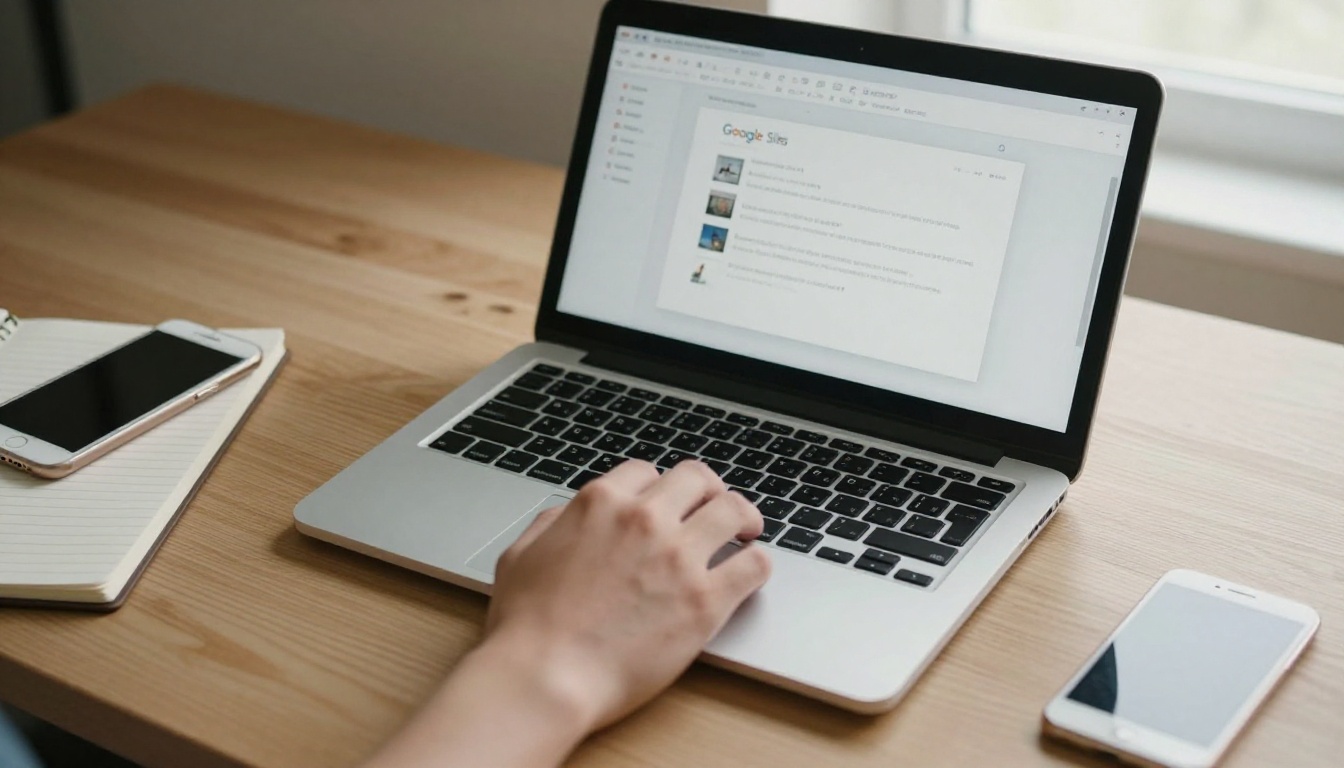
Has creado una buena presentación en Google Slides, pero una presentación sin sonido hace que el lector tenga que hacer todo el trabajo. Añadir una voz cambia eso. Cada página puede explicarse por sí misma, y quien lee puede seguir tu tono, tu ritmo y tus énfasis. Este tutorial muestra exactamente cómo añadir audio narrado a un flipbook hecho en Google Slides, con un flujo de trabajo sencillo y Flipbooks AI para unir las páginas y el sonido.
Primero hay un dato que aclarar. Google Slides puede guardar archivos de audio dentro de una presentación, pero cuando exportas la presentación a PDF, ese audio desaparece. Un PDF es solo una imagen de cada diapositiva, nada más. Por eso el sonido tiene que añadirse después de la conversión, en la etapa del flipbook. Una vez que lo aceptas, todo el proceso resulta sencillo.
Por qué la narración funciona en un flipbook
Un flipbook es un formato de paso de página. La gente avanza a su propio ritmo, lo que lo hace ideal para clips de audio breves ligados a páginas individuales. Compáralo con un video largo grabado de antemano, en el que el espectador depende de tu línea de tiempo.
Esto es lo que aporta la narración:
- Claridad. Las diapositivas complejas son más fáciles de seguir cuando alguien las explica.
- Accesibilidad. Quien prefiere escuchar, o tiene dificultades con el texto pequeño, tiene una segunda vía de entrada.
- Personalidad. Tu voz genera confianza más rápido que un bloque de viñetas.
- Alcance. Los lectores en dispositivos móviles pueden escuchar sobre la marcha con audífonos mientras la página sigue en pantalla.
💡 Consejo profesional: Asocia cada clip a una sola página y una sola idea. Quien pase a la página siguiente nunca debería oír el audio de la diapositiva anterior.
Quién se beneficia más
Los flipbooks narrados sirven para una gran variedad de trabajos. Un docente puede añadir una explicación hablada a cada página de una lección. Un representante de ventas puede enviar un recorrido por el producto que suene personal. Una organización sin fines de lucro puede combinar fotos con la voz de su directora en un resumen de impacto. Un formador puede guiar cada paso de un manual de incorporación con la herramienta Flipbook de manual de capacitación.
| Caso de uso | Duración del audio por página | Tono que funciona |
|---|
| Lección de clase | 30 a 60 segundos | Paciente, claro |
| Presentación de ventas | 15 a 30 segundos | Seguro, directo |
| Capacitación de empleados | 30 a 45 segundos | Calmado, paso a paso |
| Informe de evento u organización sin fines de lucro | 20 a 40 segundos | Cálido, personal |
Planifica el flujo de trabajo antes de grabar
Lanzarse al micrófono sin preparación es el error más común. Unos minutos de planificación te ahorran mucho tiempo de regrabación más adelante.
Este es el camino completo, desde las diapositivas hasta un flipbook que habla:
- Termina el diseño de las diapositivas en Google Slides.
- Escribe un guion corto para cada diapositiva.
- Graba un archivo de audio por diapositiva.
- Exporta la presentación como PDF.
- Sube el PDF a Flipbooks AI.
- Adjunta cada archivo de audio a su página correspondiente.
- Prueba y, después, comparte.
Cierra primero las diapositivas
Edita las diapositivas antes de grabar nada. Si cambias el orden o el texto después de grabar, tu audio ya no coincidirá. Define el diseño, corrige las erratas y confirma el número de diapositivas. Después, fíjalo.
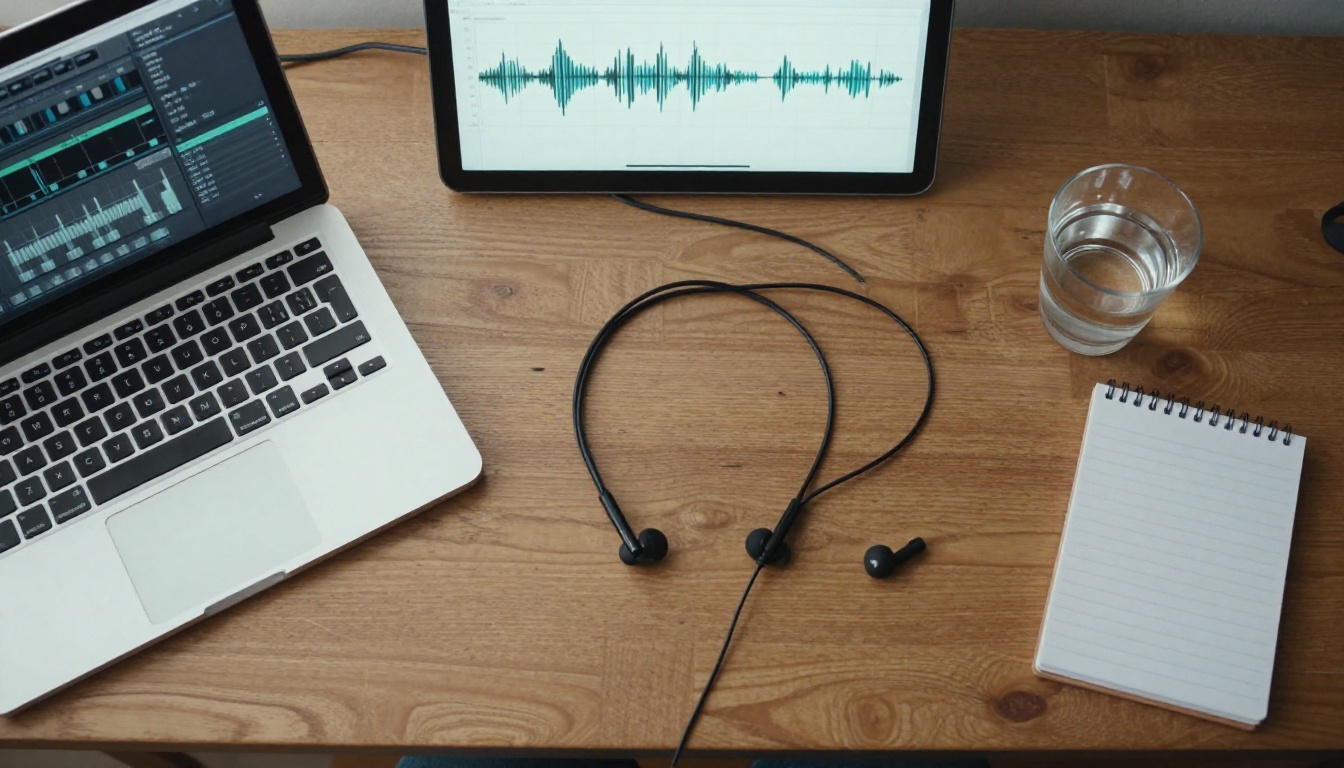
Elige tu formato de audio
La mayoría de las herramientas de grabación producen archivos MP3, WAV o M4A. Para reproducirlo en la web, MP3 es la opción más segura, porque todos los navegadores y teléfonos lo reproducen. WAV suena excelente, pero genera archivos grandes que tardan en cargarse.
| Formato | Tamaño del archivo | Calidad de sonido | Ideal para |
|---|
| MP3 | Pequeño | Muy buena | Casi cualquier flipbook |
| M4A | Pequeño | Muy buena | Grabaciones de dispositivos Apple |
| WAV | Grande | Calidad de estudio | Archivos originales que piensas editar |
Escribe un guion que suene humano
Leer en voz alta el texto de la diapositiva es la forma más rápida de aburrir al oyente. Ya ven las palabras. Tu voz debe añadir lo que la página no dice.
Reglas de guion que funcionan
- Dilo, no lo leas. Resume la diapositiva con un lenguaje sencillo.
- Usa frases cortas. Si te quedas sin aire, la frase es demasiado larga.
- Apunta a entre 90 y 150 palabras por página. Eso equivale a entre 40 y 60 segundos a un ritmo natural.
- Abre cada página con un gancho. Una pregunta o una cifra sorprendente funcionan bien.
- Termina con un puente. Una frase breve que apunte a la página siguiente mantiene el impulso.
✅ Buena práctica: Lee el guion en voz alta una vez antes de grabar. Lo que resulte incómodo al pronunciarlo sonará incómodo a quien escucha.
Graba audio limpio en casa
No necesitas un estudio. Necesitas una habitación tranquila y un poco de cuidado.
Elige el micrófono adecuado
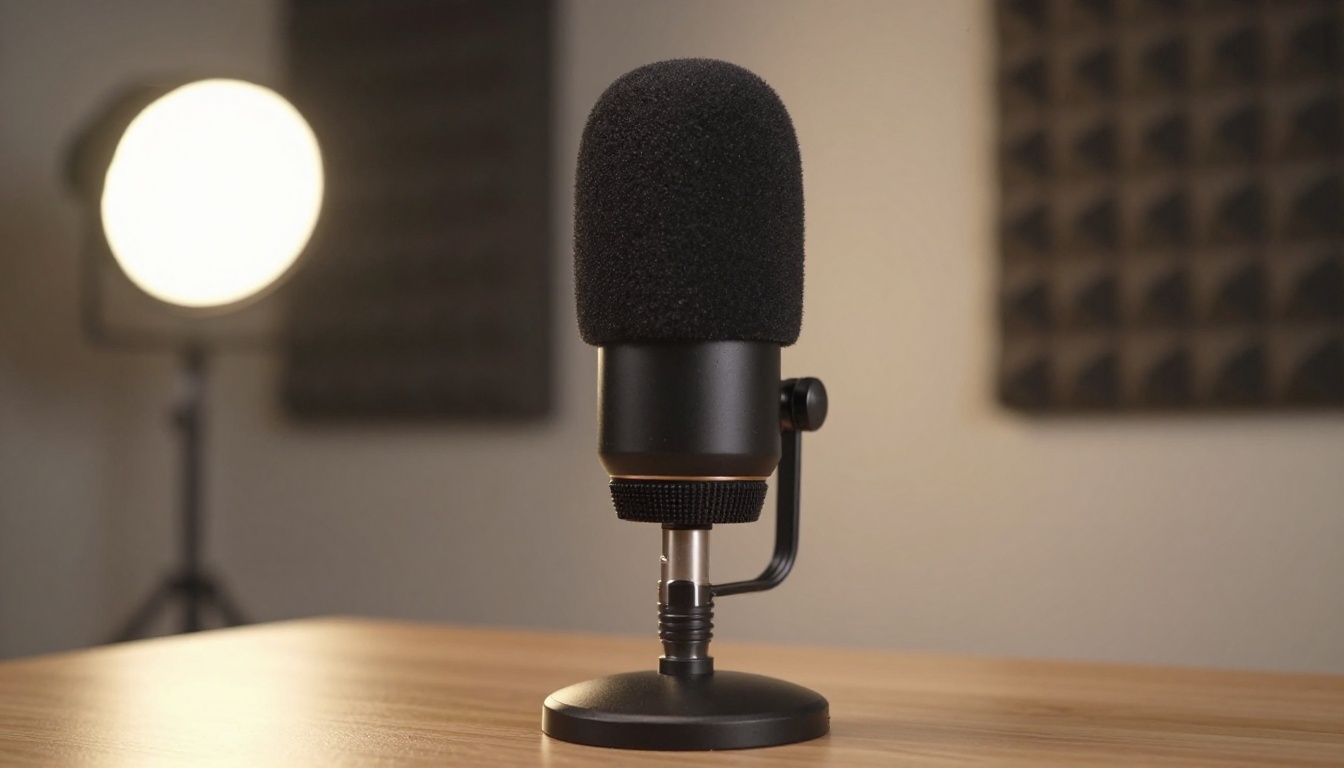
Un micrófono USB mejora mucho la calidad frente al micrófono de una laptop. Un micrófono de diadema decente también sirve. Incluso la app de notas de voz de un teléfono reciente funciona si lo sujetas firme a una mano de distancia de la boca.
| Opción | Nivel de costo | Calidad | Notas |
|---|
| Micrófono integrado de la laptop | Gratis | Aceptable | Capta el ventilador y el eco de la habitación |
| Notas de voz del teléfono | Gratis | Buena | Sujétalo firme y graba en una habitación silenciosa |
| Micrófono de diadema | Bajo | Buena | Distancia constante a la boca |
| Micrófono de condensador USB | Medio | Excelente | Usa un filtro antipop para suavizar los sonidos fuertes |
Acondiciona tu habitación
Las paredes duras rebotan el sonido y crean eco. Los materiales blandos lo absorben. Graba en un espacio con cortinas, una alfombra, un sofá o un armario lleno de abrigos colgados. Un vestidor funciona sorprendentemente bien como cabina de voz.
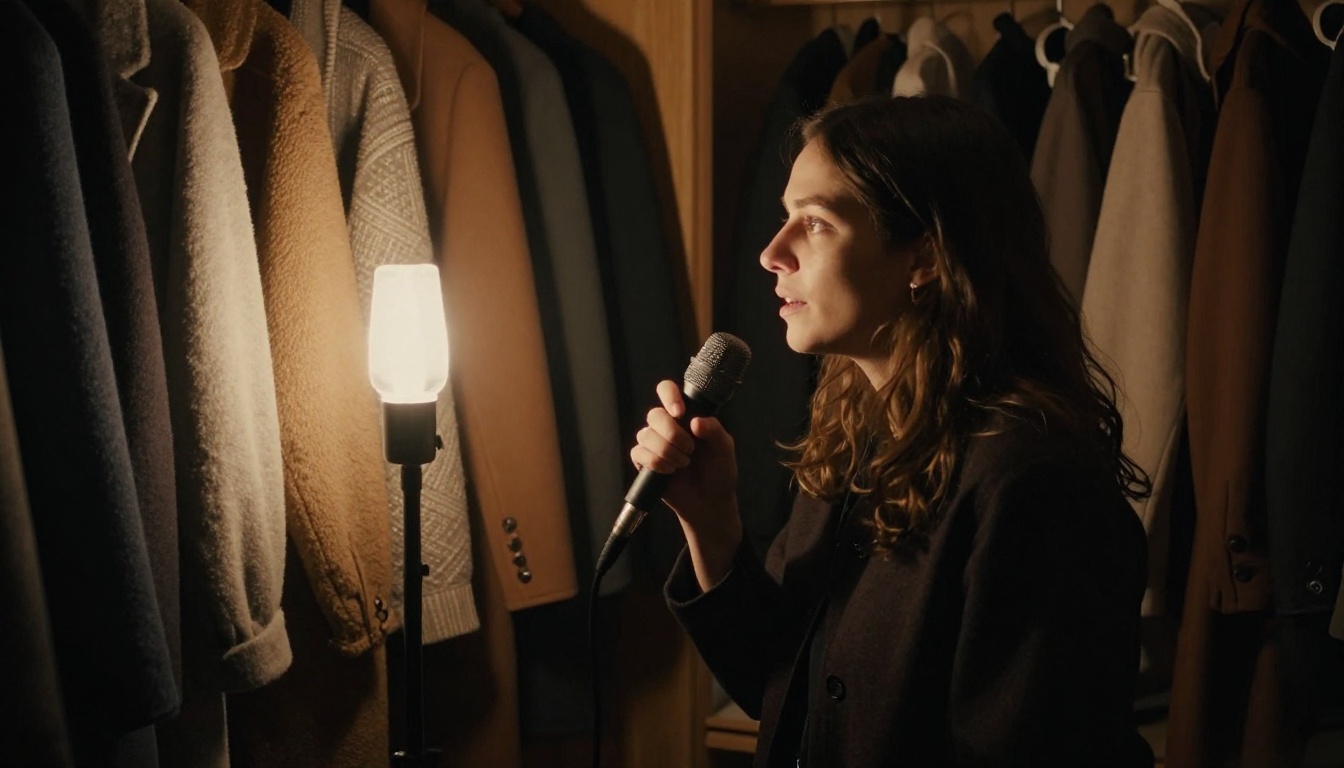
Antes de pulsar grabar, repasa esta lista:
- Cierra las ventanas y apaga los ventiladores y el aire acondicionado.
- Silencia las notificaciones del teléfono.
- Deja un vaso de agua al alcance de la mano.
- Haz una prueba de diez segundos y reprodúcela con audífonos.
Graba un archivo por diapositiva
Graba cada página como un archivo independiente. Nómbralos en orden: 01-intro.mp3, 02-problem.mp3, 03-solution.mp3. Los nombres numerados agilizan la subida y evitan confusiones. Si te equivocas en una frase, solo repites ese clip.
⚠️ Advertencia: No grabes toda la presentación como un solo archivo largo para cortarlo después, a menos que te sientas cómodo con un editor de audio. Cortar a oído es lento y fácil de hacer mal.
Limpia el audio
Abre cada archivo en un editor gratuito y haz tres cosas: recorta el silencio del principio y del final, reduce el siseo de fondo constante e iguala el volumen de todos los clips. Un volumen desigual resulta molesto. Quien lee no debería tener que tocar el control de volumen en cada página.
¿También conviene dejar el audio en Google Slides?
Puedes hacerlo. Google Slides permite insertar un archivo de audio guardado en Google Drive desde el menú Insertar, y se reproduce durante una presentación en directo. Eso es útil si también presentas la presentación en una reunión. Pero no pasa al PDF exportado, así que considéralo un beneficio aparte y no parte del proceso del flipbook.
| Método | El audio sobrevive a la exportación a PDF | Funciona en un flipbook para compartir |
|---|
| Audio insertado dentro de Google Slides | No | No |
| Audio adjunto a las páginas en Flipbooks AI | Sí | Sí |
Exporta tus diapositivas y crea el flipbook
Con los archivos de audio listos, pasa a la conversión.
Exporta desde Google Slides
- Abre tu presentación en Google Slides.
- Elige Archivo, luego Descargar y después Documento PDF (.pdf).
- Guarda el archivo en un lugar donde puedas encontrarlo.
Comprueba que el PDF tenga el mismo número de páginas que tu presentación. Si alguna diapositiva usa animaciones que se construyen paso a paso, recuerda que cada diapositiva se convierte en una página estática. Si cada paso importa, divide esas construcciones en diapositivas separadas antes de exportar.
Crea el flipbook en Flipbooks AI
Así se crea la versión narrada en Flipbooks AI, paso a paso:
- Ve a Flipbooks AI e inicia sesión o crea una cuenta.
- Sube tu PDF con el Conversor de PDF a flipbook. Cada diapositiva se convierte en una página con un efecto de paso de página realista.
- Abre el editor y aplica tu marca: colores, logotipo y fondo.
- Selecciona la primera página y añade su clip de audio. Repite el proceso en todas las páginas, haciendo coincidir el número de cada archivo con el de su página.
- Previsualiza el flipbook y escúchalo completo una vez, de la primera página a la última.
- Publica y copia el enlace para compartir.
💡 Consejo profesional: Recorre las páginas en orden y revisa el nombre del archivo frente al número de página antes de adjuntar cada clip. Así detectas las confusiones más difíciles de notar más tarde.
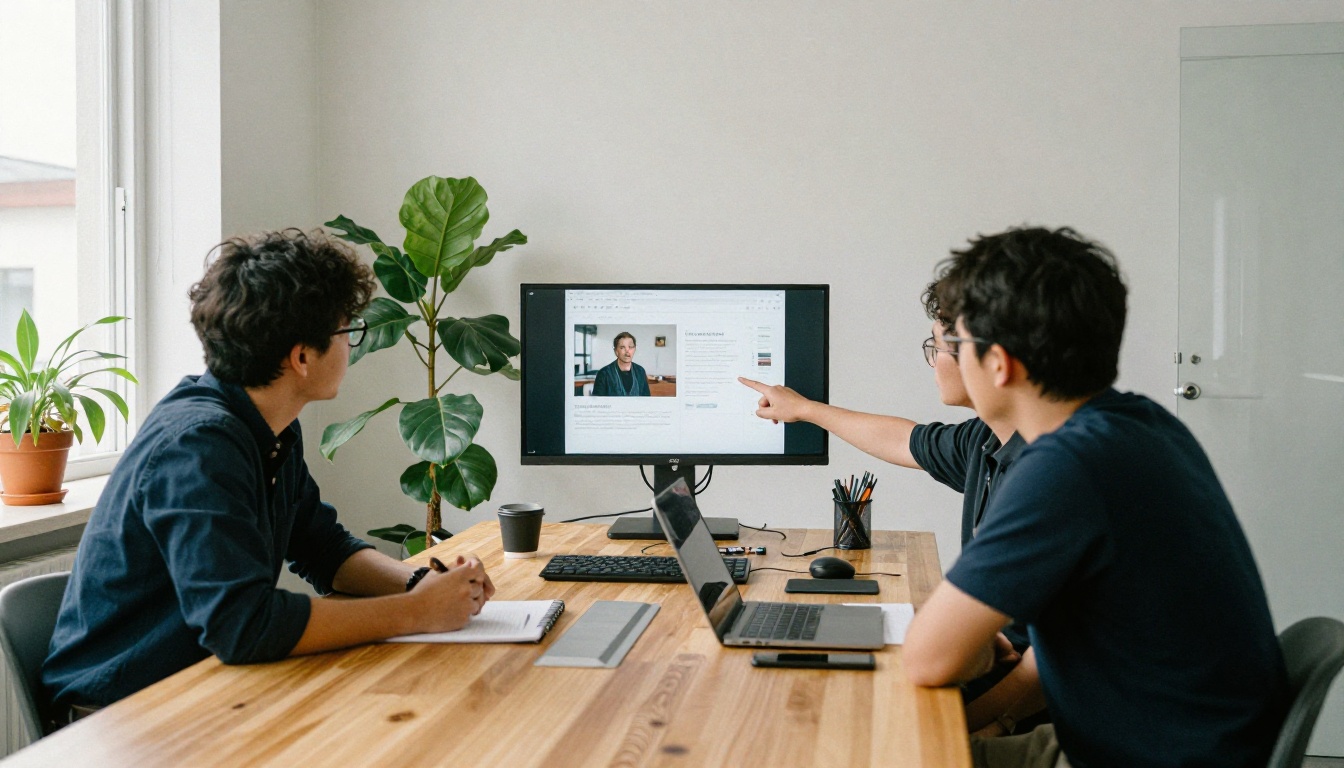
Flipbooks AI admite video y audio incrustados, crea flipbooks sin marcas de agua y funciona en pantallas móviles. El Diseñador de flipbooks de presentaciones es un buen punto de partida si tu presentación es una propuesta o una charla.
Prueba antes de compartir
Un flipbook narrado que falla en un teléfono es peor que uno silencioso. Pruébalo a fondo.
La lista de comprobación
- Orden. ¿Cada página reproduce el clip correcto?
- Volumen. ¿Los clips están a un nivel similar?
- Inicio y pausa. ¿El audio se detiene cuando el lector pasa a la página siguiente?
- Móvil. ¿Se reproduce tanto en un iPhone como en un dispositivo Android?
- Carga. ¿El primer clip empieza rápido con una conexión normal?
Problemas comunes y soluciones
| Problema | Causa probable | Solución |
|---|
| No se oye nada en un teléfono | Modo silencio o límites de reproducción automática | Añade una nota que indique a los lectores que pulsen play y suban el volumen |
| El audio se oye demasiado bajo | Niveles de grabación desiguales | Normaliza todos los clips al mismo volumen antes de subirlos |
| Primera carga lenta | Archivos WAV grandes | Convierte a MP3 y vuelve a subir |
| Clip equivocado en una página | Archivos mal numerados | Renombra los archivos en orden y vuelve a adjuntarlos |
| Eco o voz hueca | Superficies duras en la habitación | Vuelve a grabar cerca de muebles blandos |
Los navegadores suelen bloquear el audio que empieza sin un toque, así que no cuentes con la reproducción automática. Diseña la experiencia alrededor de un control de reproducción visible y menciónalo en tu primera página o en tu mensaje para compartir.
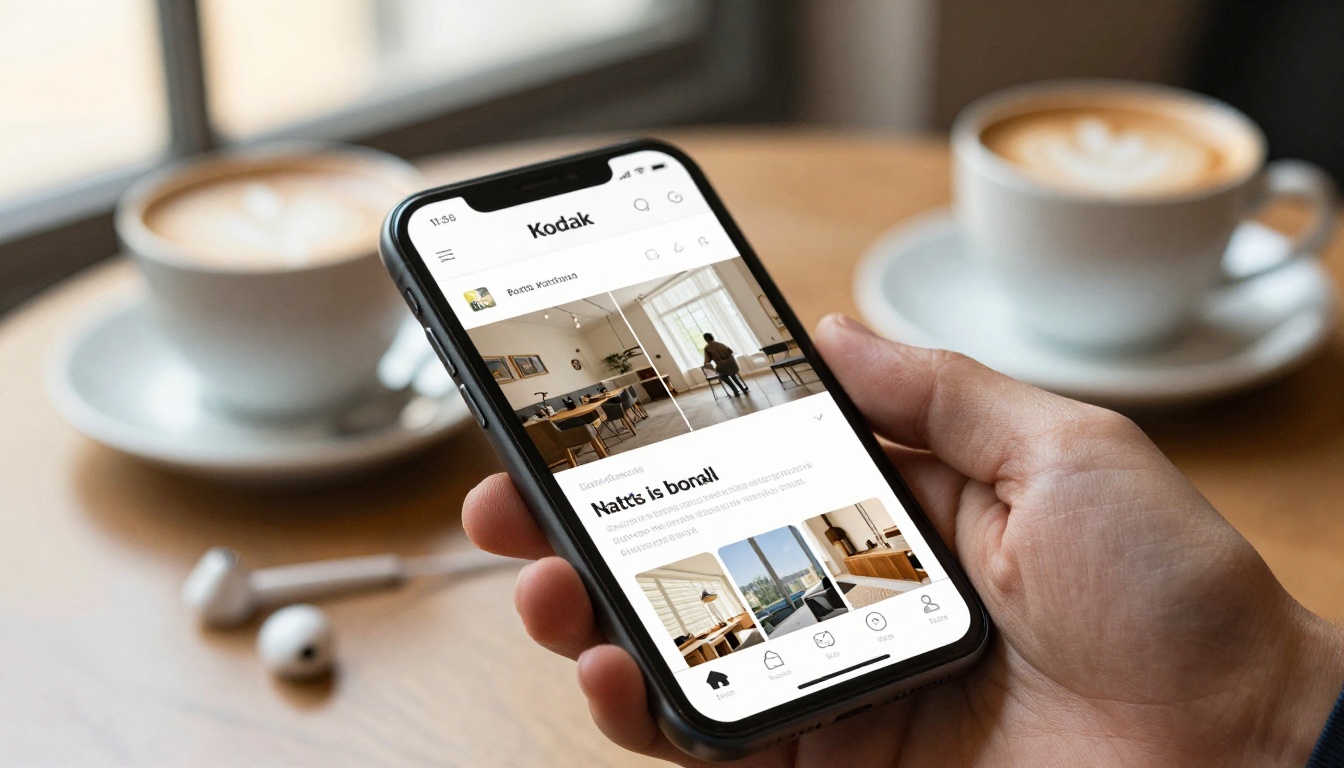
Una vez que el audio se reproduce bien, elige cómo llegará a la gente.
| Método para compartir | Ideal para | Notas |
|---|
| Enlace directo | Correo y mensajería | La opción más rápida |
| Incrustación en sitio web | Páginas de destino y sitios de cursos | Usa la herramienta Incrustar flipbook en sitio web |
| Protección con contraseña | Material privado de clientes o alumnos | Limita el acceso a las personas que invitas |
| Descarga sin conexión | Lectores con conexiones débiles | Disponible en los planes superiores |
Si quieres saber qué páginas captan la atención y quién abre el flipbook, las estadísticas y la captación de contactos forman parte del plan Professional. Revisa los planes de precios para ver cuál se ajusta a tu volumen.
Ejemplos reales
Una profesora universitaria exporta las diapositivas de sus clases semanales, graba un clip de 45 segundos por diapositiva y publica un solo enlace en el portal del curso. Los estudiantes escuchan en el autobús y leen más tarde en su escritorio.
Un agente inmobiliario convierte la presentación de una propiedad en un flipbook con una breve nota hablada sobre cada habitación. Los compradores que no pueden asistir a una visita siguen oyendo cómo el agente señala los detalles. La herramienta Folleto inmobiliario encaja muy bien con este enfoque.
Una pequeña empresa graba a su fundador explicando cada página de una actualización para inversores. La voz aporta una capa personal que ningún PDF estático puede igualar.

Hábitos que mejoran la narración
Las pequeñas decisiones separan una presentación narrada olvidable de una memorable.
- Sonríe mientras hablas. Quien escucha lo nota.
- Varía el ritmo. Ve más despacio con la cifra importante y acelera en las transiciones.
- Deja medio segundo de silencio al principio y al final de cada clip para que la reproducción no parezca cortada.
- Mantén todo breve. Diez a quince páginas de menos de un minuto cada una son más fáciles de terminar que treinta páginas con discursos largos.
- Actualiza un clip a la vez. Cuando cambie una diapositiva, vuelve a grabar solo esa página.
✅ Buena práctica: Guarda tus archivos de audio originales en una carpeta con el nombre de la presentación. Cuando el contenido cambie el próximo trimestre, te alegrarás de haberlo hecho.
Revisión rápida antes de publicar
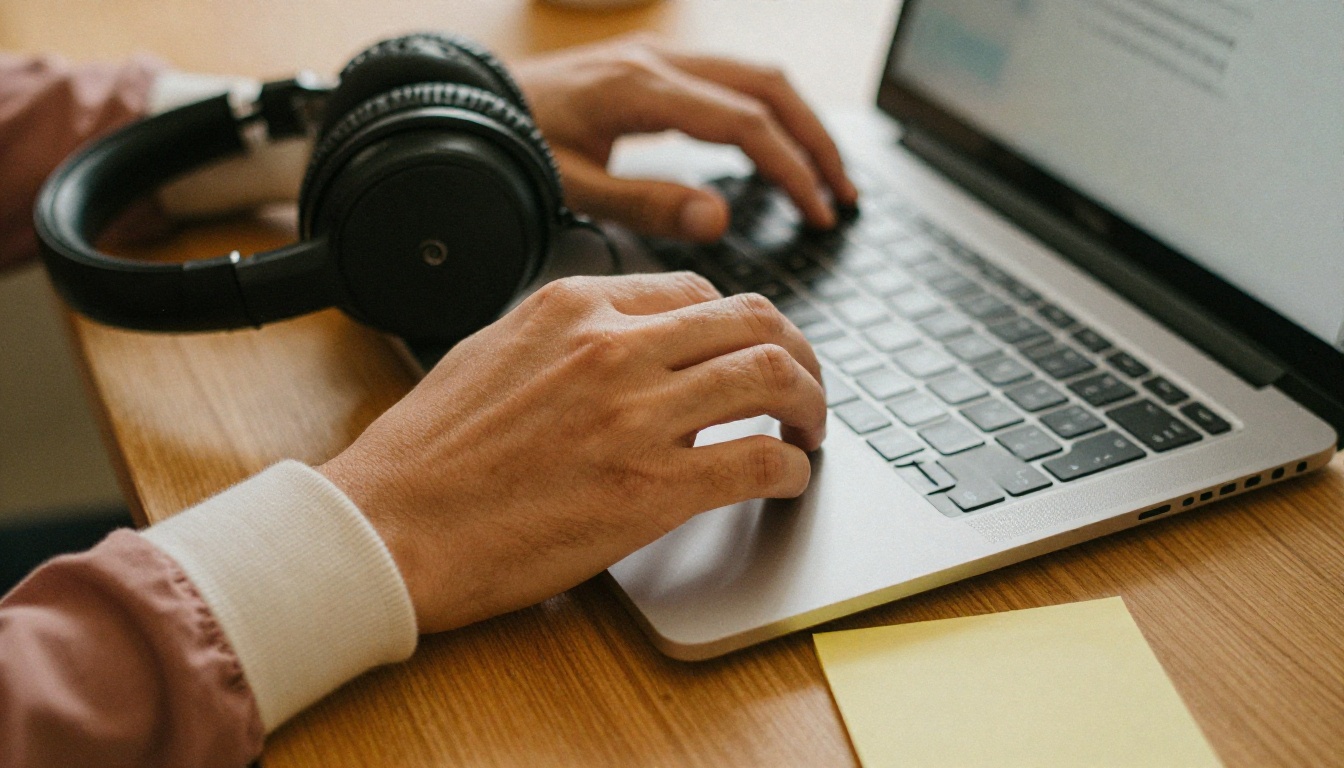
Antes de enviar el enlace, escucha el flipbook de principio a fin con audífonos y, después, una vez más en tu teléfono con el altavoz. Pide a una persona que nunca lo haya visto que abra el enlace y te diga qué le resultó confuso. Corrige eso y estarás listo.
¿Listo para darle voz a tus diapositivas?
Ya tienes el camino completo: termina la presentación, escribe guiones breves, graba clips limpios, exporta a PDF y adjunta el audio página por página. El resultado es un flipbook que la gente puede leer, escuchar y compartir con un solo enlace.
¿Lo probamos? Crea tu cuenta en Flipbooks AI y sube tu primera presentación hoy mismo. Explora todas las herramientas de flipbook para encontrar la plantilla que se ajuste a tu proyecto, y compara los planes de precios cuando quieras estadísticas, descargas sin conexión y captación de contactos. Cuando estés listo para avanzar, empieza con un plan que se ajuste a tu audiencia.



