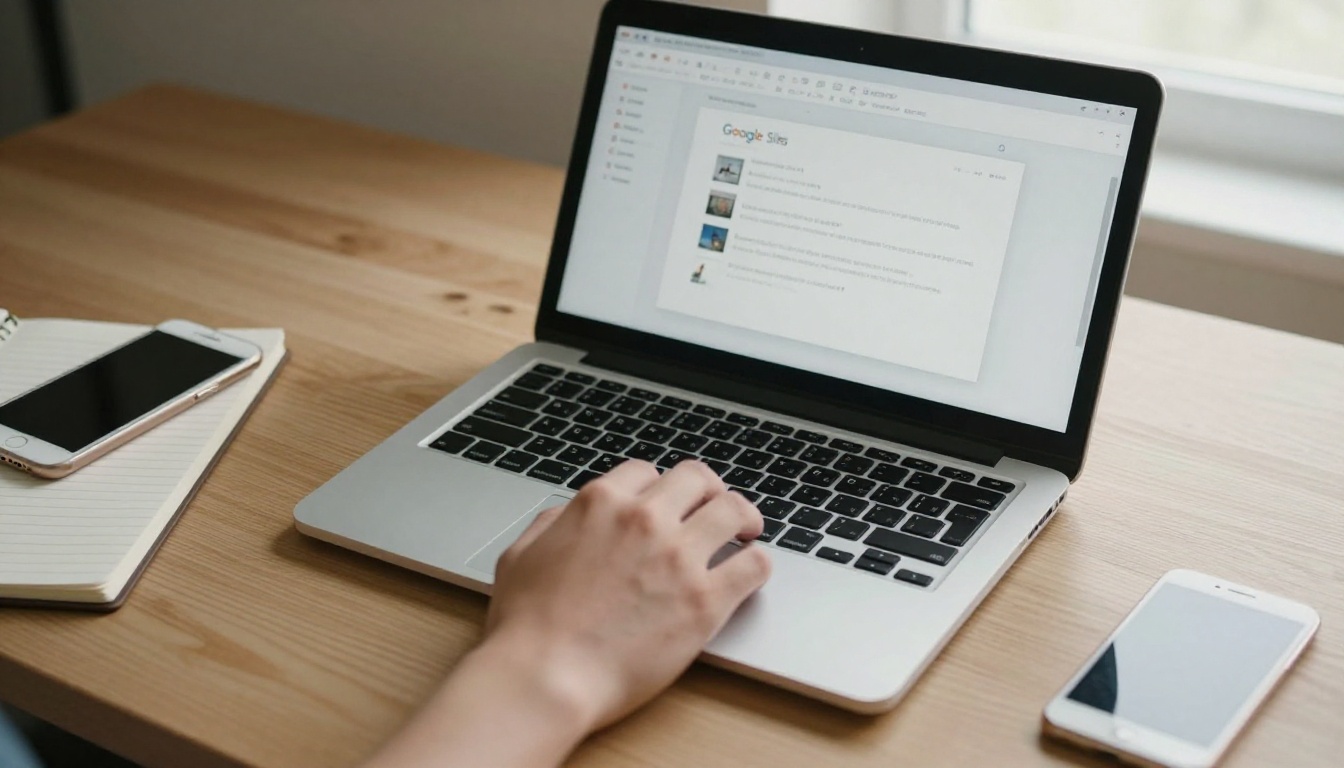
Vous avez conçu un bon diaporama dans Google Slides, mais un diaporama muet oblige le lecteur à tout faire seul. Ajouter une voix change la donne. Chaque page peut parler d’elle-même, et la personne qui lit peut suivre votre ton, votre rythme et vos accents d’insistance. Ce tutoriel montre exactement comment ajouter une narration audio à un flipbook créé dans Google Slides, avec une méthode simple et Flipbooks AI pour réunir les pages et le son.
Il y a d’abord un point à éclaircir. Google Slides peut stocker des fichiers audio dans une présentation, mais une fois la présentation exportée en PDF, ce son disparaît. Un PDF est une image de chaque diapositive, rien de plus. Le son doit donc être ajouté après la conversion, au stade du flipbook. Une fois ce point acquis, tout le processus devient simple.
Pourquoi la narration fonctionne dans un flipbook
Un flipbook est un format à tourne de page. Chacun le parcourt à son rythme, ce qui en fait un support naturel pour de courts clips audio liés à chaque page. Comparez-la à une longue vidéo enregistrée, où le spectateur est prisonnier de votre chronologie.
Voici ce que la narration apporte :
- Clarté. Les diapositives complexes deviennent plus faciles à suivre quand quelqu’un les commente.
- Accessibilité. Les lecteurs qui préfèrent écouter, ou qui peinent à lire les petits caractères, disposent d’une deuxième voie d’accès.
- Personnalité. Votre voix inspire confiance plus vite qu’un bloc de puces.
- Portée. Les lecteurs sur appareil mobile peuvent écouter en déplacement avec des écouteurs, pendant que la page reste à l’écran.
💡 Astuce pro : Associez chaque clip à une seule page et à une seule idée. Un lecteur qui tourne les pages en avance ne doit jamais entendre le son de la diapositive précédente.
Qui en profite le plus
Les flipbooks narrés conviennent à un large éventail de projets. Un enseignant peut joindre une explication orale à chaque page d’un cours. Un commercial peut envoyer une présentation de produit au ton personnel. Une association peut illustrer un bilan d’impact par des photos, commentées par la voix de son directeur. Un formateur peut commenter chaque étape d’un manuel d’accueil grâce à l’outil flipbook de manuel de formation.
| Cas d’usage | Durée audio par page | Ton qui fonctionne |
|---|
| Leçon en classe | 30 à 60 secondes | Patient, clair |
| Présentation commerciale | 15 à 30 secondes | Assuré, direct |
| Formation des salariés | 30 à 45 secondes | Calme, étape par étape |
| Événement ou rapport d’association | 20 à 40 secondes | Chaleureux, personnel |
Planifier le processus avant d’enregistrer
Se précipiter vers le micro est l’erreur la plus fréquente. Quelques minutes de préparation évitent de nombreux réenregistrements.
Voici le parcours complet, des diapositives à un flipbook parlant :
- Finalisez la mise en page des diapositives dans Google Slides.
- Rédigez un bref script pour chaque diapositive.
- Enregistrez un fichier audio par diapositive.
- Exportez le diaporama au format PDF.
- Importez le PDF dans Flipbooks AI.
- Associez chaque fichier audio à sa page correspondante.
- Testez, puis partagez.
Figer les diapositives d’abord
Modifiez les diapositives avant d’enregistrer quoi que ce soit. Si vous changez l’ordre ou le texte après l’enregistrement, votre audio ne correspond plus. Fixez la mise en page, corrigez les fautes de frappe et vérifiez le nombre de diapositives. Ensuite, figez-les.
Choisir votre format audio
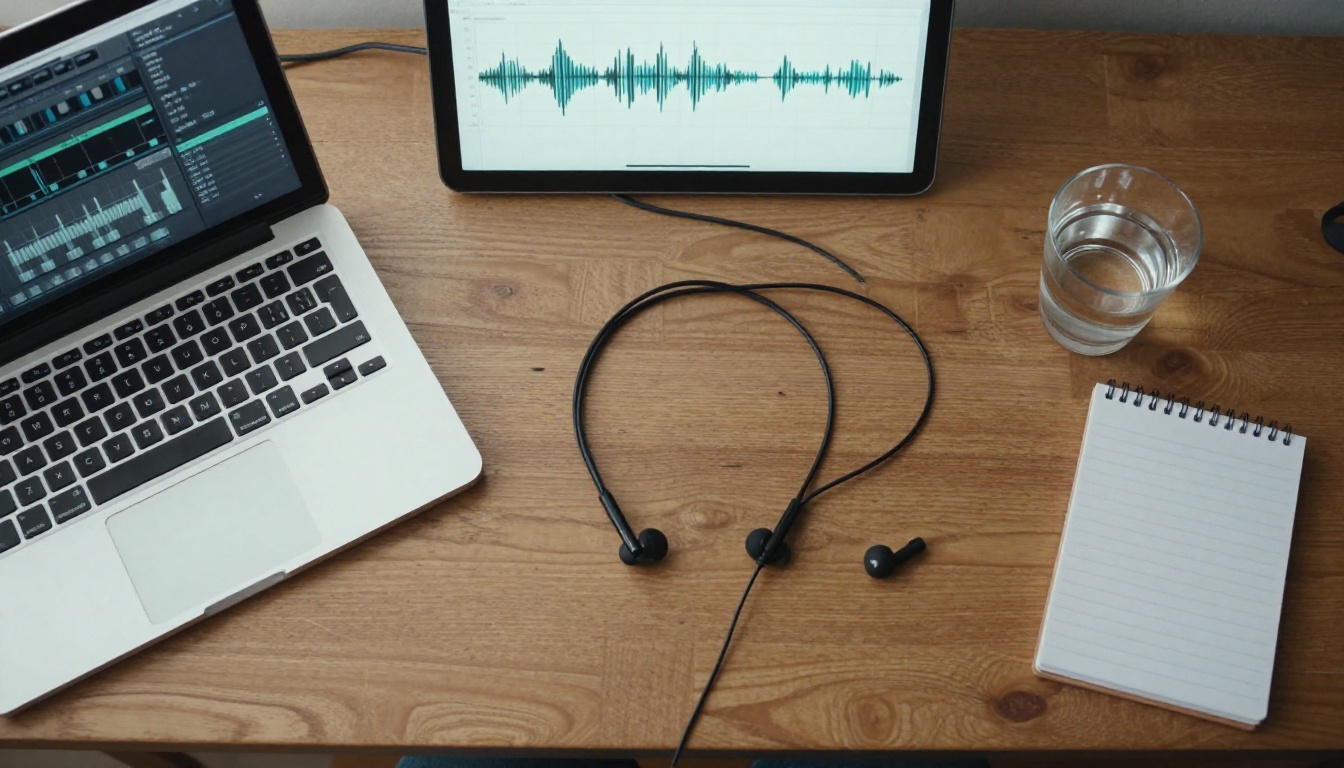
La plupart des outils d’enregistrement produisent des fichiers MP3, WAV ou M4A. Pour une lecture sur le web, le MP3 est le choix le plus sûr, car tous les navigateurs et tous les téléphones le lisent. Le WAV offre un son excellent, mais il génère des fichiers volumineux qui se chargent lentement.
| Format | Taille du fichier | Qualité sonore | Idéal pour |
|---|
| MP3 | Petite | Très bonne | Presque tous les flipbooks |
| M4A | Petite | Très bonne | Enregistrements faits sur appareils Apple |
| WAV | Grande | Qualité studio | Fichiers sources à retoucher |
Rédiger un script qui sonne naturel
Lire à voix haute le texte des diapositives est le moyen le plus rapide d’ennuyer l’auditeur. Il voit déjà les mots. Votre voix doit ajouter ce que la page ne dit pas.
Les règles d’un script efficace
- Dites-le, ne le lisez pas. Résumez la diapositive en langage courant.
- Gardez des phrases courtes. Si vous manquez de souffle, la phrase est trop longue.
- Visez 90 à 150 mots par page. Cela correspond à 40 à 60 secondes à un rythme naturel.
- Ouvrez chaque page par une accroche. Une question ou un chiffre surprenant fonctionne bien.
- Terminez par une transition. Une courte phrase qui annonce la page suivante maintient l’élan.
✅ Bonne pratique : Lisez le script à voix haute une fois avant d’enregistrer. Tout ce qui sonne maladroitement dans votre bouche sonnera maladroitement aux oreilles de l’auditeur.
Enregistrer un son propre chez soi
Pas besoin de studio. Il faut une pièce calme et un peu de soin.
Choisir le bon micro
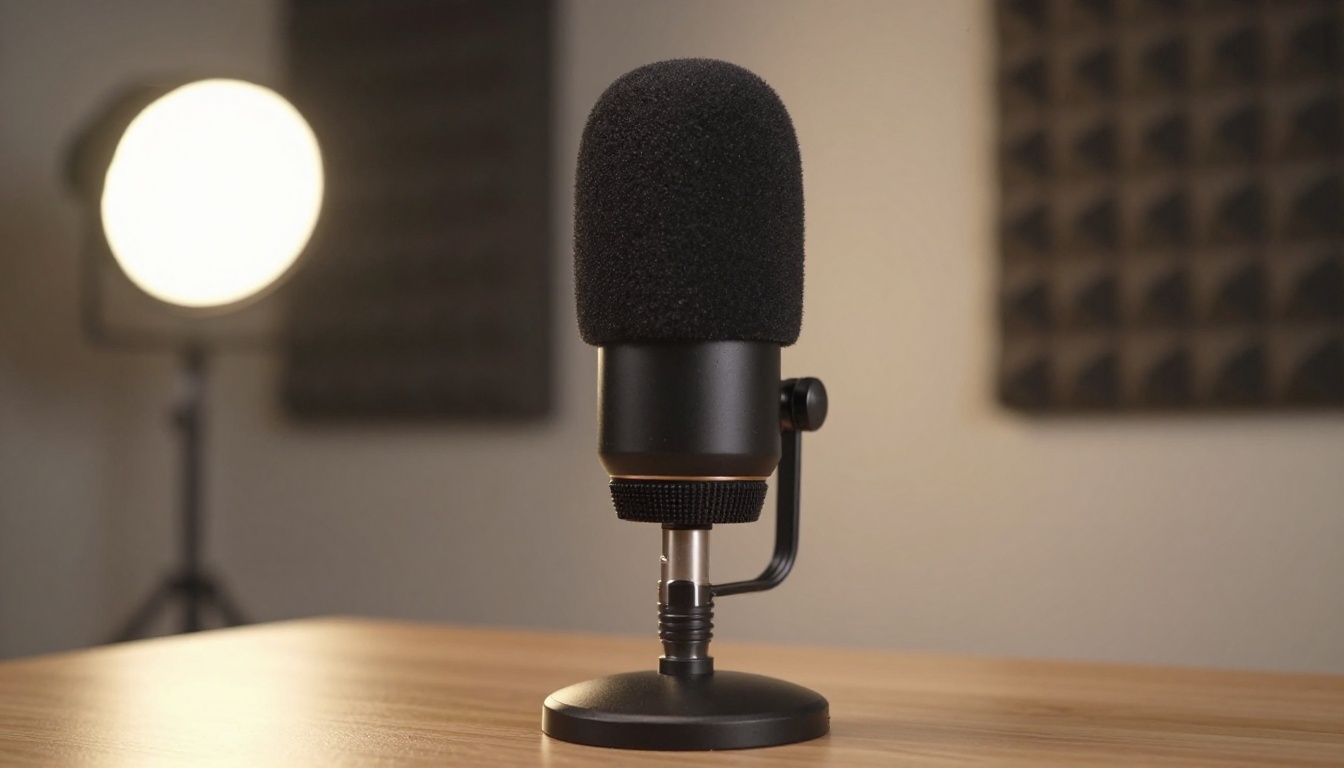
Un micro USB améliore nettement la qualité par rapport au micro d’un ordinateur portable. Un micro de casque correct convient aussi. Même l’application de notes vocales d’un téléphone récent fonctionne, à condition de le tenir stable à une largeur de main de la bouche.
| Option | Niveau de coût | Qualité | Remarques |
|---|
| Micro intégré à l’ordinateur portable | Gratuit | Correcte | Capte le ventilateur et l’écho de la pièce |
| Notes vocales du téléphone | Gratuit | Bonne | Tenir stable, enregistrer dans une pièce calme |
| Micro de casque | Faible | Bonne | Distance constante par rapport à la bouche |
| Micro à condensateur USB | Moyen | Excellente | Utiliser un filtre anti-pop pour atténuer les sons brusques |
Traiter la pièce
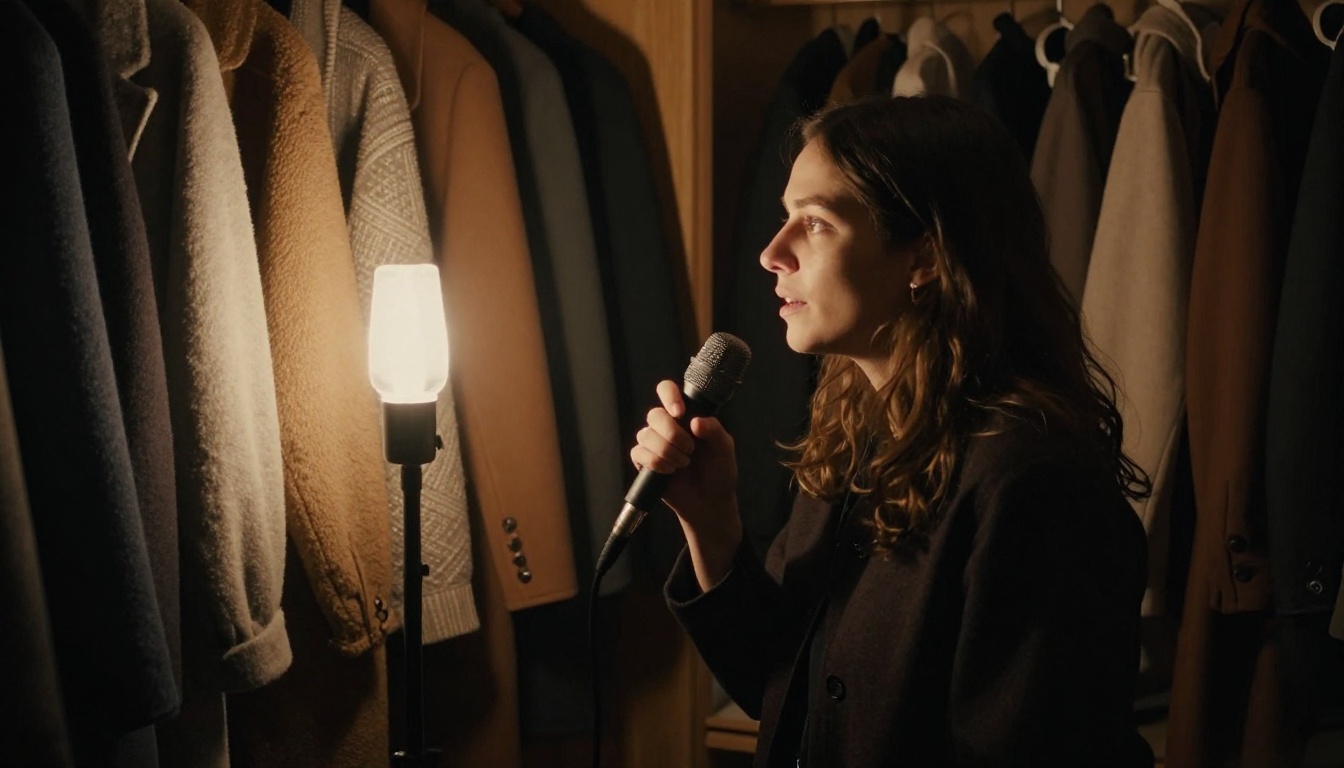
Les murs durs renvoient le son et créent de l’écho. Les matières souples l’absorbent. Enregistrez dans un espace équipé de rideaux, d’un tapis, d’un canapé ou d’un placard rempli de manteaux suspendus. Un dressing fait étonnamment bien office de cabine vocale.
Avant d’appuyer sur enregistrer, parcourez cette liste de contrôle :
- Fermez les fenêtres et éteignez les ventilateurs et la climatisation.
- Désactivez les notifications du téléphone.
- Placez un verre d’eau à portée de main.
- Faites un test de dix secondes et réécoutez-le avec un casque.
Un fichier par diapositive
Enregistrez chaque page dans un fichier distinct. Nommez les fichiers dans l’ordre : 01-intro.mp3, 02-problem.mp3, 03-solution.mp3. Des noms numérotés accélèrent l’import et évitent les confusions. Si vous vous trompez sur une phrase, vous ne refaites que ce clip.
⚠️ Attention : N’enregistrez pas tout le diaporama en un seul fichier long que vous comptez découper plus tard, sauf si vous êtes à l’aise avec un éditeur audio. Couper à l’oreille est lent et facile à rater.
Nettoyer l’audio
Ouvrez chaque fichier dans un éditeur gratuit et faites trois choses : supprimez le silence au début et à la fin, atténuez le souffle de fond régulier, et harmonisez le volume de tous les clips. Un volume inégal est désagréable. Le lecteur ne devrait pas avoir à toucher la commande de volume à chaque page.
Faut-il aussi garder l’audio dans Google Slides ?
Vous le pouvez. Google Slides permet d’insérer un fichier audio stocké dans Google Drive via le menu Insertion, et il se joue pendant une projection. C’est utile si vous présentez aussi le diaporama lors d’une réunion. Mais il ne se retrouve pas dans le PDF exporté. Considérez-le donc comme un avantage à part, et non comme une partie du processus du flipbook.
| Approche | L’audio survit à l’export PDF | Fonctionne dans un flipbook partageable |
|---|
| Audio inséré dans Google Slides | Non | Non |
| Audio associé aux pages dans Flipbooks AI | Oui | Oui |
Exporter vos diapositives et créer le flipbook
Une fois les fichiers audio prêts, passez à la conversion.
Exporter depuis Google Slides
- Ouvrez votre diaporama dans Google Slides.
- Sélectionnez Fichier, puis Télécharger, puis Document PDF (.pdf).
- Enregistrez le fichier à un endroit facile à retrouver.
Vérifiez que le PDF comporte autant de pages que votre diaporama. Si une diapositive utilise des animations qui s’affichent étape par étape, gardez à l’esprit que chaque diapositive devient une page fixe. Si chaque étape compte, divisez ces animations en diapositives distinctes avant l’export.
Créer le flipbook sur Flipbooks AI
Voici comment créer la version narrée sur Flipbooks AI :
- Rendez-vous sur Flipbooks AI et connectez-vous ou créez un compte.
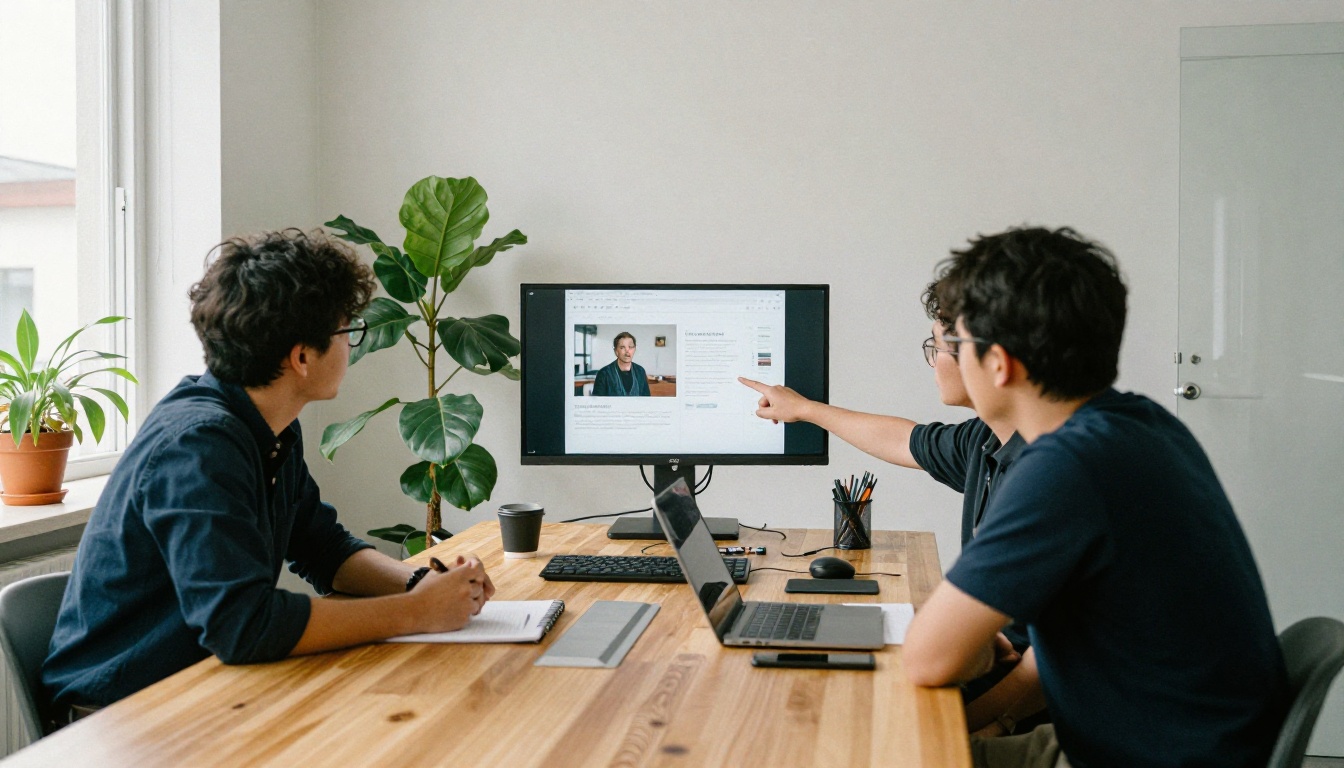
- Importez votre PDF avec le Convertisseur PDF vers flipbook. Chaque diapositive devient une page dotée d’un effet de feuilletage réaliste.
- Ouvrez l’éditeur et appliquez votre identité visuelle : couleurs, logo et arrière-plan.
- Sélectionnez la première page et ajoutez son clip audio. Répétez l’opération pour chaque page, en faisant correspondre les numéros de fichiers aux numéros de pages.
- Prévisualisez le flipbook et écoutez-le une fois, de la première page à la dernière.
- Publiez-le et copiez le lien de partage.
💡 Astuce pro : Parcourez les pages dans l’ordre et vérifiez le nom du fichier par rapport au numéro de page avant d’associer chaque clip. Cela permet d’éviter les confusions les plus difficiles à repérer plus tard.
Flipbooks AI prend en charge la vidéo et l’audio intégrés, produit des flipbooks sans filigrane et fonctionne sur les écrans mobiles. Le Concepteur de flipbooks de présentation est un bon point de départ si votre diaporama est un argumentaire commercial ou une intervention.
Tester avant de partager
Un flipbook narré qui échoue sur un téléphone est pire qu’un flipbook muet. Testez-le sérieusement.
La liste de contrôle des tests
- Ordre. Chaque page joue-t-elle le bon clip ?
- Volume. Les clips ont-ils un niveau similaire ?
- Démarrage et arrêt. Le son s’arrête-t-il quand le lecteur passe à la page suivante ?
- Mobile. Cela fonctionne-t-il aussi bien sur un iPhone que sur un appareil Android ?
- Chargement. Le premier clip démarre-t-il rapidement avec une connexion normale ?
Problèmes courants et solutions
| Problème | Cause probable | Solution |
|---|
| Pas de son sur un téléphone | Mode silencieux ou limites de lecture automatique | Ajoutez une note invitant les lecteurs à appuyer sur lecture et à monter le volume |
| Le son est trop faible | Niveaux d’enregistrement inégaux | Normalisez tous les clips au même volume avant l’import |
| Premier chargement lent | Fichiers WAV volumineux | Convertissez en MP3 et importez à nouveau |
| Mauvais clip sur une page | Fichiers mal numérotés | Renommez les fichiers dans l’ordre et associez-les à nouveau |
| Écho ou voix creuse | Surfaces dures dans la pièce | Réenregistrez près de meubles rembourrés |
Les navigateurs bloquent souvent le démarrage automatique du son sans un appui sur l’écran. Ne comptez donc pas sur la lecture automatique. Concevez l’expérience autour d’une commande de lecture visible, et mentionnez-la dans votre première page ou dans votre message de partage.
Partager comme il faut
Une fois l’audio bien lu, choisissez comment les gens y accéderont.
| Mode de partage | Idéal pour | Remarques |
|---|
| Lien direct | E-mails et messageries | Option la plus rapide |
| Intégration sur un site web | Pages de destination et sites de cours | Utilisez l’outil Intégrer un flipbook sur un site web |
| Protection par mot de passe | Documents privés pour clients ou étudiants | Limite l’accès aux personnes que vous invitez |
| Téléchargement hors ligne | Lecteurs à la connexion faible | Disponible sur les offres supérieures |
Si vous voulez savoir quelles pages retiennent l’attention et qui ouvre le flipbook, les statistiques de lecture et la capture de prospects font partie de l’offre Professional. Consultez les offres et tarifs pour voir ce qui correspond à votre volume.
Exemples concrets
Un enseignant d’université exporte chaque semaine ses diapositives de cours, enregistre un clip de 45 secondes par diapositive et publie un seul lien dans son portail de cours. Les étudiants écoutent dans le bus et relisent plus tard, à leur bureau.
Un agent immobilier transforme la présentation d’un bien en flipbook, avec une courte note orale sur chaque pièce. Les acheteurs qui ne peuvent pas assister à une visite entendent quand même l’agent mettre en évidence les détails. L’outil brochure immobilière s’accorde bien avec cette approche.
Une petite entreprise enregistre son fondateur qui commente chaque page d’un point d’étape pour les investisseurs. La voix apporte une dimension personnelle qu’aucun PDF statique ne peut égaler.
Des habitudes qui améliorent la narration
De petits choix font la différence entre un diaporama narré oubliable et un diaporama mémorable.
- Souriez en parlant. Les auditeurs peuvent l’entendre.
- Variez votre rythme. Ralentissez pour le chiffre important, accélérez lors des transitions.
- Laissez une demi-seconde de silence au début et à la fin de chaque clip, pour que la lecture ne paraisse pas tronquée.
- Gardez l’ensemble court. Dix à quinze pages de moins d’une minute chacune se terminent plus facilement que trente pages de longs discours.
- Mettez à jour un clip à la fois. Quand une diapositive change, réenregistrez seulement cette page.
✅ Bonne pratique : Gardez vos fichiers audio d’origine dans un dossier portant le nom du diaporama. Quand le contenu changera le trimestre prochain, vous vous en remercierez.
Vérification rapide avant publication
Avant d’envoyer le lien, écoutez le flipbook du début à la fin avec un casque, puis une fois encore sur votre téléphone, avec le haut-parleur. Demandez à une personne qui ne l’a jamais vu d’ouvrir le lien et de vous dire ce qui l’a déroutée. Corrigez cela, et vous êtes prêt.
Prêt à donner une voix à vos diapositives ?
Vous connaissez maintenant le parcours complet : finalisez le diaporama, rédigez des scripts courts, enregistrez des clips propres, exportez en PDF et associez l’audio page par page. Le résultat est un flipbook que les gens peuvent lire, écouter et partager avec un seul lien.
Prêt à essayer ? Créez votre compte sur Flipbooks AI et importez dès aujourd’hui votre premier diaporama. Parcourez tous les outils flipbook pour trouver le modèle adapté à votre projet, et comparez les offres et tarifs lorsque vous voulez les statistiques de lecture, les téléchargements hors ligne et la capture de prospects. Lorsque vous êtes prêt à aller plus loin, commencez avec une offre adaptée à votre audience.



