Hai creato una buona presentazione in Google Slides, ma una presentazione muta costringe chi legge a fare tutto il lavoro. Aggiungere una voce cambia le cose. Ogni pagina può parlare da sola, e chi legge può seguire il tuo tono, il ritmo e le enfasi. Questo tutorial mostra esattamente come aggiungere audio narrato a un flipbook creato in Google Slides, con un flusso di lavoro semplice e Flipbooks AI per unire pagine e suono.
Prima c’è un fatto da chiarire. Google Slides può contenere file audio all’interno di una presentazione, ma quando esporti la presentazione in PDF quell’audio va perso. Un PDF è un’immagine di ogni diapositiva, niente di più. Quindi il suono va collegato dopo la conversione, nella fase del flipbook. Una volta accettato questo, l’intero processo diventa lineare.
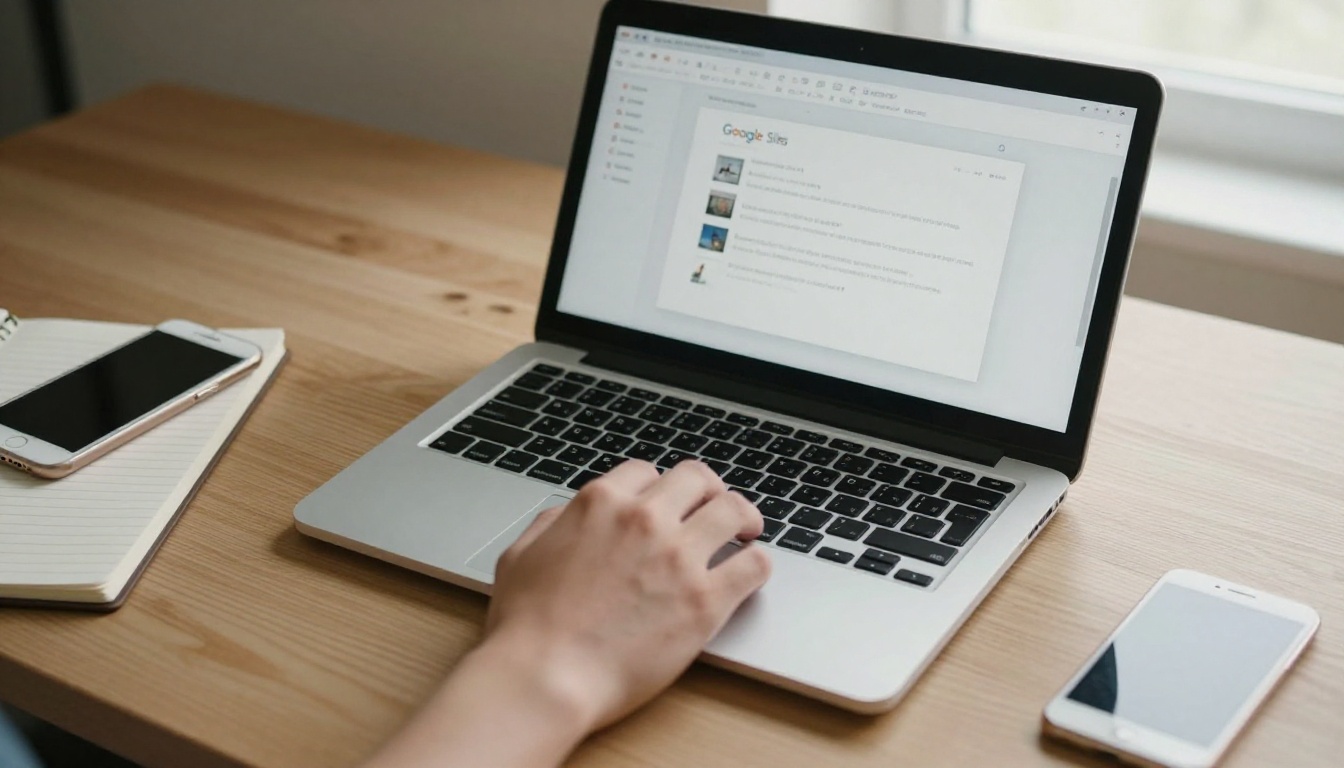
Perché la narrazione funziona in un flipbook
Un flipbook è un formato a sfoglio di pagina. Le persone lo percorrono alla propria velocità, e per questo si abbina bene a brevi clip audio legate a singole pagine. Confronta con un lungo video registrato, dove chi guarda è vincolato alla tua timeline.
Ecco cosa aggiunge la narrazione:
- Chiarezza. Le diapositive complesse diventano più facili da seguire quando qualcuno le spiega a voce.
- Accessibilità. Chi preferisce ascoltare, o ha difficoltà con il testo piccolo, ha un secondo modo per entrare nel contenuto.
- Personalità. La tua voce crea fiducia più in fretta di un elenco di punti.
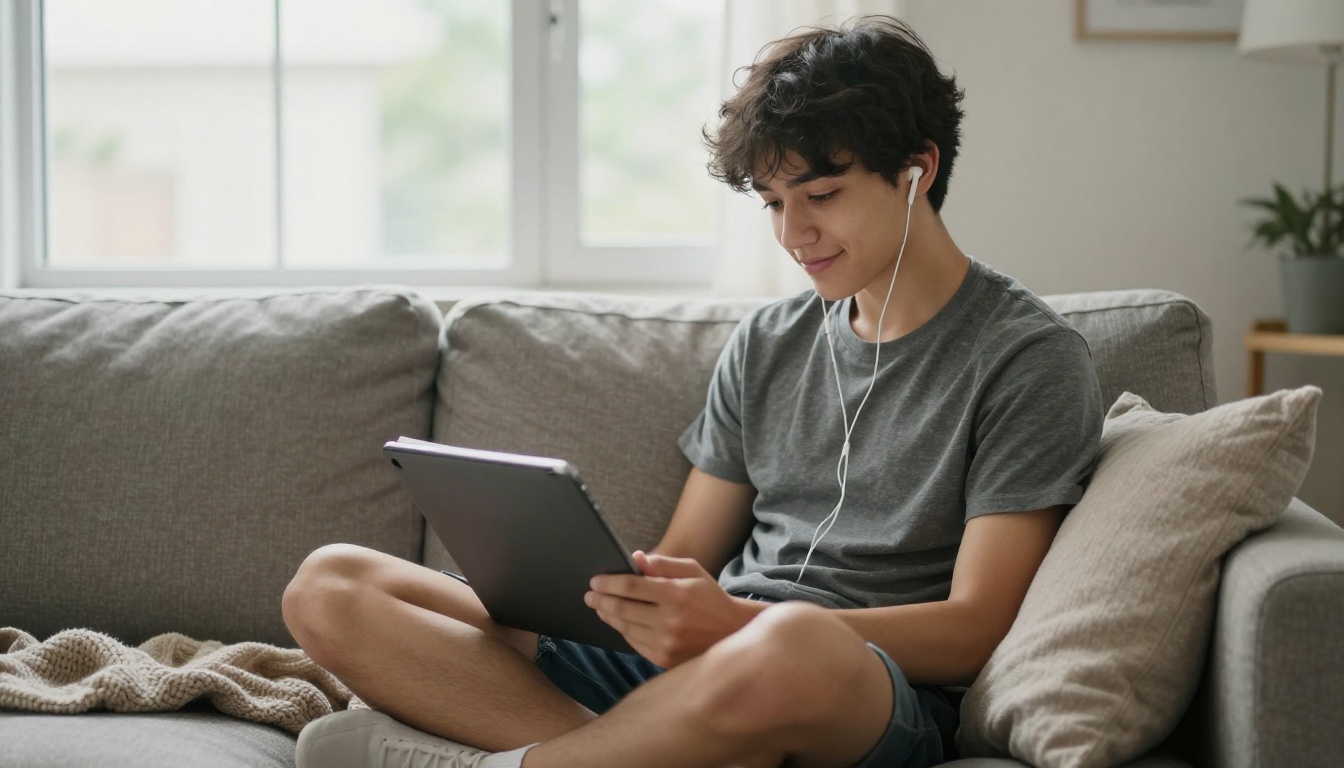
- Portata. Chi legge da dispositivi mobili può ascoltare in movimento con gli auricolari, mentre la pagina resta sullo schermo.
💡 Consiglio pratico: Lega ogni clip a una sola pagina e a una sola idea. Chi sfoglia in avanti non deve mai sentire l’audio della diapositiva precedente.
Chi ne trae il massimo vantaggio
I flipbook narrati si adattano a molti tipi di lavoro. Un insegnante può collegare una spiegazione parlata a ogni pagina di una lezione. Un agente commerciale può inviare una presentazione del prodotto dal tono personale. Un’associazione no profit può abbinare foto e la voce di un direttore in un rapporto d’impatto. Un formatore può accompagnare con la voce ogni passaggio di un manuale di onboarding, usando lo strumento Creatore di flipbook di manuali di formazione.
| Caso d’uso | Durata dell’audio per pagina | Tono efficace |
|---|
| Lezione in aula | Da 30 a 60 secondi | Paziente, chiaro |
| Presentazione commerciale | Da 15 a 30 secondi | Sicuro, diretto |
| Formazione dei dipendenti | Da 30 a 45 secondi | Calmo, passo dopo passo |
| Evento o rapporto no profit | Da 20 a 40 secondi | Caldo, personale |
Pianifica il flusso di lavoro prima di registrare
Buttarsi davanti al microfono è l’errore più comune. Pochi minuti di pianificazione evitano di dover rifare molte registrazioni più avanti.
Ecco il percorso completo, dalle diapositive a un flipbook che parla:
- Completa il design delle diapositive in Google Slides.
- Scrivi un breve testo per ogni diapositiva.
- Registra un file audio per ogni diapositiva.
- Esporta la presentazione in PDF.
- Carica il PDF su Flipbooks AI.
- Collega ogni file audio alla pagina corrispondente.
- Verifica, poi condividi.
Blocca prima le diapositive
Modifica le diapositive prima di registrare qualsiasi cosa. Se cambi l’ordine o il testo dopo la registrazione, l’audio non corrisponde più. Definisci l’impaginazione, correggi i refusi e verifica il numero di diapositive. Poi fissa tutto.
Scegli il formato audio
La maggior parte degli strumenti di registrazione produce file MP3, WAV o M4A. Per la riproduzione sul web, l’MP3 è l’opzione più sicura, perché ogni browser e ogni telefono lo riproduce. Il WAV suona benissimo, ma crea file grandi che si caricano lentamente.
| Formato | Dimensione del file | Qualità del suono | Ideale per |
|---|
| MP3 | Piccola | Molto buona | Quasi ogni flipbook |
| M4A | Piccola | Molto buona | Registrazioni da dispositivi Apple |
| WAV | Grande | Qualità da studio | File sorgente che prevedi di modificare |
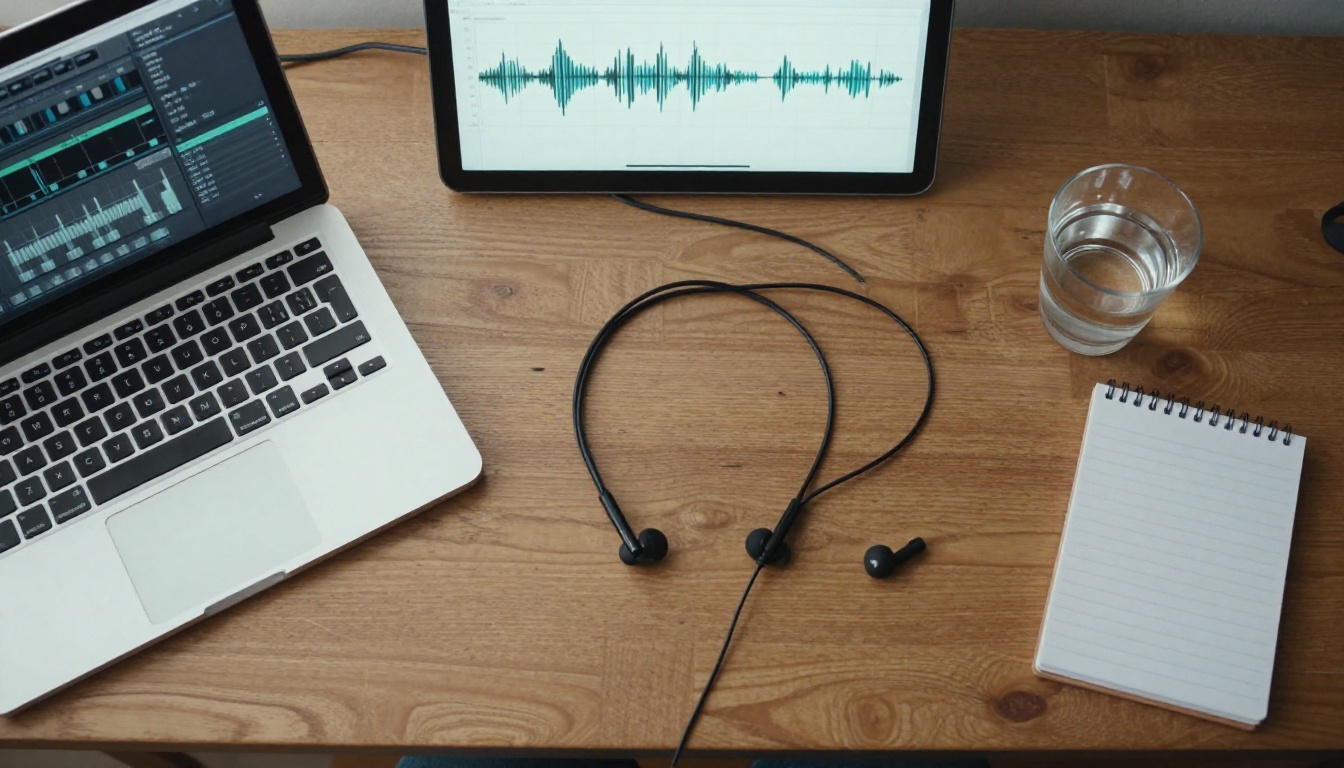
Scrivi un testo che suoni naturale
Leggere ad alta voce il testo delle diapositive è il modo più rapido per annoiare chi ascolta. Vedono già le parole. La tua voce deve aggiungere ciò che la pagina non dice.
Regole per un testo che funziona
- Dillo, non leggerlo. Riassumi la diapositiva con un linguaggio semplice.
- Usa frasi brevi. Se ti manca il fiato, la frase è troppo lunga.
- Punta a 90-150 parole per pagina. Corrispondono a 40-60 secondi con un ritmo naturale.
- Apri ogni pagina con un aggancio. Una domanda o un numero sorprendente funzionano bene.
- Chiudi con un ponte. Una breve frase che rimanda alla pagina successiva mantiene lo slancio.
✅ Buona pratica: Leggi il testo ad alta voce una volta prima di registrare. Ciò che suona goffo in bocca suonerà goffo alle orecchie di chi ascolta.
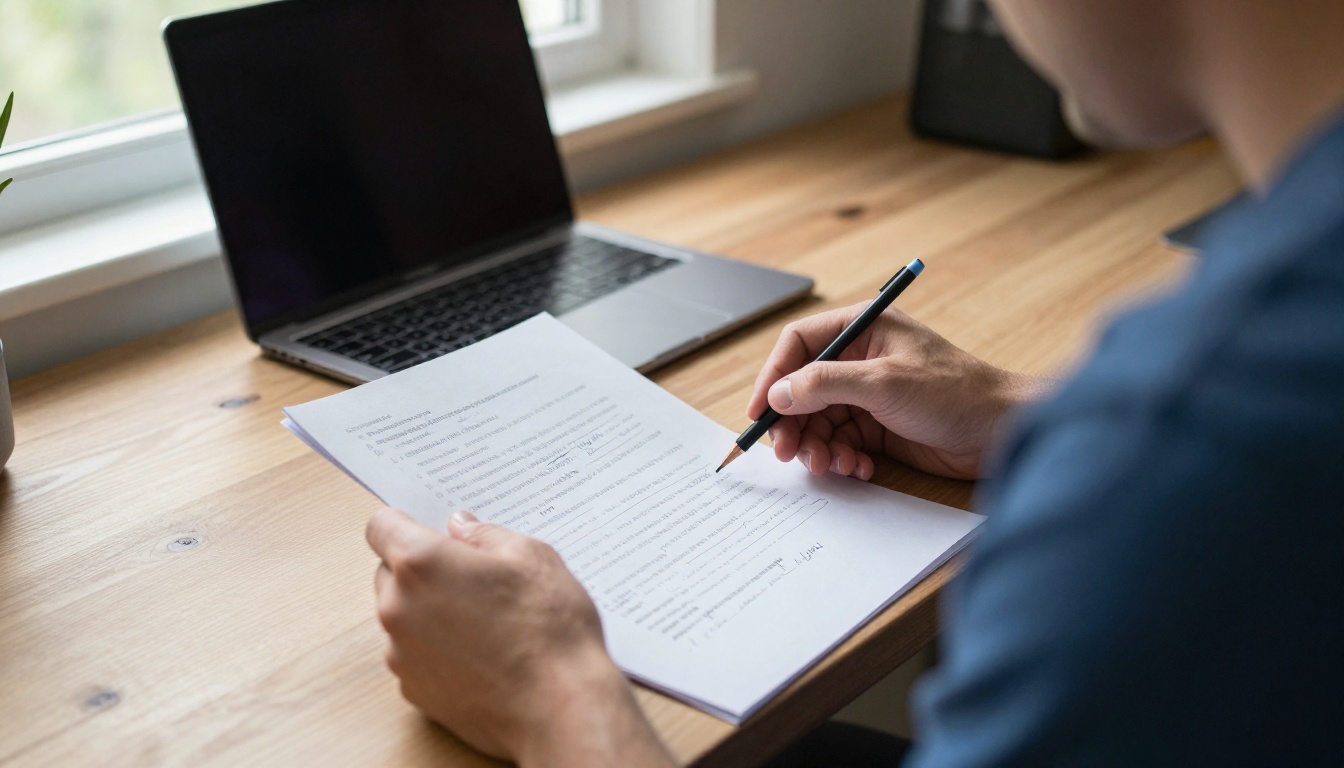
Registra un audio pulito a casa
Non serve uno studio. Serve una stanza silenziosa e un po’ di attenzione.
Scegli il microfono giusto
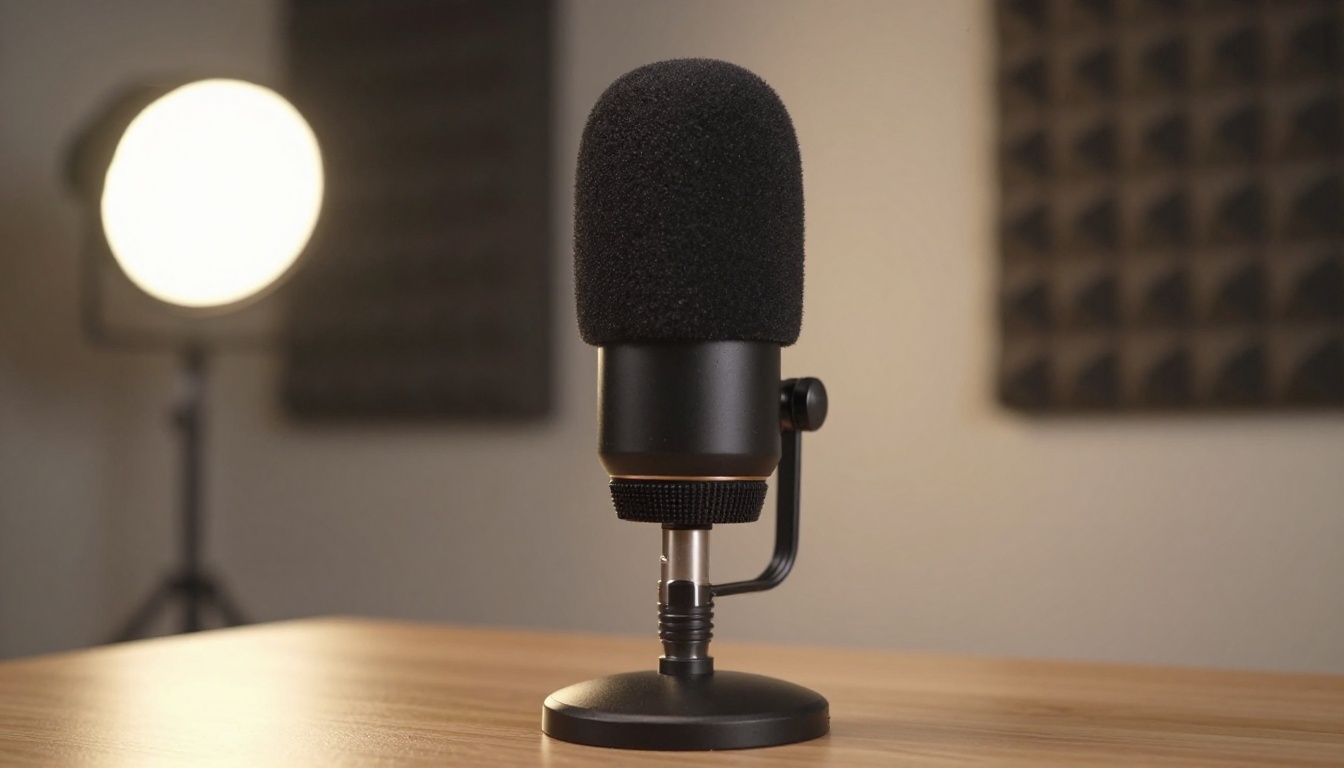
Un microfono USB migliora molto la qualità rispetto al microfono di un laptop. Anche un buon microfono da cuffia va bene. Perfino l’app dei memo vocali di un telefono recente funziona, se lo tieni fermo a una spanna dalla bocca.
| Opzione | Livello di costo | Qualità | Note |
|---|
| Microfono integrato del laptop | Gratuito | Discreta | Capta la ventola e l’eco della stanza |
| Memo vocale del telefono | Gratuito | Buona | Tienilo fermo, registra in una stanza silenziosa |
| Microfono con auricolare | Basso | Buona | Distanza costante dalla bocca |
| Microfono a condensatore USB | Medio | Eccellente | Usa un filtro antipop per attenuare i suoni netti |
Sistema la stanza
Le pareti dure riflettono il suono e creano eco. Gli oggetti morbidi lo assorbono. Registra in uno spazio con tende, un tappeto, un divano o un armadio pieno di cappotti appesi. Una cabina armadio è sorprendentemente una buona cabina di registrazione per la voce.
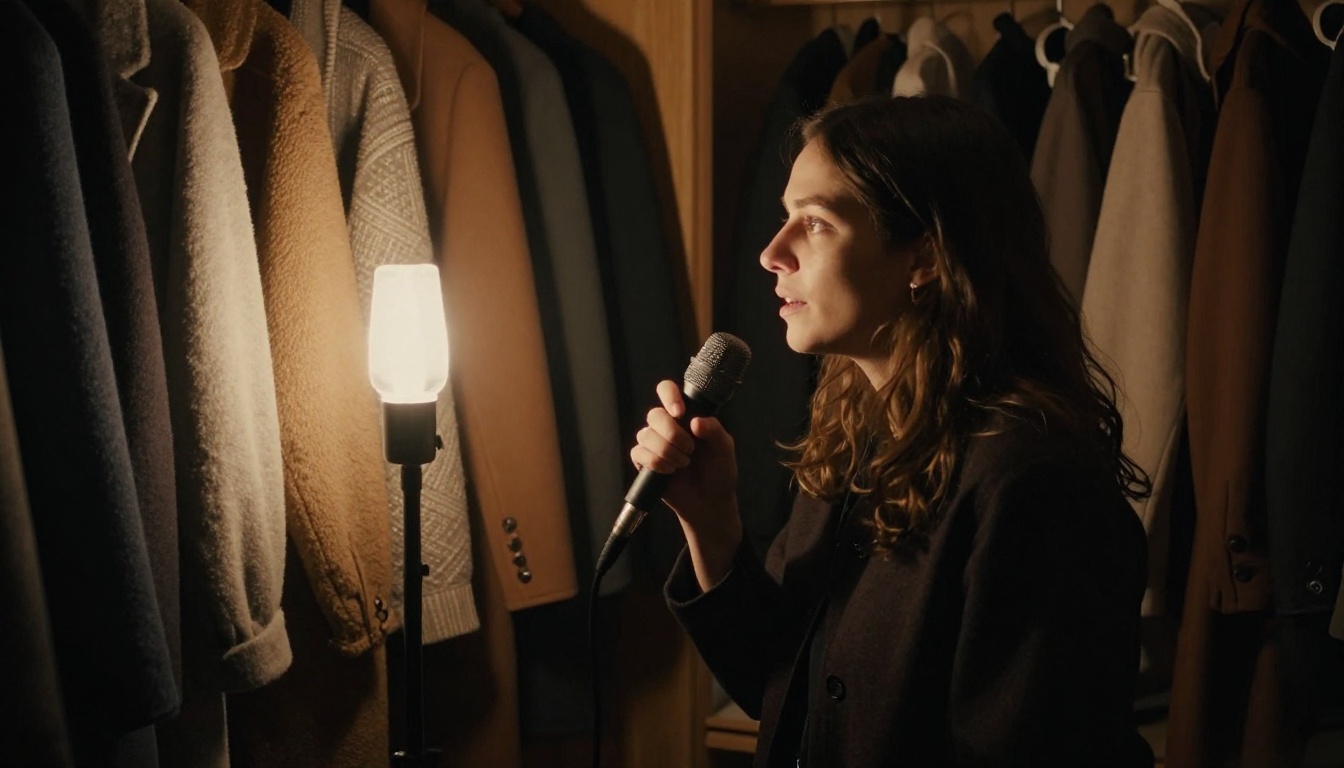
Prima di premere registra, segui questa checklist:
- Chiudi le finestre e spegni ventilatori e aria condizionata.
- Silenzia le notifiche del telefono.
- Metti un bicchiere d’acqua a portata di mano.
- Fai una prova di dieci secondi e riascoltala con le cuffie.
Registra un file per diapositiva
Registra ogni pagina come file separato. Dai ai file nomi in ordine: 01-intro.mp3, 02-problem.mp3, 03-solution.mp3. I nomi numerati rendono rapido il caricamento ed evitano confusioni. Se sbagli una frase, rifai solo quella clip.
⚠️ Attenzione: Non registrare l’intera presentazione in un unico file lungo da tagliare in seguito, a meno che tu non sappia usare bene un editor audio. Dividere a orecchio è lento e facile da sbagliare.
Sistema l’audio
Apri ogni file in un editor gratuito e fai tre cose: taglia il silenzio all’inizio e alla fine, riduci il fruscio di fondo costante e porta il volume a un livello simile in tutte le clip. Un volume irregolare disturba. Chi legge non deve cercare il controllo del volume a ogni pagina.
Conviene tenere anche l’audio in Google Slides?
Puoi farlo. Google Slides ti permette di inserire un file audio archiviato su Google Drive tramite il menu Inserisci, e si riproduce durante una presentazione dal vivo. È utile se presenti la presentazione anche in una riunione. Ma l’audio non passa nel PDF esportato, quindi consideralo un vantaggio separato e non parte del processo del flipbook.
| Approccio | L’audio sopravvive all’esportazione in PDF | Funziona in un flipbook condivisibile |
|---|
| Audio inserito dentro Google Slides | No | No |
| Audio collegato alle pagine in Flipbooks AI | Sì | Sì |
Esporta le diapositive e crea il flipbook
Con i file audio pronti, passa alla conversione.
Esporta da Google Slides
- Apri la presentazione in Google Slides.
- Scegli File, poi Scarica, poi Documento PDF (.pdf).
- Salva il file in un punto dove puoi trovarlo.
Controlla che il PDF abbia lo stesso numero di pagine della presentazione. Se una diapositiva usa animazioni che si costruiscono passo dopo passo, ricorda che ogni diapositiva diventa una sola pagina statica. Se ogni passaggio conta, dividi quelle costruzioni in diapositive separate prima di esportare.
Crea il flipbook su Flipbooks AI
Ecco come creare la versione narrata su Flipbooks AI:
- Vai su Flipbooks AI e accedi o crea un account.
- Carica il tuo PDF con il Convertitore da PDF a flipbook. Ogni diapositiva diventa una pagina con un effetto sfoglio realistico.
- Apri l’editor e applica il tuo branding: colori, logo e sfondo.
- Seleziona la prima pagina e aggiungi la sua clip audio. Ripeti per ogni pagina, facendo corrispondere i numeri dei file ai numeri di pagina.
- Visualizza l’anteprima del flipbook e ascoltalo una volta dalla prima pagina all’ultima.
- Pubblica e copia il link di condivisione.
💡 Consiglio pratico: Lavora sulle pagine in ordine e controlla il nome del file rispetto al numero di pagina prima di collegare ogni clip. Così eviti gli scambi più difficili da notare in seguito.
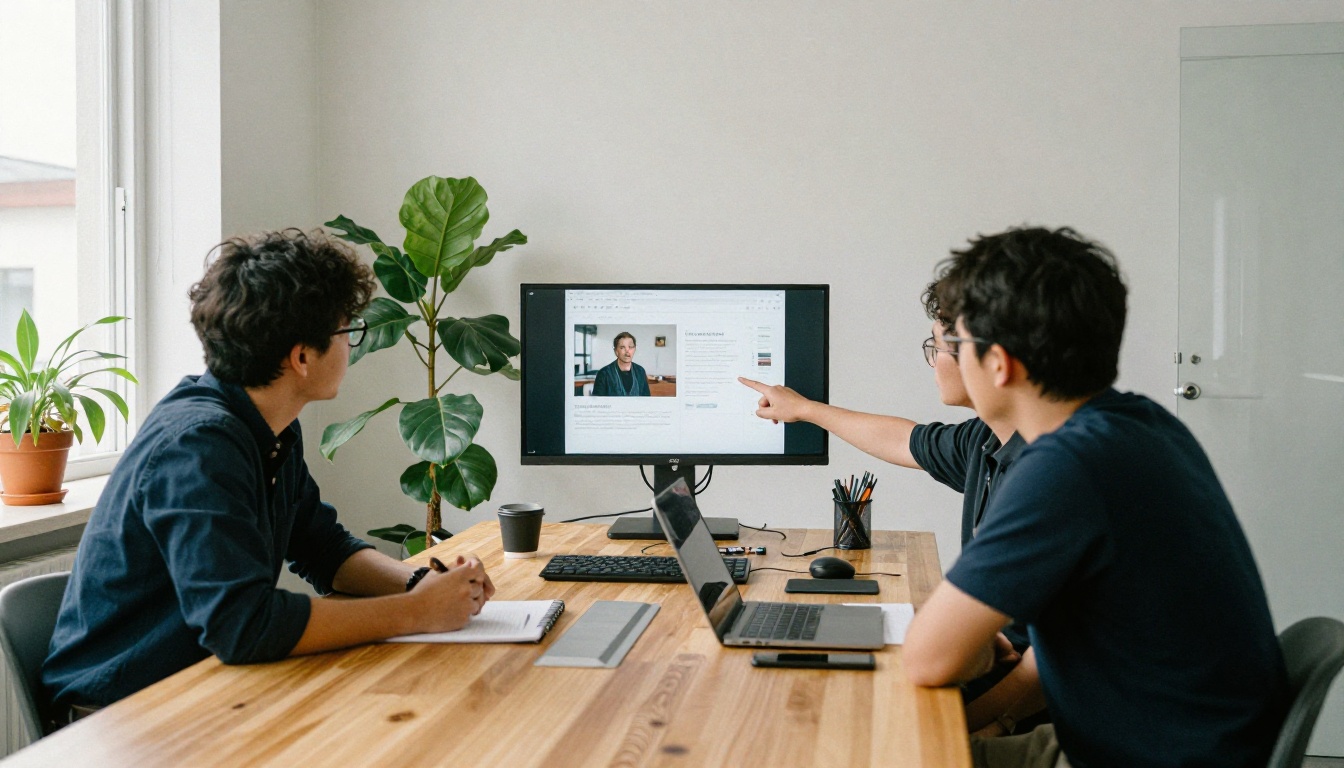
Flipbooks AI supporta video e audio incorporati, produce flipbook senza filigrane e funziona su schermi mobili. Il Progettista di flipbook di presentazioni è un buon punto di partenza se la tua presentazione è un pitch o un intervento.
Verifica prima di condividere
Un flipbook narrato che non funziona sul telefono è peggiore di uno muto. Verificalo con cura.
La checklist di verifica
- Ordine. Ogni pagina riproduce la clip giusta?
- Volume. Le clip hanno un livello simile?
- Avvio e stop. L’audio si ferma quando chi legge passa alla pagina successiva?
- Mobile. Funziona sia su iPhone sia su dispositivi Android?
- Caricamento. La prima clip parte in fretta con una connessione normale?
Problemi comuni e soluzioni
| Problema | Causa probabile | Soluzione |
|---|
| Nessun suono sul telefono | Modalità silenziosa o limiti di riproduzione automatica | Aggiungi una nota che invita a toccare play e alzare il volume |
| L’audio sembra troppo basso | Livelli di registrazione irregolari | Normalizza tutte le clip allo stesso volume prima del caricamento |
| Primo caricamento lento | File WAV grandi | Converti in MP3 e ricarica |
| Clip sbagliata su una pagina | File numerati in modo errato | Rinomina i file in ordine e ricollegali |
| Eco o voce cupa | Superfici dure nella stanza | Registra di nuovo vicino ad arredi morbidi |
I browser spesso bloccano l’avvio dell’audio senza un tocco, quindi non contare sulla riproduzione automatica. Progetta l’esperienza attorno a un comando di riproduzione ben visibile e segnalalo nella prima pagina o nel messaggio di condivisione.
Condividi nel modo giusto
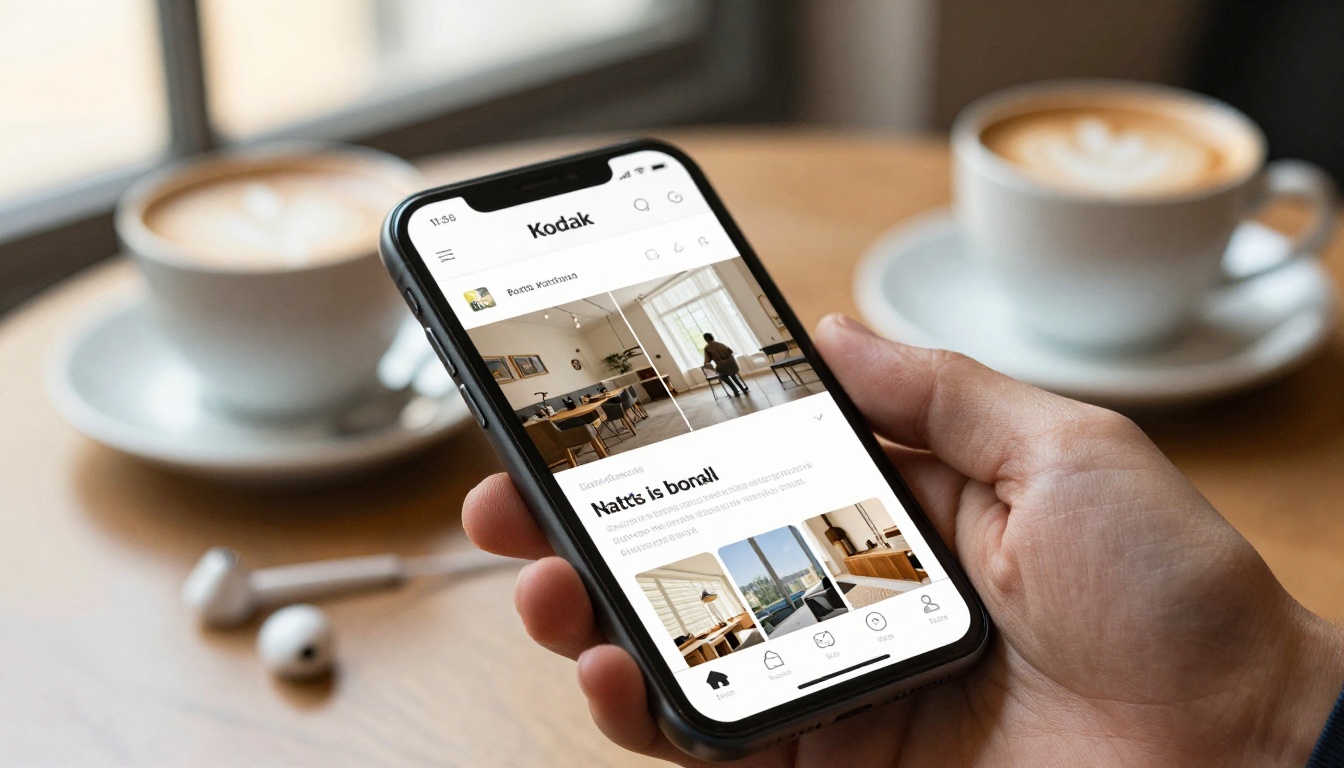
Una volta che l’audio funziona bene, scegli come far arrivare le persone al flipbook.
| Metodo di condivisione | Ideale per | Note |
|---|
| Link diretto | Email e messaggi | Opzione più rapida |
| Incorporamento nel sito | Pagine di destinazione e siti di corsi | Usa lo strumento Incorpora flipbook nel sito web |
| Protezione con password | Materiale privato per clienti o studenti | Limita l’accesso alle persone che inviti |
| Scaricamento offline | Lettori con connessioni deboli | Disponibile nei piani superiori |
Se vuoi vedere quali pagine catturano l’attenzione e chi apre il flipbook, statistiche e raccolta di contatti sono inclusi nel piano Professional. Consulta i piani e prezzi per scegliere l’opzione adatta al tuo volume.
Esempi reali
Un docente universitario esporta le diapositive delle lezioni settimanali, registra una clip di 45 secondi per ogni diapositiva e pubblica un unico link nel portale del corso. Gli studenti ascoltano sull’autobus e leggono più tardi alla scrivania.
Un agente immobiliare trasforma la presentazione di un immobile in un flipbook con una breve nota parlata per ogni stanza. Chi non può partecipare a una visita sente comunque l’agente indicare i dettagli. Lo strumento Brochure immobiliare si abbina bene a questo approccio.
Una piccola azienda registra il fondatore mentre spiega ogni pagina di un aggiornamento per gli investitori. La voce aggiunge un livello personale che nessun PDF statico può offrire.

Abitudini che migliorano la narrazione
Piccole scelte distinguono una presentazione narrata dimenticabile da una memorabile.
- Sorridi mentre parli. Chi ascolta lo sente.
- Varia il ritmo. Rallenta sul numero importante, accelera nelle transizioni.
- Lascia mezzo secondo di silenzio all’inizio e alla fine di ogni clip, così la riproduzione non sembra tagliata.
- Mantieni tutto breve. Dieci-quindici pagine con meno di un minuto ciascuna si finiscono più facilmente di trenta pagine con discorsi lunghi.
- Aggiorna una clip alla volta. Quando cambia una diapositiva, registra di nuovo solo quella pagina.
✅ Buona pratica: Conserva i file audio originali in una cartella con il nome della presentazione. Quando il contenuto cambierà il trimestre prossimo, ti ringrazierai da solo.
Revisione rapida prima del lancio
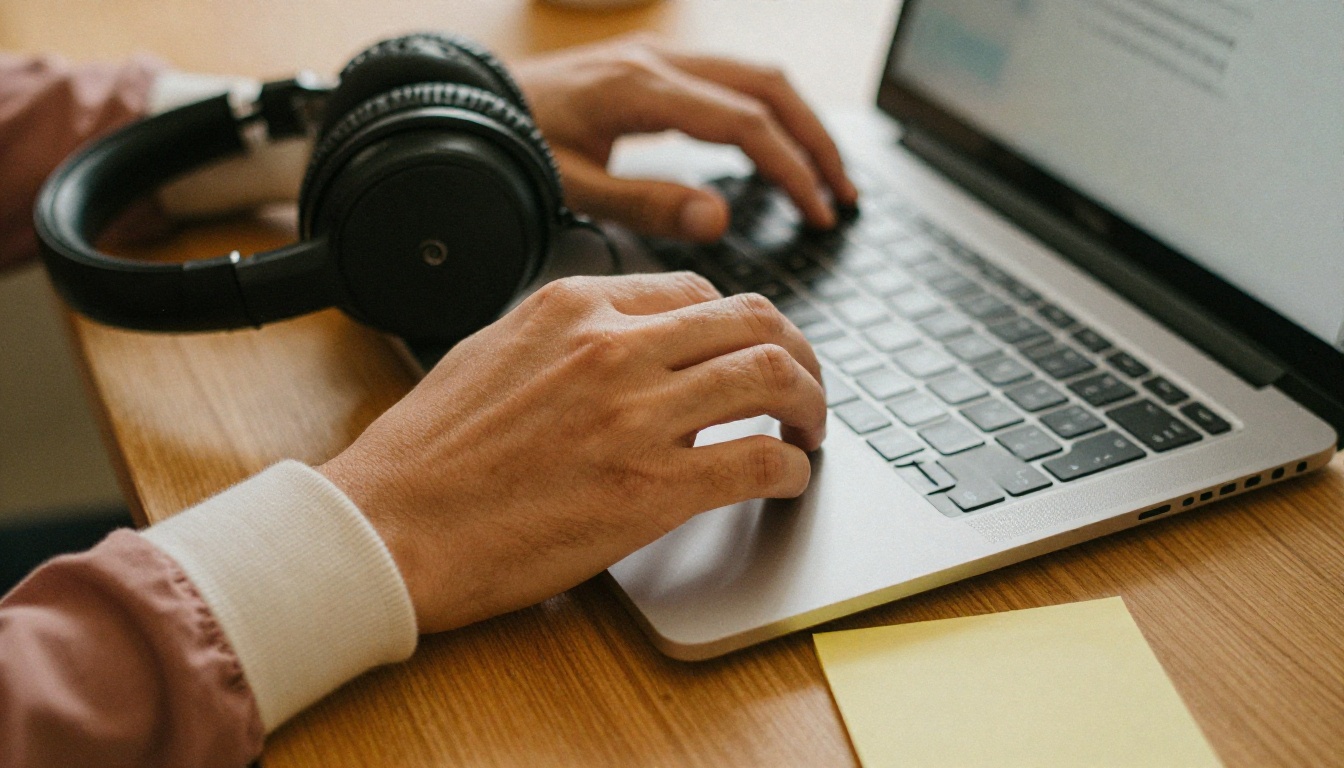
Prima di inviare il link, ascolta il flipbook dall’inizio alla fine con le cuffie, poi ancora una volta sul telefono con l’altoparlante. Chiedi a una persona che non l’ha mai visto di aprire il link e dirti cosa l’ha confusa. Correggi quel punto e sei pronto.
Pronto a dare una voce alle tue diapositive?
Ora hai il percorso completo: completa la presentazione, scrivi testi brevi, registra clip pulite, esporta in PDF e collega l’audio pagina per pagina. Il risultato è un flipbook che le persone possono leggere, ascoltare e condividere con un solo link.
Pronto a provare? Crea il tuo account su Flipbooks AI e carica oggi stesso la tua prima presentazione. Esplora tutti gli strumenti per flipbook per trovare il modello adatto al tuo progetto, e confronta i piani e prezzi quando vuoi statistiche, scaricamenti offline e raccolta di contatti. Quando sei pronto ad andare oltre, inizia con un piano adatto al tuo pubblico.



