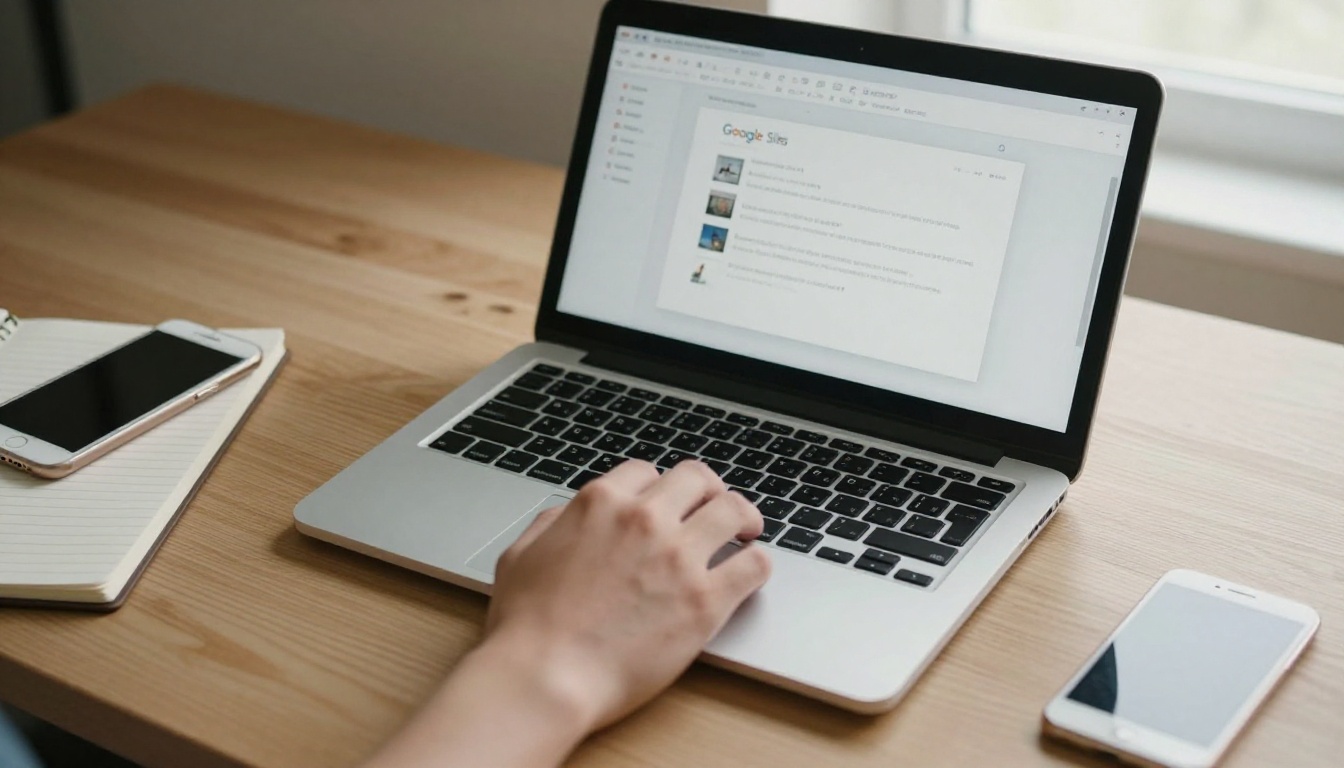
Você criou uma boa apresentação no Google Slides, mas uma apresentação sem som deixa o leitor fazer todo o trabalho. Acrescentar uma voz muda isso. Cada página pode se explicar sozinha, e quem lê acompanha seu tom, seu ritmo e sua ênfase. Este tutorial mostra exatamente como adicionar áudio de narração a um flipbook feito no Google Slides, com um fluxo simples e o Flipbooks AI para juntar as páginas e o som.
Há um fato a esclarecer primeiro. O Google Slides pode guardar arquivos de áudio dentro de uma apresentação, mas, quando você exporta a apresentação para PDF, esse áudio desaparece. Um PDF é apenas uma imagem de cada slide, nada mais. Por isso, o som precisa ser anexado depois da conversão, na etapa do flipbook. Quando você aceitar isso, o processo inteiro fica simples.
Por que a narração funciona em um flipbook
Um flipbook é um formato de virada de página. As pessoas avançam no próprio ritmo, o que o torna um ótimo par para clipes curtos de áudio ligados a páginas individuais. Compare isso com um vídeo longo gravado, em que o espectador fica preso à sua linha do tempo.
Veja o que a narração acrescenta:
- Clareza. Slides complexos ficam mais fáceis de acompanhar quando alguém os explica.
- Acessibilidade. Quem prefere ouvir, ou tem dificuldade com textos pequenos, ganha um segundo caminho de acesso.
- Personalidade. Sua voz cria confiança mais rápido do que um bloco de tópicos.
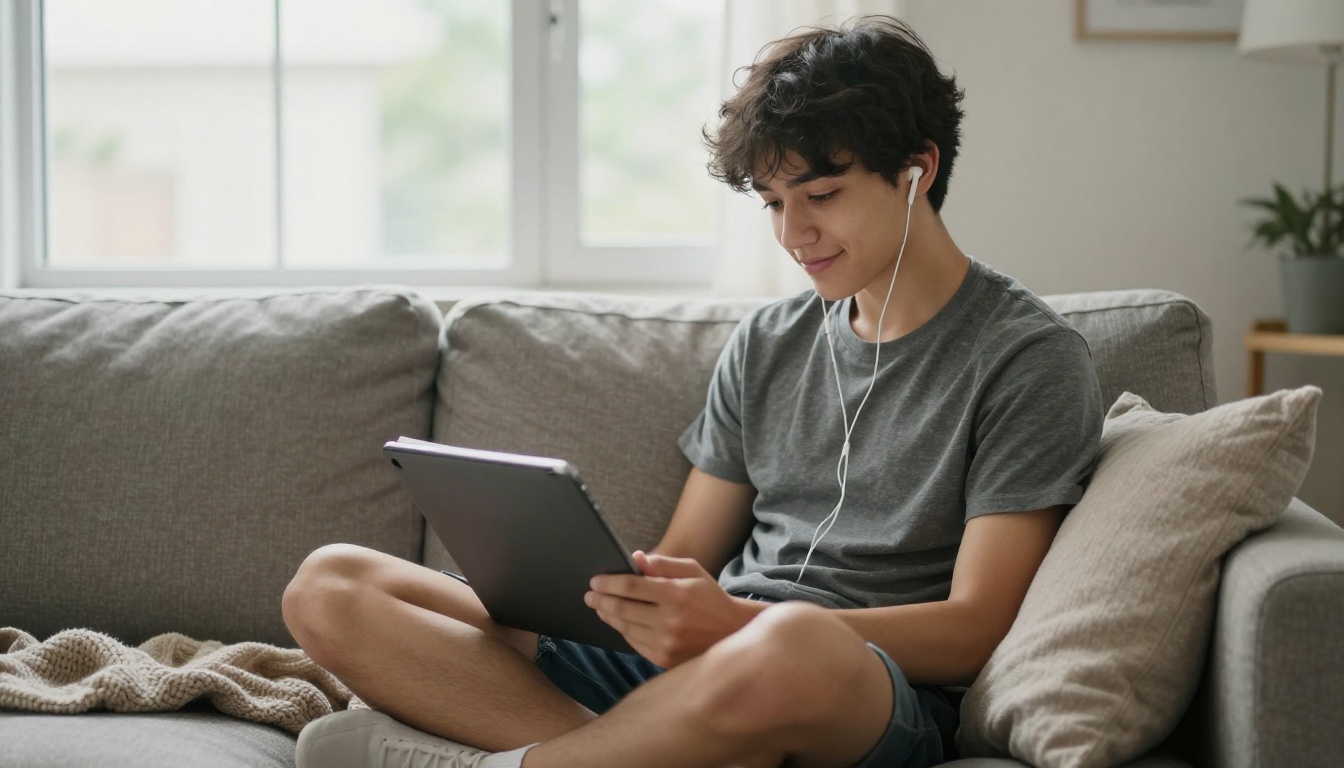
- Alcance. Leitores no celular podem ouvir em movimento, com fones de ouvido, enquanto a página continua na tela.
💡 Dica de ouro: Prenda cada clipe a uma página e a uma ideia. Quem avança o flipbook nunca deve ouvir o áudio do slide anterior.
Quem mais se beneficia
Flipbooks narrados servem a uma grande variedade de trabalhos. Um professor pode anexar uma explicação falada a cada página de uma aula. Um representante de vendas pode enviar uma apresentação de produto que soa pessoal. Uma ONG pode combinar fotos com a voz de um diretor em um resumo de impacto. Um treinador pode narrar cada etapa de um manual de integração usando a ferramenta Flipbook de manual de treinamento.
| Caso de uso | Duração do áudio por página | Tom que funciona |
|---|
| Aula em sala de aula | 30 a 60 segundos | Paciente, claro |
| Apresentação de vendas | 15 a 30 segundos | Confiante, direto |
| Treinamento de funcionários | 30 a 45 segundos | Calmo, passo a passo |
| Evento ou relatório de ONG | 20 a 40 segundos | Caloroso, pessoal |
Planeje o fluxo antes de gravar
Sair gravando às pressas é o erro mais comum. Alguns minutos de planejamento poupam muitas regravações depois.
Veja o caminho completo, dos slides ao flipbook falado:
- Termine o design dos slides no Google Slides.
- Escreva um roteiro curto para cada slide.
- Grave um arquivo de áudio por slide.
- Exporte a apresentação como PDF.
- Envie o PDF para o Flipbooks AI.
- Anexe cada arquivo de áudio à sua página correspondente.
- Teste e depois compartilhe.
Finalize os slides primeiro
Edite os slides antes de gravar qualquer coisa. Se você mudar a ordem ou o texto depois de gravar, seu áudio deixa de corresponder. Defina o layout, corrija erros de digitação e confirme o número de slides. Depois, congele tudo.
Escolha o formato do áudio
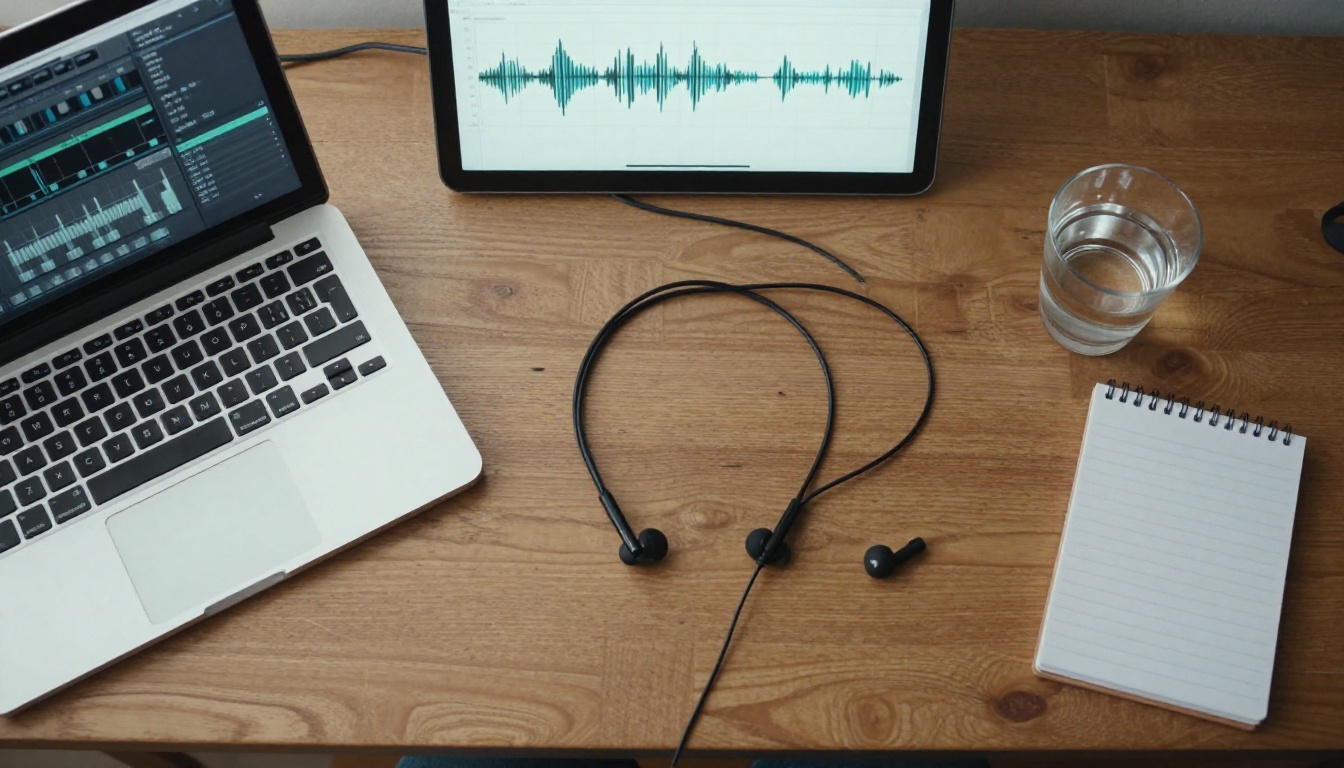
A maioria das ferramentas de gravação produz arquivos MP3, WAV ou M4A. Para reprodução na web, o MP3 é a opção mais segura, porque todo navegador e todo celular o reproduz. O WAV soa excelente, mas gera arquivos grandes que carregam devagar.
| Formato | Tamanho do arquivo | Qualidade de som | Ideal para |
|---|
| MP3 | Pequeno | Muito boa | Quase qualquer flipbook |
| M4A | Pequeno | Muito boa | Gravações feitas em dispositivos Apple |
| WAV | Grande | Padrão de estúdio | Arquivos-fonte que você pretende editar |
Escreva um roteiro que soe humano
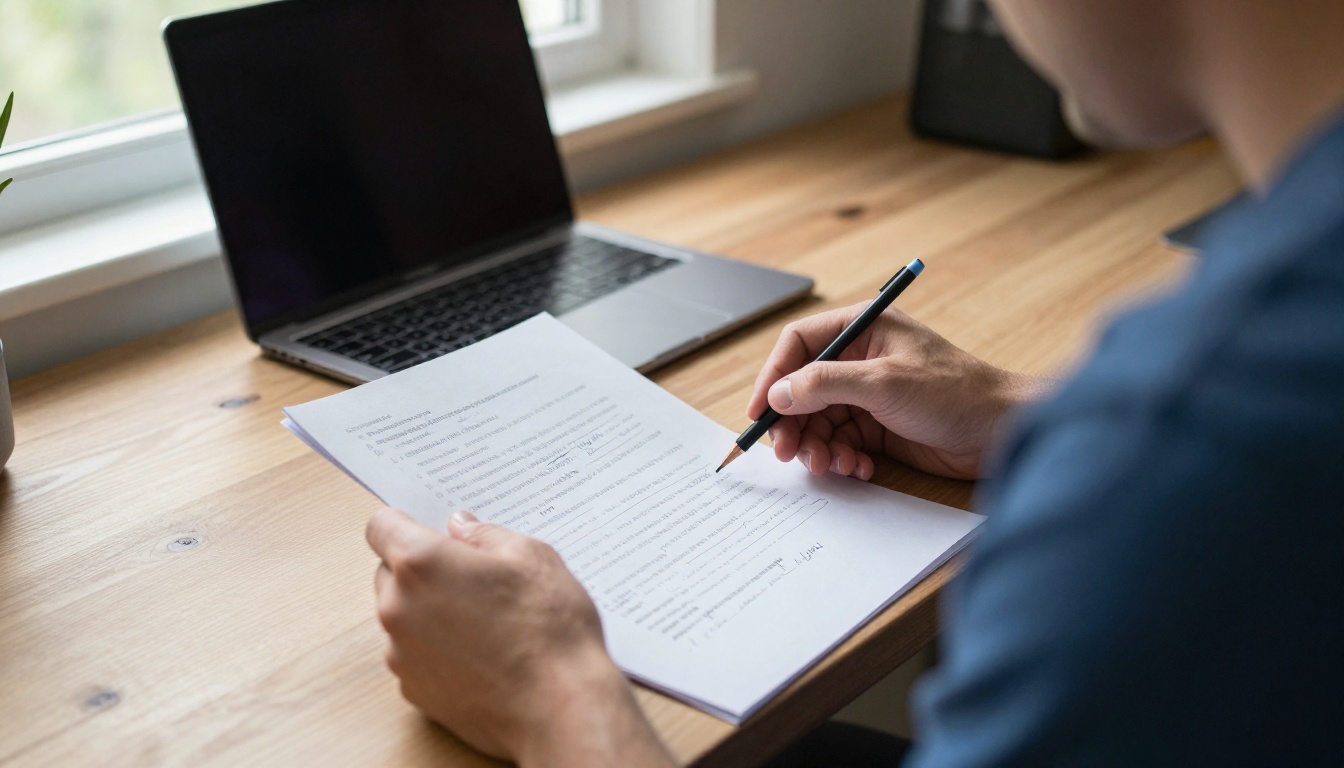
Ler em voz alta o texto do slide é a forma mais rápida de entediar quem ouve. Essas pessoas já veem as palavras. Sua voz precisa acrescentar o que a página não diz.
Regras de roteiro que funcionam
- Fale, não leia. Resuma o slide com uma fala simples.
- Use frases curtas. Se você fica sem fôlego, a frase está longa demais.
- Mire de 90 a 150 palavras por página. Isso dá entre 40 e 60 segundos em um ritmo natural.
- Abra cada página com um gancho. Uma pergunta ou um número surpreendente funciona bem.
- Termine com uma ponte. Uma frase curta que aponta para a próxima página mantém o embalo.
✅ Boa prática: Leia o roteiro em voz alta uma vez antes de gravar. O que parecer estranho na sua boca vai soar estranho nos ouvidos de quem escuta.
Grave um áudio limpo em casa
Você não precisa de um estúdio. Precisa de um cômodo silencioso e de um pouco de cuidado.
Escolha o microfone certo
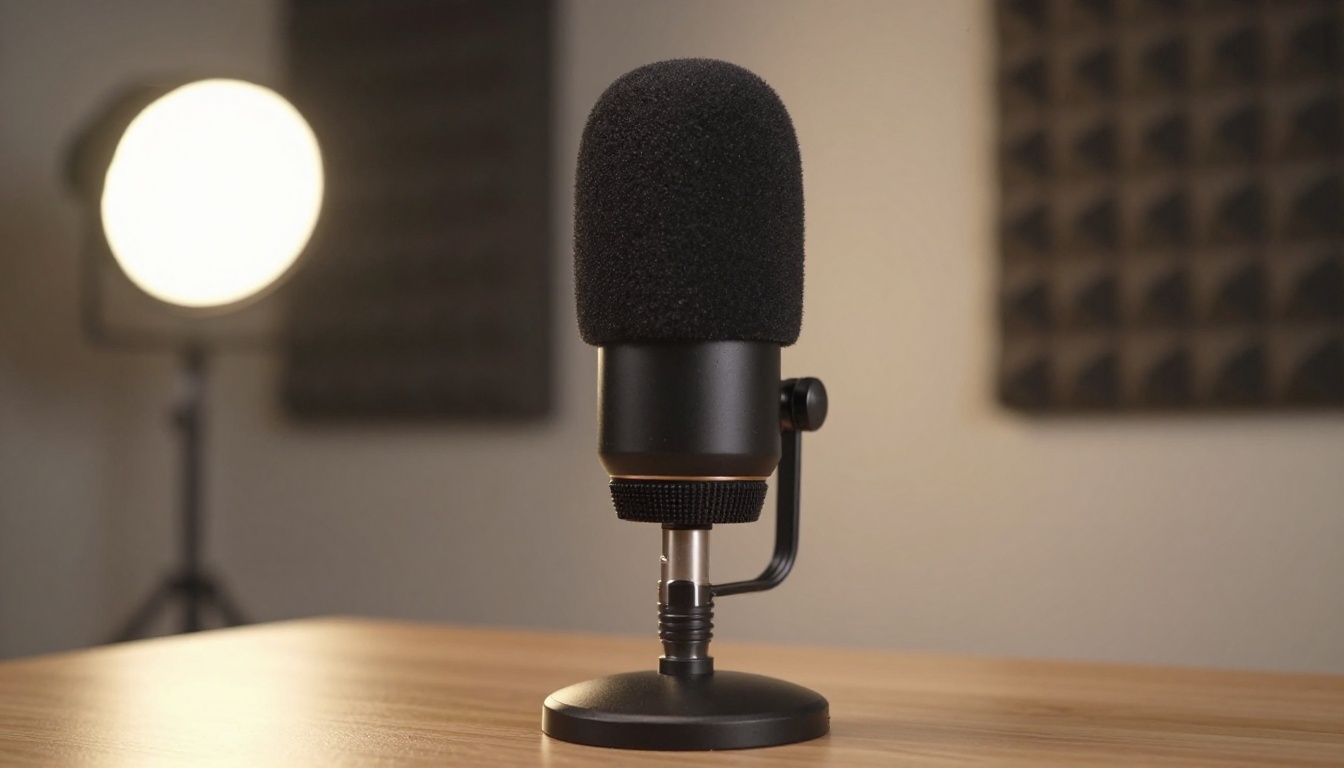
Um microfone USB melhora muito a qualidade em relação ao microfone do notebook. Um headset com microfone decente também serve. Até o aplicativo de memo de voz de um celular recente funciona, se você o mantiver firme a uns dez centímetros da boca.
| Opção | Nível de custo | Qualidade | Observações |
|---|
| Microfone embutido do notebook | Grátis | Razoável | Capta o ventilador e o eco do cômodo |
| Memo de voz do celular | Grátis | Boa | Segure firme, grave em um lugar silencioso |
| Microfone de headset | Baixo | Boa | Distância constante da boca |
| Microfone condensador USB | Médio | Excelente | Use um filtro antipop para suavizar sons bruscos |
Trate o ambiente
Paredes duras refletem o som e criam eco. Objetos macios o absorvem. Grave em um espaço com cortinas, um tapete, um sofá ou um armário cheio de casacos pendurados. Um closet é, surpreendentemente, uma ótima cabine de voz.
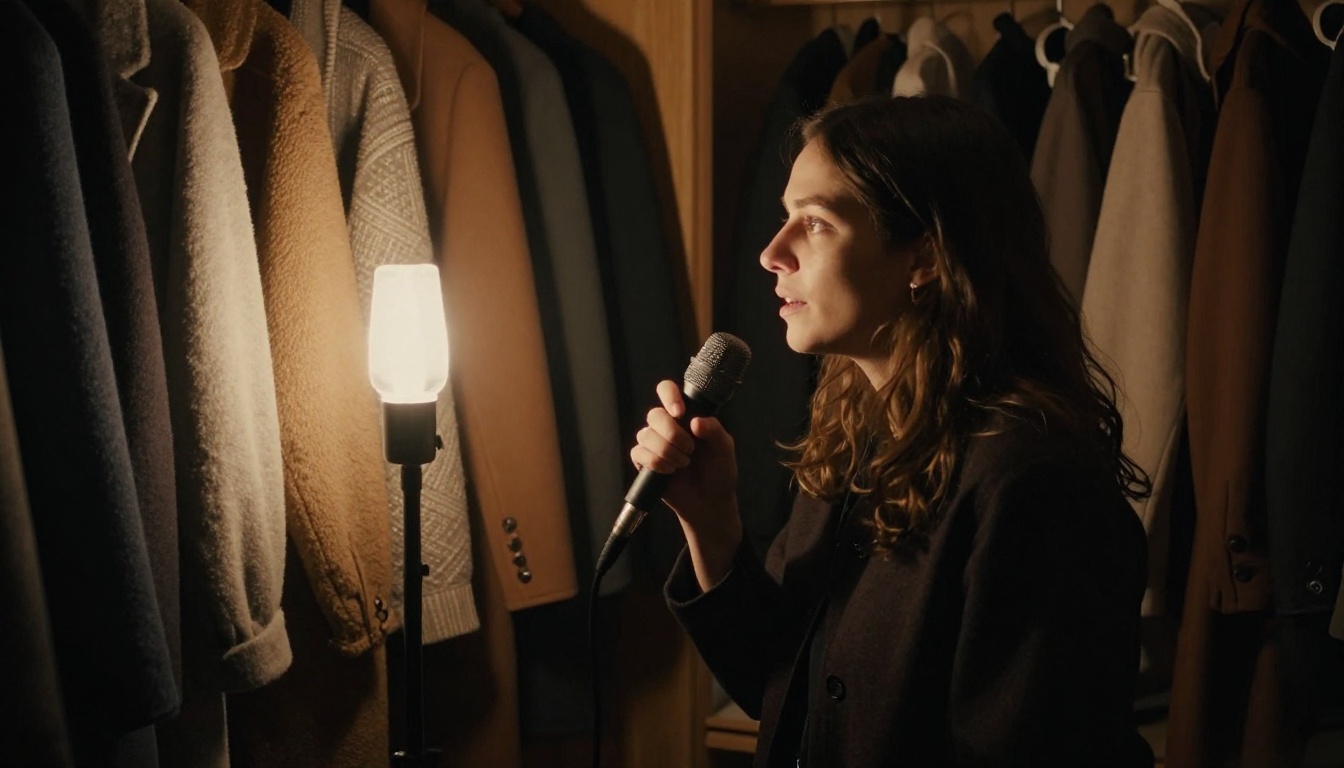
Antes de apertar o botão de gravação, percorra esta lista:
- Feche as janelas e desligue os ventiladores e o ar-condicionado.
- Silencie as notificações do celular.
- Deixe um copo de água ao alcance da mão.
- Faça um teste de dez segundos e ouça com fones de ouvido.
Grave um arquivo por slide
Grave cada página como um arquivo próprio. Nomeie os arquivos em ordem: 01-intro.mp3, 02-problem.mp3, 03-solution.mp3. Nomes numerados agilizam o envio e evitam trocas. Se você errar uma frase, refaz só aquele clipe.
⚠️ Atenção: Não grave a apresentação inteira em um só arquivo longo com a intenção de cortá-lo depois, a menos que você se sinta à vontade com um editor de áudio. Dividir pelo ouvido é lento e fácil de errar.
Organize o áudio
Abra cada arquivo em um editor gratuito e faça três coisas: corte o silêncio do início e do fim, reduza o chiado de fundo constante e iguale o volume de todos os clipes. Volume irregular incomoda. Quem lê não deveria precisar mexer no controle de volume em cada página.
Vale manter o áudio também no Google Slides?
Vale, sim. O Google Slides permite inserir um arquivo de áudio guardado no Google Drive pelo menu Inserir, e ele toca durante uma apresentação ao vivo. Isso é útil se você também apresenta o material em uma reunião. Mas o áudio não passa para o PDF exportado, então trate-o como um benefício à parte e não como parte do processo do flipbook.
| Abordagem | O áudio sobrevive à exportação para PDF | Funciona em um flipbook compartilhável |
|---|
| Áudio inserido dentro do Google Slides | Não | Não |
| Áudio anexado às páginas no Flipbooks AI | Sim | Sim |
Exporte os slides e crie o flipbook
Com os arquivos de áudio prontos, passe para a conversão.
Exporte do Google Slides
- Abra sua apresentação no Google Slides.
- Escolha Arquivo, depois Fazer download, depois Documento PDF (.pdf).
- Salve o arquivo em um lugar que você consiga encontrar.
Confira se o PDF tem o mesmo número de páginas da sua apresentação. Se algum slide usar animações que se constroem passo a passo, lembre-se de que cada slide vira uma página estática. Se cada etapa importar, divida essas construções em slides separados antes de exportar.
Crie o flipbook no Flipbooks AI
Veja como criar a versão narrada no Flipbooks AI:
- Acesse o Flipbooks AI e entre ou crie uma conta.
- Envie seu PDF com o Conversor de PDF para flipbook. Cada slide vira uma página com um efeito realista de virar página.
- Abra o editor e aplique sua identidade visual: cores, logo e fundo.
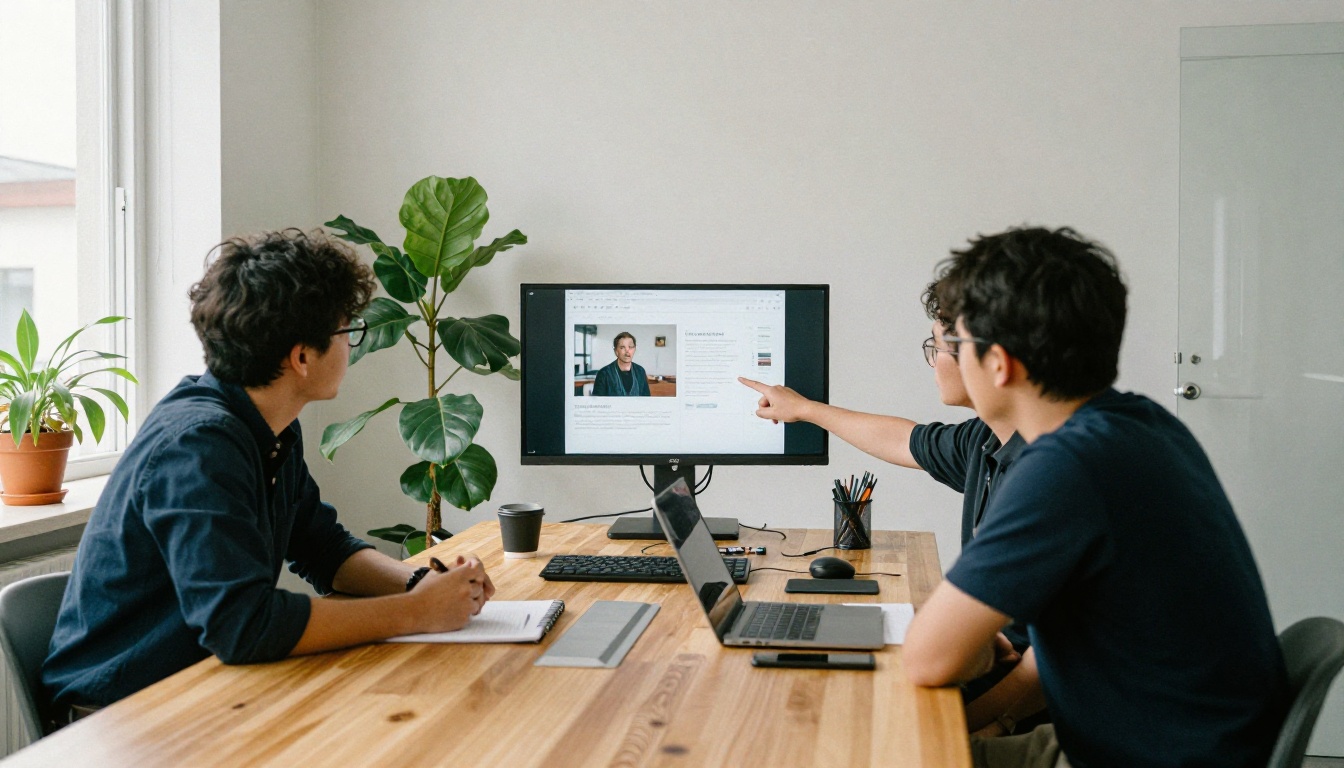
- Selecione a primeira página e adicione o clipe de áudio dela. Repita para todas as páginas, fazendo o número do arquivo corresponder ao número da página.
- Visualize o flipbook e ouça tudo uma vez, da primeira página à última.
- Publique e copie o link de compartilhamento.
💡 Dica de ouro: Trabalhe as páginas em ordem e confira o nome do arquivo com o número da página antes de anexar cada clipe. Isso evita as trocas que são mais difíceis de notar depois.
O Flipbooks AI oferece suporte a vídeo e áudio incorporados, gera flipbooks sem marca d’água e funciona em telas de celular. O Designer de flipbook de apresentações é um bom ponto de partida se sua apresentação for uma proposta ou uma palestra.
Teste antes de compartilhar
Um flipbook narrado que falha no celular é pior do que um sem som. Teste com atenção.
Lista de testes
- Ordem. Cada página toca o clipe certo?
- Volume. Os clipes estão em nível parecido?
- Início e parada. O áudio para quando o leitor vira para a próxima página?
- Celular. Toca tanto em um iPhone quanto em um Android?
- Carregamento. O primeiro clipe começa rápido em uma conexão normal?
Problemas comuns e soluções
| Problema | Causa provável | Solução |
|---|
| Sem som no celular | Modo silencioso ou limites de reprodução automática | Adicione uma nota pedindo que o leitor toque em play e aumente o volume |
| O áudio parece baixo demais | Níveis de gravação irregulares | Normalize todos os clipes para o mesmo volume antes do envio |
| Primeiro carregamento lento | Arquivos WAV grandes | Converta para MP3 e envie de novo |
| Clipe errado em uma página | Arquivos numerados incorretamente | Renomeie os arquivos em ordem e anexe de novo |
| Eco ou voz oca | Superfícies duras no cômodo | Regrave perto de móveis estofados |
Os navegadores costumam bloquear o áudio que começa sem um toque, então não conte com a reprodução automática. Planeje a experiência em torno de um controle de play visível e mencione-o na primeira página ou na sua mensagem de compartilhamento.
Compartilhe do jeito certo
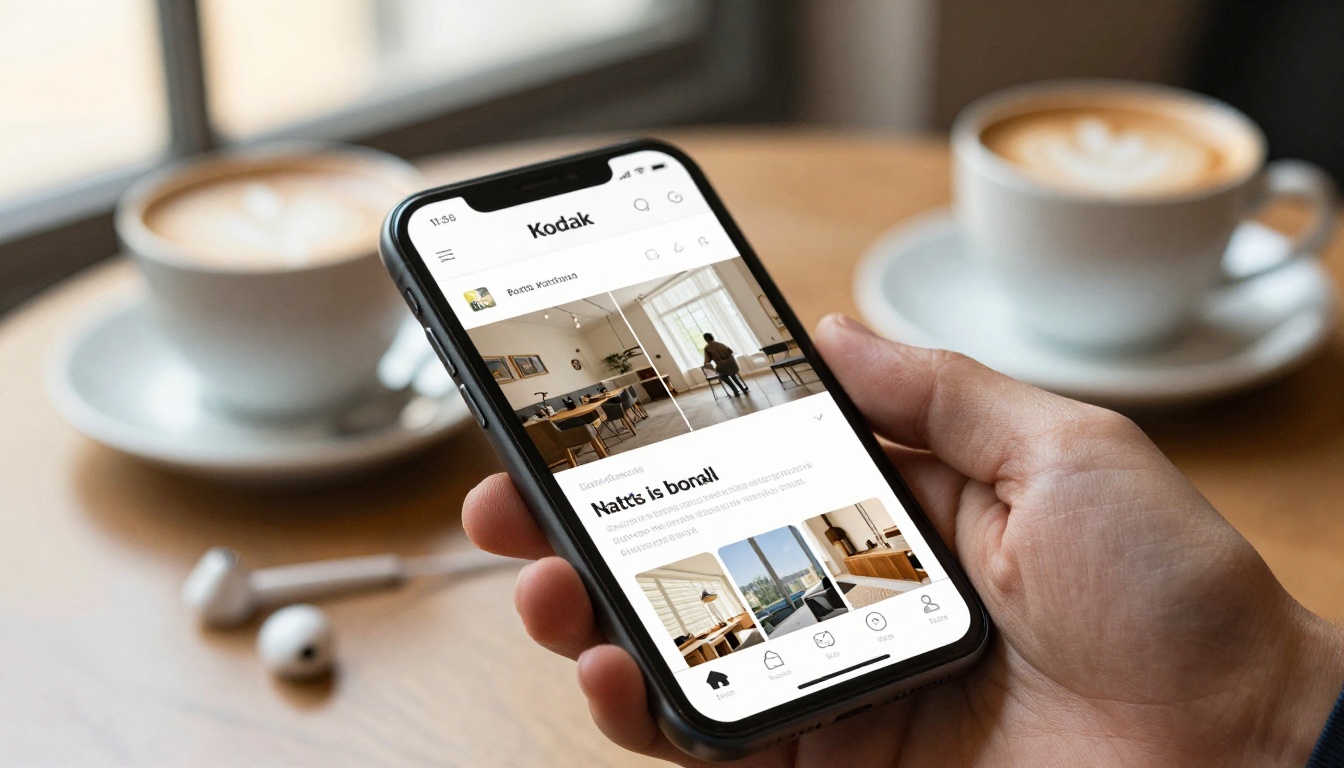
Quando o áudio estiver tocando bem, escolha como as pessoas vão chegar até ele.
| Método de compartilhamento | Ideal para | Observações |
|---|
| Link direto | E-mail e mensagens | Opção mais rápida |
| Incorporação em site | Páginas de destino e sites de cursos | Use a ferramenta Incorporar flipbook em site |
| Proteção por senha | Material privado de clientes ou alunos | Limita o acesso a quem você convidar |
| Download offline | Leitores com conexões fracas | Disponível em planos superiores |
Se você quer ver quais páginas prendem a atenção e quem abre o flipbook, as estatísticas de leitura e a captura de contatos fazem parte do plano Professional. Confira os planos e preços para ver o que cabe no seu volume.
Exemplos reais
Um professor universitário exporta os slides das aulas semanais, grava um clipe de 45 segundos por slide e publica um único link no portal da disciplina. Os alunos ouvem no ônibus e leem mais tarde, na mesa de estudo.
Um corretor de imóveis transforma a apresentação de um imóvel em um flipbook com uma breve observação falada sobre cada cômodo. Compradores que não podem visitar o imóvel ainda ouvem o corretor apontar os detalhes. A ferramenta Folheto de imóveis combina bem com essa abordagem.
Uma pequena empresa grava o fundador explicando cada página de um informe para investidores. A voz acrescenta uma camada pessoal que nenhum PDF estático consegue igualar.

Hábitos que melhoram a narração
Pequenas escolhas separam uma apresentação narrada esquecível de uma memorável.
- Sorria enquanto fala. Quem ouve percebe.
- Varie o ritmo. Desacelere no número importante e acelere nas transições.
- Deixe meio segundo de silêncio no início e no fim de cada clipe, para que a reprodução não pareça cortada.
- Mantenha tudo curto. Dez a quinze páginas com menos de um minuto cada são mais fáceis de terminar do que trinta páginas com discursos longos.
- Atualize um clipe por vez. Quando um slide mudar, regrave só aquela página.
✅ Boa prática: Guarde seus arquivos de áudio originais em uma pasta com o nome da apresentação. Quando o conteúdo mudar no próximo trimestre, você vai agradecer a si mesmo.
Revisão rápida antes do lançamento
Antes de enviar o link, ouça o flipbook do início ao fim com fones de ouvido e depois mais uma vez no celular, com o alto-falante. Peça a alguém que nunca viu o material para abrir o link e dizer o que o confundiu. Corrija isso e você está pronto.
Pronto para dar voz aos seus slides?
Agora você tem o caminho completo: termine a apresentação, escreva roteiros curtos, grave clipes limpos, exporte para PDF e anexe o áudio página por página. O resultado é um flipbook que as pessoas podem ler, ouvir e compartilhar com um único link.
Pronto para testar? Crie sua conta no Flipbooks AI e envie sua primeira apresentação hoje. Veja todas as ferramentas de flipbook para encontrar o modelo que combina com seu projeto e compare os planos e preços quando quiser estatísticas de leitura, downloads offline e captura de contatos. Quando estiver pronto para ir além, comece com um plano que combine com o seu público.



