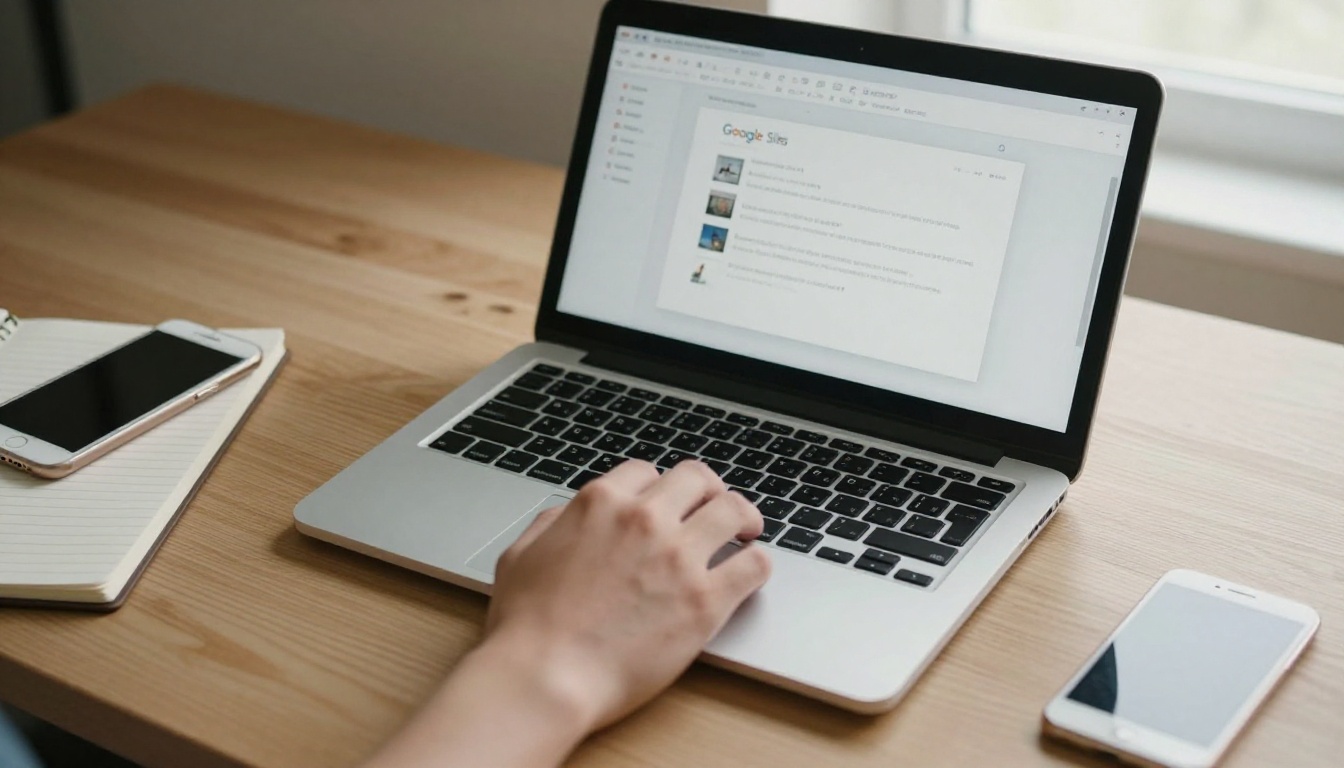
Du hast in Google Slides eine gute Präsentation gebaut, aber eine stumme Präsentation lässt die Leserin oder den Leser die ganze Arbeit selbst machen. Eine Stimme ändert das. Jede Seite kann für sich sprechen, und die Person, die liest, kann deinem Tonfall, deinem Tempo und deinen Betonungen folgen. Dieses Tutorial zeigt dir genau, wie du einem Flipbook aus Google Slides eine Audio-Erzählung hinzufügst, mit einem einfachen Ablauf und Flipbooks AI, das Seiten und Ton zusammenbringt.
Zuerst gibt es eine Tatsache zu klären. Google Slides kann Audiodateien in einer Präsentation speichern, aber wenn du die Präsentation als PDF exportierst, ist dieser Ton verloren. Ein PDF ist nur ein Bild jeder Folie, mehr nicht. Der Ton muss also nach der Umwandlung auf der Flipbook-Ebene angehängt werden. Wenn du das akzeptierst, wird der ganze Prozess unkompliziert.
Warum eine Erzählung im Flipbook funktioniert
Ein Flipbook ist ein Format zum Umblättern. Die Leute bewegen sich in ihrem eigenen Tempo hindurch, was es zu einer natürlichen Ergänzung für kurze Audioclips macht, die an einzelne Seiten gebunden sind. Vergleiche das mit einem langen aufgenommenen Video, bei dem man an deine Zeitleiste gebunden ist.
Das bringt eine Erzählung mit sich:
- Klarheit. Komplexe Folien werden leichter verständlich, wenn jemand sie erklärt.
- Barrierefreiheit. Leserinnen und Leser, die lieber zuhören, oder die Schwierigkeiten mit kleiner Schrift haben, bekommen einen zweiten Zugang.
- Persönlichkeit. Deine Stimme schafft schneller Vertrauen als ein Block mit Stichpunkten.
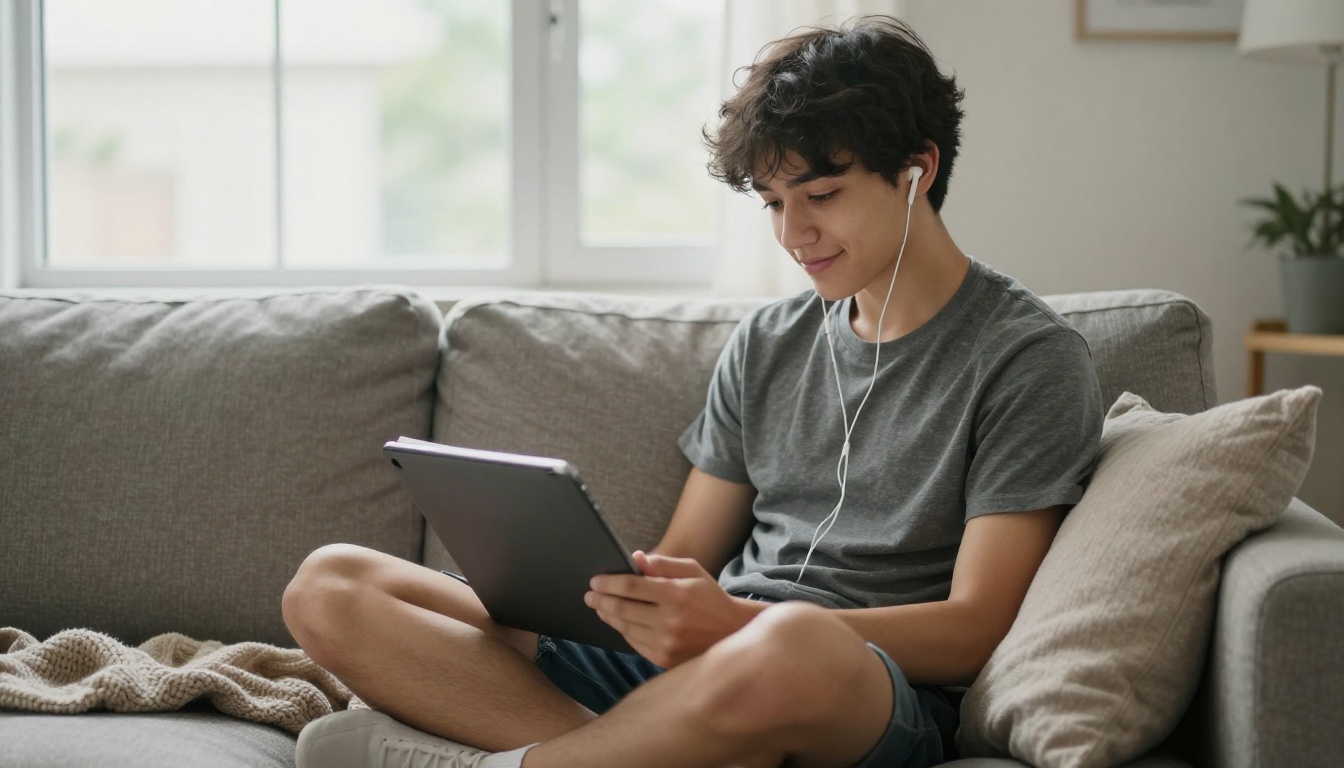
- Reichweite. Mobile Leserinnen und Leser können unterwegs mit Ohrhörern zuhören, während die Seite auf dem Bildschirm bleibt.
💡 Profi-Tipp: Binde jeden Clip an eine Seite und eine Idee. Wer weiterblättert, sollte nie Ton von der vorherigen Folie hören.
Wer am meisten profitiert
Erzählte Flipbooks eignen sich für ein breites Spektrum an Arbeit. Eine Lehrkraft kann jeder Seite einer Unterrichtseinheit eine gesprochene Erklärung beifügen. Eine Vertriebsmitarbeiterin kann einen Produktrundgang verschicken, der persönlich klingt. Eine gemeinnützige Organisation kann Fotos mit der Stimme einer Leiterin in einer Wirkungsübersicht verbinden. Ein Trainer kann jeden Schritt eines Einarbeitungshandbuchs mit dem Werkzeug Schulungshandbuch-Flipbook besprechen.
| Anwendungsfall | Audiolänge pro Seite | Passender Ton |
|---|
| Unterrichtsstunde | 30 bis 60 Sekunden | Geduldig, klar |
| Verkaufspräsentation | 15 bis 30 Sekunden | Selbstbewusst, direkt |
| Mitarbeiterschulung | 30 bis 45 Sekunden | Ruhig, Schritt für Schritt |
| Veranstaltungs- oder Spendenbericht | 20 bis 40 Sekunden | Warm, persönlich |
Plane den Ablauf, bevor du aufnimmst
Der häufigste Fehler ist, sofort ins Mikrofon zu sprechen. Ein paar Minuten Planung sparen später viel Zeit für Neuaufnahmen.
Hier ist der komplette Weg von den Folien zum sprechenden Flipbook:
- Schließe das Folien-Design in Google Slides ab.
- Schreibe für jede Folie ein kurzes Skript.
- Nimm pro Folie eine Audiodatei auf.
- Exportiere die Präsentation als PDF.
- Lade das PDF bei Flipbooks AI hoch.
- Hänge jede Audiodatei an die passende Seite.
- Teste es und teile es dann.
Sperre zuerst die Folien
Bearbeite die Folien, bevor du irgendetwas aufnimmst. Wenn du nach der Aufnahme die Reihenfolge oder den Wortlaut änderst, passt dein Audio nicht mehr. Lege das Layout fest, korrigiere Tippfehler und prüfe die Anzahl der Folien. Dann friere den Stand ein.
Wähle dein Audioformat
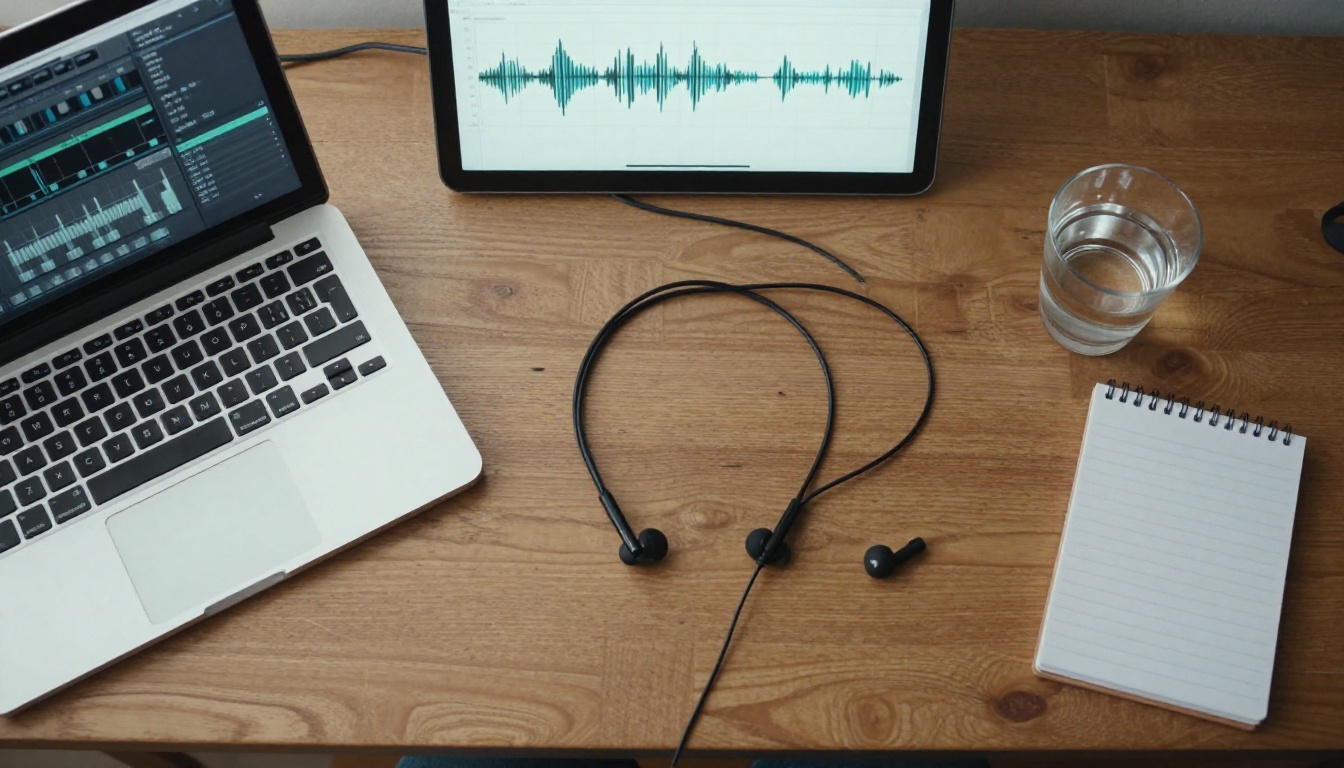
Die meisten Aufnahmetools erzeugen MP3-, WAV- oder M4A-Dateien. Für die Wiedergabe im Web ist MP3 die sicherste Wahl, weil jeder Browser und jedes Telefon es abspielt. WAV klingt hervorragend, erzeugt aber große Dateien, die langsam laden.
| Format | Dateigröße | Klangqualität | Am besten für |
|---|
| MP3 | Klein | Sehr gut | Fast jedes Flipbook |
| M4A | Klein | Sehr gut | Aufnahmen von Apple-Geräten |
| WAV | Groß | Studioqualität | Ausgangsdateien, die du noch bearbeiten willst |
Schreibe ein Skript, das menschlich klingt
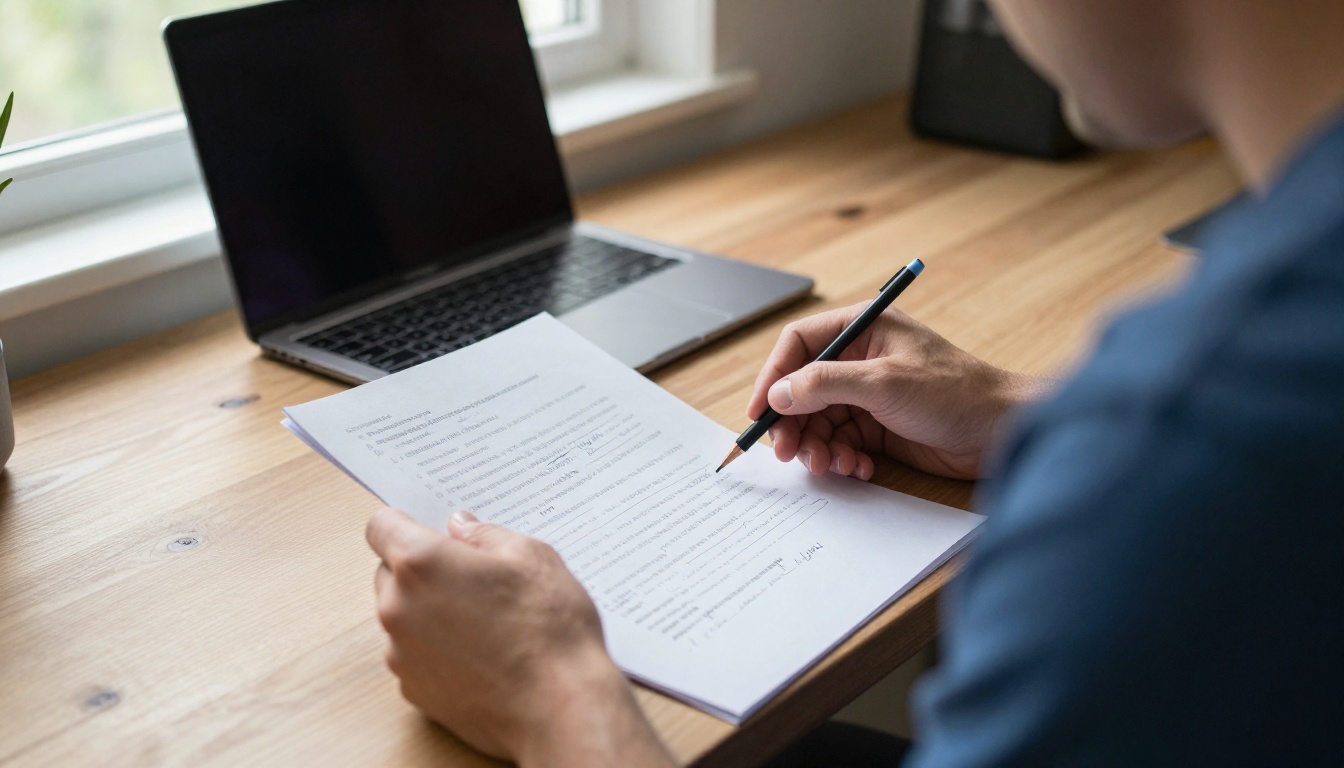
Folientext laut vorzulesen ist der schnellste Weg, Zuhörer zu langweilen. Sie sehen die Wörter bereits. Deine Stimme sollte hinzufügen, was die Seite nicht sagt.
Skriptregeln, die funktionieren
- Sag es, lies es nicht vor. Fasse die Folie in einfacher Sprache zusammen.
- Halte Sätze kurz. Wenn dir der Atem ausgeht, ist der Satz zu lang.
- Peile 90 bis 150 Wörter pro Seite an. Das ergibt in natürlichem Tempo 40 bis 60 Sekunden.
- Beginne jede Seite mit einem Aufhänger. Eine Frage oder eine überraschende Zahl wirkt gut.
- Ende mit einer Brücke. Ein kurzer Satz, der auf die nächste Seite verweist, hält den Schwung.
✅ Bewährte Praxis: Lies das Skript einmal laut vor der Aufnahme. Alles, was sich im Mund holprig anfühlt, klingt im Ohr des Zuhörers holprig.
Nimm sauberes Audio zu Hause auf
Du brauchst kein Studio. Du brauchst einen ruhigen Raum und ein wenig Sorgfalt.
Wähle das richtige Mikrofon
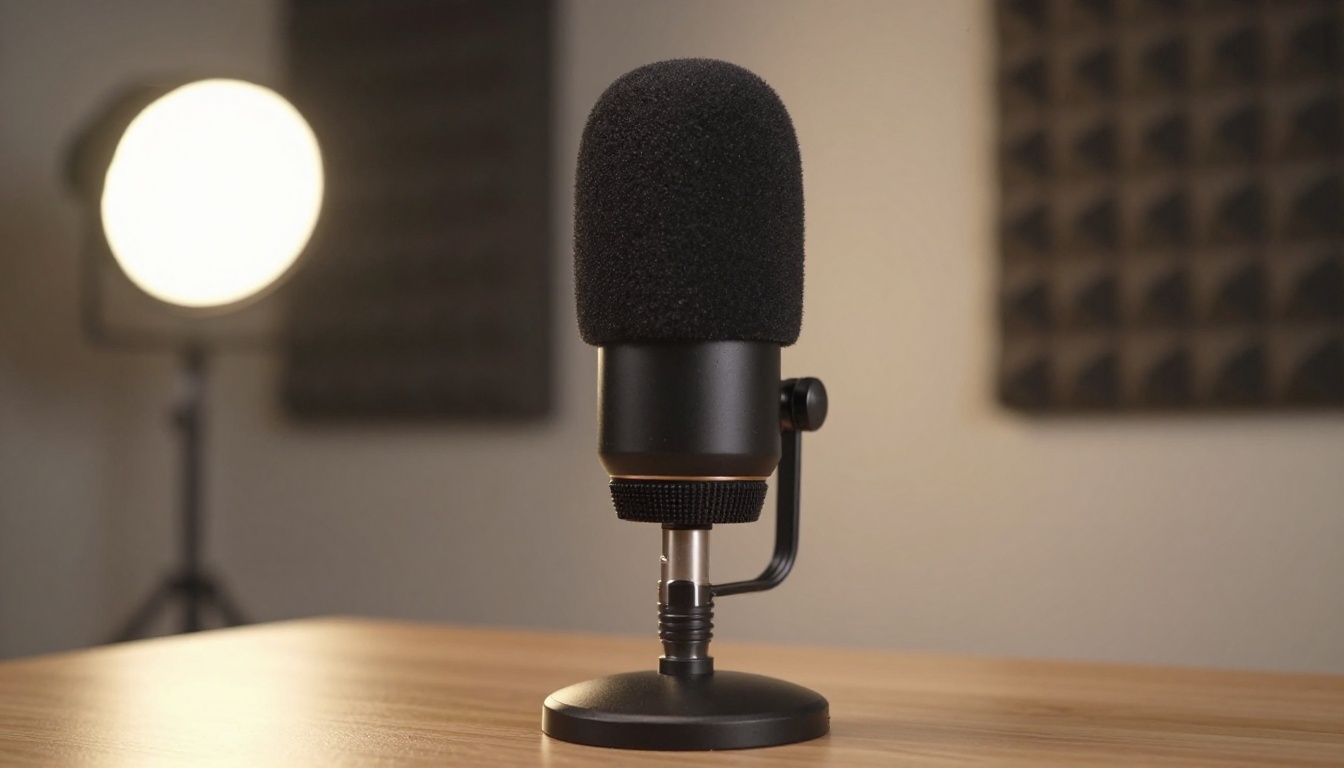
Ein USB-Mikrofon bringt einen großen Qualitätssprung gegenüber dem Laptop-Mikrofon. Ein brauchbares Headset ist ebenfalls in Ordnung. Sogar die Sprachmemo-App eines neueren Telefons funktioniert, wenn du es ruhig etwa eine Handbreite von deinem Mund entfernt hältst.
| Option | Kostenniveau | Qualität | Hinweise |
|---|
| Eingebautes Laptop-Mikrofon | Kostenlos | Mittelmäßig | Nimmt Lüftergeräusche und Raumhall auf |
| Sprachmemo am Telefon | Kostenlos | Gut | Ruhig halten, in einem stillen Raum aufnehmen |
| Headset-Mikrofon | Niedrig | Gut | Gleichbleibender Abstand zum Mund |
| USB-Kondensatormikrofon | Mittel | Ausgezeichnet | Popschutz verwenden, um scharfe Laute abzuschwächen |
Richte deinen Raum ein
Harte Wände werfen Schall zurück und erzeugen Hall. Weiche Gegenstände schlucken ihn. Nimm in einem Raum mit Vorhängen, einem Teppich, einem Sofa oder einem Schrank voller hängender Mäntel auf. Ein begehbarer Kleiderschrank ist eine erstaunlich gute Sprachkabine.
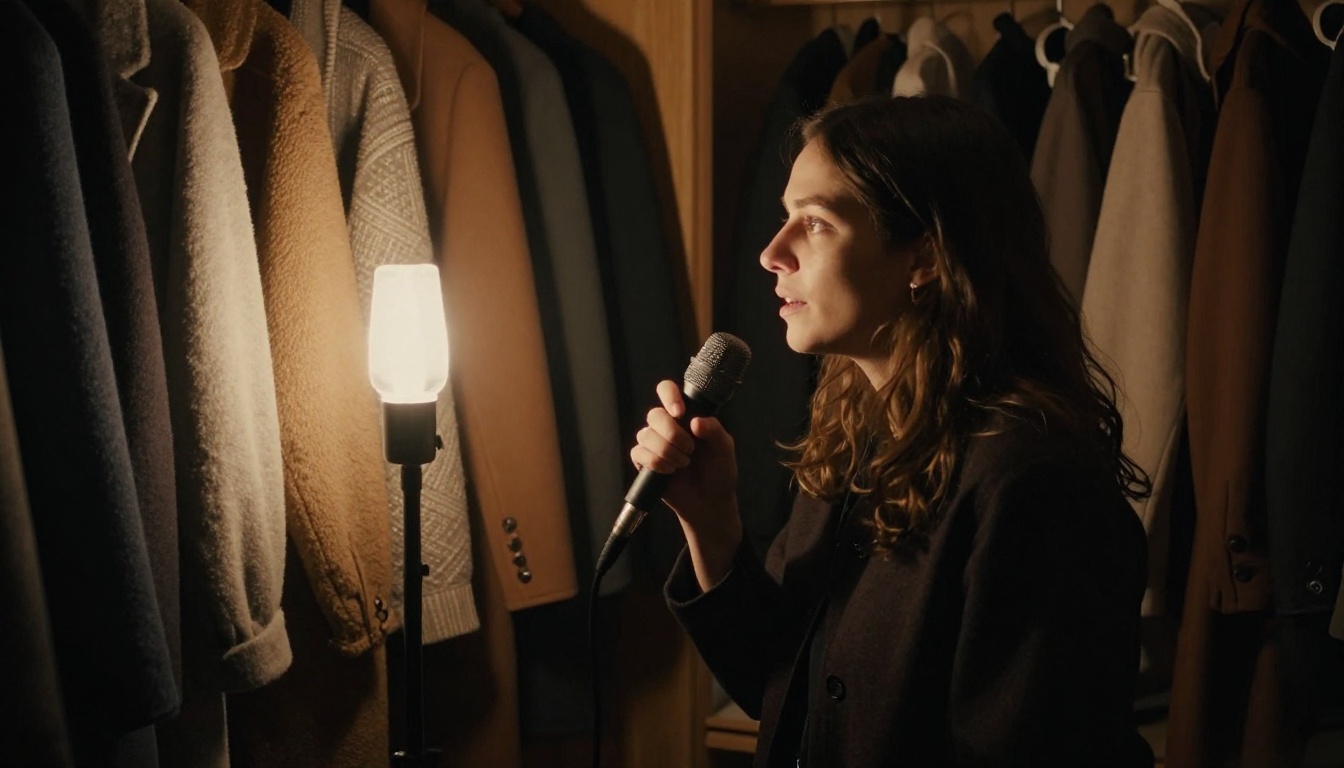
Bevor du auf Aufnahme drückst, geh diese Checkliste durch:
- Schließe Fenster und schalte Ventilatoren und Klimaanlage aus.
- Stelle Benachrichtigungen am Telefon stumm.
- Stell ein Glas Wasser in Reichweite.
- Mach einen zehn Sekunden langen Test und spiel ihn mit Kopfhörern ab.
Nimm eine Datei pro Folie auf
Nimm jede Seite als eigene Datei auf. Benenne die Dateien in der Reihenfolge: 01-intro.mp3, 02-problem.mp3, 03-solution.mp3. Nummerierte Namen machen den Upload-Schritt schnell und verhindern Verwechslungen. Wenn du dich verhaspelst, musst du nur diesen einen Clip neu aufnehmen.
⚠️ Warnung: Nimm nicht die ganze Präsentation als eine lange Datei auf und plane, sie später zu schneiden, es sei denn, du kommst mit einem Audioeditor gut zurecht. Nach Gehör zu schneiden ist langsam, und man macht leicht Fehler.
Bereinige das Audio
Öffne jede Datei in einem kostenlosen Editor und mach dreierlei: Stille am Anfang und Ende abschneiden, gleichmäßiges Grundrauschen reduzieren und die Lautstärke aller Clips auf ein ähnliches Niveau bringen. Ungleichmäßige Lautstärke ist störend. Eine Leserin oder ein Leser sollte nicht auf jeder Seite zum Lautstärkeregler greifen müssen.
Solltest du das Audio auch in Google Slides behalten?
Das kannst du. Google Slides erlaubt es, eine in Google Drive gespeicherte Audiodatei über das Menü Einfügen einzufügen, und sie wird während einer Live-Diashow abgespielt. Das ist nützlich, wenn du die Präsentation auch in einem Meeting zeigst. Aber der Ton wird nicht in das exportierte PDF übernommen. Betrachte ihn deshalb als eigenen Vorteil und nicht als Teil des Flipbook-Prozesses.
| Vorgehen | Audio bleibt beim PDF-Export erhalten | Funktioniert in einem teilbaren Flipbook |
|---|
| Audio in Google Slides eingefügt | Nein | Nein |
| Audio an Seiten in Flipbooks AI angehängt | Ja | Ja |
Exportiere deine Folien und erstelle das Flipbook
Wenn die Audiodateien bereit sind, geht es zur Umwandlung.
Aus Google Slides exportieren
- Öffne deine Präsentation in Google Slides.
- Wähle Datei, dann Herunterladen, dann PDF-Dokument (.pdf).
- Speichere die Datei an einem Ort, den du wiedefindest.
Prüfe, ob das PDF so viele Seiten hat wie deine Präsentation. Wenn eine Folie Animationen nutzt, die Schritt für Schritt aufbauen, denk daran, dass jede Folie zu einer statischen Seite wird. Teile diese Aufbauten vor dem Export in einzelne Folien auf, wenn jeder Schritt wichtig ist.
Erstelle das Flipbook bei Flipbooks AI
So erstellst du die erzählte Version bei Flipbooks AI:
- Gehe zu Flipbooks AI und melde dich an oder erstelle ein Konto.
- Lade dein PDF mit dem PDF-zu-Flipbook-Konverter hoch. Jede Folie wird zu einer Seite mit einem realistischen Umblättereffekt.
- Öffne den Editor und wende dein Branding an: Farben, Logo und Hintergrund.
- Wähle die erste Seite aus und füge ihren Audioclip hinzu. Wiederhole das für jede Seite und gleiche die Dateinummern mit den Seitenzahlen ab.
- Sieh dir das Flipbook in der Vorschau an und höre es einmal von der ersten bis zur letzten Seite durch.
- Veröffentliche es und kopiere den Freigabelink.
💡 Profi-Tipp: Arbeite die Seiten der Reihe nach ab und prüfe den Dateinamen mit der Seitenzahl, bevor du jeden Clip anhängst. So fängst du die Verwechslungen ab, die sich später am schwersten finden lassen.
Flipbooks AI unterstützt eingebettete Videos und Audio, erstellt Flipbooks ohne Wasserzeichen und funktioniert auf mobilen Bildschirmen. Der Präsentations-Flipbook-Designer ist ein guter Ausgangspunkt, wenn deine Präsentation ein Pitch oder ein Vortrag ist.
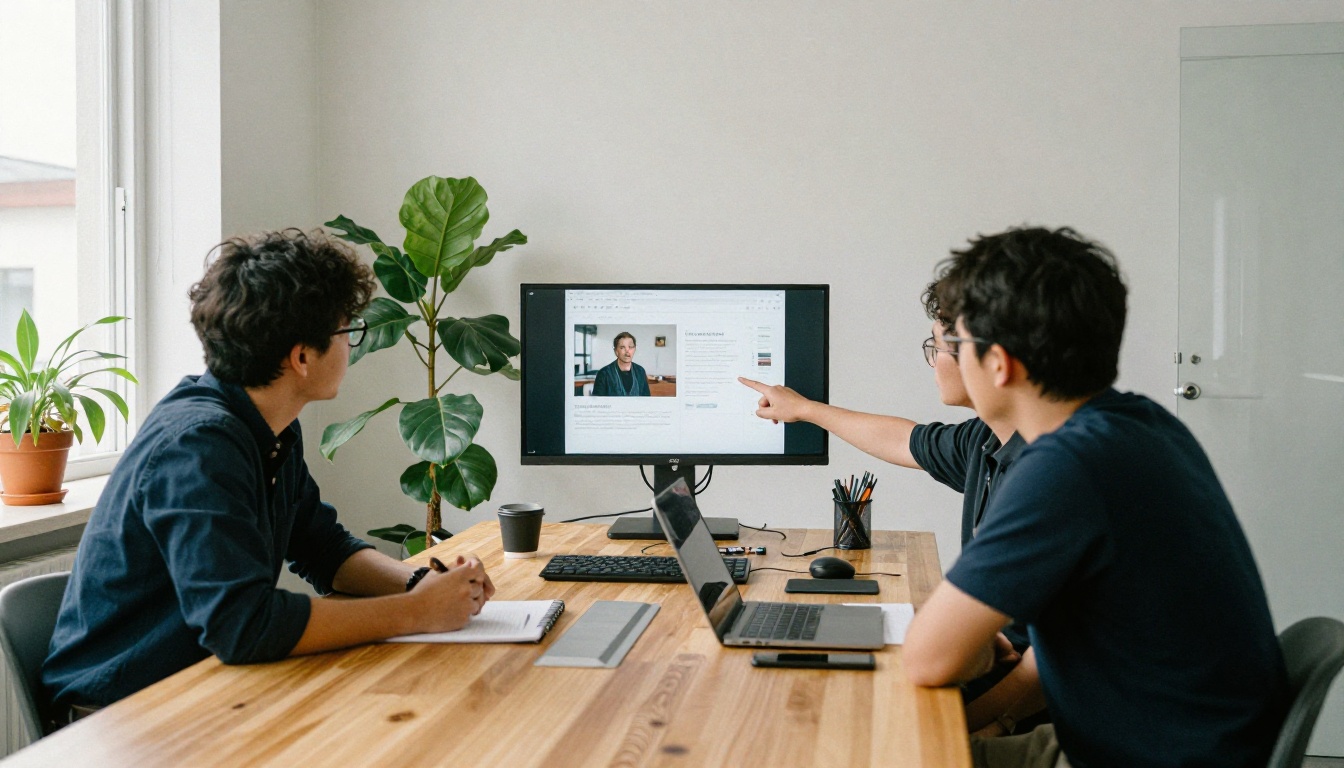
Teste, bevor du teilst
Ein erzähltes Flipbook, das auf dem Telefon nicht funktioniert, ist schlechter als eines ohne Ton. Teste es gründlich.
Die Testcheckliste
- Reihenfolge. Spielt jede Seite den richtigen Clip?
- Lautstärke. Liegen die Clips auf einem ähnlichen Niveau?
- Start und Stopp. Stoppt das Audio, wenn die Leserin oder der Leser auf die nächste Seite blättert?
- Mobil. Spielt es sowohl auf einem iPhone als auch auf einem Android-Gerät ab?
- Ladezeit. Startet der erste Clip bei einer normalen Verbindung schnell?
Häufige Probleme und Lösungen
| Problem | Wahrscheinliche Ursache | Lösung |
|---|
| Kein Ton auf dem Telefon | Lautlos-Modus oder Autoplay-Beschränkungen | Füge einen Hinweis hinzu, dass man auf Play tippen und die Lautstärke erhöhen soll |
| Audio wirkt zu leise | Ungleichmäßige Aufnahmepegel | Alle Clips vor dem Upload auf dieselbe Lautstärke normalisieren |
| Langsames erstes Laden | Große WAV-Dateien | In MP3 umwandeln und erneut hochladen |
| Falscher Clip auf einer Seite | Falsch nummerierte Dateien | Dateien der Reihe nach umbenennen und neu anhängen |
| Echo oder hohle Stimme | Harte Raumoberflächen | Nahe bei weichen Einrichtungsgegenständen neu aufnehmen |
Browser blockieren Audio oft, bis ein Tipp erfolgt, also verlass dich nicht auf Autoplay. Gestalte das Erlebnis um eine sichtbare Play-Schaltfläche herum und erwähne sie auf deiner ersten Seite oder in deiner Freigabenachricht.
Teile es richtig
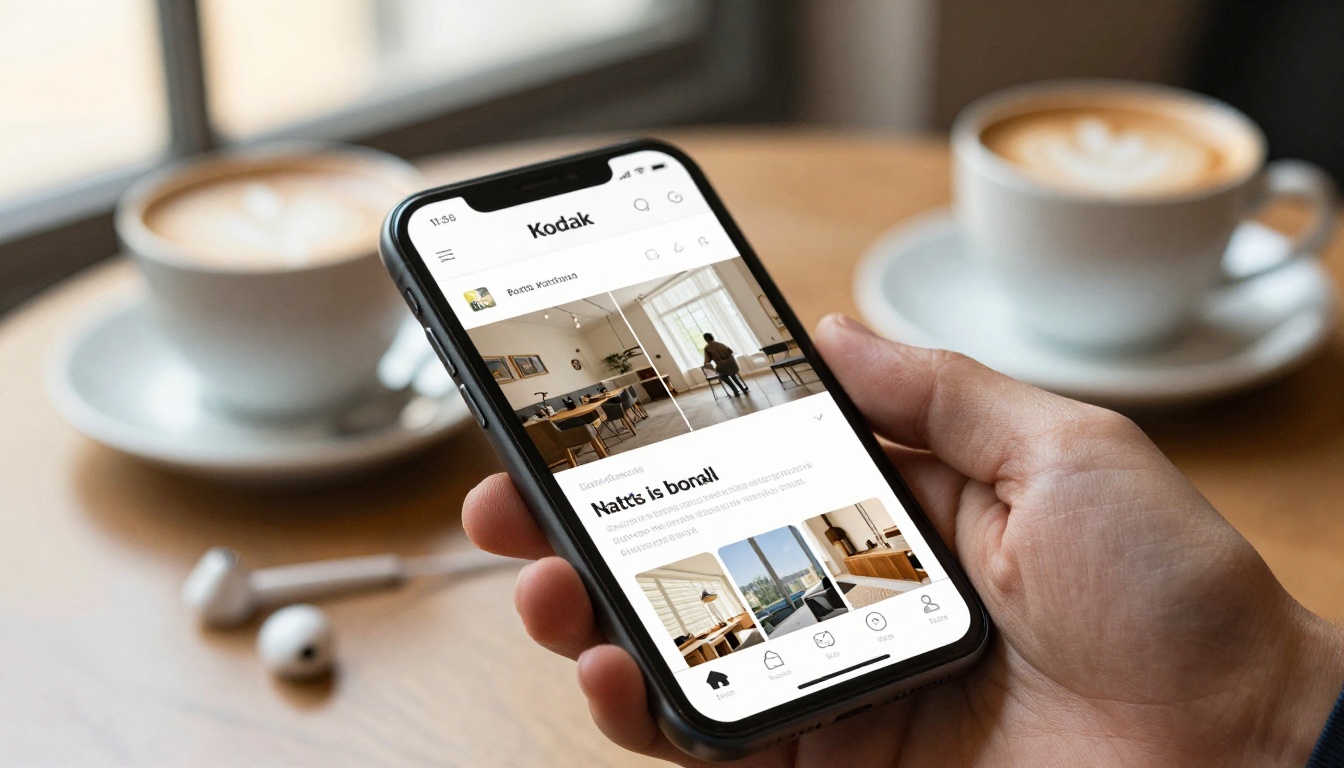
Sobald das Audio gut funktioniert, entscheide, wie die Leute dazu gelangen.
| Freigabemethode | Am besten für | Hinweise |
|---|
| Direkter Link | E-Mail und Nachrichten | Die schnellste Option |
| Website-Einbettung | Landingpages und Kursseiten | Verwende das Werkzeug Flipbook auf Website einbetten |
| Passwortschutz | Private Kunden- oder Schülerunterlagen | Beschränkt den Zugriff auf Personen, die du einlädst |
| Offline-Download | Leserinnen und Leser mit schwacher Verbindung | Auf höheren Tarifen verfügbar |
Wenn du sehen möchtest, welche Seiten die Aufmerksamkeit halten und wer das Flipbook öffnet, sind Analysen und Kontakterfassung Teil des Professional-Tarifs. Sieh dir die Preistarife an, um zu prüfen, was zu deinem Volumen passt.
Beispiele aus der Praxis
Eine Universitätsdozentin exportiert wöchentlich Vorlesungsfolien, nimmt pro Folie einen 45 Sekunden langen Clip auf und veröffentlicht einen einzigen Link im Kursportal. Studierende hören unterwegs im Bus zu und lesen später am Schreibtisch.
Eine Immobilienmaklerin verwandelt eine Objektpräsentation in ein Flipbook mit einer kurzen gesprochenen Notiz zu jedem Raum. Kaufinteressenten, die an keiner Besichtigung teilnehmen können, hören trotzdem, wie die Maklerin die Details hervorhebt. Das Werkzeug Immobilien-Broschüre passt gut zu diesem Vorgehen.
Ein kleines Unternehmen nimmt auf, wie der Gründer jede Seite eines Investorenberichts erklärt. Die Stimme fügt eine persönliche Ebene hinzu, die kein statisches PDF erreichen kann.

Gewohnheiten, die die Erzählung verbessern
Kleine Entscheidungen trennen eine austauschbare erzählte Präsentation von einer einprägsamen.
- Lächle, während du sprichst. Zuhörer können es hören.
- Wechsle dein Tempo. Werde bei der wichtigen Zahl langsamer und bei Übergängen schneller.
- Lass am Anfang und Ende jedes Clips eine halbe Sekunde Stille. So wirkt die Wiedergabe nicht abgeschnitten.
- Halte das Ganze kurz. Zehn bis fünfzehn Seiten mit jeweils unter einer Minute sind leichter durchzuhalten als dreißig Seiten mit langen Reden.
- Aktualisiere jeweils einen Clip. Wenn sich eine Folie ändert, nimm nur diese Seite neu auf.
✅ Bewährte Praxis: Bewahre deine Original-Audiodateien in einem Ordner auf, der nach der Präsentation benannt ist. Wenn sich der Inhalt im nächsten Quartal ändert, wirst du dir selbst dankbar sein.
Kurze Prüfung vor dem Start
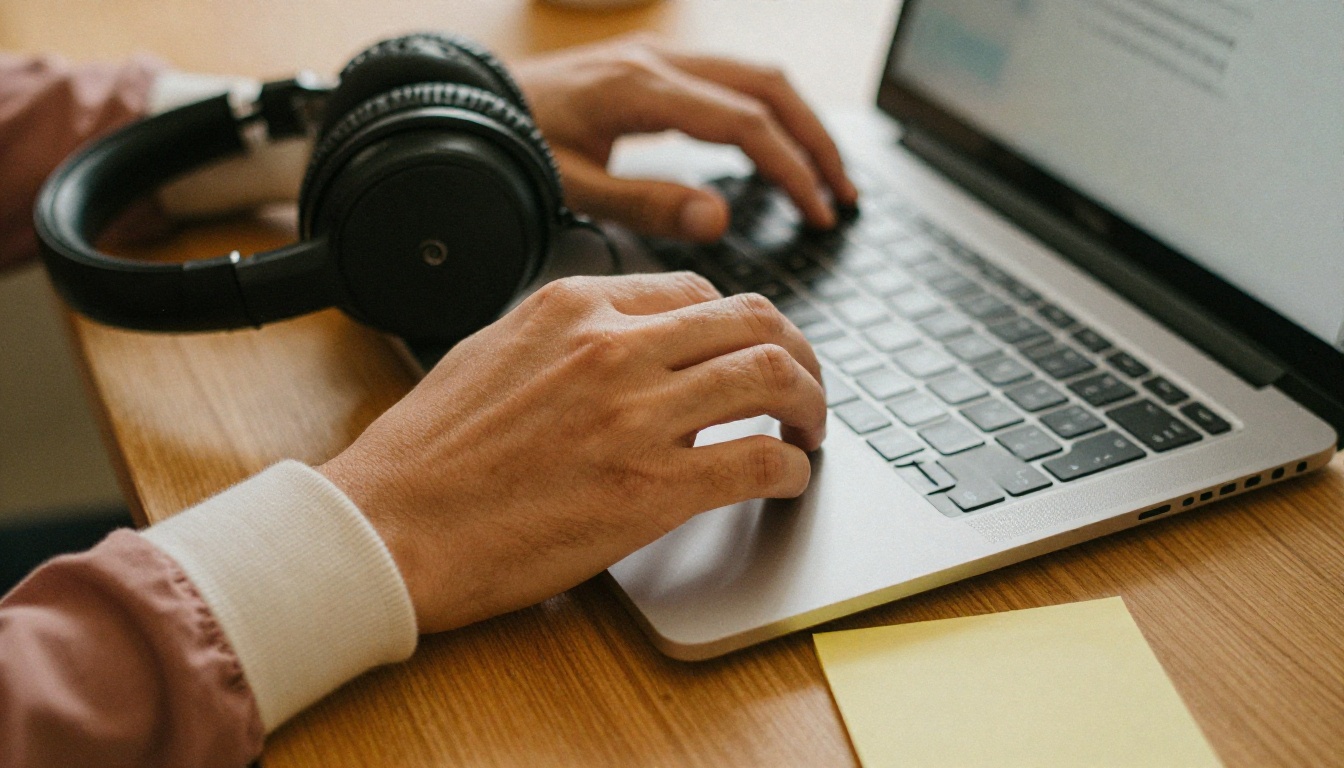
Bevor du den Link verschickst, hör dir das Flipbook mit Kopfhörern von Anfang bis Ende an und dann noch einmal auf deinem Telefon über den Lautsprecher. Bitte eine Person, die es noch nie gesehen hat, den Link zu öffnen und dir zu sagen, was sie verwirrt hat. Behebe das, dann bist du startklar.
Bereit, deinen Folien eine Stimme zu geben?
Du kennst jetzt den ganzen Weg: Schließe die Präsentation ab, schreibe kurze Skripte, nimm saubere Clips auf, exportiere als PDF und hänge das Audio Seite für Seite an. Das Ergebnis ist ein Flipbook, das Menschen lesen, anhören und mit einem einzigen Link teilen können.
Bereit, es auszuprobieren? Erstelle dein Konto bei Flipbooks AI und lade noch heute deine erste Präsentation hoch. Durchstöbere alle Flipbook-Werkzeuge, um die Vorlage zu finden, die zu deinem Projekt passt, und vergleiche die Preistarife, wenn du Analysen, Offline-Downloads und Kontakterfassung brauchst. Wenn du weiter gehen möchtest, starte mit einem Tarif, der zu deinem Publikum passt.



