Añadir videos a un flipbook parece algo complicado, pero con la plataforma adecuada se hace en cinco minutos. Ya sea que estés armando un catálogo de productos, un manual de capacitación o una revista digital, incrustar video directamente en la página cambia la forma en que los lectores interactúan con tu contenido. Los PDF estáticos piden al lector que lea; los flipbooks con video le piden que mire, haga clic y se quede.
Flipbooks AI simplifica este proceso con un editor multimedia dedicado, donde los widgets de video se colocan en cualquier página sin programar. Este artículo lo recorre todo: los mejores tipos de video para usar, los pasos exactos para incrustarlos, estrategias de ubicación y las funciones de cada plan que importan.
Por qué los videos dentro de los flipbooks sí funcionan
La mayoría de las publicaciones digitales siguen siendo PDF con otra apariencia. Pasan las páginas con una belleza notable, pero no ofrecen nada más que texto e imágenes. El video cambia esa ecuación por completo.
Cuando un lector llega a una página y ve un reproductor de video, el tiempo promedio que pasa en esa página aumenta muchísimo. El video comunica movimiento, emoción y proceso de formas que las imágenes fijas no pueden. Un catálogo de muebles que muestra la textura de un sofá bajo distintas luces es mucho más persuasivo que una foto plana del producto. Un manual de capacitación que reproduce un video de un procedimiento de seguridad reduce las malas interpretaciones en comparación con las instrucciones escritas por sí solas.
Estático frente a interactivo: la diferencia real
Un flipbook estático presenta información de forma pasiva. Un flipbook interactivo invita a participar. En el momento en que incrustas un video en una página, la publicación deja de ser algo que los lectores pasan de largo y se convierte en algo con lo que interactúan.
Esto importa sobre todo para:
- Materiales de venta: mostrar un producto en acción en lugar de describirlo
- Contenido educativo: demostrar procesos que son difíciles de explicar con texto
- Programas de eventos: videos de avance que generan entusiasmo antes del evento
- Álbumes de boda: momentos destacados de la ceremonia junto a fotos fijas
- Folletos inmobiliarios: recorridos virtuales dentro del propio folleto
💡 Consejo profesional: coloca el video en la página 2 o 3, no en la 1. Deja que el diseño visual de tu doble página inicial atraiga a los lectores y luego sorpréndelos con el video en la página siguiente.
Qué tipos de video funcionan mejor
No todos los videos se adaptan al formato flipbook. Los videos incrustados con mejor desempeño comparten algunas características: son cortos (menos de 3 minutos), funcionan sin sonido (los espectadores suelen navegar en silencio) y transmiten su mensaje principal de forma visual.
| Tipo de video | Duración ideal | Mejor caso de uso |
|---|
| Demostración de producto | De 30 a 90 segundos | Catálogos, lookbooks |
| Tutorial paso a paso | De 1 a 3 minutos | Manuales de capacitación, tutoriales |
| Testimonio | De 45 a 60 segundos | Presentaciones de ventas, informes anuales |
| Resumen de evento | De 60 a 90 segundos | Programas de eventos, álbumes de boda |
| Historia de marca | De 60 a 120 segundos | Kits de prensa, informes corporativos |
| Música o bucle ambiental | Cualquier duración | Portafolios de fotografía, menús |
Lo que necesitas antes de empezar
Antes de incrustar un video, necesitas que esté alojado en algún lugar accesible. Flipbooks AI admite incrustaciones de las principales plataformas de video, lo que significa que pegas una URL en lugar de subir un archivo de video sin procesar.

Opciones de alojamiento de video comparadas
La plataforma de alojamiento que elijas afecta los controles de privacidad, el comportamiento de la reproducción automática y si aparecen anuncios antes de que se reproduzca tu contenido.
| Plataforma | Plan gratuito | Opciones de privacidad | Sin anuncios | Ideal para |
|---|
| YouTube | Sí | Enlaces no listados | No (puede haber anuncios) | Contenido público |
| Vimeo | Limitado | Protegido con contraseña | Sí (de pago) | Contenido profesional o de marca |
| Wistia | Limitado | Restricciones por dominio | Sí | Marketing y analítica |
| Loom | Sí | Seguimiento de espectadores | Sí | Capacitación interna |
| URL directa de MP4 | Depende del host | Solo público | Sí | Control de alojamiento propio |
⚠️ Advertencia: evita usar videos de YouTube con anuncios en materiales para clientes. Que un anuncio de la competencia se reproduzca antes de tu video de producto es un riesgo real. Para publicaciones profesionales, usa Vimeo o Wistia con enlaces no listados.
Formatos de video compatibles
Flipbooks AI acepta:
- URLs de YouTube (estándar, cortas y no listadas)
- URLs de Vimeo (públicas y protegidas con contraseña)
- URLs de incrustación de Wistia
- URLs de archivos MP4 alojados en cualquier servidor o CDN accesible
- Enlaces para compartir de Loom
✅ Buena práctica: prueba siempre tu enlace de video en una ventana de navegación privada antes de incrustarlo. Si se reproduce ahí, se reproducirá dentro de tu flipbook.
Cómo añadir un video a tu flipbook en Flipbooks AI
Flipbooks AI incluye un editor de páginas integrado que gestiona la incrustación de video sin necesidad de conocimientos técnicos. Este es el proceso completo, desde la subida del PDF hasta el flipbook publicado con video.
Paso 1: sube tu PDF
Empieza creando una cuenta en Flipbooks AI. Una vez que inicies sesión, haz clic en Nuevo flipbook desde tu panel y sube tu PDF. La plataforma lo convierte automáticamente en una publicación de paso de página, conservando todos tus diseños, tipografías e imágenes originales.
Si todavía no tienes un PDF, puedes usar herramientas como el Publicador de ebooks interactivos o el Diseñador de flipbooks de presentaciones para crear uno desde cero.
Paso 2: abre el editor de páginas
Después de la conversión, haz clic en Editar páginas en el panel de tu flipbook. Esto abre el editor multimedia, donde cada página es un lienzo en el que puedes añadir elementos interactivos. El contenido original del PDF queda como capa de fondo, sin modificar.
Paso 3: añade el widget de video
En la barra lateral izquierda del editor, busca la sección Multimedia. Haz clic en el widget Video y arrástralo a la página donde quieras que aparezca el video. Aparecerá un rectángulo provisional en el lienzo. Cambia su tamaño y su posición arrastrando las esquinas y los bordes para que encaje con tu diseño.
Paso 4: pega la URL de tu video
Haz clic en el widget de video colocado para abrir su panel de configuración. Pega la URL de tu video (de YouTube, Vimeo o un enlace MP4 directo) en el campo URL del video. El editor genera una vista previa en tiempo real en pocos segundos. Puedes ver exactamente cómo se verá el reproductor de video en la página antes de publicar.
💡 Consejo profesional: en YouTube, usa el botón Compartir de la página del video para copiar la URL corta para compartir. Así te aseguras de usar el formato correcto y evitas cualquier restricción de incrustación.
Paso 5: personaliza la configuración de reproducción
El panel de configuración del widget de video incluye varias opciones que conviene ajustar antes de publicar:
- Reproducción automática: activa o desactiva que el video empiece a reproducirse cuando el lector llega a esa página
- Silenciar al cargar: recomendado si la reproducción automática está activada, ya que los navegadores bloquean el audio automático
- Repetir: útil para videos ambientales o de fondo en portafolios y menús
- Mostrar controles: activa o desactiva la barra de reproducir y pausar
- Radio de borde: redondea las esquinas del reproductor de video para que combinen con el lenguaje visual de tu diseño
Paso 6: publica y comparte
Cuando estés conforme, haz clic en Guardar y luego en Publicar. Tu flipbook ya está publicado con el video incrustado. Flipbooks AI ofrece varias opciones de distribución:
- Un enlace directo para compartir por correo electrónico o redes sociales
- Un código para incrustar para añadir el flipbook a tu sitio web mediante la herramienta Incrustar flipbook en sitio web
- Protección con contraseña para uso interno privado
- Código QR para materiales impresos que enlacen a la versión digital
Estrategias de ubicación del video que funcionan
Saber cómo añadir un video es solo una parte del trabajo. Saber dónde colocarlo separa las publicaciones que se olvidan de las que la gente ve hasta el final.
Arriba del pliegue frente a la mitad de la página
"Arriba del pliegue" en un flipbook significa lo primero que se ve cuando se abre una página, sin desplazarse. Colocar tu video en esta zona maximiza la visibilidad, pero puede resultar brusco si el lector todavía no tiene contexto.
La ubicación a mitad de página funciona mejor en la mayoría de los casos. Deja que uno o dos párrafos o imágenes presenten el tema y luego incluye el video como contenido de apoyo. Así, el lector ya tiene un motivo para pulsar reproducir antes incluso de que cargue el video.
Las mejores páginas para añadir videos
Cada tipo de publicación tiene sus propios puntos ideales para ubicar el video:
| Tipo de publicación | Mejor página para el video | Por qué |
|---|
| Catálogo de productos | Páginas 3 a 5 | Después de la introducción, cuando la atención está en su punto más alto |
| Manual de capacitación | Al inicio de cada sección importante | Rompe el texto largo y devuelve la concentración |
| Programa de evento | Primera doble página | Crea ambiente de inmediato |
| Folleto inmobiliario | Páginas de exhibición de propiedades | Muestra el espacio y la escala de forma dinámica |
| Informe anual | Página de resumen ejecutivo | Humaniza los datos con el mensaje de un líder |
| Álbum de boda | Primera y última página | Abre y cierra la historia de forma emotiva |
Comparación de planes y funciones
No todos los planes de Flipbooks AI incluyen la incrustación multimedia. Esto es lo que incluye cada nivel, para que elijas el adecuado antes de empezar.
| Función | Free | Standard | Professional |
|---|
| Incrustación de video | No | Sí | Sí |
| Número de flipbooks | 3 | Ilimitados | Ilimitados |
| Sin marca de agua | No | Sí | Sí |
| Protección con contraseña | No | Sí | Sí |
| Marca personalizada | No | Sí | Sí |
| Analítica y captación de contactos | No | No | Sí |
| Descargas sin conexión | No | No | Sí |
| Soporte prioritario | No | No | Sí |
💡 Consejo profesional: si necesitas incrustar videos, el plan Standard es el mínimo. El plan Professional añade analítica para que veas exactamente cuántos lectores reprodujeron tus videos incrustados, en qué páginas pasaron más tiempo y en cuáles abandonaron.
Casos de uso reales para videos en flipbooks
La función solo resulta útil cuando se aplica a necesidades reales de publicación. Estos son los escenarios de mayor impacto en los que incrustar videos dentro de un flipbook da resultados de inmediato.
Catálogos de productos
Una marca de ropa incluye clips de video de 360 grados de cada prenda junto a las fotos de producto en su Catálogo de moda. En lugar de depender de una imagen plana, los compradores ven cómo se mueve la tela. Los compradores mayoristas que abren el catálogo en sus tabletas pasan considerablemente más tiempo en cada página que con las versiones estáticas.
Un minorista de muebles añade videos de recorrido por las habitaciones a su Catálogo de muebles, que muestran cada pieza en un ambiente decorado. El video responde a la pregunta "¿cómo se verá en mi espacio?" antes de que el cliente siquiera la formule.
Materiales de capacitación
Los departamentos de recursos humanos usan la herramienta Flipbook de manual de capacitación para crear documentos de incorporación en los que cada sección se abre con un video corto de un líder de equipo. Los nuevos empleados leen el procedimiento escrito, luego ven la demostración y después completan un cuestionario. El video cierra la brecha entre leer y hacer.
En industrias con mucha normativa, como la alimentaria y la sanitaria, se incrustan videos de demostración de los procedimientos obligatorios. Los empleados pueden volver a ver el video las veces que haga falta, y los gerentes pueden confirmar que se consumió el contenido mediante la analítica integrada del plan Professional.

Programas de eventos y álbumes de boda
Los organizadores de eventos crean programas digitales con el Creador de flipbooks de programas de eventos que incluyen un video de avance en la página de apertura. Los invitados escanean un código QR en el lugar, abren el flipbook en su teléfono y el video se reproduce automáticamente para crear ambiente antes de que comience el evento.
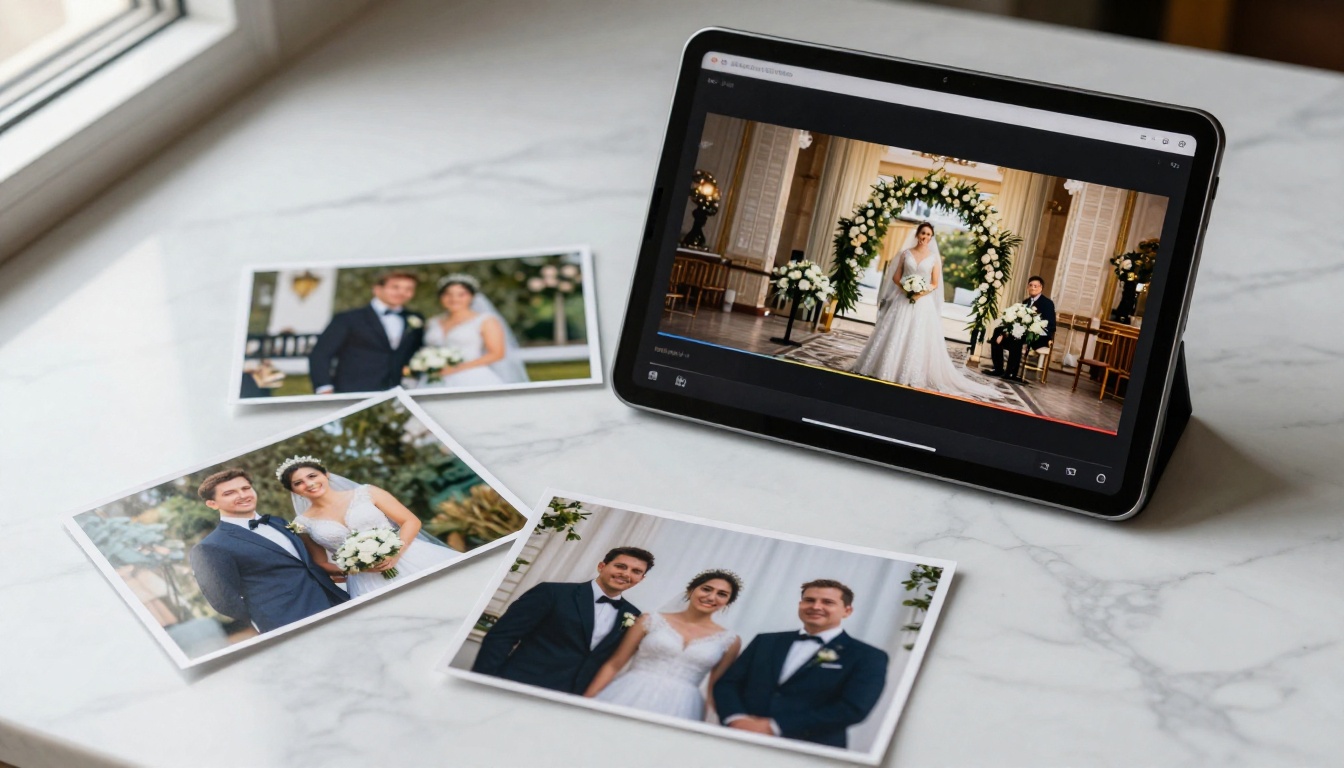
Los fotógrafos de bodas crean flipbooks de álbumes de boda que incluyen el resumen de la ceremonia en la primera doble página. La pareja comparte un solo enlace con la familia, en lugar de enviar un álbum digital y un archivo de video aparte. Todo vive en una sola publicación interactiva.
Errores comunes al incrustar videos
La mayoría de los problemas con videos en flipbooks provienen de unos pocos errores repetidos. Evitarlos ahorra tiempo y previene momentos incómodos frente a los clientes.
Usar enlaces de archivo directos sin CDN
Pegar un enlace directo a un archivo de video en un servidor web común suele fallar. Si el servidor se cae, mueve el archivo o aplica restricciones de referencia, el reproductor muestra un error dentro del flipbook. Aloja siempre el video en una plataforma diseñada para streaming: YouTube, Vimeo, Wistia o un almacenamiento respaldado por una CDN.
Olvidar la adaptación a dispositivos móviles
Flipbooks AI muestra los flipbooks en la versión móvil como un desplazamiento de página única en lugar de un paso de página. Un widget de video que se ve bien ubicado en la doble página del equipo de escritorio puede verse demasiado pequeño o desalineado en el teléfono. Haz clic siempre en el botón Vista previa móvil del editor después de colocar tu video, y cambia su tamaño o posición si es necesario.
⚠️ Advertencia: los navegadores móviles bloquean por defecto el video con reproducción automática y sonido. Activa siempre Silenciar al cargar cuando uses la reproducción automática, o desactívala por completo y deja que el lector decida cuándo reproducir.
Hacer el video demasiado grande
Llenar toda una página con un reproductor de video resulta abrumador y saca de la vista el contenido diseñado de la publicación. Un video debería ocupar entre el 30 y el 60 por ciento del área visible de la página. Colócalo junto a texto, imágenes y pies de foto para que los lectores tengan contexto antes de pulsar reproducir.
Olvidar una versión alternativa para impresión
Si tu flipbook también se descarga como PDF para imprimir, los videos incrustados no se trasladan a ese formato. Flipbooks AI te permite configurar una versión separada de cada página pensada para impresión. Úsala para reemplazar el widget de video por un código QR que apunte a la URL del video alojado, para que los lectores impresos también puedan verlo.
Lleva tu flipbook más allá
El video es una capa de interactividad. Una vez que lo tengas funcionando, los siguientes pasos son las pistas de audio, los puntos interactivos que enlazan a páginas de producto y los formularios de contacto que aparecen después de que los lectores vean el video incrustado. Todo esto está disponible en Flipbooks AI sin escribir una sola línea de código.
Si todavía no has convertido tu PDF, empieza con el Conversor de PDF a flipbook. Hace la conversión en menos de un minuto y te lleva directo al editor, donde te espera la incrustación de video.
Para casos de uso específicos, explora el directorio de herramientas completo y encuentra plantillas diseñadas para catálogos, menús, folletos, informes, portafolios y mucho más. Cada herramienta viene preconfigurada para su formato, así que dedicas tu tiempo al contenido y no a la configuración.
¿Listo para añadir videos a tu publicación? Crea tu cuenta y empieza a construirla. O, si estás decidiendo entre planes, revisa las opciones de precios para ver exactamente qué funciones quedan reservadas a cada nivel antes de comprometerte.
Las publicaciones que la gente comparte son las que hacen algo. Añadir video a tu flipbook es la forma más sencilla de que la tuya sea una de ellas.



