Aggiungere video a un flipbook sembra complicato, ma con la piattaforma giusta è un lavoro di cinque minuti. Che tu stia creando un catalogo prodotti, un manuale di formazione o una rivista digitale, incorporare il video direttamente nella pagina cambia il modo in cui i lettori interagiscono con i tuoi contenuti. I PDF statici chiedono ai lettori di leggere; i flipbook con video chiedono loro di guardare, cliccare e restare.
Flipbooks AI rende il processo semplice, offrendoti un editor multimediale dedicato in cui i widget video si trascinano su qualsiasi pagina senza scrivere codice. Questo articolo illustra tutto: i tipi di video migliori da usare, i passaggi esatti per incorporarli, le strategie di collocazione e le funzioni dei piani che contano.
Perché i video nei flipbook funzionano davvero
La maggior parte delle pubblicazioni digitali è ancora un PDF travestito. Sfogliano le pagine in modo impeccabile, ma offrono solo testo e immagini. Il video cambia completamente questo equilibrio.
Quando un lettore arriva su una pagina e vede un lettore video, il tempo medio trascorso su quella pagina aumenta in modo notevole. Il video comunica movimento, emozione e processo in modi che le immagini fisse non riescono a fare. Un catalogo di mobili che mostra la trama di un divano con luci diverse è molto più convincente di una semplice foto di prodotto. Un manuale di formazione che riproduce un video su una procedura di sicurezza riduce le interpretazioni errate rispetto alle sole istruzioni scritte.
Statico o interattivo: la differenza reale
Un flipbook statico presenta le informazioni in modo passivo. Un flipbook interattivo invita alla partecipazione. Nel momento in cui inserisci un video incorporato in una pagina, la pubblicazione passa da qualcosa che i lettori scorrono senza fermarsi a qualcosa con cui interagiscono.
Questo conta soprattutto per:
- Materiali di vendita: mostrare un prodotto in azione invece di descriverlo
- Contenuti didattici: dimostrare processi difficili da spiegare a parole
- Programmi di eventi: video teaser che creano entusiasmo prima dell'evento
- Album di nozze: momenti salienti della cerimonia incorporati accanto alle foto
- Brochure immobiliari: tour guidati all'interno della brochure stessa
💡 Consiglio pro: colloca il video a pagina 2 o 3, non a pagina 1. Lascia che il design visivo della doppia pagina iniziale attiri i lettori, poi colpiscili con il video alla pagina successiva.
Quali tipi di video funzionano meglio
Non tutti i video si adattano al formato flipbook. I video incorporati che rendono di più hanno alcune caratteristiche in comune: sono brevi (meno di 3 minuti), funzionano anche senza audio (chi sfoglia spesso lo fa in silenzio) e trasmettono il messaggio principale in modo visivo.
| Tipo di video | Durata ideale | Caso d'uso migliore |
|---|
| Dimostrazione di prodotto | Da 30 a 90 secondi | Cataloghi, lookbook |
| Guida pratica | Da 1 a 3 minuti | Manuali di formazione, tutorial |
| Testimonianza | Da 45 a 60 secondi | Presentazioni commerciali, bilanci annuali |
| Montaggio di eventi | Da 60 a 90 secondi | Programmi di eventi, album di nozze |
| Storia del brand | Da 60 a 120 secondi | Cartelle stampa, report aziendali |
| Musica o loop d'atmosfera | Qualsiasi durata | Portfolio fotografici, menu |
Cosa ti serve prima di iniziare
Prima di incorporare un video, devi averlo caricato su un servizio accessibile. Flipbooks AI supporta le incorporazioni dalle principali piattaforme video, il che significa che incolli un URL invece di caricare un file video grezzo.

Le opzioni di hosting video a confronto
La piattaforma di hosting che scegli influisce sui controlli della privacy, sul comportamento della riproduzione automatica e sul fatto che degli annunci compaiano prima che il tuo contenuto parta.
| Piattaforma | Piano gratuito | Opzioni di privacy | Senza pubblicità | Ideale per |
|---|
| YouTube | Sì | Link non in elenco | No (pubblicità possibile) | Contenuti pubblici |
| Vimeo | Limitato | Protetto da password | Sì (a pagamento) | Contenuti professionali o di marca |
| Wistia | Limitato | Restrizioni di dominio | Sì | Marketing e analisi |
| Loom | Sì | Monitoraggio degli spettatori | Sì | Formazione interna |
| URL MP4 diretto | Dipende dall'host | Solo pubblico | Sì | Controllo su hosting proprio |
⚠️ Avvertenza: evita di usare video di YouTube con pubblicità per materiali destinati ai clienti. Un annuncio di un concorrente che parte prima del tuo video di prodotto è un rischio concreto. Per pubblicazioni professionali usa Vimeo o Wistia non in elenco.
Formati video supportati
Flipbooks AI accetta:
- URL di YouTube (standard, brevi e non in elenco)
- URL di Vimeo (pubblici e protetti da password)
- URL di incorporazione di Wistia
- URL di file MP4 diretti ospitati su qualsiasi server o CDN accessibile
- Link di condivisione di Loom
✅ Buona pratica: prova sempre il link del video in una finestra di navigazione in incognito prima di incorporarlo. Se si riproduce lì, funzionerà anche nel tuo flipbook.
Come aggiungere un video al tuo flipbook su Flipbooks AI
Flipbooks AI include un editor di pagina integrato che gestisce l'incorporazione dei video senza richiedere alcuna competenza tecnica. Ecco il procedimento completo, dal caricamento del PDF alla pubblicazione del flipbook con video.
Passo 1: carica il tuo PDF
Inizia creando un account su Flipbooks AI. Una volta effettuato l'accesso, clicca su Nuovo flipbook dalla tua dashboard e carica il tuo PDF. La piattaforma lo converte automaticamente in una pubblicazione a sfoglio di pagina, conservando tutti i layout, i font e le immagini originali.
Se non hai ancora un PDF, puoi usare strumenti come Editore di ebook interattivi o Progettista di flipbook di presentazioni per crearne uno da zero.
Passo 2: apri l'editor di pagina
Dopo la conversione, clicca su Modifica pagine nella dashboard del tuo flipbook. Si apre l'editor multimediale, dove ogni pagina è una tela su cui puoi aggiungere elementi interattivi. Il contenuto del PDF originale resta sullo sfondo, senza modifiche.
Passo 3: aggiungi il widget video
Nella barra laterale sinistra dell'editor, individua la sezione Media. Clicca sul widget Video e trascinalo nella pagina in cui vuoi che compaia il video. Sulla tela apparirà un rettangolo segnaposto. Ridimensionalo e spostalo trascinando gli angoli e i bordi, in modo che si adatti alla tua impaginazione.
Passo 4: incolla l'URL del video
Clicca sul widget video inserito per aprire il suo pannello delle impostazioni. Incolla l'URL del video (YouTube, Vimeo o link MP4 diretto) nel campo URL video. L'editor genera un'anteprima in tempo reale in pochi secondi. Puoi vedere esattamente come apparirà il lettore video nella pagina prima di pubblicare.
💡 Consiglio pro: per YouTube, usa il pulsante Condividi nella pagina del video per copiare l'URL breve di condivisione. Così ti assicuri di usare il formato corretto ed eviti eventuali restrizioni di incorporazione.
Passo 5: personalizza le impostazioni di riproduzione
Il pannello delle impostazioni del widget video include diverse opzioni che vale la pena configurare prima di pubblicare:
- Riproduzione automatica: attiva o disattiva l'avvio del video quando il lettore raggiunge quella pagina
- Silenzia all'avvio: consigliato se la riproduzione automatica è attiva, perché i browser bloccano l'audio automatico
- Ripeti: utile per video d'atmosfera o di sottofondo in portfolio e menu
- Mostra controlli: attiva o disattiva la barra di riproduzione e pausa
- Raggio dei bordi: arrotonda gli angoli del lettore video per adattarlo allo stile del tuo design
Passo 6: pubblica e condividi
Quando sei soddisfatto, clicca su Salva e poi su Pubblica. Il tuo flipbook è ora attivo con il video incorporato. Flipbooks AI offre più opzioni di distribuzione:
- Un link diretto condivisibile da inviare via email o sui social media
- Un codice di incorporamento per aggiungere il flipbook al tuo sito web tramite lo strumento Incorpora flipbook sul sito
- Protezione con password per uso interno privato
- Codice QR per i materiali stampati che rimanda alla versione digitale
Strategie di collocazione dei video che funzionano
Sapere come aggiungere un video è solo una parte del lavoro. Sapere dove metterlo separa le pubblicazioni dimenticabili da quelle che le persone guardano fino alla fine.
Sopra la piega o a metà pagina
In un flipbook, "sopra la piega" significa la prima cosa visibile quando si apre una pagina, prima di qualsiasi scorrimento. Collocare il video in questa zona ne massimizza la visibilità, ma può sembrare brusco se il lettore non ha ancora un contesto.
La collocazione a metà pagina funziona meglio per la maggior parte dei casi. Lascia che uno o due paragrafi o immagini introducano l'argomento, poi inserisci il video come contenuto di supporto. In questo modo il lettore ha già un motivo per premere play prima ancora che il video si carichi.
Le pagine migliori per aggiungere i video
Pubblicazioni diverse hanno punti ideali diversi per collocare il video:
| Tipo di pubblicazione | Pagina migliore per il video | Perché |
|---|
| Catalogo prodotti | Dalla pagina 3 alla 5 | Dopo l'introduzione, quando l'attenzione è al massimo |
| Manuale di formazione | All'inizio di ogni sezione importante | Spezza il testo lungo e riporta l'attenzione |
| Programma di evento | Doppia pagina iniziale | Crea subito atmosfera |
| Brochure immobiliare | Pagine dedicate all'immobile | Mostra spazi e dimensioni in modo dinamico |
| Bilancio annuale | Pagina del riepilogo esecutivo | Umanizza i dati con il messaggio di un dirigente |
| Album di nozze | Prima e ultima pagina | Apre e chiude la storia in modo emotivo |
Confronto tra piani e funzioni
Non tutti i piani di Flipbooks AI includono l'incorporazione multimediale. Ecco come si ripartono le funzioni nei vari livelli, così puoi scegliere quello giusto prima di iniziare.
| Funzione | Gratuito | Standard | Professional |
|---|
| Incorporazione video | No | Sì | Sì |
| Numero di flipbook | 3 | Illimitati | Illimitati |
| Senza filigrana | No | Sì | Sì |
| Protezione con password | No | Sì | Sì |
| Personalizzazione del marchio | No | Sì | Sì |
| Analisi e generazione di contatti | No | No | Sì |
| Download offline | No | No | Sì |
| Supporto prioritario | No | No | Sì |
💡 Consiglio pro: se ti servono i video incorporati, il piano Standard è il minimo. Il piano Professional aggiunge le analisi, così puoi vedere quanti lettori hanno riprodotto i tuoi video incorporati, su quali pagine hanno trascorso più tempo e dove hanno smesso di leggere.
Casi d'uso reali per i video nei flipbook
La funzione diventa davvero utile quando si applica a esigenze editoriali concrete. Ecco gli scenari più efficaci in cui l'incorporazione di un video in un flipbook ripaga subito.
Cataloghi prodotti
Un marchio di abbigliamento inserisce video a 360 gradi di ogni capo accanto alle foto dei prodotti nel suo Catalogo moda. Invece di affidarsi a un'immagine piatta, i compratori vedono come si muove il tessuto. Gli acquirenti all'ingrosso che aprono il catalogo sui tablet trascorrono molto più tempo su ogni pagina rispetto alle versioni statiche.
Un rivenditore di mobili aggiunge video di passeggiate nelle stanze al suo Catalogo mobili, mostrando ogni pezzo in un ambiente arredato. Il video risponde alla domanda "come starà nel mio spazio?" prima ancora che il cliente se la ponga.
Materiali di formazione
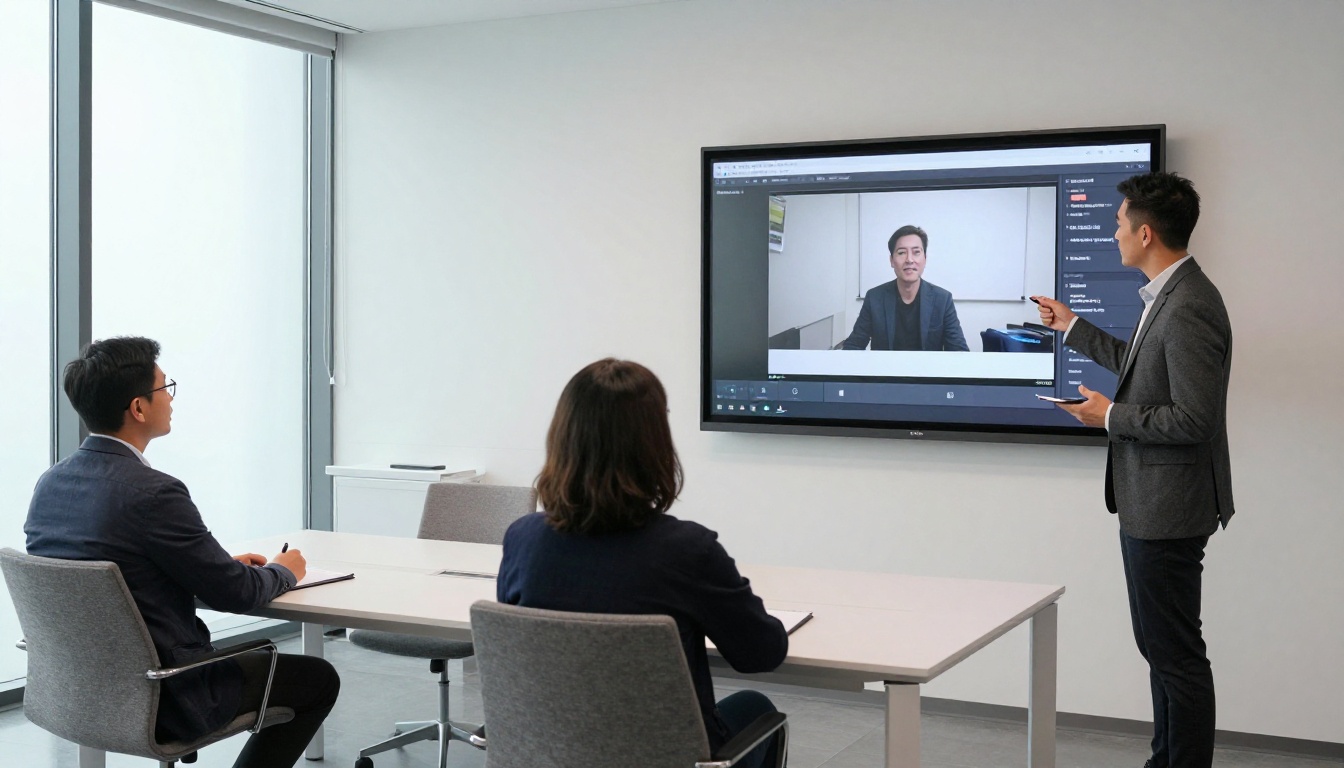
I reparti risorse umane usano lo strumento Flipbook per manuali di formazione per creare documenti di inserimento in cui ogni sezione si apre con un breve video di un responsabile del team. I nuovi assunti leggono la procedura scritta, poi guardano la dimostrazione e infine completano un quiz. Il video colma il divario tra leggere e fare.
I settori soggetti a molte normative, come la ristorazione e la sanità, incorporano video dimostrativi delle procedure obbligatorie. I dipendenti possono rivedere il video tutte le volte che serve, e i responsabili possono verificare la fruizione dei contenuti con le analisi integrate del piano Professional.

Programmi di eventi e album di nozze
Gli organizzatori di eventi creano programmi digitali con il Creatore di flipbook di programmi eventi che includono un video teaser nella pagina iniziale. Gli ospiti scansionano un codice QR sul luogo dell'evento, aprono il flipbook sul telefono e il video parte in automatico, creando l'atmosfera prima dell'inizio.
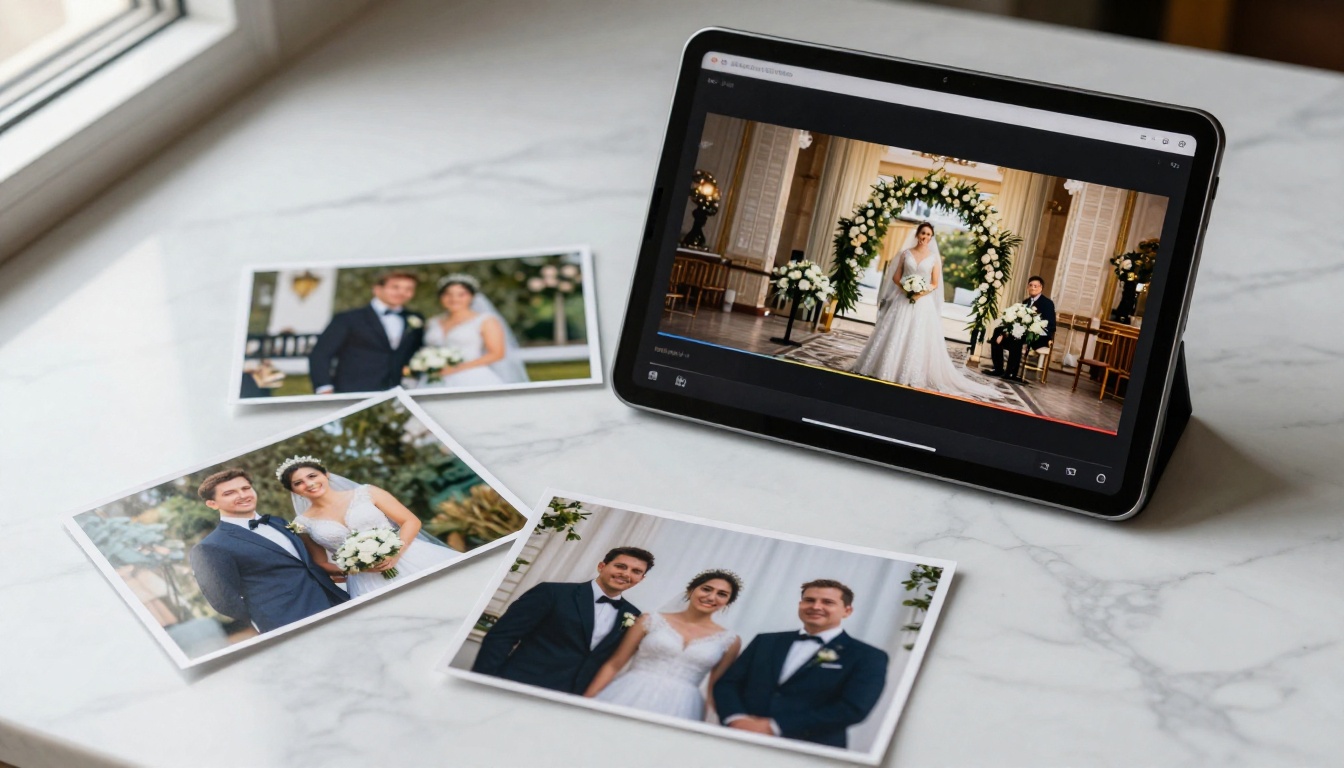
I fotografi di nozze creano flipbook per album di nozze che includono il video dei momenti salienti della cerimonia nella doppia pagina iniziale. Gli sposi condividono un unico link con la famiglia, invece di inviare sia un album digitale sia un file video separato. Tutto sta in un'unica pubblicazione interattiva.
Errori comuni nell'incorporazione dei video
La maggior parte dei problemi con i video nei flipbook deriva da un piccolo numero di errori ricorrenti. Evitarli fa risparmiare tempo e previene figuracce davanti ai clienti.
Usare link diretti ai file senza CDN
Incollare il link diretto a un file video su un normale server web spesso non funziona. Se il server va offline, sposta il file o applica restrizioni sui referrer, il lettore video mostra un errore all'interno del flipbook. Ospita sempre il video su una piattaforma pensata per lo streaming: YouTube, Vimeo, Wistia o un archivio su CDN.
Dimenticare l'adattamento ai dispositivi mobili
Flipbooks AI mostra i flipbook in visualizzazione mobile come scorrimento di una pagina alla volta, non come sfoglio. Un widget video che sta bene sulla doppia pagina del computer desktop può apparire troppo piccolo o disallineato sul telefono. Dopo aver collocato il video, clicca sempre sul pulsante Anteprima mobile nell'editor e, se serve, ridimensiona o sposta il widget.
⚠️ Avvertenza: la riproduzione automatica di un video con audio è bloccata per impostazione predefinita sui browser mobili. Quando usi la riproduzione automatica, attiva sempre Silenzia all'avvio, oppure elimina del tutto la riproduzione automatica e lascia che sia il lettore a scegliere di avviare il video.
Video troppo grande
Riempire un'intera pagina con un lettore video è opprimente e spinge fuori vista i contenuti progettati per la pubblicazione. Un video dovrebbe occupare dal 30 al 60 per cento dell'area visibile della pagina. Lascialo accanto a testi, immagini e didascalie, così i lettori hanno un contesto prima di premere play.
Dimenticare la versione per la stampa
Se il tuo flipbook viene scaricato anche come PDF per la stampa, i video incorporati non si ritrovano in quel formato. Flipbooks AI ti permette di configurare una versione separata di ogni pagina pensata per la stampa. Usala per sostituire il widget video con un codice QR che rimanda all'URL del video ospitato, così anche chi legge su carta può guardarlo.
Porta il tuo flipbook oltre
Il video è un solo livello di interattività. Una volta che funziona, i passi successivi sono le tracce audio, i punti interattivi cliccabili che rimandano alle pagine dei prodotti e i moduli di contatto che compaiono dopo che i lettori hanno guardato il video incorporato. Tutto questo è disponibile su Flipbooks AI senza scrivere una sola riga di codice.
Se non hai ancora convertito il tuo PDF, inizia con il Convertitore da PDF a flipbook. Gestisce la conversione in meno di un minuto e ti porta direttamente nell'editor, dove ti aspetta l'incorporazione dei video.
Per casi d'uso specifici, sfoglia l'intera raccolta di strumenti per trovare modelli pensati per cataloghi, menu, brochure, report, portfolio e molto altro. Ogni strumento è preconfigurato per il suo formato, così dedichi il tempo ai contenuti invece che alla configurazione.
Pronto ad aggiungere video alla tua pubblicazione? Crea il tuo account e inizia a costruire. Oppure, se stai scegliendo tra i piani, consulta le opzioni di prezzo per vedere esattamente quali funzioni sono riservate a ciascun livello prima di decidere.
Le pubblicazioni che le persone condividono sono quelle che fanno qualcosa. Aggiungere video al tuo flipbook è il modo più semplice per far sì che la tua sia una di queste.



