Ajouter des vidéos à un flipbook semble compliqué, mais la bonne plateforme en fait une tâche de cinq minutes. Que vous prépariez un catalogue de produits, un manuel de formation ou un magazine numérique, intégrer la vidéo directement sur la page change la manière dont les lecteurs interagissent avec votre contenu. Les PDF statiques demandent aux lecteurs de lire ; les flipbooks avec vidéo leur demandent de regarder, de cliquer et de rester.
Flipbooks AI rend ce processus simple : un éditeur multimédia dédié vous permet de glisser des widgets vidéo sur n’importe quelle page, sans aucun code. Cet article passe en revue tout le processus : les meilleurs types de vidéos à utiliser, les étapes exactes pour les intégrer, les stratégies de placement et les fonctionnalités de l’offre qui comptent.
Pourquoi les vidéos dans les flipbooks fonctionnent vraiment
La plupart des publications numériques ne sont encore que des PDF améliorés. Elles tournent les pages avec élégance, mais n’offrent rien de plus que du texte et des images. La vidéo change complètement la donne.
Quand un lecteur arrive sur une page et voit un lecteur vidéo, le temps moyen passé sur cette page augmente nettement. La vidéo transmet le mouvement, l’émotion et le processus d’une manière que les images fixes ne peuvent pas égaler. Un catalogue de meubles qui montre la texture d’un canapé sous différents éclairages est bien plus convaincant qu’une simple photo de produit à plat. Un manuel de formation qui diffuse une vidéo de procédure de sécurité réduit les erreurs d’interprétation par rapport aux seules instructions écrites.
Statique ou interactif : la vraie différence
Un flipbook statique présente l’information de façon passive. Un flipbook interactif invite à participer. Dès que vous ajoutez une vidéo intégrée à une page, la publication cesse d’être quelque chose que les lecteurs survolent pour devenir quelque chose avec quoi ils interagissent.
Cela compte particulièrement pour :
- Supports commerciaux : montrer un produit en action plutôt que le décrire
- Contenus pédagogiques : démontrer des processus difficiles à expliquer par écrit
- Programmes d’événements : vidéos teasers qui créent l’envie avant l’événement
- Albums de mariage : moments forts de la cérémonie intégrés aux photos fixes
- Brochures immobilières : visites guidées directement dans la brochure
💡 Astuce : placez la vidéo sur la page 2 ou 3, pas sur la page 1. Laissez le design visuel de votre double page d’ouverture attirer les lecteurs, puis présentez-leur la vidéo sur la page suivante.
Quels types de vidéos fonctionnent le mieux
Toutes les vidéos ne conviennent pas au format flipbook. Les vidéos intégrées les plus performantes partagent quelques caractéristiques : elles sont courtes (moins de 3 minutes), elles fonctionnent sans son (les lecteurs parcourent souvent en silence) et elles transmettent leur message principal par l’image.
| Type de vidéo | Durée idéale | Meilleur usage |
|---|
| Démonstration de produit | 30 à 90 secondes | Catalogues, lookbooks |
| Tutoriel pas à pas | 1 à 3 minutes | Manuels de formation, tutoriels |
| Témoignage | 45 à 60 secondes | Présentations commerciales, rapports annuels |
| Montage des temps forts | 60 à 90 secondes | Programmes d’événements, albums de mariage |
| Récit de marque | 60 à 120 secondes | Dossiers de presse, rapports d’entreprise |
| Musique ou boucle d’ambiance | Durée libre | Portfolios photo, cartes |
Ce dont vous avez besoin avant de commencer
Avant d’intégrer une vidéo, il faut qu’elle soit hébergée quelque part où elle est accessible. Flipbooks AI prend en charge les intégrations provenant des grandes plateformes vidéo : vous collez une URL au lieu d’importer un fichier vidéo brut.

Comparaison des options d’hébergement vidéo
La plateforme d’hébergement que vous choisissez influence les contrôles de confidentialité, le comportement de la lecture automatique et l’affichage éventuel de publicités avant la lecture de votre contenu.
| Plateforme | Offre gratuite | Options de confidentialité | Sans publicité | Idéal pour |
|---|
| YouTube | Oui | Liens non répertoriés | Non (publicités possibles) | Contenus accessibles au public |
| Vimeo | Limitée | Protection par mot de passe | Oui (payant) | Contenus professionnels et de marque |
| Wistia | Limitée | Restrictions de domaine | Oui | Marketing et analyses |
| Loom | Oui | Suivi des spectateurs | Oui | Formation interne |
| URL MP4 directe | Selon l’hébergeur | Public uniquement | Oui | Contrôle total en auto-hébergement |
⚠️ Attention : évitez les vidéos YouTube comportant des publicités pour des supports destinés à vos clients. Une publicité d’un concurrent diffusée avant votre vidéo de produit est un risque réel. Pour les publications professionnelles, utilisez plutôt Vimeo ou Wistia en mode non répertorié.
Formats de vidéo pris en charge
Flipbooks AI accepte :
- Les URL YouTube (standard, courtes et non répertoriées)
- Les URL Vimeo (publiques et protégées par mot de passe)
- Les URL d’intégration Wistia
- Les URL de fichiers MP4 directs hébergés sur n’importe quel serveur ou CDN accessible
- Les liens de partage Loom
✅ Bonne pratique : testez toujours votre lien vidéo dans une fenêtre de navigation privée avant de l’intégrer. Si la vidéo se lit là-bas, elle se lira dans votre flipbook.
Flipbooks AI comprend un éditeur de pages intégré qui gère l’intégration vidéo sans aucune connaissance technique. Voici le processus complet, de l’import du PDF jusqu’au flipbook publié avec sa vidéo.
Étape 1 : importer votre PDF
Commencez par créer un compte sur Flipbooks AI. Une fois connecté, cliquez sur Nouveau flipbook depuis votre tableau de bord, puis importez votre PDF. La plateforme le convertit automatiquement en publication à feuilleter, en conservant intacts vos mises en page, polices et images d’origine.
Si vous n’avez pas encore de PDF, vous pouvez utiliser Éditeur de livre numérique interactif ou Concepteur de flipbooks de présentation pour en créer un à partir de zéro.
Étape 2 : ouvrir l’éditeur de pages
Après la conversion, cliquez sur Modifier les pages dans le tableau de bord de votre flipbook. Cela ouvre l’éditeur multimédia, où chaque page est une zone de travail sur laquelle vous pouvez ajouter des éléments interactifs. Le contenu d’origine du PDF reste en arrière-plan, sans modification.
Étape 3 : ajouter le widget vidéo
Dans la barre latérale gauche de l’éditeur, repérez la section Média. Cliquez sur le widget Vidéo et faites-le glisser sur la page où la vidéo doit apparaître. Un rectangle provisoire s’affiche sur la zone de travail. Redimensionnez-le et repositionnez-le en faisant glisser ses coins et ses bords pour l’adapter à votre mise en page.
Étape 4 : coller l’URL de votre vidéo
Cliquez sur le widget vidéo placé pour ouvrir son panneau de réglages. Collez l’URL de votre vidéo (YouTube, Vimeo ou lien MP4 direct) dans le champ URL de la vidéo. L’éditeur génère un aperçu en direct en quelques secondes. Vous voyez exactement à quoi ressemblera le lecteur vidéo sur la page avant de publier.
💡 Astuce : pour YouTube, utilisez le bouton Partager sur la page de la vidéo pour copier l’URL de partage courte. Cela garantit l’utilisation du bon format et évite toute restriction d’intégration.
Étape 5 : personnaliser les réglages de lecture
Le panneau de réglages du widget vidéo comprend plusieurs options à configurer avant de publier :
- Lecture automatique : activez ou désactivez le démarrage de la vidéo quand le lecteur atteint cette page
- Couper le son au chargement : recommandé si la lecture automatique est activée, car les navigateurs bloquent la lecture automatique avec son
- Boucle : utile pour les vidéos d’ambiance ou d’arrière-plan dans les portfolios et les cartes
- Afficher les commandes : activez ou désactivez la barre de lecture et de pause
- Rayon des angles : arrondissez les coins du lecteur vidéo pour l’harmoniser avec votre style graphique
Étape 6 : publier et partager
Une fois satisfait, cliquez sur Enregistrer, puis sur Publier. Votre flipbook est désormais en ligne avec la vidéo intégrée. Flipbooks AI propose plusieurs options de diffusion :
- Un lien de partage direct à envoyer par e-mail ou sur les réseaux sociaux
- Un code d’intégration pour ajouter le flipbook à votre site web, via l’outil Intégrer un flipbook sur un site web
- La protection par mot de passe pour un usage interne privé
- Un code QR pour les supports imprimés qui renvoient vers la version numérique
Stratégies de placement vidéo qui fonctionnent
Savoir ajouter une vidéo ne représente qu’une partie du travail. Savoir où la placer distingue les publications vite oubliées de celles que les gens regardent jusqu’au bout.
Au-dessus de la ligne de pliure ou au milieu de la page
« Au-dessus de la ligne de pliure » dans un flipbook désigne ce qui est visible en premier à l’ouverture d’une page, avant tout défilement. Placer votre vidéo dans cette zone maximise sa visibilité, mais peut paraître brusque si le lecteur n’a pas encore de contexte.
Le placement au milieu de la page fonctionne mieux dans la plupart des cas. Laissez un ou deux paragraphes ou images présenter le sujet, puis insérez la vidéo en complément. Ainsi, le lecteur a déjà une raison de lancer la vidéo avant même que la vidéo ne se charge.
Les meilleures pages pour ajouter des vidéos
Chaque type de publication a ses emplacements privilégiés pour la vidéo :
| Type de publication | Meilleure page pour la vidéo | Pourquoi |
|---|
| Catalogue de produits | Pages 3 à 5 | Après l’introduction, au moment de la plus grande attention |
| Manuel de formation | Au début de chaque grande section | Coupe les longs textes et relance la concentration |
| Programme d’événement | Première double page | Crée une ambiance immédiate |
| Brochure immobilière | Pages de présentation des biens | Montre l’espace et les proportions de façon dynamique |
| Rapport annuel | Page de synthèse de la direction | Humanise les chiffres avec le message d’un dirigeant |
| Album de mariage | Première et dernière pages | Ouvre et clôt l’histoire sur le plan émotionnel |
Comparaison des offres et des fonctionnalités
Toutes les offres de Flipbooks AI n’incluent pas l’intégration multimédia. Voici la répartition des fonctionnalités selon les niveaux, pour choisir la bonne offre avant de commencer.
| Fonctionnalité | Free | Standard | Professional |
|---|
| Intégration vidéo | Non | Oui | Oui |
| Nombre de flipbooks | 3 | Illimité | Illimité |
| Sans filigrane | Non | Oui | Oui |
| Protection par mot de passe | Non | Oui | Oui |
| Personnalisation de la marque | Non | Oui | Oui |
| Statistiques et génération de prospects | Non | Non | Oui |
| Téléchargements hors ligne | Non | Non | Oui |
| Support prioritaire | Non | Non | Oui |
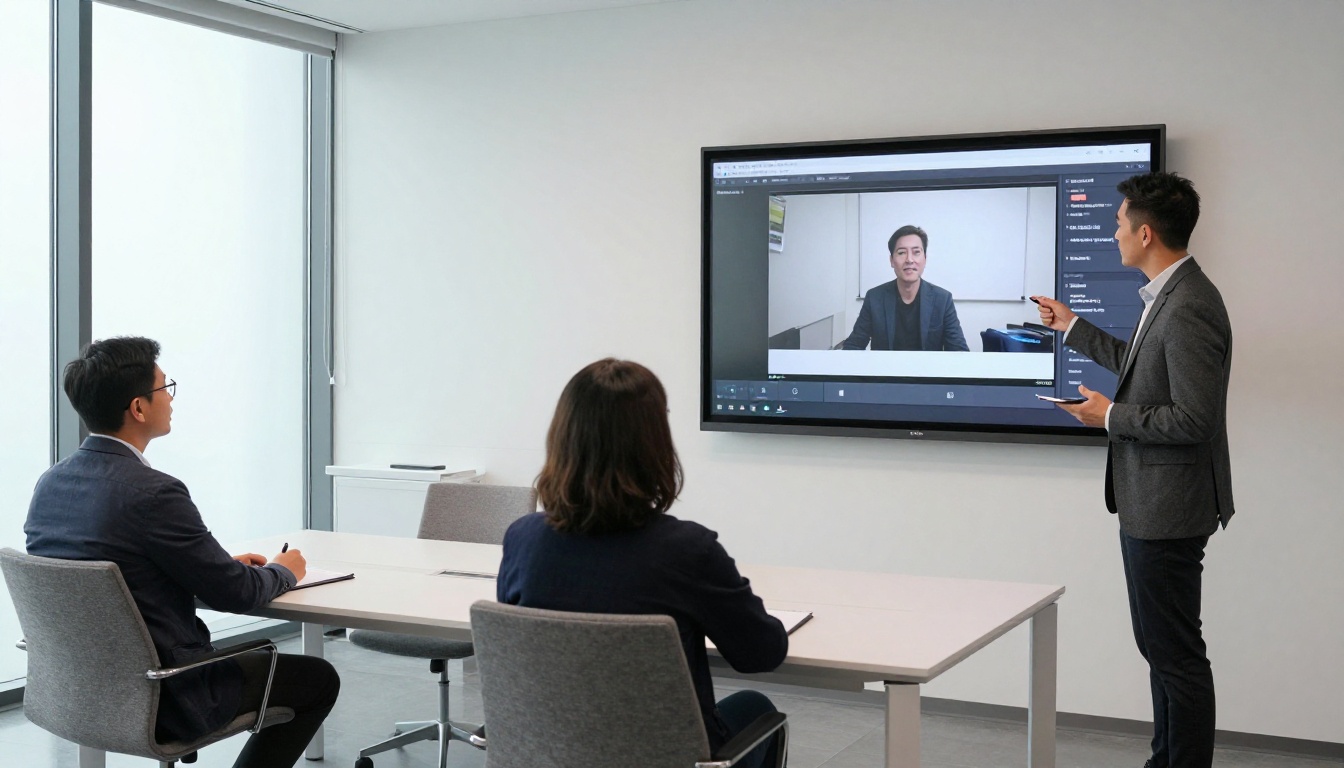
💡 Astuce : si vous avez besoin de l’intégration vidéo, l’offre Standard est le minimum. L’offre Professional ajoute des statistiques qui vous permettent de voir précisément combien de lecteurs ont lancé vos vidéos intégrées, sur quelles pages ils ont passé le plus de temps et à quel endroit ils ont abandonné.
Cas d’usage concrets pour les vidéos de flipbook
Cette fonctionnalité n’est vraiment utile que lorsqu’elle répond à de vrais besoins de publication. Voici les scénarios les plus percutants, où l’intégration vidéo dans un flipbook rapporte immédiatement.
Catalogues de produits
Une marque de vêtements ajoute des clips vidéo à 360 degrés de chaque pièce à côté des photos de produits, dans son catalogue de mode. Au lieu de se fier à une image à plat, les acheteurs voient comment le tissu tombe et bouge. Les acheteurs en gros qui ouvrent le catalogue sur leur tablette passent nettement plus de temps par page que sur les versions statiques.
Un détaillant de mobilier intègre des vidéos de visite de pièces à son catalogue de meubles, montrant chaque élément dans une pièce aménagée. La vidéo répond à la question « Comment cela va-t-il rendre dans mon intérieur ? » avant même que le client ne pense à la poser.
Supports de formation
Les services RH utilisent l’outil Créateur de flipbooks de manuels de formation pour créer des documents d’intégration où chaque section s’ouvre sur une courte vidéo d’un responsable d’équipe. Les nouveaux salariés lisent la procédure écrite, regardent la démonstration, puis passent un quiz. La vidéo comble l’écart entre lire et faire.
Les secteurs très réglementés, comme la restauration et la santé, intègrent des vidéos de démonstration des procédures obligatoires. Les employés peuvent revoir la vidéo autant de fois que nécessaire, et les responsables peuvent vérifier la consultation des contenus grâce aux statistiques intégrées de l’offre Professional.

Programmes d’événements et albums de mariage
Les organisateurs d’événements créent des programmes numériques avec le Créateur de flipbooks de programmes d’événements, qui incluent une vidéo teaser sur la page d’ouverture. Les invités scannent un code QR sur le lieu, ouvrent le flipbook sur leur téléphone, et la vidéo se lance automatiquement pour donner le ton avant le début de l’événement.
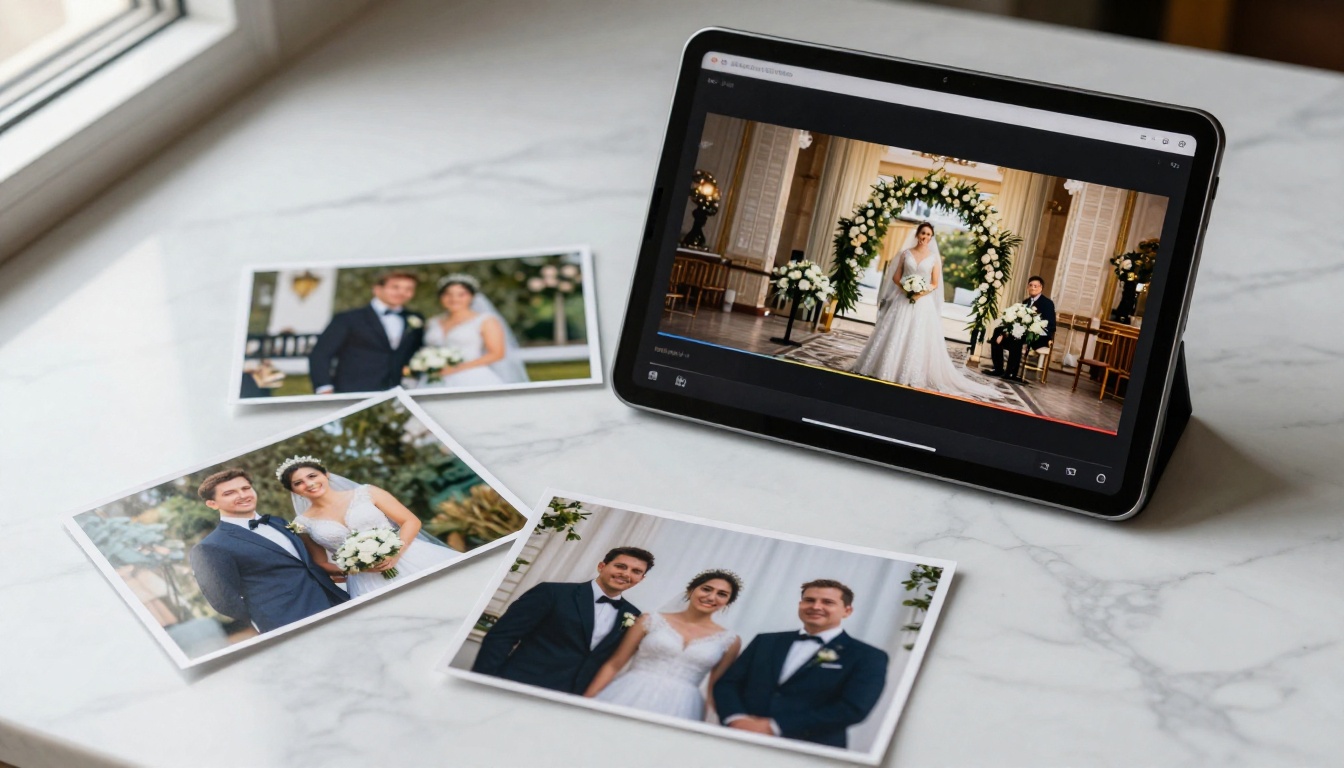
Les photographes de mariage créent des flipbooks d’albums de mariage qui incluent le montage des temps forts de la cérémonie sur la première double page. Le couple partage un seul lien avec la famille, au lieu d’envoyer à la fois un album numérique et un fichier vidéo séparé. Tout se trouve dans une seule publication interactive.
Erreurs courantes lors de l’intégration de vidéos
La plupart des problèmes liés à la vidéo dans les flipbooks viennent d’une poignée d’erreurs répétées. Les éviter vous fait gagner du temps et vous épargne des moments gênants devant vos clients.
Utiliser des liens de fichiers directs sans CDN
Coller le lien direct d’un fichier vidéo hébergé sur un serveur web classique échoue souvent. Si le serveur tombe en panne, déplace le fichier ou applique des restrictions de référent, le lecteur affiche une erreur à l’intérieur du flipbook. Hébergez toujours la vidéo sur une plateforme conçue pour le streaming : YouTube, Vimeo, Wistia, ou un espace de stockage adossé à un CDN.
Oublier l’adaptation aux appareils mobiles
Flipbooks AI affiche les flipbooks en mode mobile sous forme de défilement d’une seule page, et non de feuilletage. Un widget vidéo bien placé sur la double page d’un ordinateur peut paraître trop petit ou mal aligné sur téléphone. Cliquez toujours sur le bouton Aperçu mobile dans l’éditeur après avoir placé votre vidéo, et redimensionnez-la ou repositionnez-la si nécessaire.
⚠️ Attention : la lecture automatique d’une vidéo avec son est bloquée par défaut sur les navigateurs mobiles. Activez toujours Couper le son au chargement lorsque vous utilisez la lecture automatique, ou désactivez-la complètement et laissez les lecteurs choisir de lancer la vidéo.
Une vidéo trop grande
Remplir une page entière avec un lecteur vidéo est écrasant et repousse hors de vue le contenu conçu pour la publication. Une vidéo doit occuper de 30 à 60 % de la surface visible de la page. Placez-la à côté du texte, des images et des légendes, pour que les lecteurs aient du contexte avant de cliquer sur lecture.
Oublier une mise en page alternative pour l’impression
Si votre flipbook est aussi téléchargé en PDF pour l’impression, les vidéos intégrées ne sont pas reprises dans ce format. Flipbooks AI permet de configurer une version séparée de chaque page, adaptée à l’impression. Utilisez-la pour remplacer le widget vidéo par un code QR qui renvoie vers l’URL de la vidéo hébergée, afin que les lecteurs de la version papier puissent tout de même la regarder.
Allez plus loin avec votre flipbook
La vidéo n’est qu’une couche d’interactivité. Une fois celle-ci en place, les prochaines étapes sont les pistes audio, les points interactifs cliquables qui renvoient vers des pages produits, et les formulaires de contact qui apparaissent après que les lecteurs ont regardé la vidéo intégrée. Tout cela est disponible sur Flipbooks AI sans écrire une seule ligne de code.
Si vous n’avez pas encore converti votre PDF, commencez par le Convertisseur PDF vers flipbook. Il effectue la conversion en moins d’une minute et vous place directement dans l’éditeur, où l’intégration vidéo vous attend.
Pour des usages spécifiques, parcourez le répertoire complet des outils pour trouver des modèles conçus pour les catalogues, les cartes, les brochures, les rapports, les portfolios et bien d’autres. Chaque outil est préconfiguré pour son format, pour que vous passiez votre temps sur le contenu plutôt que sur le paramétrage.
Prêt à ajouter des vidéos à votre publication ? Créez votre compte et commencez à construire. Ou, si vous hésitez encore entre les offres, consultez les tarifs pour voir précisément quelles fonctionnalités sont réservées à chaque niveau avant de vous engager.
Les publications que les gens partagent sont celles qui font quelque chose. Ajouter une vidéo à votre flipbook est le moyen le plus simple d’en faire partie.



