Videos in ein Flipbook einzufügen klingt kompliziert, mit der richtigen Plattform ist es aber in fünf Minuten erledigt. Ob du einen Produktkatalog, ein Schulungshandbuch oder ein digitales Magazin erstellst: Ein Video direkt auf der Seite einzubetten, verändert, wie Leser mit deinen Inhalten umgehen. Statische PDFs fordern Leser zum Lesen auf. Flipbooks mit Video fordern sie auf, zuzuschauen, zu klicken und dranzubleiben.
Flipbooks AI macht diesen Vorgang unkompliziert. Du bekommst einen eigenen Multimedia-Editor, in dem Video-Widgets ohne jede Programmierung auf jede beliebige Seite gezogen werden. Dieser Artikel führt dich durch alles: die besten Videotypen, die genauen Schritte zum Einbetten, Strategien für die Platzierung und die Tariffunktionen, auf die es ankommt.
Warum Videos im Flipbook tatsächlich funktionieren
Die meisten digitalen Publikationen sind immer noch aufgemotzte PDFs. Sie lassen sich schön umblättern, bieten aber außer Text und Bildern nichts. Video ändert diese Rechnung komplett.
Wenn ein Leser auf einer Seite landet und einen Videoplayer sieht, steigt die durchschnittliche Verweildauer auf dieser Seite deutlich. Video vermittelt Bewegung, Emotion und Ablauf auf eine Weise, wie es Standbilder nicht können. Ein Möbelkatalog, der die Textur eines Sofas bei unterschiedlichem Licht zeigt, überzeugt weit mehr als ein flaches Produktfoto. Ein Schulungshandbuch, das ein Video zu einem Sicherheitsverfahren abspielt, verringert Missverständnisse im Vergleich zu rein geschriebenen Anweisungen.
Statisch oder interaktiv: Der eigentliche Unterschied
Ein statisches Flipbook vermittelt Informationen passiv. Ein interaktives Flipbook lädt zum Mitmachen ein. Sobald du auf einer Seite ein Video einbettest, verwandelt sich die Publikation von etwas, das Leser überfliegen, in etwas, mit dem sie interagieren.
Das ist besonders wichtig für:
- Verkaufsunterlagen: Ein Produkt im Einsatz zeigen, statt es nur zu beschreiben
- Lerninhalte: Abläufe vorführen, die sich im Text schwer erklären lassen
- Veranstaltungsprogramme: Teaser-Videos, die vor dem Event Vorfreude wecken
- Hochzeitsalben: Highlights der Zeremonie neben Fotos
- Immobilien-Broschüren: Rundgänge direkt in der Broschüre selbst
💡 Profi-Tipp: Platziere das Video auf Seite 2 oder 3, nicht auf Seite 1. Lass das visuelle Design deiner Eröffnungsdoppelseite die Leser hineinziehen, und zeige ihnen dann auf der nächsten Seite das Video.
Welche Videotypen am besten funktionieren
Nicht jedes Video passt zum Flipbook-Format. Die erfolgreichsten eingebetteten Videos haben ein paar gemeinsame Merkmale: Sie sind kurz (unter 3 Minuten), sie funktionieren ohne Ton (Leser blättern oft stumm durch) und sie vermitteln ihre Kernaussage visuell.
| Videotyp | Ideale Länge | Bester Einsatz |
|---|
| Produktdemo | 30 bis 90 Sekunden | Kataloge, Lookbooks |
| Schritt-für-Schritt-Anleitung | 1 bis 3 Minuten | Schulungshandbücher, Tutorials |
| Kundenstimme | 45 bis 60 Sekunden | Verkaufspräsentationen, Jahresberichte |
| Highlight-Reel einer Veranstaltung | 60 bis 90 Sekunden | Veranstaltungsprogramme, Hochzeitsalben |
| Markengeschichte | 60 bis 120 Sekunden | Pressemappen, Unternehmensberichte |
| Musik/Ambient-Loop | Beliebige Länge | Fotoportfolios, Karten |
Was du vor dem Start brauchst
Bevor du ein Video einbettest, muss es irgendwo erreichbar gehostet sein. Flipbooks AI unterstützt Einbettungen von großen Videoplattformen. Du fügst also eine URL ein, statt eine rohe Videodatei hochzuladen.
Videohosting-Optionen im Vergleich
Die Hosting-Plattform, die du wählst, beeinflusst die Datenschutzeinstellungen, das Verhalten beim automatischen Abspielen und ob vor deinem Inhalt Werbung läuft.
| Plattform | Kostenloser Tarif | Datenschutzoptionen | Werbefrei | Ideal für |
|---|
| YouTube | Ja | Nicht gelistete Links | Nein (Werbung möglich) | Öffentlich zugängliche Inhalte |
| Vimeo | Eingeschränkt | Passwortschutz | Ja (kostenpflichtig) | Professionelle/Markeninhalte |
| Wistia | Eingeschränkt | Domain-Beschränkungen | Ja | Marketing und Analysen |
| Loom | Ja | Tracking der Zuschauer | Ja | Interne Schulungen |
| Direkte MP4-URL | Abhängig vom Host | Nur öffentlich | Ja | Selbst gehostete Kontrolle |
⚠️ Warnung: Verwende für Materialien für Kunden keine YouTube-Videos mit Werbung. Eine Werbung eines Wettbewerbers, die vor deinem Produktvideo läuft, ist ein echtes Risiko. Nutze für professionelle Publikationen nicht gelistete Vimeo- oder Wistia-Videos.
Unterstützte Videoformate
Flipbooks AI akzeptiert:
- YouTube-URLs (Standard, Kurzlinks und nicht gelistete Videos)
- Vimeo-URLs (öffentlich und passwortgeschützt)
- Wistia-Einbettungs-URLs
- Direkte MP4-Dateilinks, gehostet auf jedem erreichbaren Server oder CDN
- Loom-Freigabelinks
✅ Bewährte Methode: Teste deinen Videolink immer in einem Inkognito-Fenster, bevor du ihn einbettest. Wenn er dort abspielt, spielt er auch im Flipbook ab.
So fügst du ein Video in dein Flipbook bei Flipbooks AI ein
Flipbooks AI enthält einen eingebauten Seiteneditor, der das Einbetten von Videos ohne technische Vorkenntnisse übernimmt. Hier ist der komplette Ablauf vom PDF-Upload bis zum veröffentlichten Flipbook mit Video.
Schritt 1: Lade dein PDF hoch
Beginne damit, ein Konto zu erstellen bei Flipbooks AI. Klicke nach der Anmeldung in deinem Dashboard auf Neues Flipbook und lade dein PDF hoch. Die Plattform wandelt es automatisch in eine Publikation mit Umblättereffekt um und behält alle ursprünglichen Layouts, Schriften und Bilder bei.
Wenn du noch kein PDF hast, kannst du Tools wie den Interaktiven E-Book-Herausgeber oder den Präsentations-Flipbook-Designer nutzen, um eines von Grund auf zu erstellen.
Schritt 2: Öffne den Seiteneditor
Klicke nach der Umwandlung in deinem Flipbook-Dashboard auf Seiten bearbeiten. Das öffnet den Multimedia-Editor, in dem jede Seite eine Arbeitsfläche ist, auf die du interaktive Elemente setzen kannst. Der ursprüngliche PDF-Inhalt liegt als Hintergrundebene darunter und bleibt unverändert.
Schritt 3: Füge das Video-Widget hinzu
Suche in der linken Seitenleiste des Editors den Bereich Medien. Klicke auf das Video-Widget und ziehe es auf die Seite, auf der das Video erscheinen soll. Auf der Arbeitsfläche erscheint ein Platzhalter-Rechteck. Ändere die Größe und Position, indem du an den Ecken und Kanten ziehst, bis es zu deinem Layout passt.
Schritt 4: Füge deine Video-URL ein
Klicke auf das platzierte Video-Widget, um das Einstellungsfenster zu öffnen. Füge deine Video-URL (YouTube, Vimeo oder direkter MP4-Link) in das Feld Video-URL ein. Der Editor erstellt innerhalb weniger Sekunden eine Live-Vorschau. Du siehst genau, wie der Videoplayer auf der Seite aussieht, bevor du veröffentlichst.
💡 Profi-Tipp: Nutze bei YouTube die Schaltfläche Teilen auf der Videoseite, um die kurze Freigabe-URL zu kopieren. So wird das richtige Format verwendet und du vermeidest Einschränkungen beim Einbetten.
Schritt 5: Passe die Wiedergabeeinstellungen an
Das Einstellungsfenster des Video-Widgets bietet mehrere Optionen, die du vor dem Veröffentlichen konfigurieren solltest:
- Automatische Wiedergabe: Lege fest, ob das Video startet, sobald der Leser diese Seite erreicht
- Beim Laden stummschalten: Empfehlenswert, wenn die automatische Wiedergabe aktiv ist, da Browser automatisch abspielenden Ton blockieren
- Schleife: Nützlich für Ambient- oder Hintergrundvideos in Portfolios und Karten
- Steuerung anzeigen: Schaltet die Leiste für Wiedergabe und Pause ein oder aus
- Eckenradius: Rundet die Ecken des Videoplayers ab, damit er zu deinem Designstil passt
Schritt 6: Veröffentlichen und teilen
Wenn alles passt, klicke auf Speichern und dann auf Veröffentlichen. Dein Flipbook ist jetzt mit dem eingebetteten Video live. Flipbooks AI bietet mehrere Verteilungsoptionen:
- Ein direkter Freigabelink zum Teilen per E-Mail oder in sozialen Netzwerken
- Ein Einbettungscode, um das Flipbook über das Tool Flipbook auf Website einbetten in deine Website einzubinden
- Passwortschutz für die private interne Nutzung
- QR-Code für Printmaterialien, der auf die digitale Version verweist
Videoplatzierung: Strategien, die funktionieren
Zu wissen, wie man ein Video hinzufügt, ist nur ein Teil der Arbeit. Zu wissen, wo es hingehört, trennt vergessene Publikationen von solchen, die Menschen tatsächlich bis zum Ende ansehen.
Über dem Falz oder in der Seitenmitte
„Über dem Falz" bedeutet bei einem Flipbook das Erste, was beim Öffnen einer Seite sichtbar ist, ohne zu scrollen. Ein Video in dieser Zone maximiert die Sichtbarkeit, kann aber abrupt wirken, wenn der Leser noch keinen Zusammenhang hat.
Platzierung in der Seitenmitte funktioniert für die meisten Fälle besser. Lass ein oder zwei Absätze oder Bilder das Thema einführen und setze dann das Video als unterstützenden Inhalt ein. So hat der Leser schon einen Grund, auf Play zu drücken, bevor das Video überhaupt geladen ist.
Die besten Seiten für Videos
Verschiedene Publikationen haben unterschiedliche ideale Stellen für Videos:
| Publikationstyp | Beste Seite für das Video | Warum |
|---|
| Produktkatalog | Seiten 3 bis 5 | Nach der Einleitung, bei höchster Aufmerksamkeit |
| Schulungshandbuch | Am Anfang jedes großen Abschnitts | Bricht langen Text auf, lenkt den Fokus neu |
| Veranstaltungsprogramm | Erste Doppelseite | Schafft sofort Atmosphäre |
| Immobilien-Broschüre | Seiten mit dem Objekt | Zeigt Raum und Größe dynamisch |
| Jahresbericht | Seite mit der Zusammenfassung | Macht die Daten menschlich durch die Botschaft einer Führungskraft |
| Hochzeitsalbum | Erste und letzte Seite | Eröffnet und schließt die Geschichte emotional |
Vergleich der Tarife und Funktionen
Nicht alle Tarife von Flipbooks AI enthalten die Einbettung von Multimedia. Hier siehst du, wie sich die Funktionen auf die Stufen verteilen, damit du den richtigen Tarif wählen kannst, bevor du anfängst.
| Funktion | Kostenloser Tarif | Standard | Professional |
|---|
| Video-Einbettung | Nein | Ja | Ja |
| Anzahl der Flipbooks | 3 | Unbegrenzt | Unbegrenzt |
| Ohne Wasserzeichen | Nein | Ja | Ja |
| Passwortschutz | Nein | Ja | Ja |
| Individuelles Branding | Nein | Ja | Ja |
| Analysen und Kontaktgewinnung | Nein | Nein | Ja |
| Offline-Downloads | Nein | Nein | Ja |
| Prioritäts-Support | Nein | Nein | Ja |
💡 Profi-Tipp: Wenn du Videos einbetten willst, ist der Standard-Tarif das Minimum. Der Professional-Tarif bringt Analysen mit, damit du genau siehst, wie viele Leser deine eingebetteten Videos abgespielt haben, auf welchen Seiten sie am meisten Zeit verbracht haben und wo sie abgesprungen sind.
Praxisbeispiele für Flipbook-Videos
Die Funktion wird erst nützlich, wenn sie auf echte Publikationsbedürfnisse angewendet wird. Hier sind die wirkungsvollsten Szenarien, in denen sich das Einbetten von Videos im Flipbook sofort auszahlt.
Produktkataloge
Eine Modemarke fügt in ihrem Modekatalog neben den Produktfotos 360-Grad-Videoclips jedes Kleidungsstücks ein. Statt sich auf ein flaches Bild zu verlassen, sehen Käufer, wie sich der Stoff bewegt. Großhandelskäufer, die den Katalog auf ihren Tablets öffnen, verbringen deutlich mehr Zeit pro Seite als bei statischen Versionen.
Ein Möbelhändler ergänzt seinen Möbelkatalog um Raumrundgänge mit Videos und zeigt jedes Stück in einem eingerichteten Raum. Das Video beantwortet die Frage „Wie wirkt das in meinem Zuhause?", noch bevor der Kunde sie überhaupt stellt.
Schulungsmaterialien
HR-Abteilungen nutzen das Tool Schulungshandbuch-Flipbook, um Einarbeitungsdokumente zu erstellen, bei denen jeder Abschnitt mit einem kurzen Video einer Teamleitung beginnt. Neue Mitarbeitende lesen die schriftliche Anleitung, sehen dann die Vorführung und lösen anschließend ein Quiz. Das Video schließt die Lücke zwischen Lesen und Tun.
In Branchen mit hohen Compliance-Anforderungen, etwa in der Gastronomie und im Gesundheitswesen, werden Videovorführungen vorgeschriebener Abläufe eingebettet. Mitarbeitende können das Video so oft wiederholen, wie nötig, und Führungskräfte können die Nutzung der Inhalte über die eingebauten Analysen des Professional-Tarifs bestätigen.
Veranstaltungsprogramme und Hochzeitsalben
Veranstaltungsplaner erstellen digitale Programme mit dem Event-Programm-Flipbook-Ersteller, die auf der Eröffnungsseite ein Teaser-Video enthalten. Gäste scannen vor Ort einen QR-Code, öffnen das Flipbook auf ihrem Telefon, und das Video startet automatisch als Stimmungsmacher, bevor die Veranstaltung beginnt.
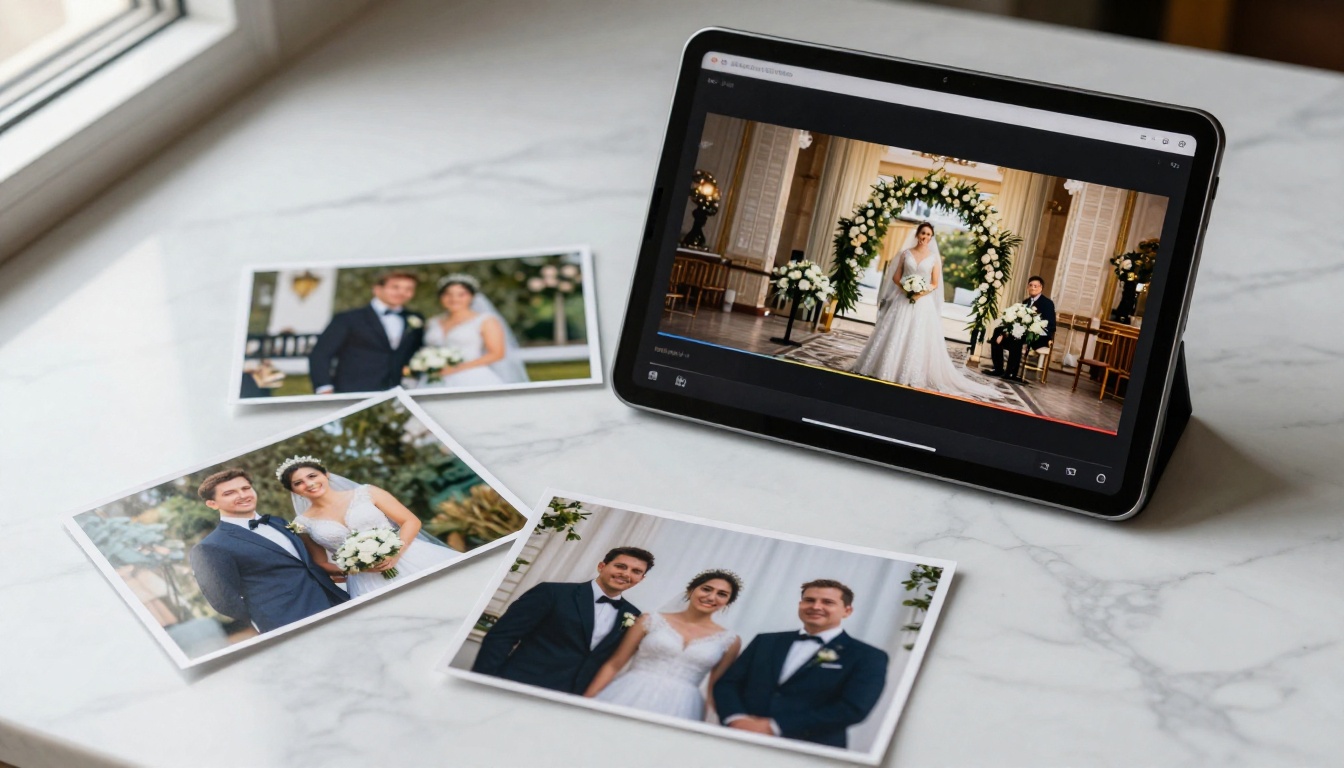
Hochzeitsfotografen gestalten Hochzeitsalben-Flipbooks, die auf der ersten Doppelseite das Highlight-Reel der Trauung enthalten. Das Paar teilt einen einzigen Link mit der Familie, statt ein digitales Album und eine separate Videodatei zu verschicken. Alles lebt in einer interaktiven Publikation.
Häufige Fehler beim Einbetten von Videos
Die meisten Probleme mit Videos in Flipbooks entstehen durch eine Handvoll wiederkehrender Fehler. Wer sie vermeidet, spart Zeit und erspart sich peinliche Momente vor Kunden.
Direkte Dateilinks ohne CDN verwenden
Ein direkter Link zu einer Videodatei auf einem normalen Webserver funktioniert oft nicht. Wenn der Server ausfällt, die Datei verschiebt oder Referrer-Beschränkungen durchsetzt, zeigt der Videoplayer im Flipbook eine Fehlermeldung. Hoste Videos immer auf einer Plattform, die für Streaming gebaut ist: YouTube, Vimeo, Wistia oder einem Speicher mit CDN.
Die mobile Darstellung vergessen
Flipbooks AI zeigt Flipbooks in der mobilen Ansicht als einspaltiges Scrollen statt als Umblättern an. Ein Video-Widget, das auf der Desktop-Doppelseite gut platziert wirkt, kann auf dem Telefon zu klein oder verrutscht erscheinen. Klicke nach dem Platzieren deines Videos immer auf die Schaltfläche Mobile Vorschau im Editor und passe Größe oder Position bei Bedarf an.
⚠️ Warnung: Automatisch abspielende Videos mit Ton werden in mobilen Browsern standardmäßig blockiert. Aktiviere bei automatischer Wiedergabe immer Beim Laden stummschalten oder verzichte ganz auf die automatische Wiedergabe und lass die Leser selbst entscheiden, ob sie abspielen.
Das Video zu groß machen
Eine ganze Seite mit einem Videoplayer zu füllen wirkt erdrückend und schiebt den gestalteten Inhalt der Publikation aus dem Blickfeld. Ein Video sollte 30 bis 60 Prozent der sichtbaren Seitenfläche einnehmen. Lass es neben Text, Bildern und Bildunterschriften stehen, damit Leser vor dem Abspielen Kontext haben.
Das Druck-Layout auslassen
Wenn dein Flipbook auch als PDF zum Drucken heruntergeladen wird, werden eingebettete Videos in diesem Format nicht übernommen. Flipbooks AI erlaubt es dir, für jede Seite eine eigene druckfreundliche Version einzurichten. Nutze das, um das Video-Widget durch einen QR-Code zu ersetzen, der auf die gehostete Video-URL verweist, damit auch Leser der Druckversion es ansehen können.
Hol mehr aus deinem Flipbook heraus
Video ist nur eine Ebene der Interaktivität. Wenn das funktioniert, sind die nächsten Schritte Audiospuren, anklickbare interaktive Punkte, die zu Produktseiten führen, und Kontaktformulare, die erscheinen, nachdem Leser das eingebettete Video angesehen haben. All das ist bei Flipbooks AI verfügbar, ohne eine einzige Zeile Code zu schreiben.
Wenn du dein PDF noch nicht umgewandelt hast, starte mit dem PDF-zu-Flipbook-Konverter. Er erledigt die Umwandlung in weniger als einer Minute und bringt dich direkt in den Editor, in dem das Einbetten von Videos auf dich wartet.
Für bestimmte Anwendungsfälle durchstöbere das vollständige Tool-Verzeichnis und finde speziell zugeschnittene Vorlagen für Kataloge, Karten, Broschüren, Berichte, Portfolios und mehr. Jedes Tool ist für sein Format vorkonfiguriert, sodass du deine Zeit für Inhalte statt für die Einstellungen nutzt.
Bereit, Videos in deine Publikation einzufügen? Erstelle dein Konto und leg los. Oder, wenn du noch zwischen Tarifen wählst, sieh dir die Preisoptionen an, um genau zu prüfen, welche Funktionen hinter welchem Tarif liegen, bevor du dich festlegst.
Die Publikationen, die Menschen teilen, sind die, die etwas bewirken. Ein Video in dein Flipbook einzubauen ist der einfachste Weg, dafür zu sorgen, dass deine dazugehört.



