Adicionar vídeos a um flipbook parece algo complicado, mas a plataforma certa torna a tarefa um trabalho de cinco minutos. Esteja você criando um catálogo de produtos, um manual de treinamento ou uma revista digital, incorporar vídeo diretamente na página muda a forma como os leitores interagem com seu conteúdo. PDFs estáticos pedem que o leitor leia; flipbooks com vídeo pedem que ele assista, clique e fique.
O Flipbooks AI torna esse processo simples, oferecendo um editor multimídia dedicado onde os widgets de vídeo são arrastados para qualquer página, sem nenhuma programação. Este artigo percorre tudo: os melhores tipos de vídeo para usar, os passos exatos para incorporá-los, estratégias de posicionamento e as funcionalidades do plano que importam.
Por que vídeos dentro de flipbooks realmente funcionam
A maioria das publicações digitais ainda são PDFs disfarçados de revista. Elas viram páginas com elegância, mas não oferecem nada além de texto e imagens. O vídeo muda essa equação por completo.
Quando o leitor chega a uma página e vê um player de vídeo, o tempo médio gasto nessa página aumenta muito. O vídeo comunica movimento, emoção e processo de um jeito que imagens paradas não conseguem. Um catálogo de móveis que mostra a textura de um sofá sob diferentes iluminações é muito mais persuasivo do que uma foto plana do produto. Um manual de treinamento que exibe um vídeo com um procedimento de segurança reduz as interpretações erradas em comparação com instruções só escritas.
Estático ou interativo: a diferença real
Um flipbook estático apresenta informações de forma passiva. Um flipbook interativo convida à participação. No momento em que você adiciona um vídeo a uma página, a publicação deixa de ser algo que o leitor passa de largo e passa a ser algo com que ele interage.
Isso importa especialmente para:
- Materiais de vendas: mostrar um produto em uso em vez de apenas descrevê-lo
- Conteúdo educacional: demonstrar processos difíceis de explicar em texto
- Programas de eventos: vídeos teaser que criam expectativa antes do evento
- Álbuns de casamento: destaques da cerimônia incorporados ao lado de fotos
- Folders de imóveis: tours guiados dentro do próprio folder
💡 Dica de ouro: coloque o vídeo na página 2 ou 3, não na página 1. Deixe o design visual da abertura atrair os leitores e, na página seguinte, apresente o vídeo.
Quais tipos de vídeo funcionam melhor
Nem todo vídeo combina com o formato de flipbook. Os vídeos incorporados que têm melhor desempenho compartilham algumas características: são curtos (menos de 3 minutos), funcionam sem som (quem navega costuma ver em silêncio) e transmitem a mensagem principal visualmente.
| Tipo de vídeo | Duração ideal | Melhor uso |
|---|
| Demonstração de produto | 30 a 90 segundos | Catálogos, lookbooks |
| Tutorial passo a passo | 1 a 3 minutos | Manuais de treinamento, tutoriais |
| Depoimento | 45 a 60 segundos | Apresentações de vendas, relatórios anuais |
| Compilação de destaques de evento | 60 a 90 segundos | Programas de eventos, álbuns de casamento |
| História da marca | 60 a 120 segundos | Kits de imprensa, relatórios corporativos |
| Música ou loop ambiente | Qualquer duração | Portfólios de fotografia, cardápios |
O que você precisa antes de começar
Antes de incorporar um vídeo, ele precisa estar hospedado em algum lugar acessível. O Flipbooks AI aceita incorporações das principais plataformas de vídeo, ou seja, você cola uma URL em vez de enviar um arquivo de vídeo bruto.
Opções de hospedagem de vídeo comparadas
A plataforma de hospedagem que você escolher afeta os controles de privacidade, o comportamento de reprodução automática e se anúncios aparecem antes de o seu conteúdo começar.
| Plataforma | Plano gratuito | Opções de privacidade | Sem anúncios | Melhor para |
|---|
| YouTube | Sim | Links não listados | Não (anúncios possíveis) | Conteúdo público |
| Vimeo | Limitado | Protegido por senha | Sim (pago) | Conteúdo profissional ou de marca |
| Wistia | Limitado | Restrições de domínio | Sim | Marketing e análises |
| Loom | Sim | Rastreamento de visualizações | Sim | Treinamento interno |
| URL MP4 direta | Depende do host | Somente público | Sim | Controle em hospedagem própria |
⚠️ Aviso: evite usar vídeos do YouTube com anúncios em materiais voltados a clientes. Um anúncio de um concorrente tocando antes do vídeo do seu produto é um risco real. Use Vimeo ou Wistia não listados para publicações profissionais.
Formatos de vídeo compatíveis
O Flipbooks AI aceita:
- URLs do YouTube (padrão, curtas e não listadas)
- URLs do Vimeo (públicas e protegidas por senha)
- URLs de incorporação do Wistia
- URLs de arquivos MP4 diretos hospedados em qualquer servidor ou CDN acessível
- Links de compartilhamento do Loom
✅ Boa prática: teste sempre o link do vídeo em uma janela anônima antes de incorporá-lo. Se ele tocar ali, vai tocar dentro do seu flipbook.
Como adicionar um vídeo ao seu flipbook no Flipbooks AI
O Flipbooks AI inclui um editor de páginas integrado que faz a incorporação de vídeo sem exigir nenhum conhecimento técnico. Veja o processo completo, desde o envio do PDF até o flipbook publicado com vídeo.
Passo 1: envie seu PDF
Comece criando uma conta no Flipbooks AI. Depois de entrar, clique em Novo flipbook no seu painel e envie seu PDF. A plataforma converte o arquivo automaticamente em uma publicação com virada de páginas, preservando todos os seus layouts, fontes e imagens originais.
Se você ainda não tem um PDF, pode usar ferramentas como o Editor de e-books interativos ou o Designer de flipbook de apresentações para criar um do zero.
Passo 2: abra o editor de páginas
Depois da conversão, clique em Editar páginas no painel do seu flipbook. Isso abre o editor multimídia, onde cada página é uma tela na qual você pode adicionar elementos interativos. O conteúdo original do PDF fica como camada de fundo, sem alterações.
Passo 3: adicione o widget de vídeo
Na barra lateral esquerda do editor, localize a seção Mídia. Clique no widget Vídeo e arraste-o até a página onde o vídeo deve aparecer. Um retângulo de marcação aparecerá na tela. Redimensione e reposicione arrastando os cantos e as bordas para encaixar no seu layout.
Passo 4: cole a URL do seu vídeo
Clique no widget de vídeo posicionado para abrir o painel de configurações. Cole a URL do seu vídeo (do YouTube, do Vimeo ou link MP4 direto) no campo URL do vídeo. O editor gera uma prévia em tempo real, em poucos segundos. Você pode ver exatamente como o player de vídeo ficará na página antes de publicar.
💡 Dica de ouro: no YouTube, use o botão Compartilhar na página do vídeo para copiar a URL curta de compartilhamento. Isso garante que o formato correto seja usado e evita quaisquer restrições de incorporação.
Passo 5: ajuste as configurações de reprodução
O painel de configurações do widget de vídeo inclui várias opções que vale configurar antes de publicar:
- Reprodução automática: ative ou desative para que o vídeo comece a tocar quando o leitor chegar a essa página
- Silenciar ao carregar: recomendado se a reprodução automática estiver ligada, já que os navegadores bloqueiam o áudio automático
- Repetir: útil para vídeos ambientes ou de fundo em portfólios e cardápios
- Mostrar controles: ativa ou desativa a barra de play/pausa
- Raio da borda: arredonda os cantos do player de vídeo para combinar com a linguagem visual do seu design
Passo 6: publique e compartilhe
Quando estiver satisfeito, clique em Salvar e depois em Publicar. Seu flipbook já está no ar com o vídeo incorporado. O Flipbooks AI oferece várias opções de distribuição:
- Um link direto de compartilhamento para enviar por e-mail ou redes sociais
- Um código de incorporação para adicionar o flipbook ao seu site pela ferramenta Incorporar flipbook em site
- Proteção por senha para uso interno e privado
- Código QR para materiais impressos que levem à versão digital
Estratégias de posicionamento de vídeo que funcionam
Saber como adicionar um vídeo é só parte do trabalho. Saber onde colocá-lo é o que separa publicações esquecidas daquelas que as pessoas realmente assistem até o fim.
Acima da dobra ou no meio da página
"Acima da dobra", em um flipbook, significa a primeira coisa visível quando a página abre, antes de qualquer rolagem. Colocar o vídeo nessa área maximiza a visibilidade, mas pode parecer brusco se o leitor ainda não tem contexto.
O posicionamento no meio da página funciona melhor para a maioria dos casos. Deixe um ou dois parágrafos ou imagens apresentarem o tema e, então, inclua o vídeo como conteúdo de apoio. Assim, o leitor já tem um motivo para dar play antes mesmo de o vídeo carregar.
As melhores páginas para adicionar vídeos
Publicações diferentes têm pontos ideais diferentes para o posicionamento de vídeo:
| Tipo de publicação | Melhor página para o vídeo | Por quê |
|---|
| Catálogo de produtos | Páginas 3 a 5 | Depois da introdução, no pico de atenção |
| Manual de treinamento | Abertura de cada seção importante | Quebra textos longos e reconcentra a atenção |
| Programa de evento | Primeira página dupla | Cria atmosfera imediata |
| Folder de imóveis | Páginas de destaque do imóvel | Mostra espaço e escala de forma dinâmica |
| Relatório anual | Página do resumo executivo | Humaniza os dados com a mensagem de um líder |
| Álbum de casamento | Primeira e última páginas | Abre e fecha a história com emoção |
Comparativo de planos e funcionalidades
Nem todos os planos do Flipbooks AI incluem incorporação multimídia. Veja como as funcionalidades se distribuem entre as faixas para que você escolha o plano certo antes de começar.
| Funcionalidade | Free | Standard | Professional |
|---|
| Incorporação de vídeo | Não | Sim | Sim |
| Número de flipbooks | 3 | Ilimitado | Ilimitado |
| Sem marca d’água | Não | Sim | Sim |
| Proteção por senha | Não | Sim | Sim |
| Marca personalizada | Não | Sim | Sim |
| Análises e captação de contatos | Não | Não | Sim |
| Downloads offline | Não | Não | Sim |
| Suporte prioritário | Não | Não | Sim |
💡 Dica de ouro: se você precisa de incorporação de vídeo, o plano Standard é o mínimo. O plano Professional acrescenta análises para que você veja exatamente quantos leitores assistiram aos seus vídeos incorporados, em quais páginas passaram mais tempo e onde desistiram.
Casos de uso reais para vídeos em flipbooks
O recurso só se torna útil quando aplicado a necessidades reais de publicação. Veja os cenários de maior impacto em que a incorporação de vídeo dentro de um flipbook traz retorno imediato.
Catálogos de produtos
Uma marca de roupas inclui clipes de vídeo de 360 graus de cada peça ao lado das fotos dos produtos no seu Catálogo de moda. Em vez de depender de uma imagem plana, os compradores veem como o tecido se movimenta. Compradores de atacado que abrem o catálogo nos tablets passam bem mais tempo em cada página do que nas versões estáticas.
Um varejista de móveis adiciona vídeos de passeio pelos ambientes ao seu Catálogo de móveis, mostrando cada peça em um cenário decorado. O vídeo responde à pergunta "como isso vai ficar no meu espaço?" antes mesmo de o cliente pensar em perguntar.
Materiais de treinamento
Departamentos de RH usam a ferramenta Flipbook de manual de treinamento para criar documentos de integração em que cada seção começa com um vídeo curto de um líder da equipe. Novos funcionários leem o procedimento escrito, assistem à demonstração e, depois, fazem um teste. O vídeo faz a ponte entre ler e fazer.
Setores com muitas exigências de conformidade, como alimentação e saúde, incorporam vídeos de demonstração dos procedimentos obrigatórios. Os funcionários podem reassistir ao vídeo quantas vezes precisarem, e os gestores podem confirmar o consumo do conteúdo pelas análises integradas do plano Professional.

Programas de eventos e álbuns de casamento
Organizadores de eventos criam programas digitais com o Criador de flipbook de programação de eventos que incluem um vídeo teaser na página de abertura. Os convidados escaneiam um código QR no local, abrem o flipbook no celular e o vídeo começa a tocar automaticamente para criar o clima antes do início do evento.
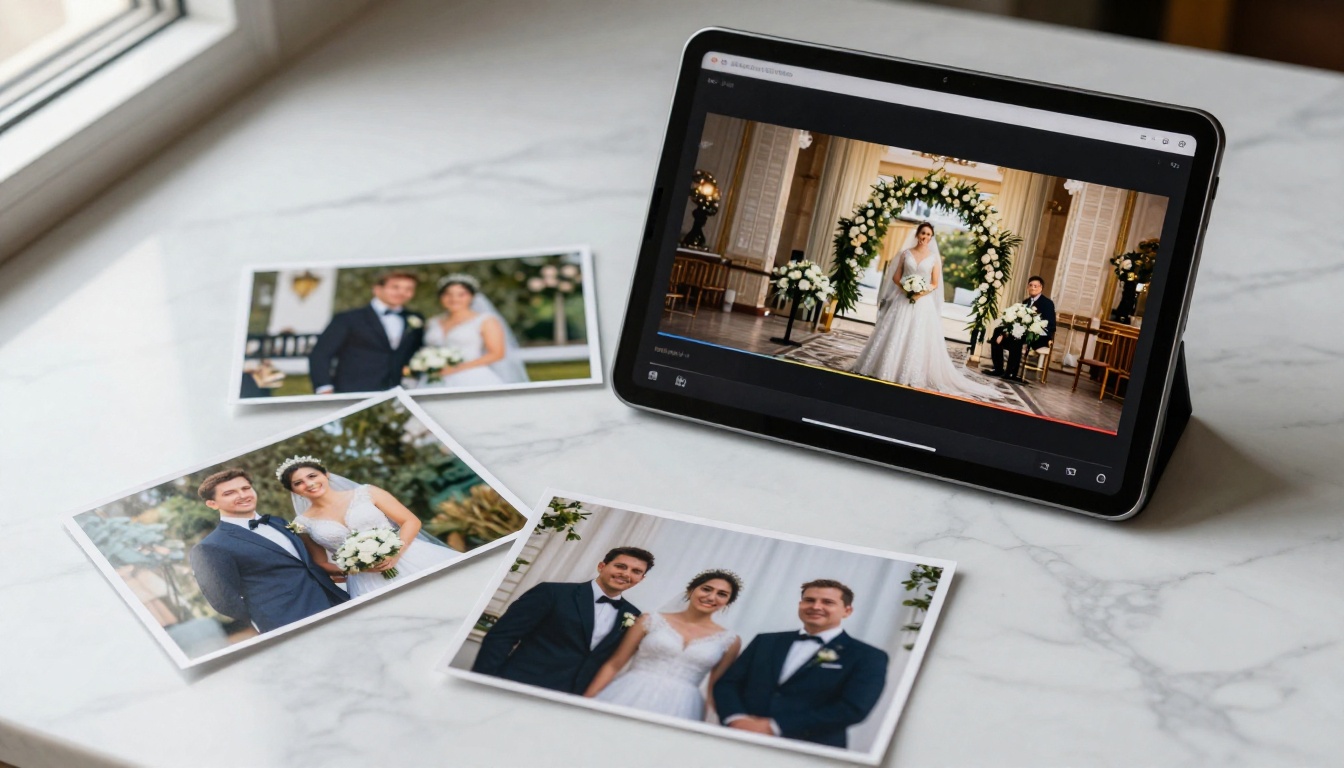
Fotógrafos de casamento criam Flipbooks de álbum de casamento que incluem o vídeo com os destaques da cerimônia na primeira página dupla. O casal compartilha um único link com a família, em vez de enviar um álbum digital e um arquivo de vídeo separado. Tudo fica em uma só publicação interativa.
Erros comuns ao incorporar vídeos
A maioria dos problemas com vídeo em flipbooks vem de um punhado de erros repetidos. Evitá-los economiza tempo e previne constrangimentos diante de clientes.
Usar links diretos de arquivo sem CDN
Colar o link direto de um arquivo de vídeo em um servidor web comum costuma dar problema. Se o servidor cair, mover o arquivo ou impuser restrições de referenciador, o player mostra um erro dentro do flipbook. Hospede sempre o vídeo em uma plataforma feita para streaming: YouTube, Vimeo, Wistia ou um armazenamento com CDN.
Esquecer a responsividade para celular
O Flipbooks AI exibe os flipbooks na versão para celular como uma rolagem de página única, e não como virada de páginas. Um widget de vídeo bem posicionado no layout de página dupla do computador pode aparecer pequeno demais ou desalinhado no celular. Sempre clique no botão Prévia para celular no editor depois de posicionar o vídeo e redimensione ou reposicione, se necessário.
⚠️ Aviso: a reprodução automática de vídeo com som é bloqueada por padrão nos navegadores de celular. Sempre ative Silenciar ao carregar ao usar a reprodução automática, ou desative-a por completo e deixe que o leitor escolha quando dar play.
Deixar o vídeo grande demais
Ocupar uma página inteira com um player de vídeo é sobrecarregante e tira de vista o conteúdo que foi desenhado para a publicação. Um vídeo deve ocupar de 30 a 60 por cento da área visível da página. Deixe-o ao lado de textos, imagens e legendas para que os leitores tenham contexto antes de dar play.
Pular o layout alternativo para impressão
Se o seu flipbook também for baixado como PDF para impressão, os vídeos incorporados não passam para esse formato. O Flipbooks AI permite configurar uma versão de cada página própria para impressão. Use isso para substituir o widget de vídeo por um código QR que aponte para a URL do vídeo hospedado, para que os leitores da versão impressa ainda consigam assisti-lo.
Leve seu flipbook além
O vídeo é só uma camada de interatividade. Quando ele estiver funcionando, os próximos passos são faixas de áudio, pontos interativos clicáveis que levam a páginas de produtos e formulários de contato que aparecem depois que o leitor assiste ao vídeo incorporado. Tudo isso está disponível no Flipbooks AI sem escrever uma única linha de código.
Se você ainda não converteu seu PDF, comece pelo Conversor de PDF para flipbook. Ele faz a conversão em menos de um minuto e leva você direto ao editor, onde a incorporação de vídeo está esperando.
Para casos de uso específicos, navegue pelo diretório completo de ferramentas e encontre modelos criados para catálogos, cardápios, folders, relatórios, portfólios e muito mais. Cada ferramenta já vem pré-configurada para o seu formato, assim você gasta seu tempo com o conteúdo, e não com a configuração.
Pronto para adicionar vídeos à sua publicação? Crie sua conta e comece a construir. Ou, se você ainda está escolhendo um plano, veja as opções de preços para conferir exatamente quais funcionalidades ficam reservadas a cada faixa antes de se decidir.
As publicações que as pessoas compartilham são as que fazem algo. Adicionar vídeo ao seu flipbook é o jeito mais simples de fazer da sua uma delas.



