Los colores de tu marca no son decoración. Son reconocimiento. En el momento en que alguien abre una publicación digital y ve exactamente el mismo azul cobalto o naranja terracota de tu logotipo y de tu sitio web, algo encaja en su mente. Perciben la coherencia. Confían en ella. Flipbooks AI hace accesible este nivel de control de marca en minutos, y el resultado es un flipbook que resulta una extensión natural de tu identidad, y no un PDF genérico con efectos de paso de página pegados encima.
Este artículo recorre cada paso para aplicar los colores de tu marca a un flipbook, desde reunir tus códigos hexadecimales hasta personalizar cada elemento de la interfaz, para que tu próxima publicación digital parezca creada desde cero por un equipo de diseño dedicado.
Por qué importa la coherencia de los colores de marca
La psicología detrás del reconocimiento del color
El color es el primer elemento visual que procesa el cerebro humano, antes que la forma, el texto o la maquetación. Los estudios sobre la percepción de marca muestran con regularidad que el color aumenta el reconocimiento de marca hasta en un 80 % en ciertos contextos. Cuando la barra de navegación de tu flipbook, los acentos de los botones y los tonos de fondo coinciden con tu paleta establecida, los lectores no notan conscientemente esa coincidencia. Simplemente sienten que la publicación pertenece a tu marca.
Este reconocimiento inconsciente es especialmente poderoso en las publicaciones digitales, porque los lectores las encuentran en muchos contextos distintos: enlaces compartidos, visores incrustados en sitios web, campañas de correo electrónico. Cada punto de contacto es una oportunidad para reforzar o diluir la identidad de tu marca. Un flipbook con tus colores exactos la refuerza en cada paso de página.
💡 Las marcas que usan sus colores de forma coherente en todos los canales, desde los materiales impresos hasta las publicaciones digitales, generan una confianza y una profesionalidad percibidas significativamente mayores entre su audiencia.
Qué pasa cuando los colores no coinciden
Un flipbook con una navegación azul genérica en una marca construida en torno a una identidad verde bosque causa más daño del que la mayoría de la gente imagina. Le transmite al lector una de dos cosas: o que la marca no cuida los detalles, o que la publicación no es oficial. Ninguna de las dos genera confianza.
La solución es sencilla, pero exige intención antes de publicar: cada color visible en la interfaz de tu flipbook debe remitir directamente a tu paleta de marca oficial. En un contexto profesional no hay excepciones aceptables.
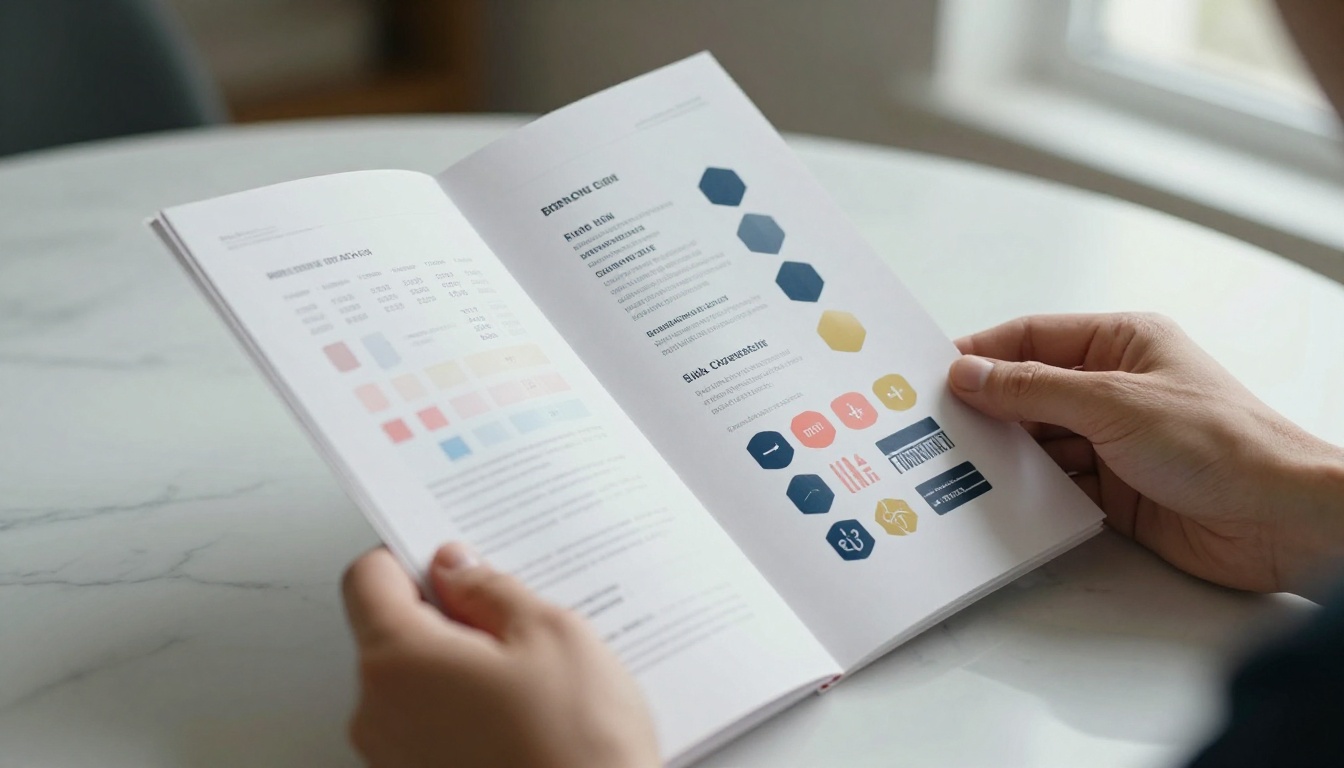
Cómo construir tu paleta de colores antes de empezar
Colores primarios, secundarios y de acento
La mayoría de los sistemas de marca funcionan con tres niveles de color. Antes de abrir el editor de flipbooks, identifica con exactitud qué color corresponde a cada función. Aplicarlos sin una jerarquía clara es una de las razones más comunes por las que los flipbooks con marca siguen viéndose desajustados.
| Función del color | Definición | Uso en el flipbook |
|---|
| Primario | Tu color de marca dominante | Barra de navegación, encabezados principales, fondo de la portada |
| Secundario | Complementa al primario | Acentos de botones, marcadores de capítulo, secciones destacadas |
| Acento | Color de detalle con alto contraste | Estados al pasar el cursor, indicadores de página activa, CTA |
| Neutro | Blanco, crema o gris claro | Fondos de página, áreas de texto |
Usar esta estructura de cuatro niveles mantiene cada elemento de la interfaz con una función clara y evita el error habitual de tratar todos los colores de la paleta como igual de protagonistas.
Dónde encontrar tus códigos hexadecimales
Los códigos hexadecimales están en varios lugares, según cómo se haya documentado tu marca:
- Adobe Illustrator o InDesign: abre cualquier archivo con la marca, haz clic en un elemento de color y lee el código hexadecimal en el panel de color
- Figma o Sketch: selecciona un componente de diseño y el valor hexadecimal aparece en la barra lateral derecha, en "Relleno"
- PDF con la guía de marca: las marcas diseñadas profesionalmente incluyen una guía de estilo con los valores hex, RGB y CMYK exactos de cada color de la paleta
- Cuentagotas del navegador: si tu marca solo existe en tu sitio web, una extensión como ColorZilla te permite tomar colores exactos de cualquier página publicada
⚠️ Nunca calcules a ojo un color ni lo aproximes de memoria. Un color que "se parece" al azul de tu marca en el editor de flipbooks se verá notablemente distinto en otras pantallas, y tu audiencia notará la diferencia aunque no pueda nombrarla. Usa siempre el código hexadecimal exacto.
Cómo añadir los colores de tu marca a un flipbook paso a paso
Flipbooks AI ofrece un panel visual de marca que te permite aplicar tus colores directamente, sin tocar código. Este es el proceso completo, desde la primera subida hasta la publicación final.
Paso 1: Sube tu PDF a Flipbooks AI
Entra en Flipbooks AI y crea una cuenta si aún no tienes una. Una vez dentro de tu panel:
- Haz clic en Nuevo flipbook
- Sube tu archivo PDF (folleto, catálogo, revista, informe anual o cualquier otro documento)
- Espera la conversión automática. Flipbooks AI procesa tu PDF y genera una versión digital con paso de página, sin necesidad de dar formato manualmente
- Tu flipbook se abre en el editor, listo para personalizarlo por completo
✅ Diseña el contenido de tus páginas PDF con las fuentes y los colores de tu marca antes de subirlo. El editor del flipbook controla los colores de la interfaz que rodea tus páginas, no el contenido que hay dentro de ellas.
Paso 2: Abre el panel de marca
Cuando tu flipbook cargue en el editor:
- Busca la pestaña Diseño o Personalizar en la barra lateral del editor
- Haz clic en la sección de marca o de ajustes de color
- Verás campos de entrada con etiqueta para cada elemento de la interfaz: color de fondo, barra de navegación, botones, resaltados e indicadores de estado activo
Aquí es donde entran en juego los códigos hexadecimales que preparaste.
Paso 3: Define tu color primario
Empieza por el elemento más visible: la barra de navegación o el color principal de la interfaz. Es el elemento con el que los lectores interactúan en cada página, así que tiene el mayor peso de marca en la experiencia del visor.
- Haz clic en la muestra de color junto a Color de navegación o Color primario
- Aparece un selector de color
- Pega tu código hexadecimal directamente en el campo hex
- La vista previa se actualiza al instante para que compruebes el resultado antes de guardar
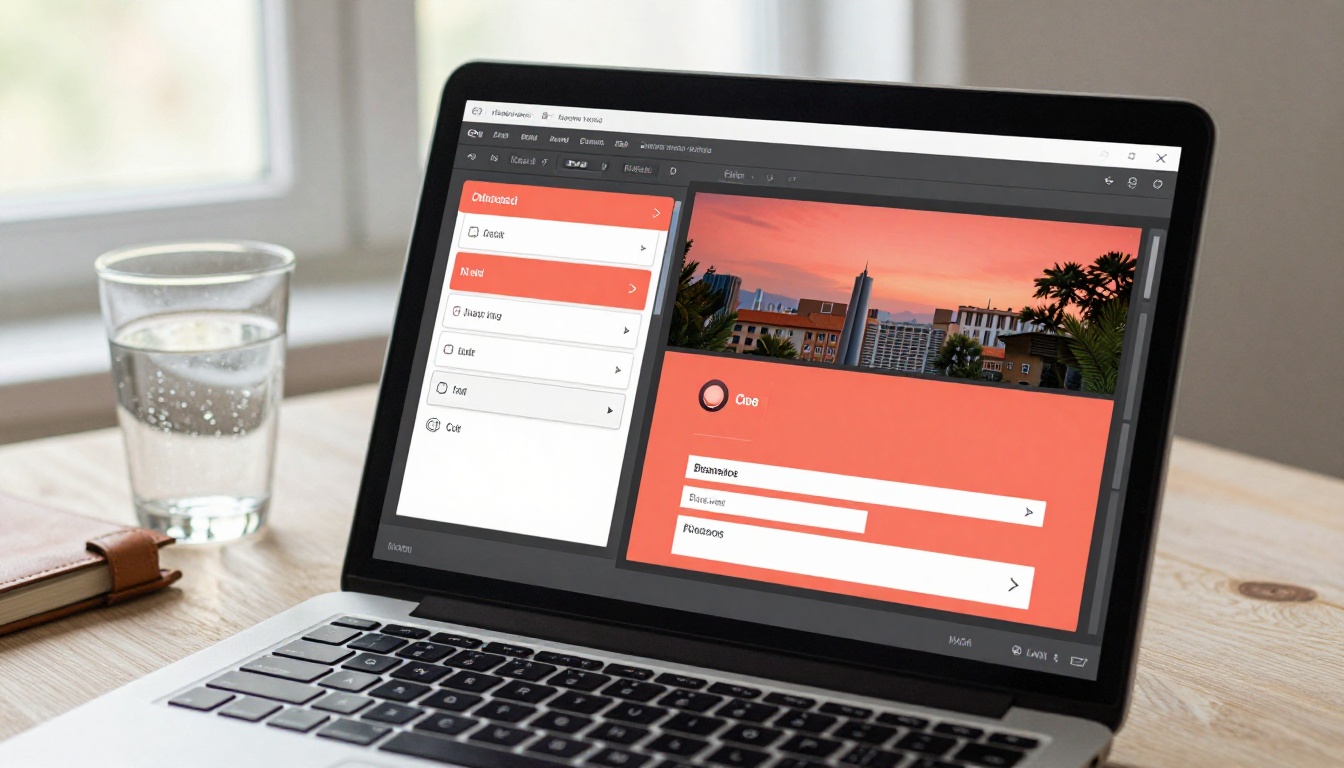
Paso 4: Personaliza los botones de navegación y los acentos
Repite el proceso de introducir códigos hexadecimales en cada elemento secundario de la interfaz:
- Color de botones: aplica tu color secundario de marca a los botones de acción (descargar, compartir, zoom)
- Color activo o de resaltado: usa tu color de acento para el indicador de la página seleccionada y los estados al pasar el cursor
- Color del fondo del escenario: en la mayoría de las marcas funciona mejor un blanco neutro o un blanco roto. Las marcas de lujo o tecnológicas con estética oscura pueden aplicar aquí un neutro oscuro intenso para lograr un efecto dramático
Paso 5: Revisa la vista previa en distintos dispositivos
Antes de publicar, usa la función de vista previa integrada para comprobar tu flipbook con marca en:
- Equipo de escritorio con el navegador a ancho completo
- Vista de tableta
- Dispositivos móviles en orientación vertical
Los colores pueden variar entre tecnologías de pantalla (OLED frente a LCD), y los colores muy saturados, en particular, pueden verse distintos en dispositivos móviles. Si algo se ve raro en la vista previa móvil, reduce ligeramente la saturación de ese elemento concreto en lugar de cambiar el código hexadecimal principal.
Paso 6: Publica y distribuye
Con los colores confirmados en todas las vistas:
- Haz clic en Publicar para que tu flipbook quede publicado
- Copia el enlace directo para compartirlo por correo electrónico, redes sociales o plataformas de mensajería
- Usa el código para incrustar para colocar el flipbook directamente en tu sitio web, con toda la marca intacta
- Activa la protección con contraseña si el flipbook está pensado para un público específico y no para acceso abierto

Qué elementos del flipbook puedes personalizar
Colores de fondo y portada
La portada es la primera impresión. Si tu marca usa un color primario intenso, aplicarlo como fondo de portada con texto blanco crea una declaración de marca inmediata y de alto contraste. Las marcas más claras suelen funcionar mejor con un fondo blanco o crema y acentos de color en la tipografía y en los elementos de marco.
Dentro del visor del flipbook, el área del "escenario" que rodea tus páginas (el espacio entre el borde de las páginas y la ventana del navegador) puede tener cualquier color. Si lo igualas a tu fondo o a un neutro muy oscuro, da la impresión de que tu flipbook existe en su propio entorno de marca, y no dentro de un visor genérico.
Barras de navegación y botones
Los elementos de navegación son las partes con las que más interactúan los lectores en cualquier flipbook. Una barra en el color exacto de tu marca hace que la interfaz parezca propia y no ajena. Cuando los lectores hacen clic, pasan páginas o saltan a un capítulo, cada interacción ocurre dentro del contexto de tu color. Los botones para acciones como descargar, compartir o ver un índice se benefician más de tu color secundario o de acento, con suficiente contraste para destacar sin alterar la paleta general.
Texto, iconos y colores de enlace
En cuanto al texto y los iconos que aparecen en la propia interfaz del flipbook (separados del contenido de tus páginas PDF), definir los colores de enlaces e iconos con el acento o el color de resaltado de tu marca mantiene coherentes incluso los detalles menores. Un icono de navegación en el coral de tu marca parece intencionado. El mismo icono en un azul predeterminado cualquiera parece un descuido.
Errores de color de marca que conviene evitar
Usar demasiados colores a la vez
Tu paleta puede tener seis u ocho colores aprobados, pero la interfaz de un flipbook tiene un número limitado de zonas personalizables. Aplicar un color distinto a cada zona crea ruido visual en lugar de cohesión de marca. La regla: limita la personalización de la interfaz a tu color primario y a un acento. Reserva los colores secundarios y terciarios de la paleta para el contenido PDF en sí, donde tienen más espacio para respirar.
Contraste insuficiente entre el texto y el fondo
Un color de marca que se ve muy bien en un encabezado impreso grande puede volverse ilegible como texto pequeño de interfaz si el contraste es bajo. Comprueba cada combinación de colores que apliques según las pautas de accesibilidad establecidas:
| Combinación de elementos | Relación de contraste mínima |
|---|
| Texto principal sobre fondo | 4,5:1 |
| Texto grande o iconos de interfaz | 3:1 |
| Texto de navegación sobre barra de color | 4,5:1 |
| Etiqueta de botón sobre fondo del botón | 4,5:1 |
Herramientas gratuitas como WebAIM Contrast Checker te permiten introducir dos códigos hexadecimales y obtener al instante un resultado de aprobado o no aprobado según estos umbrales. Prueba cada combinación que pienses usar antes de dar el diseño por cerrado.
Descuidar cómo se ven los colores en dispositivos móviles
Los colores muy saturados (rojos vivos, verdes eléctricos, morados intensos) pueden sobresaturarse en pantallas OLED de dispositivos móviles hasta parecer neón en lugar de ser los de tu marca. Si la paleta de tu marca usa colores saturados, revisa con cuidado la vista previa móvil. Una versión de tu color primario con un 10-15 % menos de saturación suele verse más fiel en pantallas OLED y casi idéntica en monitores de escritorio estándar.

Enfoques de color de marca en el mundo real según el sector
Cada sector aplica los colores de los flipbooks con estrategias visuales distintas. Así cambia el enfoque según tu campo y tu audiencia.
Marcas de retail y moda
Las marcas de moda suelen moverse dentro de una paleta minimalista y de alto contraste: negro, blanco y un acento protagonista. Para un catálogo de moda o un lookbook interactivo, esta sobriedad hace que la fotografía de producto sea la protagonista, mientras que el color de marca aparece con precisión en los acentos de navegación y en los encabezados de capítulo. Los segmentos de lujo casi siempre usan negro o azul marino muy oscuro como fondo de la interfaz del flipbook, con acentos dorados o crema, comunicando valor premium antes de que el lector procese una sola palabra del texto.
Inmobiliarias y propiedades
Las agencias inmobiliarias usan los colores de marca para transmitir estabilidad y autoridad. Un folleto inmobiliario o un portafolio digital en azul marino con acentos dorados transmite esas cualidades antes de que se lea ninguna descripción de propiedad. El color de marca en la navegación forma parte de la arquitectura de confianza.

Restaurantes y hostelería
Para un creador de menús de restaurante o un menú de spa y bienestar, la paleta del flipbook marca el ambiente de la comida o de la relajación antes de que se lea una sola descripción de plato o un precio de tratamiento. El terracota y el verde bosque señalan producto de la huerta a la mesa. El borgoña intenso y el crema comunican alta cocina. El salvia suave y la arena cálida se leen como bienestar y calma. El color de marca en la barra de navegación actúa como un regulador silencioso del ambiente de toda la experiencia.

Personalización de colores en los planes de Flipbooks AI
La profundidad del control de marca que tienes disponible depende de tu plan. Este es un desglose claro de lo que ofrece cada nivel:
| Función | Free | Standard | Professional |
|---|
| Color primario personalizado | ✅ | ✅ | ✅ |
| Control completo del color de botones y acentos | Limitado | ✅ | ✅ |
| Eliminar la marca de Flipbooks AI | ❌ | ✅ | ✅ |
| Dominio propio para los enlaces de flipbook | ❌ | ❌ | ✅ |
| Protección con contraseña | ❌ | ✅ | ✅ |
| Estadísticas y captación de contactos | ❌ | ❌ | ✅ |
| Opción de descarga sin conexión | ❌ | ✅ | ✅ |
| Flipbooks ilimitados | ❌ | ✅ | ✅ |
✅ Para cualquier publicación profesional en la que la coherencia de marca sea una prioridad, el plan Standard es el mínimo práctico. Eliminar la marca de Flipbooks AI significa que tu audiencia solo ve tus colores, tu identidad y tu contenido.
Compara todas las opciones en la página de precios y elige el nivel que se ajuste a tu volumen de publicación y a los requisitos de tu marca.
Cómo mantener la coherencia de color en toda tu biblioteca de flipbooks
Si tu organización produce varios flipbooks a lo largo del año (un informe trimestral, un catálogo de producto de temporada, programas de eventos, manuales de formación), la coherencia de color en toda la biblioteca amplifica el efecto de marca. Cada publicación refuerza la paleta, y la paleta refuerza la marca.
Un sistema sencillo para mantener esa coherencia a escala:
- Documenta tu preset de marca en un archivo compartido: un documento interno breve con tus códigos hexadecimales exactos, etiquetados por función (primario, secundario, acento, neutro), accesible para todas las personas que crean flipbooks
- Designa un flipbook plantilla maestro: crea un flipbook perfectamente personalizado con todos los ajustes de color configurados y úsalo como punto de partida para cada proyecto nuevo
- Haz una revisión de color de un minuto antes de cada publicación: compara los colores de la interfaz de cada flipbook nuevo con el documento de preset antes de publicarlo
Cuando todas las publicaciones de tu organización comparten el mismo lenguaje de color, los lectores empiezan a reconocer tu contenido antes de leer el título. Ese reconocimiento es el retorno de la pequeña inversión que supone acertar con tus códigos hexadecimales.

Tu marca en cada paso de página
Los colores de marca aplicados a un flipbook no son un detalle cosmético. Son una señal estratégica. Cada lector que abre tu publicación y ve tu paleta exacta recibe una confirmación: esto es deliberado, esto es profesional, esta es la misma marca que reconozco en todas partes.
El proceso es sencillo con Flipbooks AI: sube tu PDF, introduce tus códigos hexadecimales en el panel de marca, previsualiza en distintos dispositivos y publica. El resultado es una publicación digital que parece menos un archivo convertido y más una experiencia de marca diseñada a medida en cada paso de página.
¿Listo para aplicar los colores de tu marca a tu primer flipbook? Crea tu cuenta y empieza a construirlo en minutos, sin necesidad de software de diseño. Explora todas las herramientas y plantillas disponibles para encontrar el formato adecuado para tu próxima publicación. Cuando quieras acceder a los controles de marca completos, compara los planes de precios para elegir el nivel que necesitas.



