Les couleurs de votre marque ne sont pas une décoration. Elles font reconnaître votre marque. Dès qu'une personne ouvre une publication numérique et voit le même bleu cobalt ou le même orange terracotta que sur votre logo et votre site, quelque chose fait un déclic dans son esprit. Elle perçoit la cohérence. Elle vous fait confiance. Flipbooks AI rend ce niveau de maîtrise de la marque accessible en quelques minutes, et le résultat est un flipbook qui prolonge naturellement votre identité, et non un PDF générique auquel on aurait simplement ajouté des effets de tourne de page.
Cet article vous guide à travers chaque étape pour appliquer les couleurs de votre marque à un flipbook, de la récupération de vos codes hexadécimaux à la personnalisation de chaque élément de l'interface. Votre prochaine publication numérique aura ainsi l'air d'avoir été conçue de zéro par une équipe de design dédiée.
Pourquoi la cohérence des couleurs de marque compte
La psychologie de la reconnaissance des couleurs
La couleur est le premier élément visuel traité par le cerveau humain, avant la forme, le texte ou la mise en page. Les études sur la perception des marques montrent de façon constante que la couleur augmente la reconnaissance de marque jusqu'à 80 % dans certains contextes. Lorsque la barre de navigation, les accents des boutons et les tons de fond de votre flipbook correspondent à votre palette établie, les lecteurs ne remarquent pas consciemment cette harmonie. Ils ont simplement le sentiment que la publication appartient à votre marque.
Cette reconnaissance inconsciente est particulièrement efficace dans les publications numériques, car les lecteurs les rencontrent dans des contextes très variés : liens partagés, visionneuses intégrées sur les sites web, campagnes par e-mail. Chaque point de contact est une occasion de renforcer ou d'affaiblir l'identité de votre marque. Un flipbook aux couleurs exactes de votre marque la renforce à chaque tourne de page.
💡 Les marques qui utilisent leurs couleurs de façon cohérente sur tous les canaux, des supports imprimés aux publications numériques, inspirent nettement plus de confiance et de professionnalisme à leur public.
Ce qui se passe quand les couleurs ne correspondent pas
Un flipbook à la navigation bleue générique, sur une marque dont l'identité repose sur le vert forêt, fait plus de dégâts que la plupart des gens ne l'imaginent. Il envoie l'un de ces deux signaux au lecteur : soit la marque ne prête pas attention aux détails, soit la publication n'est pas officielle. Ni l'un ni l'autre ne renforce la confiance.
La solution est simple, mais elle demande de la rigueur avant de cliquer sur publier : chaque couleur visible dans l'interface de votre flipbook doit provenir directement de votre palette de marque officielle. Dans un contexte professionnel, il n'y a aucune exception acceptable.
Constituer votre palette de couleurs avant de commencer
Couleurs principale, secondaire et d'accent
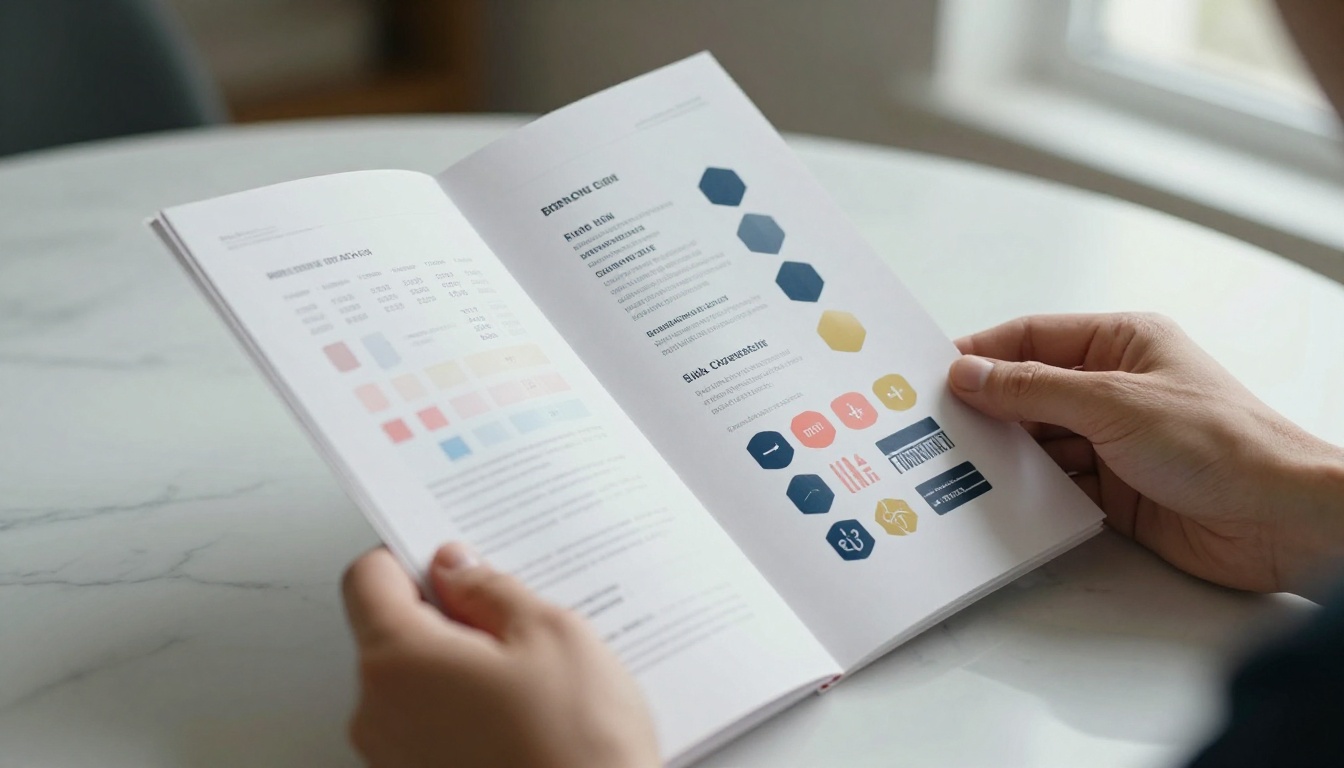
La plupart des systèmes de marque reposent sur trois niveaux de couleurs. Avant d'ouvrir l'éditeur de flipbook, déterminez précisément quelle couleur joue quel rôle. Les appliquer sans hiérarchie claire est l'une des raisons les plus courantes pour lesquelles les flipbooks de marque paraissent encore approximatifs.
| Rôle de la couleur | Définition | Application dans le flipbook |
|---|
| Principale | Votre couleur dominante de marque | Barre de navigation, titres principaux, fond de couverture |
| Secondaire | Complète la principale | Accents des boutons, repères de chapitres, sections mises en avant |
| Accent | Détail à fort contraste | États au survol, indicateurs de page active, appels à l'action |
| Neutre | Blanc, crème ou gris clair | Fonds des pages, zones de texte courant |
Cette structure en quatre niveaux garantit que chaque élément de l'interface est pensé avec intention et évite l'erreur courante qui consiste à traiter toutes les couleurs de la palette comme ayant le même poids.
Où trouver vos codes hexadécimaux
Les codes hexadécimaux se trouvent à plusieurs endroits, selon la manière dont votre marque a été documentée :
- Adobe Illustrator ou InDesign : ouvrez n'importe quel fichier de marque, cliquez sur un élément coloré et lisez le code hexadécimal dans le panneau des couleurs
- Figma ou Sketch : sélectionnez un composant de design, la valeur hexadécimale apparaît dans la barre latérale de droite, sous « Remplissage »
- PDF du guide de marque : les marques conçues par des professionnels incluent un guide de style avec les valeurs hexadécimales, RVB et CMJN exactes de chaque couleur de la palette
- Pipette de couleurs du navigateur : si votre marque n'existe que sur votre site web, une extension comme ColorZilla vous permet de prélever les couleurs exactes de n'importe quelle page en ligne
⚠️ N'estimez jamais une couleur à l'œil ni de mémoire. Une couleur qui « ressemble » au bleu de votre marque dans l'éditeur de flipbook paraîtra sensiblement différente selon les écrans, et votre public sentira l'écart, même s'il ne peut pas le nommer. Utilisez toujours le code hexadécimal exact.
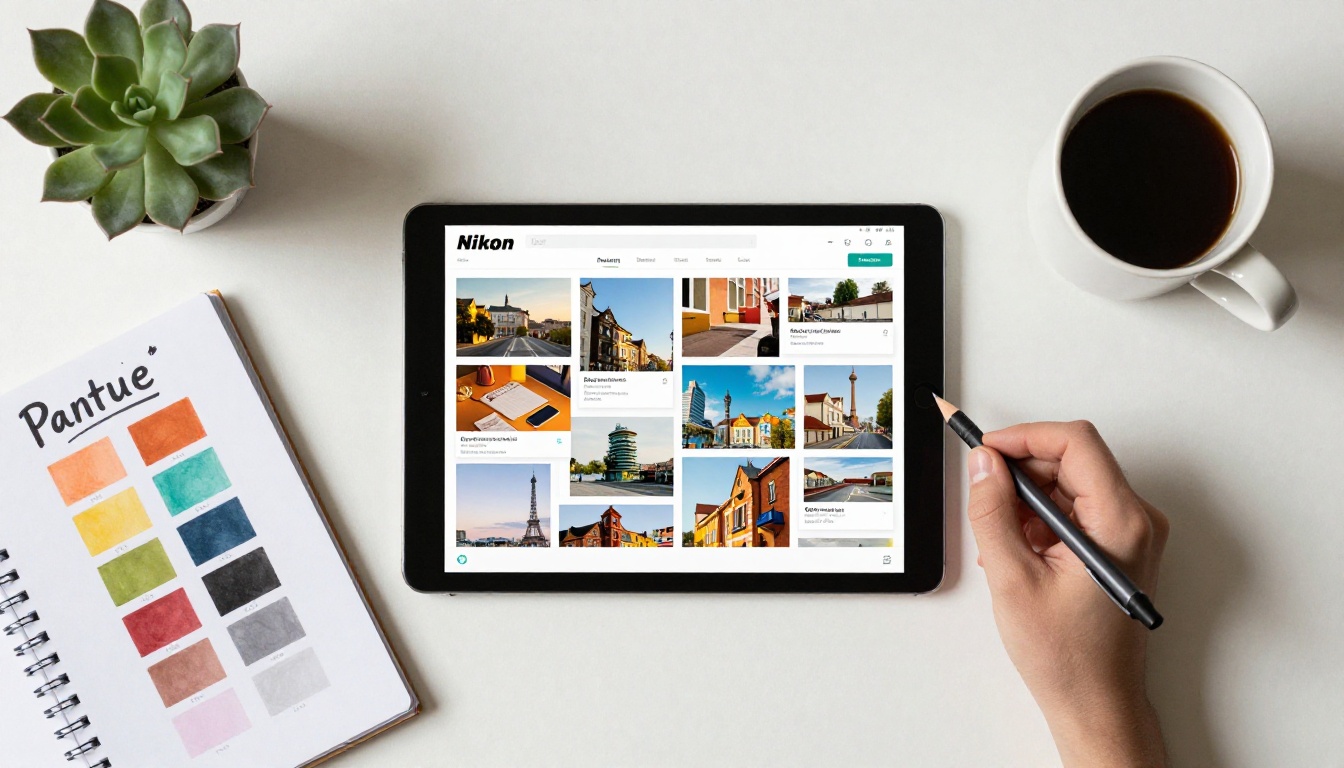
Flipbooks AI propose un panneau de marque visuel qui vous permet d'appliquer vos couleurs directement, sans toucher au moindre code. Voici le processus complet, de l'import du premier PDF jusqu'à la publication finale.
Étape 1 : importez votre PDF dans Flipbooks AI
Rendez-vous sur Flipbooks AI et créez un compte si ce n'est pas déjà fait. Une fois dans votre tableau de bord :
- Cliquez sur Nouveau flipbook
- Importez votre fichier PDF (brochure, catalogue, magazine, rapport annuel ou tout autre document)
- Patientez pendant la conversion automatique. Flipbooks AI traite votre PDF et génère une version numérique à tourne de page, sans mise en forme manuelle
- Votre flipbook s'ouvre dans l'éditeur, prêt à être entièrement personnalisé
✅ Concevez le contenu de vos pages PDF avec les polices et les couleurs de votre marque avant l'import. L'éditeur de flipbook contrôle les couleurs de l'interface qui entoure vos pages, pas le contenu qu'elles contiennent.
Étape 2 : ouvrez le panneau de marque
Une fois votre flipbook chargé dans l'éditeur :
- Repérez l'onglet Design ou Personnaliser dans la barre latérale de l'éditeur
- Cliquez dans la section des réglages de marque ou de couleurs
- Vous verrez des champs de saisie étiquetés pour chaque élément de l'interface : couleur de fond, barre de navigation, boutons, mises en valeur et indicateurs d'état actif
C'est ici que vos codes hexadécimaux préparés entrent en action.
Étape 3 : définissez votre couleur principale
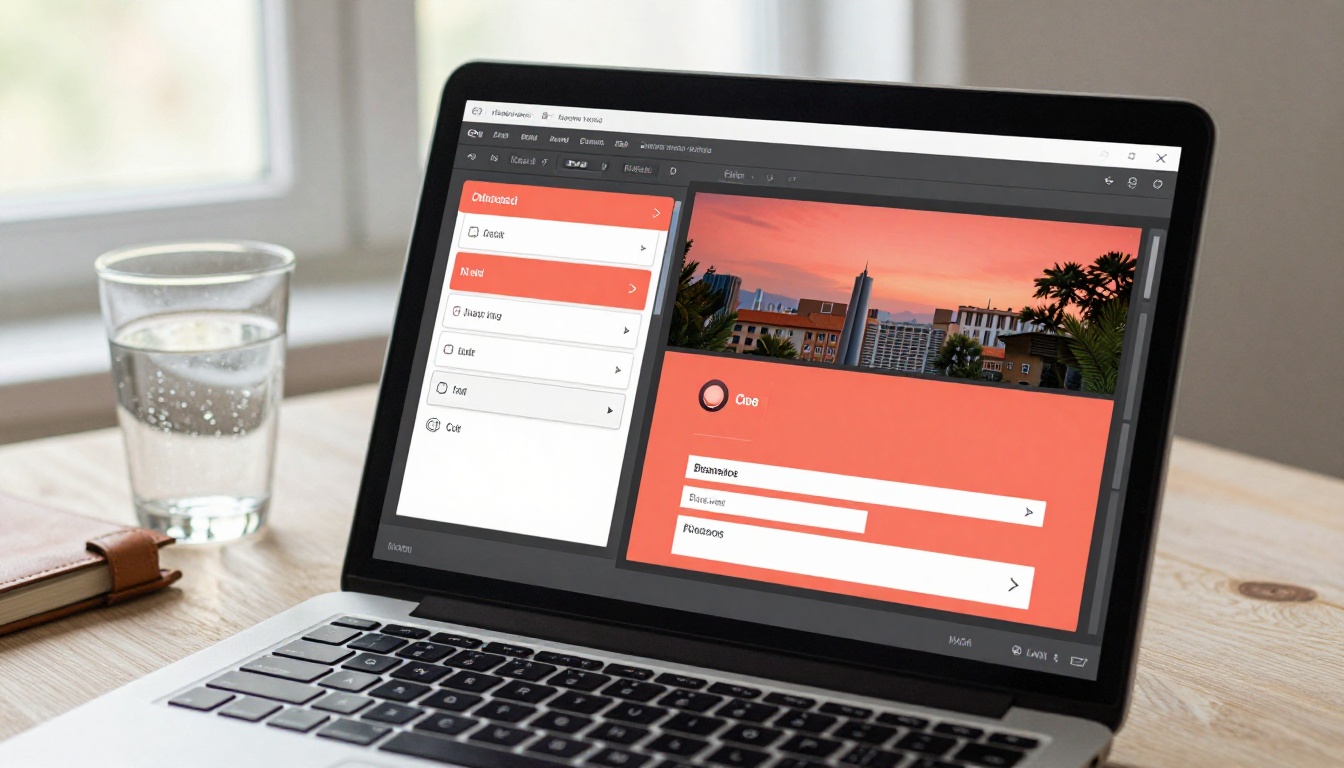
Commencez par l'élément le plus visible : la barre de navigation ou la couleur principale de l'interface. C'est l'élément avec lequel les lecteurs interagissent à chaque page, il porte donc le plus de poids de marque dans l'expérience de lecture.
- Cliquez sur la pastille de couleur à côté de Couleur de navigation ou Couleur principale
- Un sélecteur de couleurs apparaît
- Collez votre code hexadécimal directement dans le champ de saisie hexadécimale
- L'aperçu en direct se met à jour immédiatement, ce qui vous permet de vérifier le résultat avant d'enregistrer
Étape 4 : personnalisez les boutons de navigation et les accents
Répétez la saisie du code hexadécimal pour chaque élément secondaire de l'interface :
- Couleur des boutons : appliquez votre couleur secondaire aux boutons d'action (télécharger, partager, zoom)
- Couleur active ou de mise en valeur : utilisez votre couleur d'accent pour l'indicateur de page sélectionnée et les états au survol
- Couleur de la zone de fond : pour la plupart des marques, un blanc neutre ou un blanc cassé fonctionne le mieux. Les marques de luxe ou de technologie à l'esthétique sombre peuvent appliquer ici un neutre foncé et riche pour un effet spectaculaire
Étape 5 : prévisualisez sur tous les appareils
Avant de publier, utilisez l'aperçu intégré pour vérifier votre flipbook de marque sur :
- Ordinateur de bureau, en pleine largeur de navigateur
- Format tablette
- Mobile en orientation portrait
Les couleurs peuvent varier d'une technologie d'écran à l'autre (OLED ou LCD), et les couleurs très saturées en particulier peuvent s'afficher différemment sur mobile. Si un élément vous paraît étrange dans l'aperçu mobile, réduisez légèrement la saturation de cet élément précis plutôt que de modifier le code hexadécimal de référence.
Étape 6 : publiez et diffusez
Une fois les couleurs validées sur tous les formats d'écran :
- Cliquez sur Publier pour mettre votre flipbook en ligne
- Copiez le lien direct pour le partager par e-mail, sur les réseaux sociaux ou sur les messageries
- Utilisez le code d'intégration pour placer le flipbook directement sur votre site, avec tous les éléments de marque intacts
- Activez la protection par mot de passe si le flipbook est destiné à un public précis plutôt qu'à un accès public

Les éléments du flipbook que vous pouvez personnaliser
Couleurs du fond et de la couverture
La couverture est la première impression. Si votre marque utilise une couleur principale profonde, l'appliquer en fond de couverture avec un texte blanc crée une affirmation de marque immédiate, à fort contraste. Les marques plus claires fonctionnent généralement mieux avec un fond blanc ou crème et des accents colorés dans la typographie et les éléments de cadrage.
Dans la visionneuse, la zone de « scène » qui entoure vos pages (l'espace entre le bord des pages et la fenêtre du navigateur) peut prendre n'importe quelle couleur. En l'alignant sur votre fond ou sur un neutre très sombre, vous donnez l'impression que votre flipbook existe dans un environnement de marque à part entière, et non dans une visionneuse générique.
Barres de navigation et boutons
Les éléments de navigation sont les parties d'un flipbook avec lesquelles on interagit le plus. Une barre aux couleurs exactes de votre marque donne à l'interface un aspect naturel plutôt qu'étranger. Quand les lecteurs cliquent, tournent les pages ou accèdent à un chapitre, chaque interaction se déroule dans votre univers chromatique. Les boutons d'action comme le téléchargement, le partage ou l'affichage de la table des matières profitent surtout de votre couleur secondaire ou d'accent, avec assez de contraste pour se démarquer sans perturber l'ensemble de la palette.
Couleurs du texte, des icônes et des liens
Pour le texte et les icônes qui apparaissent dans l'interface même du flipbook (distincte du contenu de vos pages PDF), régler les couleurs des liens et des icônes sur la couleur d'accent ou de mise en valeur de votre marque garde cohérents même les plus petits détails. Une icône de navigation en corail de votre marque semble voulue. La même icône dans un bleu par défaut semble un oubli.
Erreurs à éviter avec les couleurs de marque
Utiliser trop de couleurs à la fois
Votre palette compte peut-être six ou huit couleurs approuvées, mais l'interface d'un flipbook ne dispose que d'un nombre limité de zones personnalisables. Appliquer une couleur différente à chaque zone crée du bruit visuel au lieu de la cohérence de marque. La règle : limitez la personnalisation de l'interface à votre couleur principale et à une couleur d'accent. Réservez les couleurs secondaires et tertiaires de la palette au contenu PDF lui-même, où elles ont plus de place pour s'exprimer.
Contrastes insuffisants entre texte et fond
Une couleur de marque qui rend bien sur un grand titre imprimé peut devenir illisible en petit texte d'interface, avec un contraste faible. Testez chaque combinaison de couleurs que vous appliquez selon les recommandations d'accessibilité en vigueur :
| Combinaison d'éléments | Ratio de contraste minimum |
|---|
| Texte courant sur le fond | 4,5:1 |
| Grand texte ou icônes d'interface | 3:1 |
| Texte de navigation sur barre colorée | 4,5:1 |
| Libellé de bouton sur fond de bouton | 4,5:1 |
Des outils gratuits comme WebAIM Contrast Checker vous permettent de saisir deux codes hexadécimaux et d'obtenir immédiatement une validation ou un échec au regard de ces seuils. Testez chaque combinaison que vous comptez utiliser avant de finaliser.
Négliger le rendu des couleurs sur mobile
Les couleurs très saturées (rouges vifs, verts électriques, violets profonds) peuvent trop saturer sur les écrans mobiles OLED, au point de paraître fluorescentes plutôt que fidèles à la marque. Si votre palette contient des couleurs saturées, testez soigneusement l'aperçu mobile. Une version de votre couleur principale avec 10 à 15 % de saturation en moins paraît souvent plus juste sur les écrans OLED, tout en restant presque identique sur les moniteurs d'ordinateur de bureau standard.
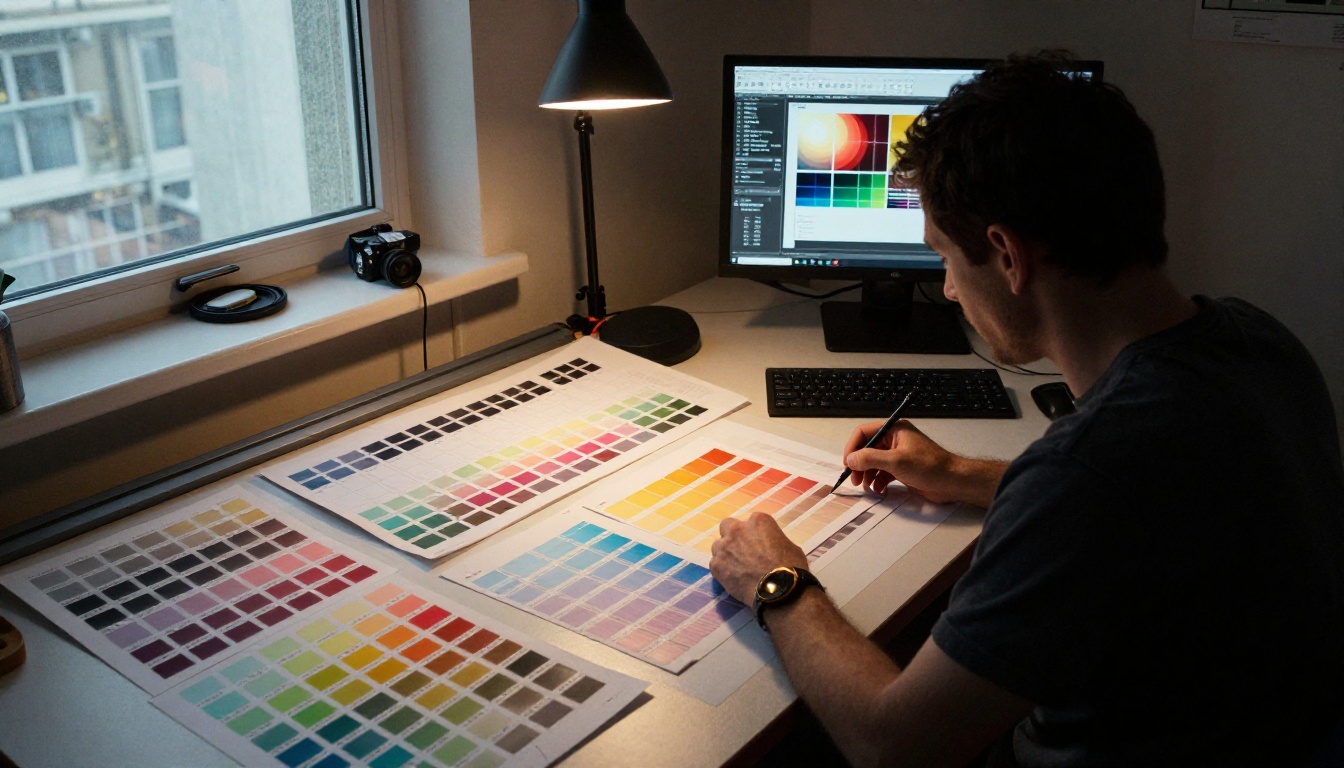
Approches des couleurs de marque par secteur d'activité
Les secteurs d'activité appliquent les couleurs des flipbooks selon des stratégies visuelles distinctes. Voici comment l'approche change selon votre domaine et votre public.
Marques de mode et de distribution
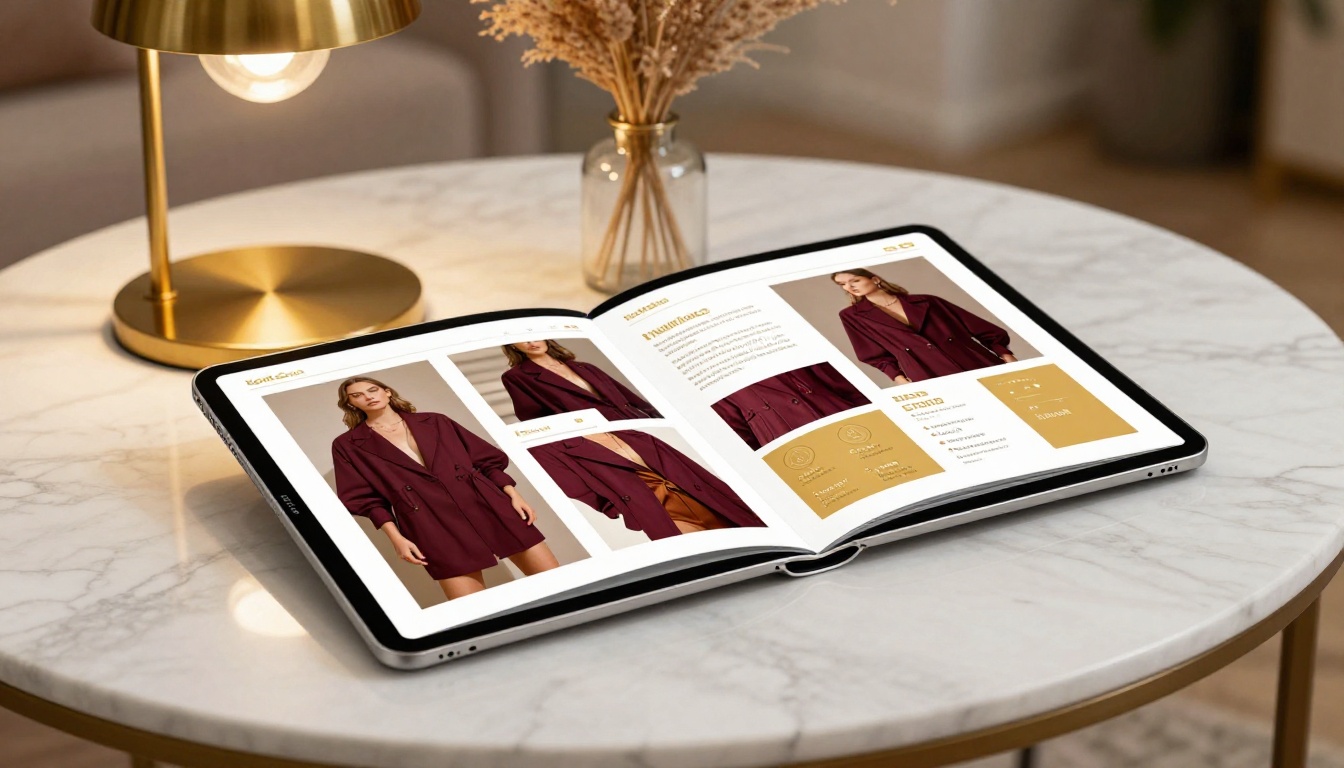
Les marques de mode travaillent généralement avec une palette minimaliste et contrastée : noir, blanc et un seul accent fort. Pour un catalogue de mode ou un lookbook interactif, cette retenue met la photographie de produits au premier plan, tandis que la couleur de marque apparaît avec précision dans les accents de navigation et les titres de chapitres. Les segments de luxe utilisent presque toujours un noir ou un bleu marine très foncé comme fond d'interface, avec des accents or ou crème, ce qui signale une valeur premium avant même que le lecteur ait lu un seul mot du texte.
Immobilier
Les agences immobilières utilisent les couleurs de marque pour communiquer stabilité et autorité. Une brochure immobilière ou un portfolio numérique en bleu marine avec des accents or transmet ces qualités avant même la lecture de la moindre description de bien. La couleur de marque dans la navigation devient une partie de ce qui fonde la confiance.

Restauration et hôtellerie
Pour un créateur de cartes de restaurant ou une carte spa et bien-être, la palette de couleurs du flipbook installe l'ambiance du repas ou de la détente avant même qu'un seul descriptif de plat ou un prix de soin ne soit lu. Le terracotta et le vert forêt évoquent la cuisine de terroir. Le bordeaux profond et le crème évoquent la haute gastronomie. Le vert sauge doux et le sable chaud suggèrent le bien-être et le calme. La couleur de marque dans la barre de navigation agit en silence sur l'ambiance de toute l'expérience.
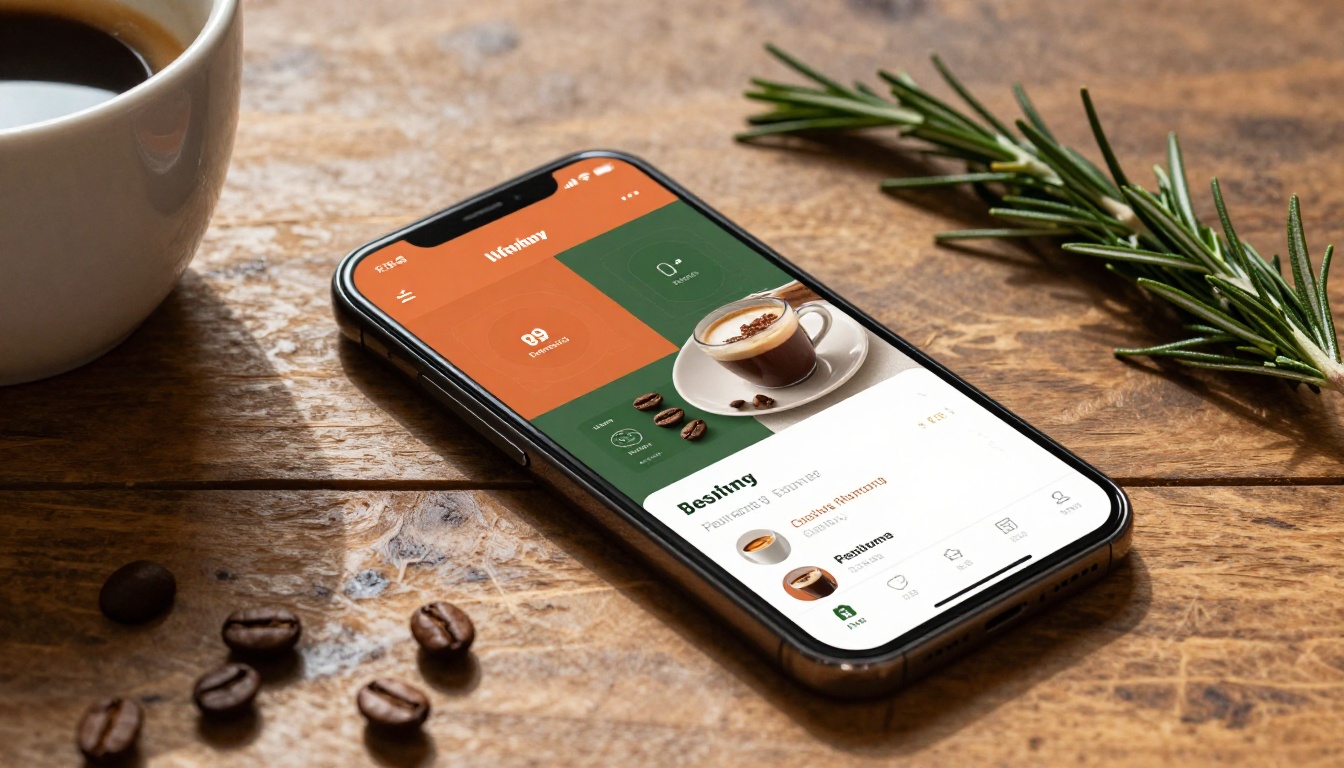
Personnalisation des couleurs selon les offres Flipbooks AI
L'étendue du contrôle de marque dont vous disposez dépend de votre offre. Voici le détail clair de ce que propose chaque niveau :
| Fonctionnalité | Free | Standard | Professional |
|---|
| Couleur principale personnalisée | ✅ | ✅ | ✅ |
| Contrôle complet des couleurs des boutons et des accents | Limité | ✅ | ✅ |
| Supprimer la marque Flipbooks AI | ❌ | ✅ | ✅ |
| Domaine personnalisé pour les liens des flipbooks | ❌ | ❌ | ✅ |
| Protection par mot de passe | ❌ | ✅ | ✅ |
| Statistiques et capture de prospects | ❌ | ❌ | ✅ |
| Option de téléchargement hors ligne | ❌ | ✅ | ✅ |
| Flipbooks illimités | ❌ | ✅ | ✅ |
✅ Pour toute publication professionnelle où la cohérence de marque est une priorité, l'offre Standard constitue le minimum pratique. Supprimer la marque Flipbooks AI signifie que votre public ne voit que vos couleurs, votre identité et votre contenu.
Comparez toutes les options sur la page des tarifs et choisissez l'offre qui correspond à votre volume de publications et à vos exigences de marque.
Garder des couleurs cohérentes dans toute votre bibliothèque de flipbooks
Si votre organisation produit plusieurs flipbooks au fil de l'année (un rapport trimestriel, un catalogue saisonnier, des programmes d'événements, des manuels de formation), la cohérence des couleurs dans toute la bibliothèque amplifie l'effet de marque. Chaque publication renforce la palette, et la palette renforce la marque.
Un système simple pour maintenir cette cohérence à grande échelle :
- Documentez votre préréglage de marque dans un fichier partagé : un court document interne avec vos codes hexadécimaux exacts, classés par rôle (principale, secondaire, accent, neutre), accessible à toutes les personnes qui créent des flipbooks
- Désignez un flipbook modèle principal : créez un flipbook parfaitement aux couleurs de la marque, avec tous les réglages de couleurs finalisés, puis utilisez-le comme point de départ pour chaque nouveau projet
- Faites un contrôle des couleurs d'une minute avant chaque publication : comparez les couleurs de l'interface de chaque nouveau flipbook avec le document de préréglage avant sa mise en ligne
Quand toutes les publications de votre organisation partagent le même langage chromatique, les lecteurs commencent à reconnaître votre contenu avant même de lire le titre. Cette reconnaissance est le retour sur le petit investissement que représente la bonne saisie de vos codes hexadécimaux.

Votre marque à chaque tourne de page
Appliquer les couleurs de votre marque à un flipbook n'est pas un détail cosmétique. C'est un signal stratégique. Chaque lecteur qui ouvre votre publication et découvre votre palette exacte reçoit une confirmation : c'est volontaire, c'est professionnel, c'est la même marque que celle que je reconnais partout ailleurs.
La démarche est directe avec Flipbooks AI : importez votre PDF, saisissez vos codes hexadécimaux dans le panneau de marque, prévisualisez sur tous les appareils, puis publiez. Le résultat est une publication numérique qui ressemble moins à un fichier converti qu'à une expérience de marque conçue sur mesure, à chaque tourne de page.
Prêt à appliquer les couleurs de votre marque à votre premier flipbook ? Créez votre compte et commencez à créer en quelques minutes, sans logiciel de design. Parcourez tous les outils et modèles disponibles pour trouver le format adapté à votre prochaine publication. Lorsque vous voudrez accéder à l'ensemble des options de personnalisation de marque, comparez les offres pour choisir celle qui répond à vos besoins.



