I colori del tuo brand non sono decorazione. Sono riconoscimento. Nel momento in cui qualcuno apre una pubblicazione digitale e vede lo stesso blu cobalto o lo stesso arancio terracotta del tuo logo e del tuo sito, qualcosa scatta nella sua mente. Percepisce la coerenza. Si fida. Flipbooks AI rende accessibile questo livello di controllo sul brand in pochi minuti, e il risultato è un flipbook che sembra un’estensione naturale della tua identità, non un generico PDF con effetti di sfoglio aggiunti sopra.
Questo articolo ti accompagna attraverso ogni passo per applicare i colori del brand a un flipbook, dalla raccolta dei codici esadecimali alla personalizzazione di ciascun elemento dell’interfaccia, così la tua prossima pubblicazione digitale sembrerà realizzata da zero da un team di design dedicato.
Perché la coerenza dei colori conta
La psicologia del riconoscimento del colore
Il colore è il primo elemento visivo elaborato dal cervello umano, prima della forma, del testo o dell’impaginazione. Gli studi sulla percezione del brand mostrano in modo costante che il colore può aumentare il riconoscimento del marchio fino all’80% in alcuni contesti. Quando la barra di navigazione del tuo flipbook, gli accenti dei pulsanti e i toni di sfondo si allineano alla tua palette consolidata, i lettori non notano consapevolmente l’allineamento. Semplicemente sentono che la pubblicazione appartiene al tuo brand.
Questo riconoscimento inconscio è particolarmente efficace nelle pubblicazioni digitali, perché i lettori le incontrano in molti contesti diversi: link condivisi, visualizzatori incorporati nei siti, campagne email. Ogni punto di contatto è un’occasione per rafforzare o indebolire l’identità del brand. Un flipbook nei tuoi colori esatti la rafforza a ogni singolo sfoglio di pagina.
💡 I brand che usano i colori in modo coerente su tutti i canali, dal materiale stampato alle pubblicazioni digitali, ottengono una fiducia e una professionalità percepite decisamente più alte nel loro pubblico.
Cosa succede quando i colori non corrispondono
Un flipbook con una navigazione blu generica su un brand costruito sull’identità verde foresta fa più danni di quanto la maggior parte delle persone si renda conto. Comunica una di due cose al lettore: o al brand non importa dei dettagli, o la pubblicazione non è ufficiale. Nessuna delle due ispira fiducia.
La soluzione è semplice, ma richiede attenzione e intenzione prima di pubblicare: ogni colore visibile nell’interfaccia del tuo flipbook deve derivare direttamente dalla palette ufficiale del brand. In un contesto professionale non ci sono eccezioni accettabili.
Costruire la palette prima di iniziare
Colori primari, secondari e di accento
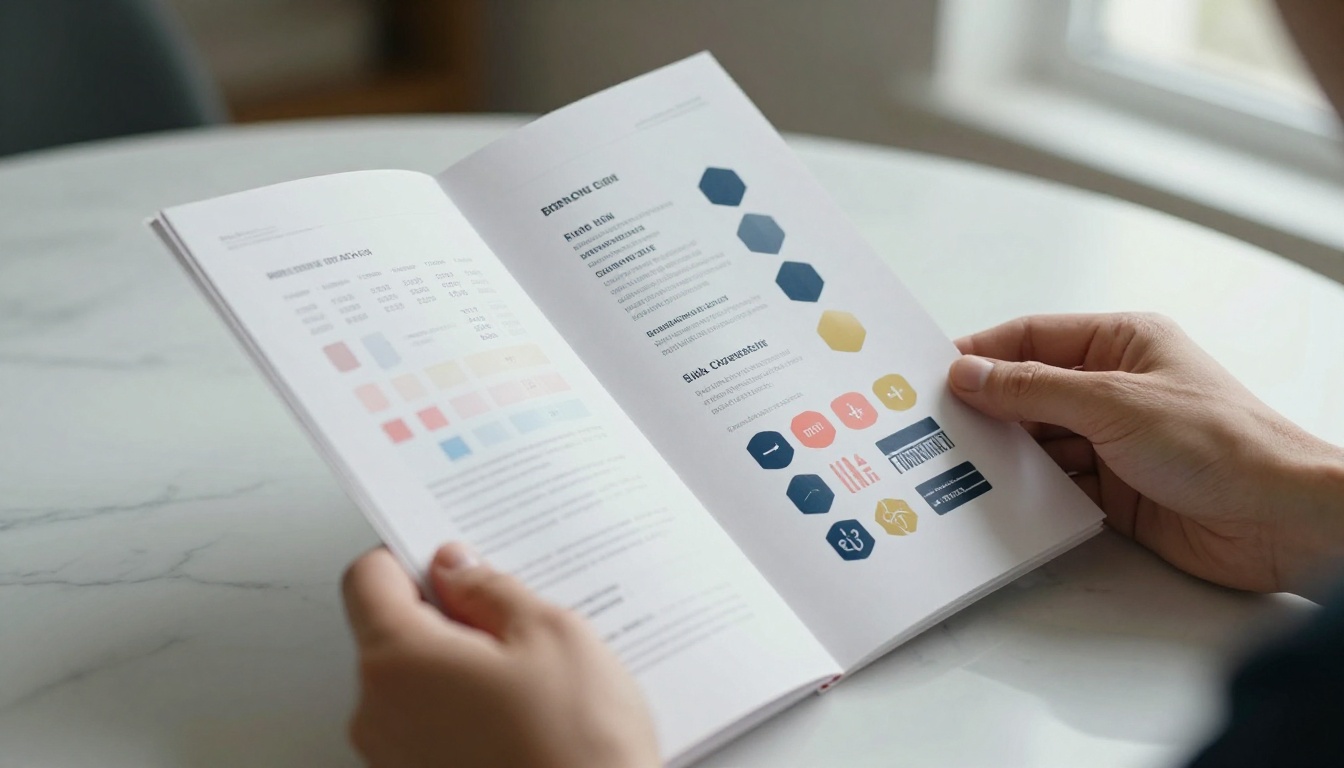
La maggior parte dei sistemi di brand funziona su tre livelli di colore. Prima di aprire l’editor del flipbook, individua esattamente quale colore appartiene a quale ruolo. Applicarli senza una gerarchia chiara è uno dei motivi più comuni per cui i flipbook con il brand sembrano ancora fuori posto.
| Ruolo del colore | Definizione | Uso nel flipbook |
|---|
| Primario | Il colore dominante del brand | Barra di navigazione, intestazioni principali, sfondo della copertina |
| Secondario | Completa il primario | Accenti dei pulsanti, indicatori dei capitoli, sezioni evidenziate |
| Accento | Colore di dettaglio ad alto contrasto | Stati al passaggio del mouse, indicatori della pagina attiva, CTA |
| Neutro | Bianco, crema o grigio chiaro | Sfondi delle pagine, aree del testo |
Usare questa struttura a quattro livelli mantiene ogni elemento dell’interfaccia intenzionale ed evita l’errore comune di trattare tutti i colori della palette come ugualmente importanti.
Dove trovare i codici esadecimali
I codici esadecimali si trovano in diversi punti, a seconda di come è stato documentato il tuo brand:
- Adobe Illustrator o InDesign: apri un file del brand qualsiasi, clicca su un elemento colorato e leggi il codice esadecimale dal pannello colore
- Figma o Sketch: seleziona un componente di design e il valore esadecimale compare nella barra laterale destra sotto "Riempimento"
- PDF con le linee guida del brand: i brand progettati professionalmente includono un manuale di stile con i valori esatti esadecimali, RGB e CMYK per ogni colore della palette
- Campionatore di colori del browser: se il tuo brand esiste solo sul tuo sito, un’estensione del browser come ColorZilla ti permette di campionare i colori esatti da qualsiasi pagina online
⚠️ Non stimare mai un colore a occhio né approssimarlo a memoria. Un colore che "sembra" il blu del tuo brand in un editor di flipbook apparirà sensibilmente diverso su schermi diversi, e il tuo pubblico percepirà la differenza anche se non sa nominarla. Usa sempre il codice esadecimale esatto.
Come aggiungere i colori del brand a un flipbook passo dopo passo
Flipbooks AI offre un pannello di branding visivo che ti permette di applicare i colori direttamente, senza toccare alcun codice. Ecco il processo completo, dal primo caricamento alla pubblicazione finale.
Passo 1: carica il tuo PDF su Flipbooks AI
Vai su Flipbooks AI e crea un account, se non l’hai ancora fatto. Una volta entrato nella tua dashboard:
- Clicca su Nuovo flipbook
- Carica il tuo file PDF (depliant, catalogo, rivista, bilancio annuale o qualsiasi altro documento)
- Attendi la conversione automatica. Flipbooks AI elabora il tuo PDF e genera una versione digitale con sfoglio di pagina, senza bisogno di alcuna formattazione manuale
- Il tuo flipbook si apre nell’editor, pronto per la personalizzazione completa
✅ Progetta i contenuti delle pagine del PDF con i tuoi font e colori del brand prima di caricarlo. L’editor del flipbook controlla i colori dell’interfaccia che circonda le pagine, non i contenuti al loro interno.
Passo 2: apri il pannello del branding
Quando il tuo flipbook si carica nell’editor:
- Individua la scheda Design o Personalizza nella barra laterale dell’editor
- Clicca nella sezione delle impostazioni di branding o colore
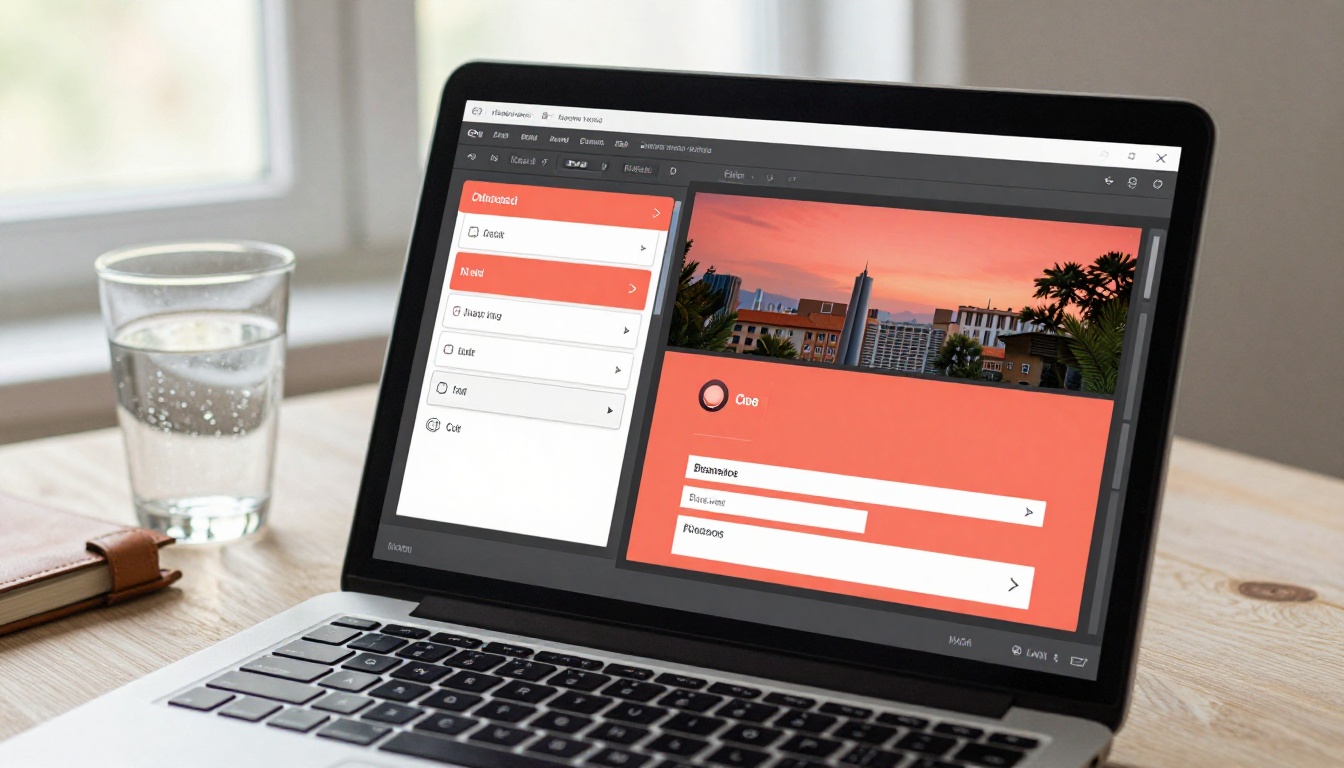
- Vedrai i campi di input etichettati per ciascun elemento dell’interfaccia: colore di sfondo, barra di navigazione, pulsanti, evidenziazioni e indicatori dello stato attivo
È qui che entrano in gioco i codici esadecimali che hai preparato.
Passo 3: imposta il colore primario
Inizia dall’elemento più visibile: la barra di navigazione o il colore principale dell’interfaccia. È l’elemento con cui il lettore interagisce su ogni pagina, quindi porta il peso maggiore del brand nell’esperienza di visualizzazione.
- Clicca sul campione di colore accanto a Colore di navigazione o Colore primario
- Compare un selettore di colore
- Incolla il codice esadecimale direttamente nel campo di input
- L’anteprima in tempo reale si aggiorna subito, così puoi verificare il risultato prima di salvare
Passo 4: personalizza pulsanti e accenti di navigazione
Ripeti il processo di inserimento del codice esadecimale per ogni elemento secondario dell’interfaccia:
- Colore dei pulsanti: applica il tuo colore secondario del brand ai pulsanti d’azione (scarica, condividi, zoom)
- Colore attivo o di evidenziazione: usa il colore di accento per l’indicatore della pagina selezionata e per gli stati al passaggio del mouse
- Colore dello sfondo di scena: per la maggior parte dei brand, un bianco neutro o un bianco caldo funziona meglio. I brand di lusso o tecnologici con un’estetica scura possono applicare qui un neutro scuro ricco per un effetto drammatico
Passo 5: visualizza l’anteprima su tutti i dispositivi
Prima di pubblicare, usa la funzione di anteprima integrata per controllare il tuo flipbook con il brand su:
- Computer desktop a tutta larghezza del browser
- Vista tablet
- Telefono in orientamento verticale
I colori possono cambiare tra le diverse tecnologie degli schermi (OLED contro LCD), e i colori molto saturi in particolare possono apparire diversi sul telefono. Se qualcosa non sembra corretto nell’anteprima mobile, riduci leggermente la saturazione di quell’elemento specifico invece di modificare il codice esadecimale principale.
Passo 6: pubblica e distribuisci
Con i colori confermati su tutti i formati di visualizzazione:
- Clicca su Pubblica per rendere il tuo flipbook attivo
- Copia il link diretto per condividerlo via email, social media o app di messaggistica
- Usa il codice di incorporamento per incorporare il flipbook direttamente nel tuo sito, con tutto il branding intatto
- Attiva la protezione con password se il flipbook è destinato a un pubblico specifico e non all’accesso pubblico

Quali elementi del flipbook puoi personalizzare
Colori dello sfondo e della copertina
La copertina è la prima impressione. Se il tuo brand usa un colore primario intenso, applicarlo come sfondo della copertina con testo bianco crea una dichiarazione di brand immediata e ad alto contrasto. I brand più chiari di solito funzionano meglio con uno sfondo bianco o crema e accenti colorati nella tipografia e negli elementi di cornice.
Nel visualizzatore del flipbook, l’area "di scena" che circonda le pagine (lo spazio tra il bordo delle pagine e la finestra del browser) può essere impostata su qualsiasi colore. Abbinarla allo sfondo o a un neutro molto scuro dà l’impressione che il tuo flipbook esista in un ambiente di brand proprio, e non dentro un visualizzatore generico.
Barre di navigazione e pulsanti
Gli elementi di navigazione sono le parti del flipbook con cui si interagisce di più. Una barra nel tuo colore esatto del brand fa sembrare l’interfaccia nativa e non esterna. Quando i lettori cliccano, sfogliano o saltano a un capitolo, ogni interazione avviene nel tuo contesto cromatico. I pulsanti per azioni come scaricare, condividere o visualizzare un indice beneficiano maggiormente del colore secondario o di accento, con un contrasto sufficiente per emergere senza disturbare la palette complessiva.
Testo, icone e colori dei link
Per il testo e le icone che compaiono nell’interfaccia del flipbook stesso (separati dai contenuti delle pagine del PDF), impostare i colori di link e icone sul colore di accento o di evidenziazione del brand mantiene coesi anche i dettagli minori. Un’icona di navigazione nel corallo del brand sembra intenzionale. La stessa icona in un blu predefinito sembra una svista.
Errori da evitare con i colori del brand
Usare troppi colori contemporaneamente
La tua palette può contenere sei o otto colori approvati, ma l’interfaccia di un flipbook ha un numero limitato di zone personalizzabili. Applicare un colore diverso a ogni zona crea rumore visivo invece di coerenza di brand. La regola: limita la personalizzazione dell’interfaccia al colore primario e a un accento. Riserva i colori secondari e terziari della palette al contenuto del PDF stesso, dove hanno più spazio per respirare.
Contrasto scarso tra testo e sfondo
Un colore del brand che funziona benissimo su un’intestazione grande stampata può diventare illeggibile come testo piccolo dell’interfaccia, se il contrasto è basso. Verifica ogni combinazione di colori che applichi rispetto alle linee guida di accessibilità consolidate:
| Combinazione di elementi | Rapporto di contrasto minimo |
|---|
| Testo del corpo su sfondo | 4,5:1 |
| Testo grande o icone dell’interfaccia | 3:1 |
| Testo di navigazione su barra colorata | 4,5:1 |
| Etichetta del pulsante su sfondo del pulsante | 4,5:1 |
Strumenti gratuiti come WebAIM Contrast Checker ti permettono di inserire due codici esadecimali e ottenere subito un esito positivo o negativo rispetto a queste soglie. Controlla ogni combinazione che prevedi di usare prima di finalizzare.
Trascurare il comportamento dei colori su mobile
I colori molto saturi (rossi accesi, verdi elettrici, viola intensi) possono risultare sovrasaturi sugli schermi mobili OLED, fino ad apparire al neon invece che come colori del brand. Se la tua palette usa colori saturi, verifica con attenzione l’anteprima mobile. Una versione del tuo colore primario con una saturazione inferiore del 10-15% spesso appare più fedele sui display OLED, pur restando quasi identica sui monitor desktop standard.

Approcci reali al colore del brand per settore
Settori diversi applicano i colori dei flipbook con strategie visive distinte. Ecco come cambia l’approccio in base al tuo ambito e al tuo pubblico.
Brand di moda e retail
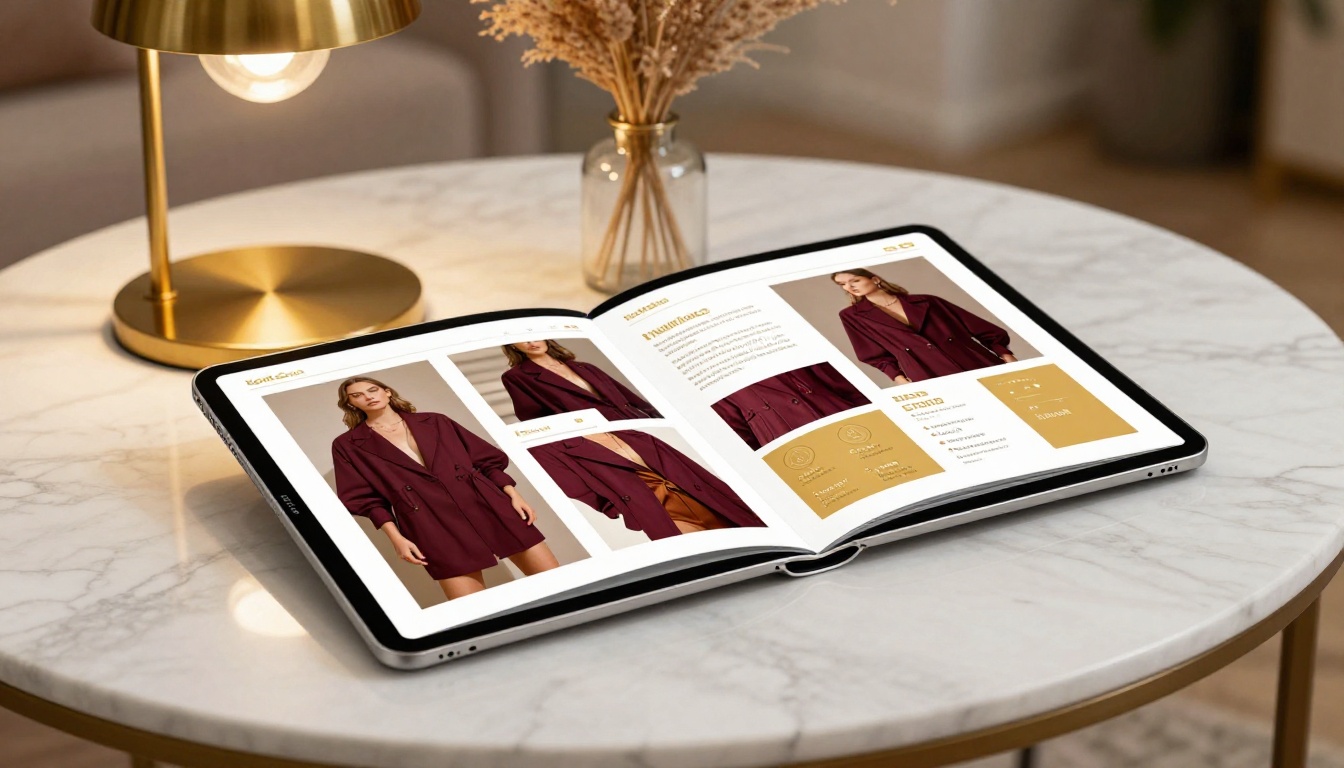
I brand di moda di solito lavorano con una palette minimale ad alto contrasto: nero, bianco e un unico accento deciso. Per un catalogo di moda o un lookbook interattivo, questa sobrietà fa della fotografia di prodotto la vera protagonista, mentre il colore del brand compare con precisione negli accenti di navigazione e nei titoli dei capitoli. I segmenti del lusso usano quasi sempre il nero o un blu navy molto scuro come sfondo dell’interfaccia del flipbook, con accenti oro o crema, comunicando valore premium prima ancora che il lettore legga una sola parola di testo.
Immobiliare
Le agenzie immobiliari usano i colori del brand per comunicare stabilità e autorevolezza. Un depliant immobiliare o un portfolio digitale in blu navy con accenti oro trasmette queste qualità prima ancora che venga letta una descrizione degli immobili. Il colore del brand nella navigazione diventa parte dell’architettura di fiducia.

Ristorazione e ospitalità
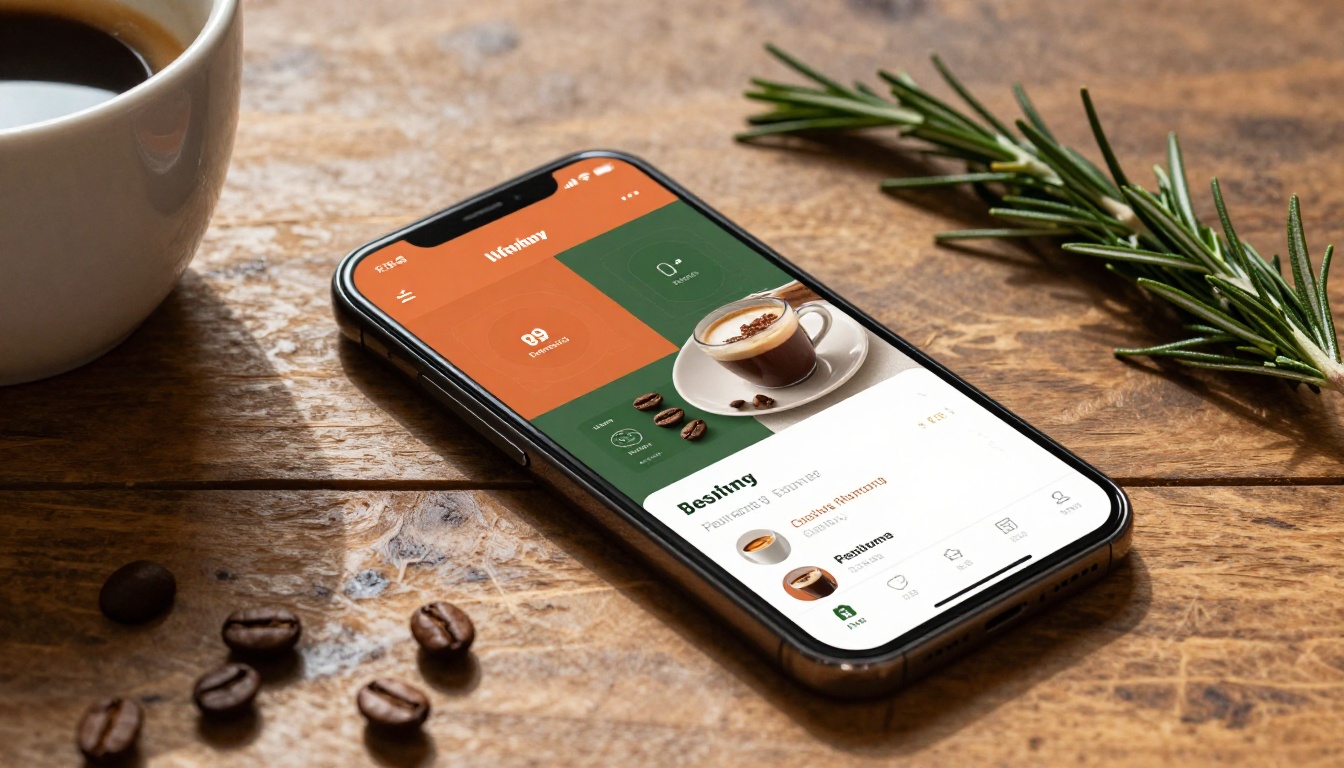
Per un creatore di menu per ristoranti o un menu per spa e benessere, la palette cromatica del flipbook crea l’atmosfera del pasto o del relax prima ancora che venga letta la descrizione di un piatto o il prezzo di un trattamento. Terracotta e verde foresta richiamano il farm-to-table. Bordeaux profondo e crema comunicano alta cucina. Salvia tenue e sabbia calda evocano benessere e calma. Il colore del brand nella barra di navigazione agisce come un regista silenzioso dell’atmosfera per l’intera esperienza.
Personalizzazione dei colori nei piani di Flipbooks AI
La profondità del controllo sul brand a tua disposizione dipende dal tuo piano. Ecco una panoramica chiara di ciò che offre ogni livello:
| Funzione | Free | Standard | Professional |
|---|
| Colore primario personalizzato | ✅ | ✅ | ✅ |
| Controllo completo di pulsanti e colori di accento | Limitato | ✅ | ✅ |
| Rimozione del branding di Flipbooks AI | ❌ | ✅ | ✅ |
| Dominio personalizzato per i link dei flipbook | ❌ | ❌ | ✅ |
| Protezione con password | ❌ | ✅ | ✅ |
| Statistiche e raccolta contatti | ❌ | ❌ | ✅ |
| Opzione di download offline | ❌ | ✅ | ✅ |
| Flipbook illimitati | ❌ | ✅ | ✅ |
✅ Per qualsiasi pubblicazione professionale in cui la coerenza del brand è una priorità, il piano Standard è il minimo pratico. Rimuovere il branding di Flipbooks AI significa che il tuo pubblico vede solo i tuoi colori, la tua identità e i tuoi contenuti.
Confronta tutte le opzioni nella pagina dei prezzi e scegli il livello adatto al volume delle tue pubblicazioni e alle esigenze del brand.
Mantenere i colori coerenti in tutta la tua libreria di flipbook
Se la tua organizzazione produce più flipbook durante l’anno (un report trimestrale, un catalogo prodotti stagionale, programmi di eventi, manuali di formazione), la coerenza dei colori in tutta la libreria amplifica l’effetto del brand. Ogni pubblicazione rafforza la palette, e la palette rafforza il brand.
Un sistema semplice per mantenere questa coerenza su larga scala:
- Documenta il preset del brand in un file condiviso: un breve documento interno con i tuoi codici esadecimali esatti, etichettati per ruolo (primario, secondario, accento, neutro), accessibile a chiunque crei flipbook
- Designa un flipbook modello principale: costruiscine uno con il brand perfettamente impostato, con tutte le impostazioni dei colori già regolate, e usalo come punto di partenza per ogni nuovo progetto
- Fai un controllo rapido dei colori di un minuto prima di ogni pubblicazione: confronta i colori dell’interfaccia di ogni nuovo flipbook con il documento del preset prima che vada online
Quando ogni pubblicazione della tua organizzazione condivide lo stesso linguaggio cromatico, i lettori cominciano a riconoscere i tuoi contenuti prima ancora di leggere il titolo. Quel riconoscimento è il ritorno sul piccolo investimento fatto nel definire bene i tuoi codici esadecimali.

Il tuo brand in ogni sfoglio di pagina
I colori del brand applicati a un flipbook non sono un dettaglio estetico. Sono un segnale strategico. Ogni lettore che apre la tua pubblicazione e vede la tua palette esatta riceve una conferma: questo è voluto, questo è professionale, questo è lo stesso brand che riconosco ovunque altrove.
Il processo è diretto con Flipbooks AI: carica il tuo PDF, inserisci i tuoi codici esadecimali nel pannello del branding, verifica l’anteprima su tutti i dispositivi e pubblica. Il risultato è una pubblicazione digitale che sembra meno un file convertito e più un’esperienza di brand costruita su misura a ogni sfoglio di pagina.
Pronto ad applicare i colori del tuo brand al tuo primo flipbook? Crea il tuo account e inizia a lavorare in pochi minuti, senza bisogno di software di design. Sfoglia tutti gli strumenti e modelli disponibili per trovare il formato giusto per la tua prossima pubblicazione. Quando sarai pronto ad accedere al controllo completo del branding, confronta i piani a pagamento per scegliere il livello che fa per te.



