Deine Markenfarben sind keine Dekoration. Sie sorgen für Wiedererkennung. In dem Moment, in dem jemand eine digitale Publikation öffnet und genau dasselbe Kobaltblau oder Terrakotta-Orange aus deinem Logo und deiner Website sieht, macht es in seinem Kopf Klick. Die Konsistenz fällt ihm auf. Er vertraut ihr. Flipbooks AI macht diese Kontrolle über deine Marke in wenigen Minuten möglich, und das Ergebnis ist ein Flipbook, das wie eine natürliche Erweiterung deiner Identität wirkt und nicht wie ein generisches PDF mit aufgesetzten Umblättereffekten.
Dieser Artikel führt dich durch jeden Schritt, deine Markenfarben auf ein Flipbook anzuwenden: vom Sammeln deiner Hex-Codes bis zur Gestaltung jedes einzelnen Bedienelements. So sieht deine nächste digitale Publikation aus, als hätte ein eigenes Designteam sie von Grund auf gebaut.
Warum Markenfarben-Konsistenz wichtig ist
Die Psychologie der Farberkennung
Farbe ist das erste visuelle Element, das das menschliche Gehirn verarbeitet, noch vor Form, Text oder Layout. Studien zur Markenwahrnehmung zeigen durchgehend, dass Farbe die Markenwiedererkennung in bestimmten Kontexten um bis zu 80 % steigert. Wenn die Navigationsleiste, die Akzente der Schaltflächen und die Hintergrundtöne deines Flipbooks mit deiner etablierten Palette übereinstimmen, bemerken Leser die Übereinstimmung nicht bewusst. Sie spüren einfach, dass die Publikation zu deiner Marke gehört.
Diese unbewusste Wiedererkennung wirkt bei digitalen Publikationen besonders stark, weil Leser sie in vielen verschiedenen Zusammenhängen sehen: geteilte Links, eingebettete Betrachter auf Websites, E-Mail-Kampagnen. Jeder Berührungspunkt ist eine Chance, deine Markenidentität zu stärken oder zu verwässern. Ein Flipbook in deinen exakten Farben stärkt sie bei jedem einzelnen Umblättern.
💡 Marken, die ihre Farben über alle Kanäle konsistent einsetzen, von gedrucktem Material bis zur digitalen Publikation, erzeugen deutlich mehr wahrgenommenes Vertrauen und Professionalität bei ihrem Publikum.
Was passiert, wenn die Farben nicht passen
Ein Flipbook mit einer generischen blauen Navigation bei einer Marke, die auf einem Waldgrün aufbaut, richtet mehr Schaden an, als den meisten bewusst ist. Es signalisiert dem Leser eines von zwei Dingen: Entweder der Marke sind Details egal, oder die Publikation ist nicht offiziell. Beides schafft kein Vertrauen.
Die Lösung ist einfach, erfordert aber vor dem Veröffentlichen Sorgfalt: Jede Farbe, die in der Oberfläche deines Flipbooks sichtbar ist, sollte direkt auf deine offizielle Markenpalette zurückgehen. In einem professionellen Umfeld gibt es dafür keine Ausnahmen.
Die Farbpalette aufbauen, bevor du loslegst
Primär-, Sekundär- und Akzentfarben
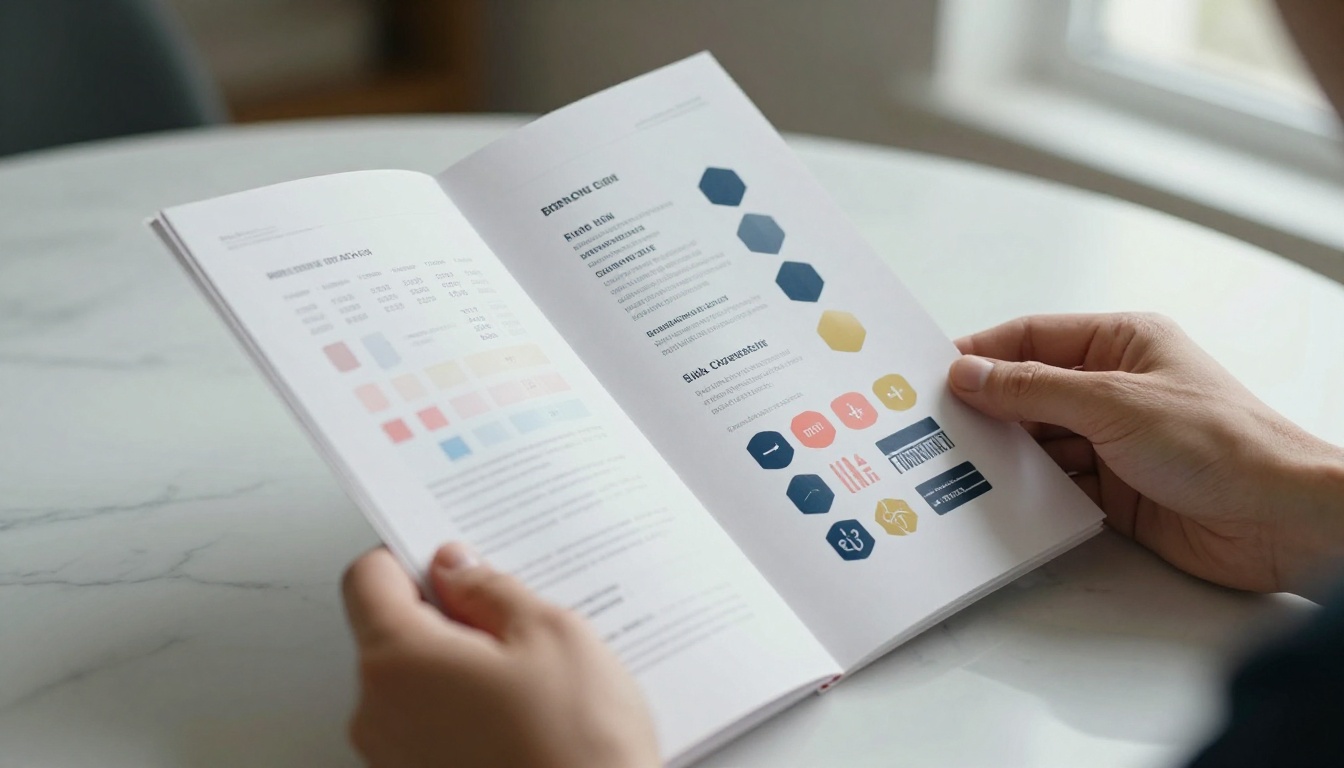
Die meisten Markensysteme arbeiten mit drei Farbstufen. Bevor du den Flipbook-Editor öffnest, lege genau fest, welche Farbe welche Rolle übernimmt. Wer die Farben ohne klare Rangfolge anwendet, dessen Flipbooks wirken oft trotzdem unstimmig. Das ist einer der häufigsten Gründe.
| Farbrolle | Definition | Anwendung im Flipbook |
|---|
| Primär | Deine dominierende Markenfarbe | Navigationsleiste, Hauptüberschriften, Cover-Hintergrund |
| Sekundär | Ergänzt die Primärfarbe | Akzente der Schaltflächen, Kapitelmarkierungen, hervorgehobene Abschnitte |
| Akzent | Detailfarbe mit hohem Kontrast | Hover-Zustände, Anzeige der aktiven Seite, Handlungsaufforderungen |
| Neutral | Weiß, Creme oder helles Grau | Seitenhintergründe, Textbereiche |
Mit dieser Vierstufen-Struktur bleibt jedes Bedienelement bewusst gestaltet, und du vermeidest den häufigen Fehler, alle Paletten-Farben gleich stark zu behandeln.
Wo du deine Hex-Codes findest
Hex-Codes stehen je nachdem, wie deine Marke dokumentiert wurde, an verschiedenen Orten:
- Adobe Illustrator oder InDesign: Öffne eine beliebige Markendatei, klicke ein farbiges Element an und lies den Hex-Code im Farbfeld ab
- Figma oder Sketch: Wähle eine Designkomponente aus, dann erscheint der Hex-Wert in der rechten Seitenleiste unter "Füllung"
- Markenrichtlinien als PDF: Professionell gestaltete Marken enthalten ein Stilhandbuch mit exakten Hex-, RGB- und CMYK-Werten für jede Palettenfarbe
- Browser-Farbpipette: Existiert deine Marke nur auf deiner Website, kannst du mit einer Browser-Erweiterung wie ColorZilla exakte Farben von jeder Live-Seite aufnehmen
⚠️ Schätze niemals eine Farbe nach Augenmaß oder aus dem Gedächtnis. Eine Farbe, die im Flipbook-Editor wie dein Markenblau aussieht, wirkt auf unterschiedlichen Bildschirmen spürbar anders, und dein Publikum spürt die Abweichung, auch wenn es sie nicht benennen kann. Verwende immer den exakten Hex-Code.
So fügst du deine Markenfarben Schritt für Schritt zu einem Flipbook hinzu
Flipbooks AI bietet ein visuelles Branding-Panel, mit dem du deine Farben direkt anwendest, ganz ohne Code. Hier ist der komplette Ablauf vom ersten Upload bis zur finalen Veröffentlichung.
Schritt 1: Lade dein PDF bei Flipbooks AI hoch
Gehe zu Flipbooks AI und erstelle ein Konto, falls du noch keines hast. Sobald du in deinem Dashboard bist:
- Klicke auf Neues Flipbook
- Lade deine PDF-Datei hoch (Broschüre, Katalog, Magazin, Geschäftsbericht oder ein anderes Dokument)
- Warte auf die automatische Umwandlung. Flipbooks AI verarbeitet dein PDF und erstellt eine digitale Version mit Umblättereffekt, ganz ohne manuelle Formatierung
- Dein Flipbook öffnet sich im Editor, bereit für die vollständige Gestaltung
✅ Gestalte den Inhalt deiner PDF-Seiten mit deinen Markenschriften und -farben, bevor du hochlädst. Der Flipbook-Editor steuert die Oberflächenfarben rund um deine Seiten, nicht den Inhalt auf den Seiten selbst.
Schritt 2: Öffne das Branding-Panel
Sobald dein Flipbook im Editor geladen ist:
- Suche in der Seitenleiste des Editors den Reiter Design oder Anpassen
- Klicke in den Bereich für Branding- oder Farbeinstellungen
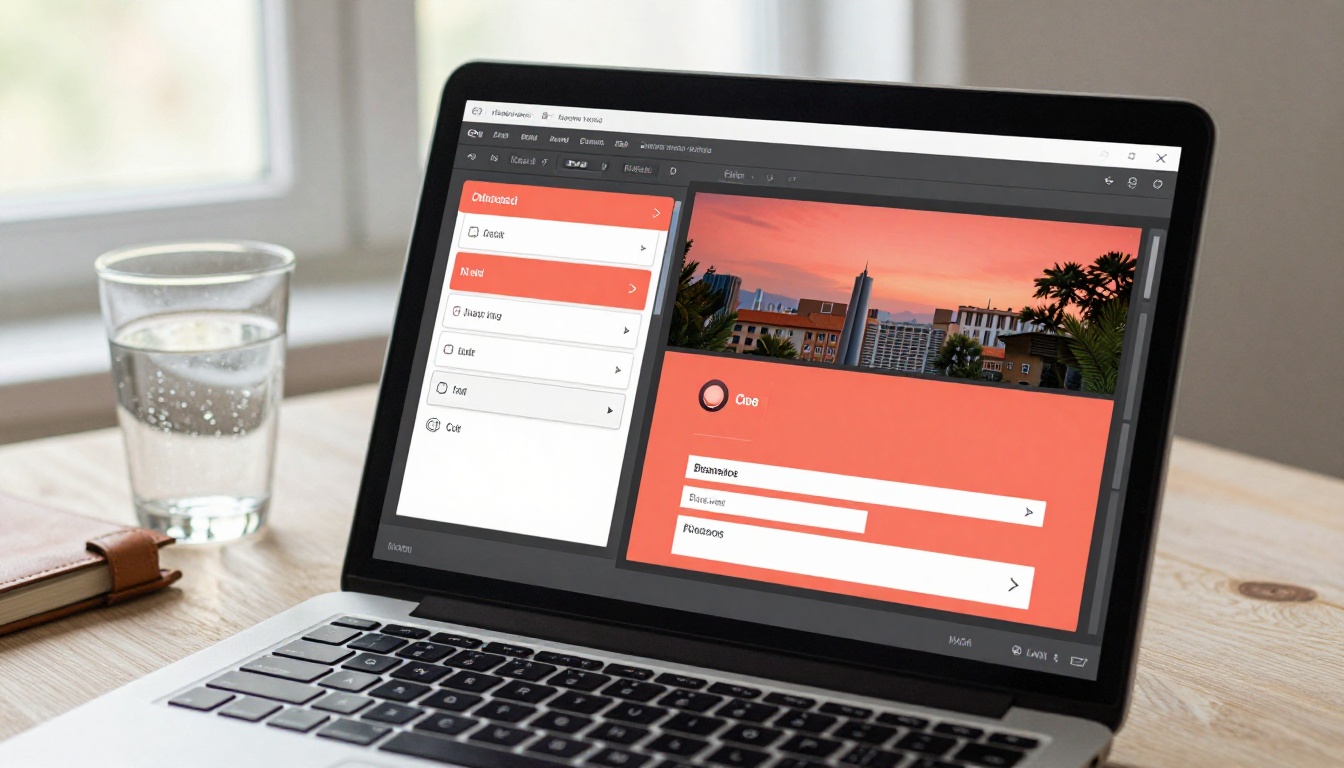
- Du siehst beschriftete Eingabefelder für jedes Bedienelement: Hintergrundfarbe, Navigationsleiste, Schaltflächen, Hervorhebungen und Anzeigen für den aktiven Zustand
Hier kommen deine vorbereiteten Hex-Codes zum Einsatz.
Schritt 3: Lege deine Primärfarbe fest
Beginne mit dem auffälligsten Element: der Navigationsleiste oder der Hauptfarbe der Oberfläche. Dieses Element benutzen Leser auf jeder Seite, deshalb trägt es im Betrachter das meiste Markengewicht.
- Klicke auf das Farbfeld neben Navigationsfarbe oder Primärfarbe
- Ein Farbwähler öffnet sich
- Füge deinen Hex-Code direkt in das Hex-Eingabefeld ein
- Die Live-Vorschau aktualisiert sich sofort, sodass du das Ergebnis vor dem Speichern prüfen kannst
Schritt 4: Passe Navigationsschaltflächen und Akzente an
Wiederhole die Eingabe des Hex-Codes für jedes weitere Bedienelement:
- Schaltflächenfarbe: Wende deine Sekundärfarbe auf Aktionsschaltflächen an (Download, Teilen, Zoom)
- Aktive oder Hervorhebungsfarbe: Verwende deine Akzentfarbe für die Anzeige der gerade ausgewählten Seite und für Hover-Zustände
- Farbe der Hintergrundbühne: Bei den meisten Marken funktioniert ein neutrales Weiß oder Off-White am besten. Luxus- oder Tech-Marken mit dunkler Ästhetik können hier ein kräftiges dunkles Neutral für dramatischen Effekt verwenden
Schritt 5: Vorschau auf allen Geräten
Nutze vor der Veröffentlichung die integrierte Vorschau, um dein gebrandetes Flipbook zu prüfen auf:
- Desktop in voller Browserbreite
- Tablet-Ansicht
- Mobile Ansicht im Hochformat
Farben können je nach Bildschirmtechnik variieren (OLED gegenüber LCD), und gesättigte Farben wirken auf Mobilgeräten besonders oft anders. Wenn etwas in der mobilen Vorschau unstimmig aussieht, reduziere die Sättigung dieses einen Elements leicht, statt den Kern-Hex-Code zu ändern.
Schritt 6: Veröffentlichen und verteilen
Sobald die Farben auf allen Ansichten bestätigt sind:
- Klicke auf Veröffentlichen, damit dein Flipbook live geht
- Kopiere den direkten Link, um ihn per E-Mail, in sozialen Netzwerken oder über Messenger-Dienste zu teilen
- Nutze den Einbettungscode, um das Flipbook mit deinem gesamten Branding direkt auf deiner Website einzubetten
- Aktiviere den Passwortschutz, wenn das Flipbook für eine bestimmte Zielgruppe gedacht ist und nicht öffentlich zugänglich sein soll

Welche Elemente des Flipbooks du anpassen kannst
Farben des Hintergrunds und des Covers
Das Cover ist der erste Eindruck. Wenn deine Marke eine kräftige Primärfarbe nutzt, schafft sie als Cover-Hintergrund mit weißer Schrift sofort eine kontrastreiche Markenaussage. Hellere Marken wirken meist besser mit weißem oder cremefarbenem Hintergrund und farbigen Akzenten in der Typografie und den Rahmenelementen.
Im Flipbook-Betrachter lässt sich der Bereich "Bühne" rund um deine Seiten (der Raum zwischen dem Seitenrand und dem Browserfenster) in jeder beliebigen Farbe einstellen. Wenn du ihn auf deinen Hintergrund oder ein sehr dunkles Neutral abstimmst, wirkt dein Flipbook, als existiere es in einer eigenen Markenumgebung und nicht in einem generischen Betrachter.
Navigationsleisten und Schaltflächen
Navigationselemente sind die Teile eines Flipbooks, mit denen Leser am häufigsten interagieren. Eine Leiste in deiner exakten Markenfarbe lässt die Oberfläche eher wie einen Teil der Marke wirken als wie etwas Fremdes. Wenn Leser klicken, umblättern oder zu einem Kapitel springen, geschieht jede Interaktion in deinem Farbkontext. Schaltflächen für Aktionen wie Herunterladen, Teilen oder das Öffnen eines Inhaltsverzeichnisses profitieren am meisten von deiner Sekundär- oder Akzentfarbe. So haben sie genug Kontrast, um aufzufallen, ohne die Gesamtpalette zu stören.
Text-, Symbol- und Linkfarben
Für Text und Symbole, die in der Flipbook-Oberfläche selbst erscheinen (getrennt von deinem PDF-Seiteninhalt), wirkt es stimmig, Link- und Symbolfarben auf die Akzent- oder Hervorhebungsfarbe deiner Marke zu setzen. Ein Navigationssymbol in deinem Markenkoralle wirkt bewusst gewählt. Dasselbe Symbol in einem zufälligen Standardblau wirkt wie ein Versehen.
Markenfarben-Fehler, die du vermeiden solltest
Zu viele Farben gleichzeitig verwenden
Deine Palette umfasst vielleicht sechs oder acht freigegebene Farben, aber die Oberfläche eines Flipbooks hat nur eine begrenzte Anzahl anpassbarer Zonen. Wenn du jede Zone in einer anderen Farbe gestaltest, entsteht visuelles Rauschen statt Markenzusammenhalt. Die Regel: Beschränke die Oberflächengestaltung auf deine Primärfarbe und einen Akzent. Sekundär- und Tertiärfarben der Palette hebst du für den PDF-Inhalt selbst auf, wo sie mehr Raum zur Wirkung haben.
Schlechte Kontrastverhältnisse zwischen Text und Hintergrund
Eine Markenfarbe, die auf einer großen gedruckten Überschrift hervorragend wirkt, kann als kleiner Oberflächentext bei niedrigem Kontrast unlesbar werden. Prüfe jede Farbkombination, die du verwendest, anhand der gängigen Barrierefreiheitsrichtlinien:
| Elementkombination | Mindestkontrastverhältnis |
|---|
| Fließtext auf Hintergrund | 4,5:1 |
| Großer Text oder Oberflächensymbole | 3:1 |
| Navigationstext auf farbiger Navigationsleiste | 4,5:1 |
| Schaltflächenbeschriftung auf Schaltflächenhintergrund | 4,5:1 |
Kostenlose Werkzeuge wie der WebAIM Contrast Checker lassen dich zwei Hex-Codes eingeben und zeigen sofort an, ob sie diese Grenzwerte erfüllen. Prüfe jede Kombination, die du verwenden möchtest, bevor du dich festlegst.
Das Verhalten von Markenfarben auf Mobilgeräten vernachlässigen
Stark gesättigte Farben (kräftiges Rot, elektrisches Grün, tiefes Violett) können auf OLED-Displays von Mobilgeräten übersättigt wirken und eher neonfarben als markentypisch aussehen. Wenn deine Markenpalette gesättigte Farben enthält, prüfe die mobile Vorschau genau. Eine Version deiner Primärfarbe mit 10 bis 15 % geringerer Sättigung wirkt auf OLED-Displays oft genauer, während sie auf normalen Desktop-Monitoren nahezu identisch aussieht.

Markenfarben-Ansätze nach Branche
Verschiedene Branchen setzen Flipbook-Farben mit unterschiedlichen visuellen Strategien ein. Hier siehst du, wie sich der Ansatz je nach Bereich und Zielgruppe verändert.
Einzelhandel und Modemarken
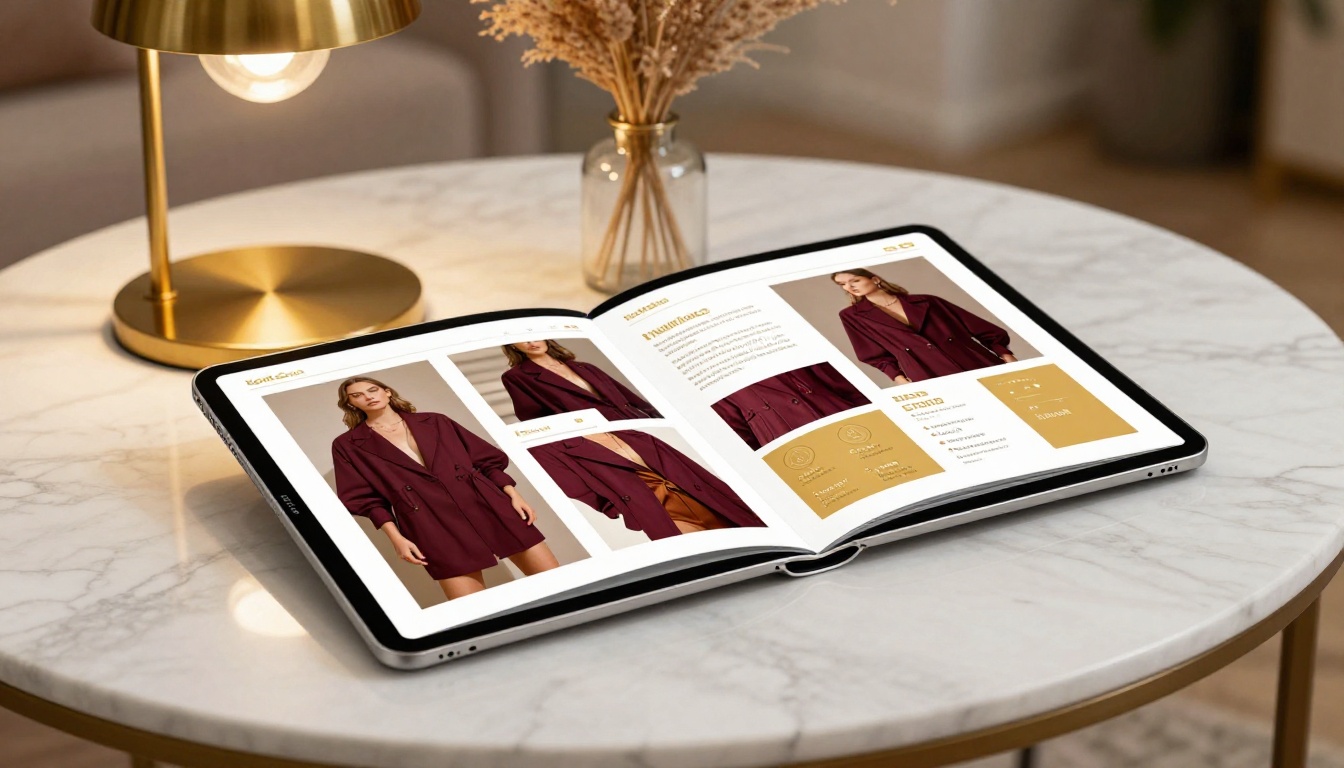
Modemarken arbeiten meist mit einer minimalen, kontrastreichen Palette: Schwarz, Weiß und eine markante Akzentfarbe. Für einen Modekatalog oder ein interaktives Lookbook sorgt diese Zurückhaltung dafür, dass die Produktfotografie der visuelle Star ist, während die Markenfarbe gezielt in Navigationsakzenten und Kapitelüberschriften erscheint. Im Luxussegment verwenden fast alle Marken Schwarz oder sehr dunkles Marineblau als Hintergrund der Flipbook-Oberfläche, mit Gold- oder Cremeakzenten. So vermitteln sie Wertigkeit, bevor ein Leser auch nur ein Wort des Textes gelesen hat.
Immobilien
Immobilienunternehmen nutzen Markenfarben, um Stabilität und Autorität zu vermitteln. Eine Immobilienbroschüre oder ein digitales Portfolio in Marineblau mit Goldakzenten signalisiert diese Eigenschaften, bevor eine Objektbeschreibung gelesen wird. Die Markenfarbe in der Navigation wird so Teil der Vertrauensarchitektur.

Restaurants und Gastgewerbe
Für einen Speisekarten-Ersteller oder eine Spa- und Wellness-Karte legt die Farbpalette des Flipbooks die Stimmung für Essen oder Entspannung fest, noch bevor eine einzige Gerichtsbeschreibung oder ein Behandlungspreis gelesen wird. Terrakotta und Waldgrün signalisieren Farm-to-Table. Tiefes Bordeauxrot und Creme vermitteln gehobene Küche. Zartes Salbeigrün und warmer Sand wirken wie Wellness und Ruhe. Die Markenfarbe in der Navigationsleiste wirkt als stiller Stimmungsmacher für das gesamte Erlebnis.
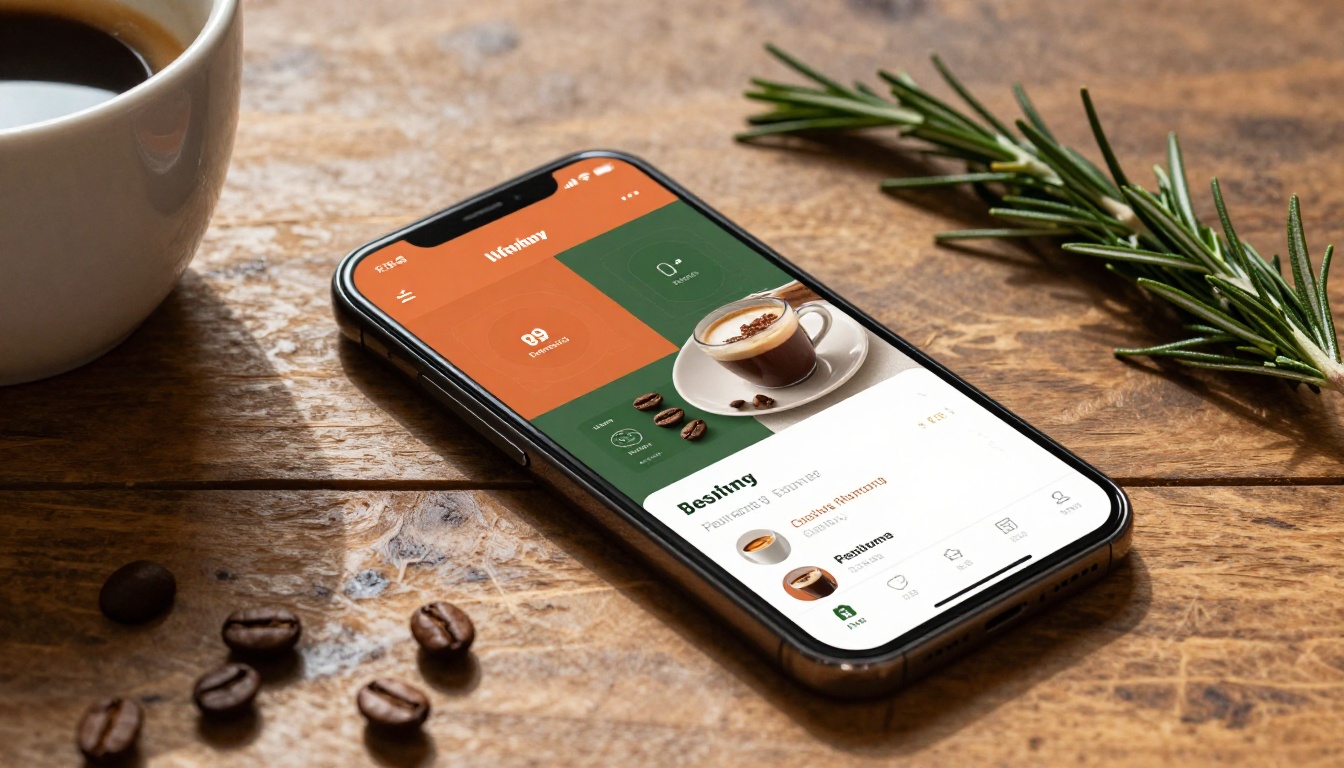
Farbanpassung in den Tarifen von Flipbooks AI
Wie weit du die Markengestaltung steuern kannst, hängt von deinem Tarif ab. Hier ist eine klare Übersicht, was jede Stufe bietet:
| Funktion | Kostenloser Tarif | Standard | Professional |
|---|
| Eigene Primärfarbe | ✅ | ✅ | ✅ |
| Volle Kontrolle über Schaltflächen- und Akzentfarben | Eingeschränkt | ✅ | ✅ |
| Flipbooks AI-Branding entfernen | ❌ | ✅ | ✅ |
| Eigene Domain für Flipbook-Links | ❌ | ❌ | ✅ |
| Passwortschutz | ❌ | ✅ | ✅ |
| Analysen und Kontaktgewinnung | ❌ | ❌ | ✅ |
| Option zum Offline-Download | ❌ | ✅ | ✅ |
| Unbegrenzte Flipbooks | ❌ | ✅ | ✅ |
✅ Für jede professionelle Publikation, bei der Markenkonsistenz Priorität hat, ist der Standard-Tarif das praktische Minimum. Wenn das Flipbooks AI-Branding entfernt wird, sieht dein Publikum nur deine Farben, deine Identität und deine Inhalte.
Vergleiche alle Optionen auf der Preisseite und wähle den Tarif, der zu deinem Publikationsvolumen und deinen Markenanforderungen passt.
Farben über deine gesamte Flipbook-Bibliothek konsistent halten
Wenn deine Organisation im Laufe des Jahres mehrere Flipbooks erstellt (einen Quartalsbericht, einen saisonalen Produktkatalog, Veranstaltungsprogramme, Schulungshandbücher), verstärkt eine einheitliche Farbgebung über die gesamte Bibliothek den Markeneffekt. Jede Publikation festigt die Palette, und die Palette festigt die Marke.
Ein einfaches System, um diese Konsistenz im größeren Maßstab zu halten:
- Dokumentiere deine Marken-Voreinstellung in einer gemeinsamen Datei: Ein kurzes internes Dokument mit deinen exakten Hex-Codes, nach Rolle beschriftet (Primär, Sekundär, Akzent, Neutral), für alle zugänglich, die Flipbooks erstellen
- Lege ein Master-Vorlagen-Flipbook fest: Gestalte ein Flipbook perfekt im Markenlook mit allen Farbeinstellungen und nutze es als Ausgangspunkt für jedes neue Projekt
- Führe vor jeder Veröffentlichung eine Farbprüfung von einer Minute durch: Vergleiche die Oberflächenfarben jedes neuen Flipbooks mit dem Voreinstellungsdokument, bevor es live geht
Wenn jede Publikation deiner Organisation dieselbe Farbsprache spricht, erkennen Leser deine Inhalte, bevor sie den Titel lesen. Diese Wiedererkennung ist der Ertrag für die kleine Mühe, deine Hex-Codes richtig festzulegen.

Deine Marke bei jedem Umblättern
Markenfarben in einem Flipbook sind kein kosmetisches Detail. Sie sind ein strategisches Signal. Jede Leserin und jeder Leser, die oder der deine Publikation öffnet und deine exakte Palette sieht, erhält eine Bestätigung: Das ist bewusst gestaltet, das ist professionell, das ist dieselbe Marke, die ich überall sonst kenne.
Mit Flipbooks AI geht es ganz einfach: Lade dein PDF hoch, gib deine Hex-Codes im Branding-Panel ein, prüfe die Vorschau auf allen Geräten und veröffentliche. Das Ergebnis ist eine digitale Publikation, die sich bei jedem Umblättern weniger wie eine konvertierte Datei anfühlt und mehr wie ein eigens gebautes Markenerlebnis.
Bereit, deine Markenfarben auf dein erstes Flipbook anzuwenden? Erstelle dein Konto und leg in wenigen Minuten los, ganz ohne Designsoftware. Stöbere durch alle verfügbaren Tools und Vorlagen, um das richtige Format für deine nächste Publikation zu finden. Wenn du bereit bist, auf die vollen Branding-Funktionen zuzugreifen, vergleiche die Tarife und wähle den Tarif, der zu deinen Anforderungen passt.



