As cores da sua marca não são decoração. Elas são reconhecimento. No instante em que alguém abre uma publicação digital e vê exatamente o mesmo azul cobalto ou laranja terracota do seu logo e do seu site, algo se encaixa na mente dessa pessoa. Ela percebe a coerência. Ela confia. O Flipbooks AI torna esse nível de controle de marca acessível em minutos, e o resultado é um flipbook que parece uma extensão natural da sua identidade, e não um PDF genérico com efeitos de virar página colados por cima.
Este artigo mostra cada etapa para aplicar as cores da sua marca a um flipbook, desde reunir os seus códigos hexadecimais até personalizar cada elemento da interface, para que sua próxima publicação digital pareça ter sido criada do zero por uma equipe de design dedicada.
Por que a coerência das cores da marca importa
A psicologia por trás do reconhecimento de cores
A cor é o primeiro elemento visual processado pelo cérebro humano, chegando antes da forma, do texto ou do layout. Estudos sobre percepção de marca mostram de forma constante que a cor aumenta o reconhecimento da marca em até 80% em certos contextos. Quando a barra de navegação, os acentos dos botões e os tons de fundo do seu flipbook se alinham à sua paleta já estabelecida, os leitores não percebem conscientemente esse alinhamento. Eles simplesmente sentem que a publicação pertence à sua marca.
Esse reconhecimento inconsciente é especialmente forte em publicações digitais, porque os leitores as encontram em muitos contextos diferentes: links compartilhados, visualizadores incorporados em sites, campanhas por e-mail. Cada ponto de contato é uma oportunidade de reforçar ou diluir a identidade da sua marca. Um flipbook nas suas cores exatas a reforça a cada virada de página.
💡 Marcas que usam cores de forma coerente em todos os canais, dos materiais impressos às publicações digitais, geram confiança e profissionalismo percebidos de forma significativamente maior entre o público.
O que acontece quando as cores não combinam
Um flipbook com navegação em azul genérico numa marca construída em torno de uma identidade verde-floresta causa mais estrago do que a maioria das pessoas imagina. Ele sinaliza uma de duas coisas para o leitor: ou a marca não se importa com detalhes, ou a publicação não é oficial. Nenhuma das duas inspira confiança.
A correção é simples, mas exige intenção antes de você clicar em publicar: toda cor visível na interface do seu flipbook deve remeter diretamente à sua paleta oficial de marca. Em um contexto profissional, não há exceções aceitáveis.
Montando a paleta de cores antes de começar
Cores primária, secundária e de destaque
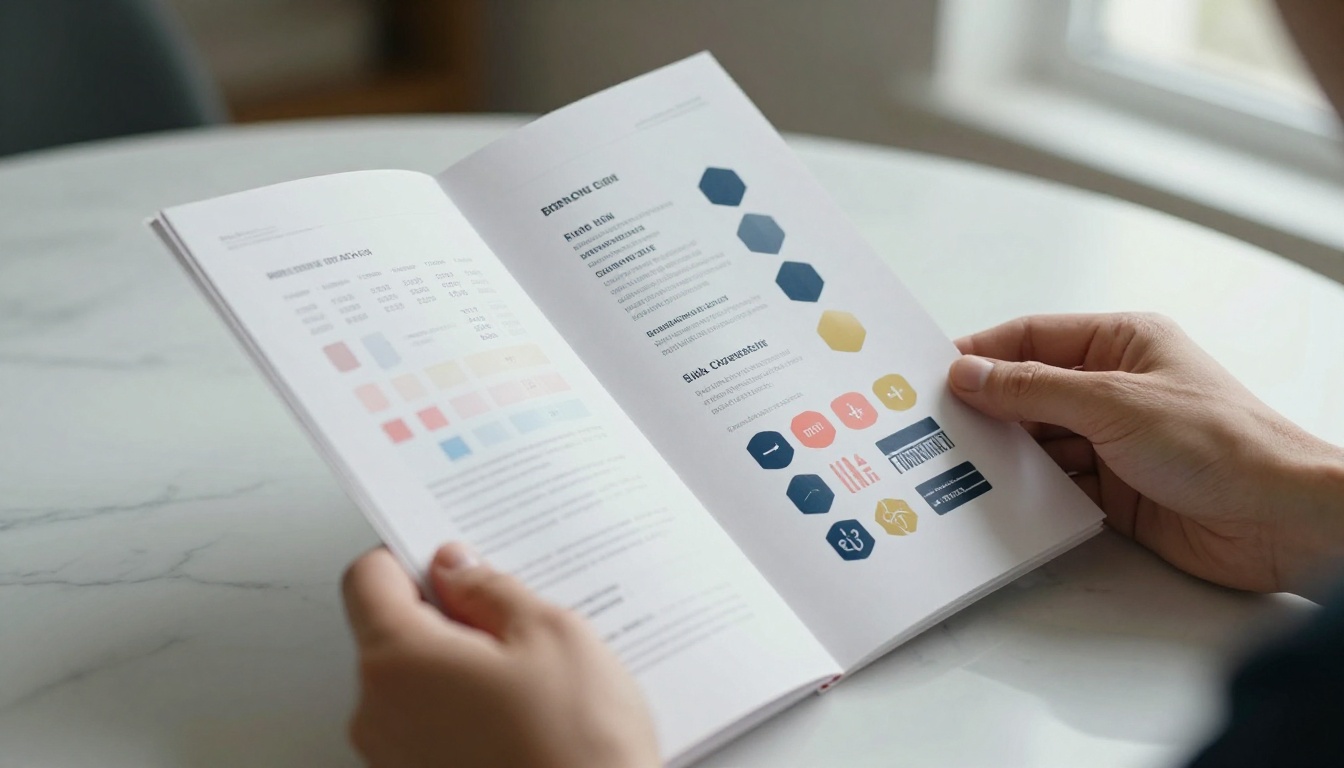
A maioria dos sistemas de marca funciona com três níveis de cor. Antes de abrir o editor de flipbook, defina exatamente qual cor cabe em cada papel. Aplicar as cores sem uma hierarquia clara é um dos motivos mais comuns para flipbooks de marca ainda parecerem desalinhados.
| Papel da cor | Definição | Aplicação no flipbook |
|---|
| Primária | Sua cor de marca dominante | Barra de navegação, cabeçalhos principais, fundo da capa |
| Secundária | Complementa a primária | Acentos de botões, marcadores de capítulo, seções destacadas |
| Destaque | Cor de detalhe com alto contraste | Estados ao passar o cursor, indicadores de página ativa, CTAs |
| Neutra | Branco, creme ou cinza claro | Fundos de página, áreas de texto corrido |
Usar essa estrutura de quatro níveis mantém cada elemento da interface intencional e evita o erro comum de tratar todas as cores da paleta como igualmente importantes.
Onde encontrar seus códigos hexadecimais
Os códigos hexadecimais ficam em vários lugares, dependendo de como a sua marca foi documentada:
- Adobe Illustrator ou InDesign: abra qualquer arquivo da marca, clique em um elemento colorido e leia o código hexadecimal no painel de cores
- Figma ou Sketch: selecione um componente de design e o valor hexadecimal aparece na barra lateral direita, em "Fill"
- PDF de diretrizes da marca: marcas com design profissional incluem um guia de estilo com os valores exatos de hex, RGB e CMYK de cada cor da paleta
- Conta-gotas do navegador: se a sua marca existe apenas no seu site, uma extensão como o ColorZilla permite capturar cores exatas de qualquer página publicada
⚠️ Nunca estime uma cor nem a aproxime de memória. Uma cor que "parece" o azul da sua marca no editor de flipbook vai aparecer visivelmente diferente em telas distintas, e seu público vai sentir a diferença mesmo sem conseguir nomeá-la. Use sempre o código hexadecimal exato.
Como adicionar as cores da sua marca a um flipbook, passo a passo
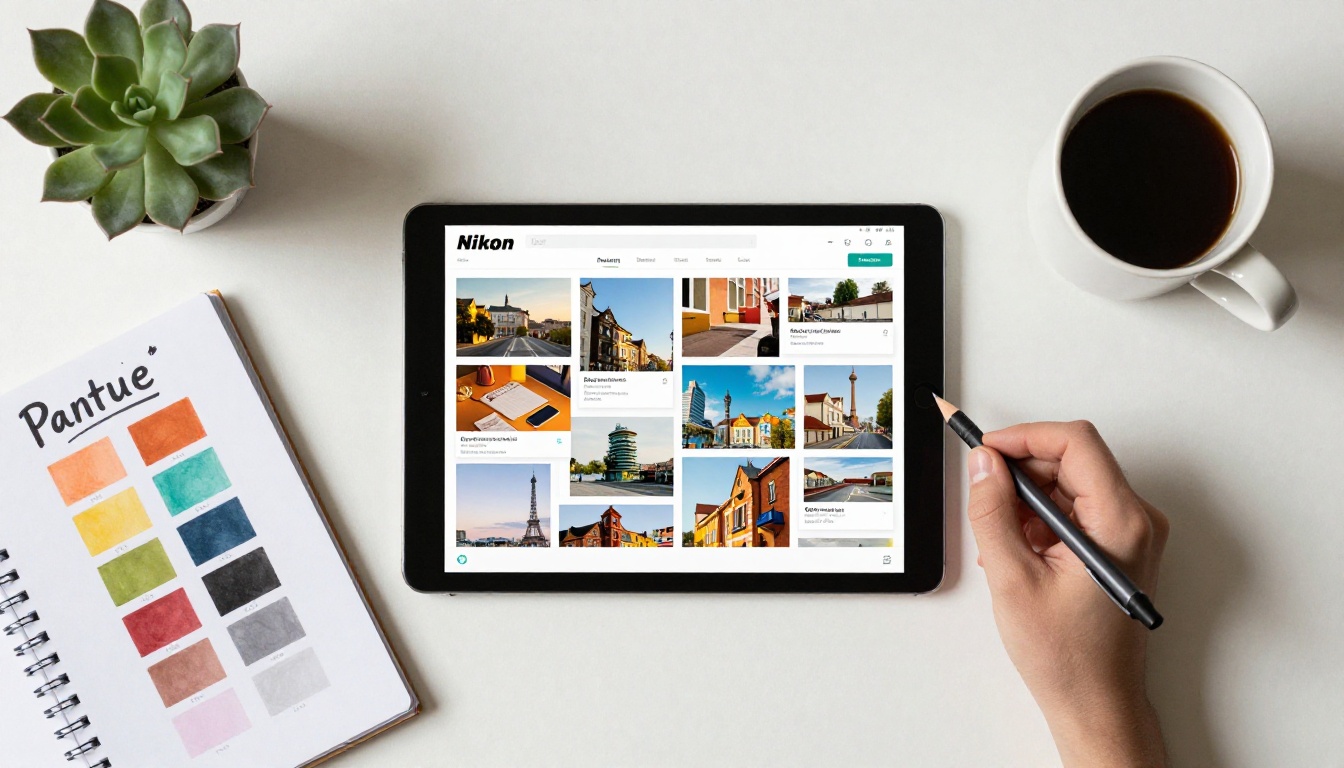
O Flipbooks AI oferece um painel visual de marca que permite aplicar suas cores diretamente, sem mexer em código. Veja o processo completo, do primeiro envio até a publicação final.
Passo 1: envie seu PDF para o Flipbooks AI
Acesse o Flipbooks AI e crie uma conta, caso ainda não tenha uma. Depois de entrar no seu painel:
- Clique em Novo Flipbook
- Envie seu arquivo PDF (folheto, catálogo, revista, relatório anual ou qualquer outro documento)
- Aguarde a conversão automática. O Flipbooks AI processa seu PDF e gera uma versão digital com efeito de virar página, sem nenhuma formatação manual
- Seu flipbook abre no editor, pronto para a personalização completa
✅ Crie o conteúdo das páginas do seu PDF com as fontes e cores da sua marca antes de enviar. O editor do flipbook controla as cores da interface ao redor das suas páginas, não o conteúdo dentro delas.
Passo 2: abra o painel de marca
Depois que seu flipbook carregar no editor:
- Localize a aba Design ou Personalizar na barra lateral do editor
- Clique na seção de marca ou de configurações de cor
- Você verá campos identificados para cada elemento da interface: cor de fundo, barra de navegação, botões, destaques e indicadores de estado ativo
É aqui que os códigos hexadecimais que você preparou entram em ação.
Passo 3: defina sua cor primária
Comece pelo elemento mais visível: a barra de navegação ou a cor principal da interface. É o elemento com o qual o leitor interage em todas as páginas, por isso carrega o maior peso da marca na experiência de leitura.
- Clique na amostra de cor ao lado de Cor da navegação ou Cor primária
- Um seletor de cores aparece
- Cole seu código hexadecimal diretamente no campo de entrada hex
- A pré-visualização ao vivo atualiza na hora, para você conferir o resultado antes de salvar
Passo 4: personalize botões de navegação e destaques
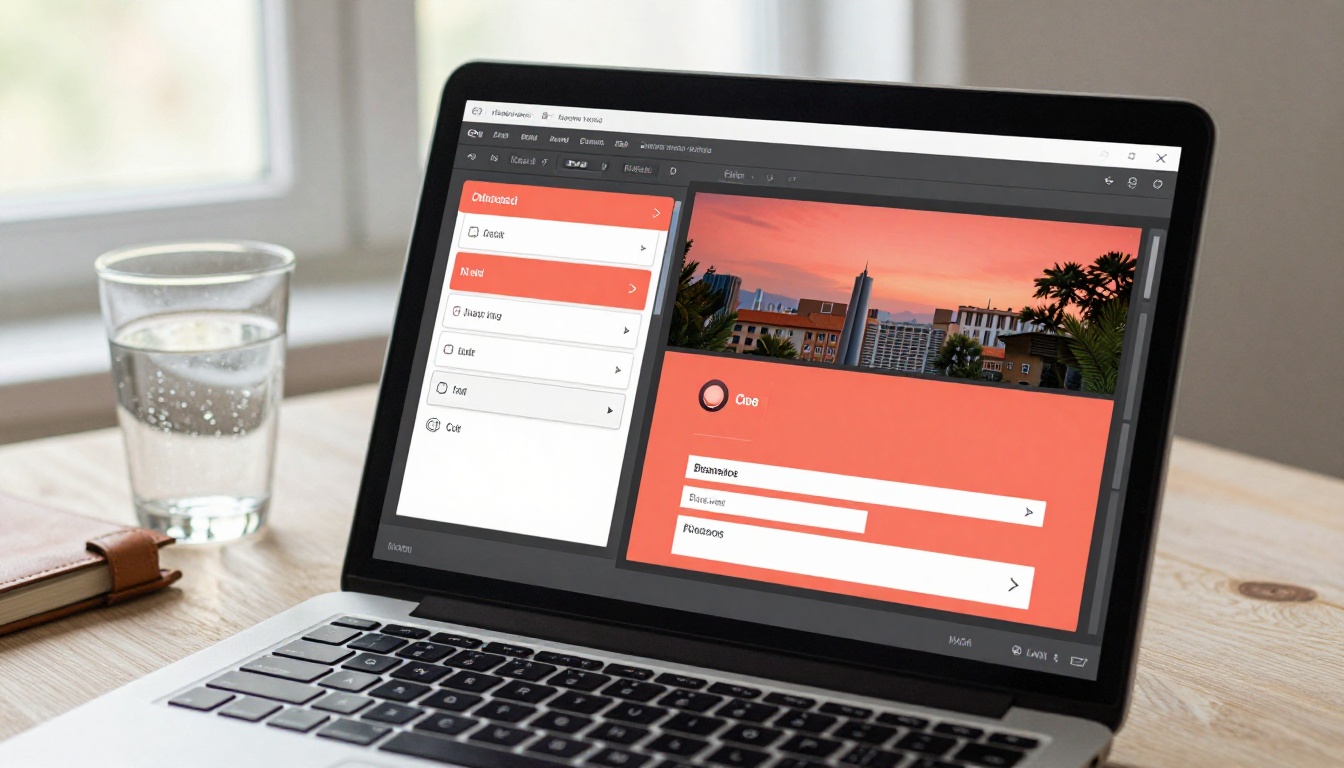
Repita o processo de inserção do código hexadecimal para cada elemento secundário da interface:
- Cor dos botões: aplique sua cor secundária da marca aos botões de ação (baixar, compartilhar, zoom)
- Cor de destaque ou ativa: use sua cor de destaque para o indicador de página selecionada e os estados ao passar o cursor
- Cor de fundo do palco: para a maioria das marcas, um branco neutro ou quase branco funciona melhor. Marcas de luxo ou de tecnologia com estética escura podem aplicar um neutro escuro e rico aqui para um efeito dramático
Passo 5: visualize em vários dispositivos
Antes de publicar, use o recurso de pré-visualização integrado para conferir seu flipbook de marca em:
- Computador, em largura total do navegador
- Visualização em tablet
- Celular, na orientação retrato
As cores podem variar entre tecnologias de tela (OLED versus LCD), e cores saturadas, em especial, podem aparecer de forma diferente no celular. Se algo parecer errado na pré-visualização do celular, reduza levemente a saturação desse elemento específico, em vez de alterar o código hexadecimal principal.
Passo 6: publique e distribua
Com as cores confirmadas em todas as telas:
- Clique em Publicar para deixar seu flipbook no ar
- Copie o link direto para compartilhar por e-mail, redes sociais ou aplicativos de mensagem
- Use o código de incorporação para colocar o flipbook diretamente no seu site, com toda a identidade visual preservada
- Ative a proteção por senha se o flipbook se destinar a um público específico, e não ao acesso público

Quais elementos do flipbook você pode personalizar
Cores de fundo e da capa
A capa é a primeira impressão. Se sua marca usa uma cor primária intensa, aplicá-la como fundo da capa com texto branco cria uma afirmação de marca imediata e de alto contraste. Marcas mais claras costumam funcionar melhor com fundo branco ou creme e cores de destaque na tipografia e nos elementos de moldura.
Dentro do visualizador do flipbook, a área "palco" ao redor das suas páginas (o espaço entre a borda das páginas e a janela do navegador) pode ter qualquer cor. Combiná-la com o fundo ou com um neutro bem escuro transmite a impressão de que o flipbook existe em um ambiente de marca próprio, e não dentro de um visualizador genérico.
Barras de navegação e botões
Os elementos de navegação são as partes mais utilizadas de qualquer flipbook. Uma barra na cor exata da sua marca faz a interface parecer nativa, e não externa. Quando o leitor clica, vira páginas ou pula para um capítulo, cada interação acontece dentro do contexto de cor da sua marca. Os botões de ações como baixar, compartilhar ou abrir o sumário se beneficiam mais da sua cor secundária ou de destaque, que têm contraste suficiente para se destacar sem perturbar a paleta como um todo.
Cores de texto, ícones e links
Para textos e ícones que aparecem na própria interface do flipbook (separados do conteúdo das suas páginas em PDF), definir as cores de links e ícones como a cor de destaque da sua marca mantém até os detalhes menores coerentes. Um ícone de navegação no coral da sua marca parece intencional. O mesmo ícone em um azul padrão aleatório parece um descuido.
Erros de cor de marca a evitar
Usar cores demais ao mesmo tempo
Sua paleta pode ter seis ou oito cores aprovadas, mas a interface de um flipbook tem um número limitado de zonas personalizáveis. Aplicar uma cor diferente em cada zona cria ruído visual em vez de coerência de marca. A regra: limite a personalização da interface à cor primária e a um destaque. Reserve as cores secundárias e terciárias da paleta para o próprio conteúdo do PDF, onde elas têm mais espaço para respirar.
Contraste ruim entre texto e fundo
Uma cor de marca que fica bonita em um cabeçalho grande e impresso pode se tornar ilegível como texto pequeno de interface, com pouco contraste. Teste cada combinação de cores que você aplicar com as diretrizes de acessibilidade estabelecidas:
| Combinação de elementos | Razão de contraste mínima |
|---|
| Texto corrido sobre o fundo | 4,5:1 |
| Texto grande ou ícones da interface | 3:1 |
| Texto da navegação sobre a barra colorida | 4,5:1 |
| Rótulo do botão sobre o fundo do botão | 4,5:1 |
Ferramentas gratuitas, como o WebAIM Contrast Checker, permitem inserir dois códigos hexadecimais e obter na hora uma aprovação ou reprovação segundo esses limites. Teste cada combinação que pretende usar antes de finalizar.
Ignorar o comportamento das cores no celular
Cores muito saturadas (vermelhos vivos, verdes elétricos, roxos intensos) podem ficar supersaturadas em telas OLED de celular, a ponto de parecerem neon em vez de cores de marca. Se a paleta da sua marca usa cores saturadas, teste a pré-visualização no celular com atenção. Uma versão da sua cor primária com 10 a 15% menos saturação costuma parecer mais fiel em telas OLED, e quase idêntica em monitores de computador padrão.

Abordagens de cor de marca por setor
Diferentes setores aplicam as cores do flipbook com estratégias visuais distintas. Veja como a abordagem muda conforme o seu segmento e o seu público.
Marcas de varejo e moda
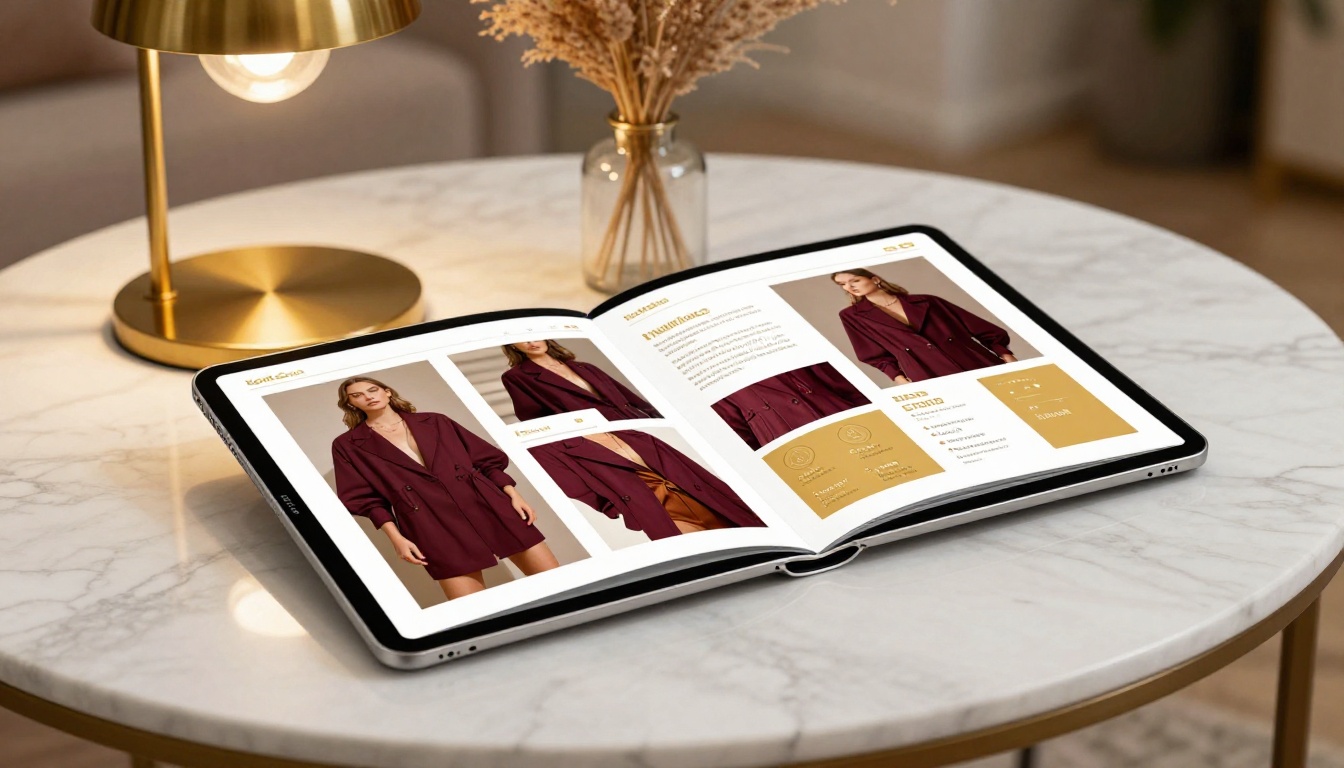
Marcas de moda costumam trabalhar com uma paleta minimalista e de alto contraste: preto, branco e um único destaque marcante. Para um catálogo de moda ou um lookbook interativo, essa contenção faz da fotografia de produto a estrela visual, enquanto a cor da marca aparece com precisão nos acentos de navegação e nos títulos de capítulo. Os segmentos de luxo quase sempre usam preto ou azul-marinho muito escuro como fundo da interface do flipbook, com acentos em dourado ou creme, comunicando valor premium antes que o leitor processe uma única palavra do texto.
Imobiliárias e imóveis
Imobiliárias usam as cores da marca para transmitir estabilidade e autoridade. Um folheto de imóveis ou um portfólio digital em azul-marinho com acentos dourados sinaliza essas qualidades antes que qualquer descrição de imóvel seja lida. A cor da marca na navegação se torna parte da arquitetura de confiança.

Restaurantes e hotelaria
Para um criador de cardápio de restaurante ou um cardápio de spa e bem-estar, a paleta do flipbook define o clima do jantar ou do relaxamento antes que uma única descrição de prato ou preço de tratamento seja lida. Terracota e verde-floresta sinalizam o conceito de fazenda à mesa. Bordô profundo e creme comunicam alta gastronomia. Sálvia suave e areia quente transmitem bem-estar e calma. A cor da marca na barra de navegação funciona como um regulador silencioso do clima de toda a experiência.

Personalização de cores nos planos do Flipbooks AI
O nível de controle de marca disponível para você depende do seu plano. Veja um resumo claro do que cada nível oferece:
| Funcionalidade | Free | Standard | Professional |
|---|
| Cor primária personalizada | ✅ | ✅ | ✅ |
| Controle completo de cores de botões e destaques | Limitado | ✅ | ✅ |
| Remover a marca do Flipbooks AI | ❌ | ✅ | ✅ |
| Domínio personalizado para links de flipbook | ❌ | ❌ | ✅ |
| Proteção por senha | ❌ | ✅ | ✅ |
| Estatísticas e captura de contatos | ❌ | ❌ | ✅ |
| Opção de download offline | ❌ | ✅ | ✅ |
| Flipbooks ilimitados | ❌ | ✅ | ✅ |
✅ Para qualquer publicação profissional em que a coerência da marca seja prioridade, o plano Standard é o mínimo prático. Remover a marca do Flipbooks AI significa que seu público vê apenas as suas cores, a sua identidade e o seu conteúdo.
Compare todas as opções na página de preços e escolha o nível que se encaixa no seu volume de publicações e nas exigências da sua marca.
Como manter as cores coerentes em toda a sua biblioteca de flipbooks
Se sua organização produz vários flipbooks ao longo do ano (um relatório trimestral, um catálogo sazonal de produtos, programas de eventos, manuais de treinamento), a coerência de cores em toda a biblioteca amplifica o efeito da marca. Cada publicação reforça a paleta, e a paleta reforça a marca.
Um sistema simples para manter essa coerência em escala:
- Documente a predefinição da sua marca em um arquivo compartilhado: um documento interno curto com seus códigos hexadecimais exatos, identificados por papel (primária, secundária, destaque, neutra), acessível a todos que criam flipbooks
- Defina um flipbook modelo mestre: monte um flipbook perfeitamente alinhado à marca, com todas as configurações de cor ajustadas, e use-o como ponto de partida para cada novo projeto
- Faça uma checagem de cores de um minuto antes de cada publicação: compare as cores da interface de cada novo flipbook com o documento de predefinição antes de publicá-lo
Quando todas as publicações da sua organização compartilham a mesma linguagem de cores, os leitores começam a reconhecer o seu conteúdo antes mesmo de ler o título. Esse reconhecimento compensa o pequeno investimento de acertar os seus códigos hexadecimais.

Sua marca em cada virada de página
As cores da marca aplicadas a um flipbook não são um detalhe estético. São um sinal estratégico. Cada leitor que abre sua publicação e vê a sua paleta exata recebe uma confirmação: isto é intencional, isto é profissional, esta é a mesma marca que eu reconheço em todos os outros lugares.
O processo é direto com o Flipbooks AI: envie seu PDF, insira seus códigos hexadecimais no painel de marca, visualize em vários dispositivos e publique. O resultado é uma publicação digital que parece menos um arquivo convertido e mais uma experiência de marca criada sob medida, a cada virada de página.
Pronto para aplicar as cores da sua marca no seu primeiro flipbook? Crie sua conta e comece a montar em minutos, sem precisar de software de design. Explore todas as ferramentas e modelos disponíveis para encontrar o formato certo para a sua próxima publicação. Quando quiser acessar os controles completos de marca, compare os planos e preços e escolha o nível que atende às suas necessidades.



