La mayoría de las pequeñas empresas ya tienen un catálogo de productos. Solo que se parece a una hoja de cálculo. Filas de SKU, precios y descripciones viven en una hoja de Google Sheets que solo tu equipo puede leer, mientras los clientes siguen pidiendo "la última lista de precios" por correo. La buena noticia: puedes convertir esa hoja en un catálogo pulido y fácil de compartir en aproximadamente una hora, y herramientas como Flipbooks AI hacen que el último paso sea casi sin esfuerzo.
Este tutorial recorre todo el proceso, desde limpiar tus datos hasta publicar un catálogo con paso de página que puedes enviar con un solo enlace.
Por qué empezar con una hoja de Google Sheets
Una hoja de cálculo es el mejor lugar para guardar datos de productos. Se puede buscar, ordenar y varias personas pueden editarla a la vez. Una herramienta de diseño es el mejor lugar para presentar esos datos. El truco está en separar ambos papeles: la hoja es tu fuente de verdad y el catálogo es una instantánea de ella.

Esto es lo que ganas si construyes desde una hoja en lugar de diseñar página por página:
- Velocidad: una fila equivale a un bloque de producto, así que 200 productos no significan 200 maquetaciones manuales.
- Precisión: los precios y el stock se editan una sola vez, en un solo lugar.
- Repetibilidad: la próxima temporada, actualizas la hoja y vuelves a generar el catálogo.
- Acceso para el equipo: ventas, marketing y operaciones editan el mismo archivo.
💡 Consejo profesional: Deja tu hoja principal intacta. Duplícala en una pestaña llamada "Exportación de catálogo" y haz todo el formato ahí.
Quién se beneficia más
| Tipo de negocio | Tamaño típico del catálogo | Principal beneficio |
|---|
| Tienda boutique | De 30 a 100 productos | Lookbooks de temporada sin diseñador |
| Distribuidor mayorista | Más de 300 productos | Actualizaciones rápidas de listas de precios para compradores |
| Vendedor artesanal | De 10 a 40 productos | Una imagen profesional para los puestos de mercado |
| Distribuidor de muebles | De 50 a 150 productos | Especificaciones y acabados claros por artículo |
Configura bien tus columnas
Un catálogo solo es tan bueno como los datos que hay detrás. Antes de tocar cualquier herramienta de diseño, dedica diez minutos a estructurar tu hoja. Cada columna debe responder a una pregunta que haría un comprador.
Las columnas esenciales
- SKU: un código único para cada producto.
- Nombre del producto: corto y fácil de encontrar al buscar.
- Category: el grupo al que pertenece el producto.
- Descripción corta: una o dos oraciones, 120 caracteres o menos.
- Price: con un formato coherente, con moneda.
- URL de la imagen: un enlace a la foto del producto.
- Disponibilidad: en existencias, pocas unidades o bajo pedido.
- Variantes: tallas, colores o materiales.
Columnas opcionales que vale la pena añadir
- Dimensiones o peso para muebles, artículos del hogar y envíos.
- Cantidad mínima de pedido para compradores mayoristas.
- Orden de página, un número simple para controlar la secuencia.
- Distintivo, como "Nuevo" o "Más vendido".
⚠️ Advertencia: Evita las celdas combinadas. Se ven ordenadas en una hoja, pero rompen las exportaciones e impiden ordenar los datos.
Lista de verificación para limpiar datos
| Problema | Cómo detectarlo | Cómo corregirlo en Google Sheets |
|---|
| Espacios sobrantes | Los nombres se ven desalineados | Usa =TRIM(A2) |
| Mayúsculas mezcladas | "red MUG", "Blue mug" | Usa =PROPER(A2) |
| SKU duplicados | Datos > Limpieza de datos | Elimina los duplicados |
| Precios desiguales | Algunos con $, otros sin $ | Formato > Número > Moneda |
| Descripciones vacías | Filtra las celdas vacías | Completa la fila o elimínala |
Organiza los productos por categoría
Los compradores navegan por categoría, así que tu catálogo también debe hacerlo. Ordena la hoja por Categoría y luego por Orden de página, para que los artículos relacionados queden uno junto al otro.

Una estructura sencilla que funciona en la mayoría de los catálogos:
- Una portada con tu logotipo y un eslogan breve.
- Una página de contenido con las categorías y los números de página.
- Una sección por categoría, con una línea introductoria.
- Una página final con datos de contacto e instrucciones para pedir.
¿Cuántos productos por página?
| Diseño | Productos por página | Ideal para |
|---|
| Héroe | 1 | Artículos premium o de alto valor |
| Dúo | 2 | Muebles, moda, fotos grandes |
| Cuadrícula de 4 | 4 | La mayoría de los productos minoristas |
| Cuadrícula de 6 a 9 | De 6 a 9 | Listas de precios mayoristas |
✅ Buena práctica: Mezcla los diseños. Una página héroe al inicio de cada categoría mantiene el interés del lector; después, cambia a cuadrículas para el resto.
Prepara fotos que vendan
Las palabras describen, las fotos convencen. Tu catálogo será juzgado en cuestión de segundos, y las imágenes cargan con la mayor parte de ese juicio.

Reglas prácticas para las fotos
- Usa luz natural o de softbox y evita el flash fuerte.
- Mantén los fondos lisos y uniformes en todos los productos.
- Toma las fotos a 2000 píxeles en el lado más largo o más.
- Nombra los archivos con el SKU, como
MUG-001.jpg, para que sea fácil emparejarlos.
- Añade una foto de estilo de vida por categoría para mostrar tamaño y contexto.
Dónde guardar las imágenes
Google Drive funciona bien. Crea una carpeta, configura el uso compartido en "Cualquier persona con el enlace" y pega el enlace de cada archivo en tu columna URL de la imagen. Para ver previsualizaciones dentro de la hoja, la función =IMAGE("url") muestra la imagen directamente en la celda, lo que te ayuda a detectar rápido las fotos que faltan o son incorrectas.
💡 Consejo profesional: Añade una columna con =IF(F2="","MISSING","OK") para marcar cualquier fila sin imagen antes de exportar.
Convierte la hoja en un PDF
Ahora llega la conversión. Tienes tres rutas prácticas, y cada una se adapta a una situación distinta.
| Método | Esfuerzo | Aspecto | Ideal para |
|---|
| Imprimir la hoja a PDF | Muy bajo | Tabla básica | Listas de precios internas |
| Combinación de correspondencia en Google Docs o Slides | Medio | Diseño personalizado | Catálogos pequeños y medianos |
| Herramienta de diseño con importación de CSV | Medio | Pulido | Catálogos de marca para clientes |
Ruta 1: Imprimir directamente desde Sheets
Ve a Archivo > Imprimir, elige "Ajustar al ancho", oculta las líneas de cuadrícula y configura una disposición horizontal. Es rápido, pero el resultado parece una hoja de cálculo porque lo es. Úsalo para listas de precios, no para presentaciones de marca.
Ruta 2: Slides como motor de diseño
Google Slides sirve sorprendentemente bien como lienzo para un catálogo. Diseña una sola diapositiva de producto con espacios reservados, duplícala y rellena cada copia con los datos de tu fila. Los complementos pueden automatizarlo, pero incluso hacerlo a mano tarda menos de una hora para 30 productos.
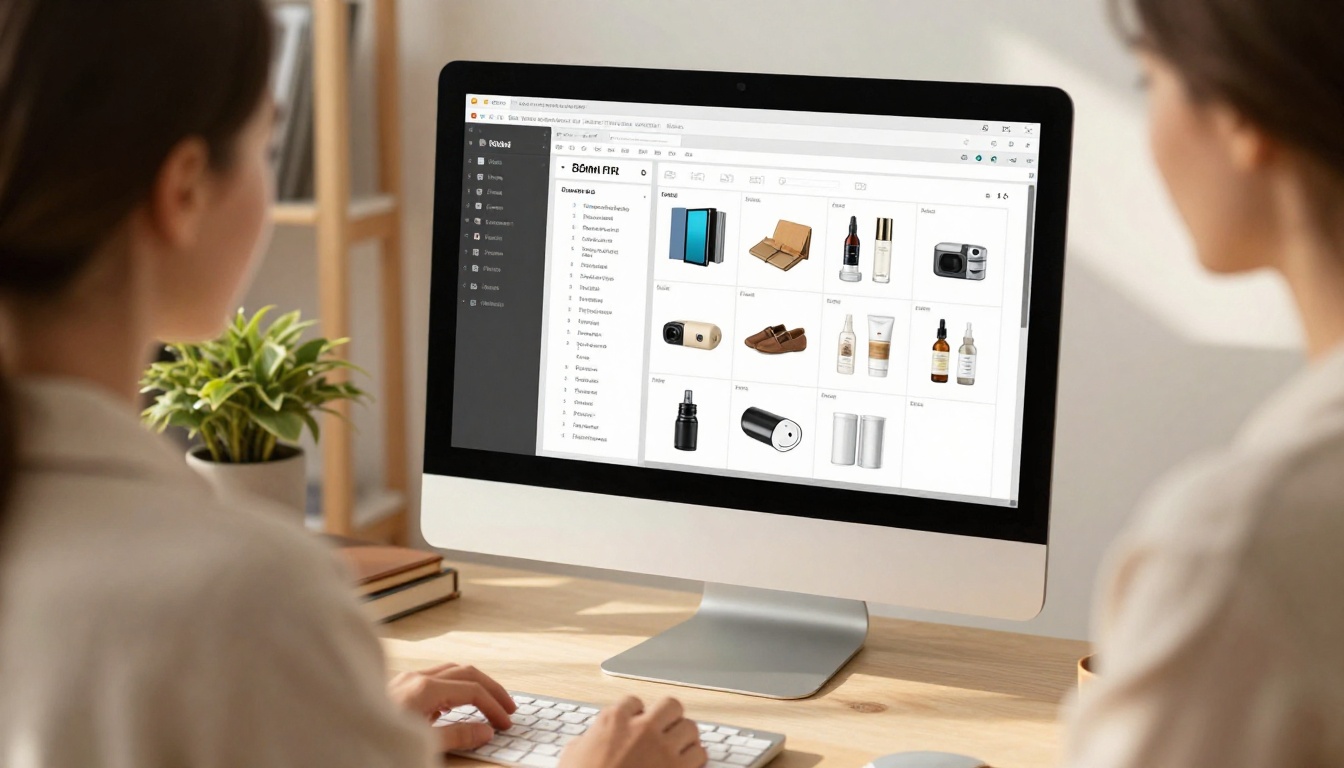
Ruta 3: Herramienta de diseño con importación de CSV
Varias plataformas de diseño te permiten subir un CSV y asignar columnas a cuadros de texto e imagen. Exporta tu hoja con Archivo > Descargar > Valores separados por comas, asigna cada columna una sola vez y deja que la herramienta repita el diseño para cada fila.
Elijas la ruta que elijas, termina exportando a PDF con calidad de impresión. Ese archivo es la materia prima para el siguiente paso.
Publícalo como flipbook
Adjuntar un PDF sirve, pero tiene problemas. Pesa mucho para descargarlo, resulta incómodo en los teléfonos y no puedes saber si alguien lo abrió. Un flipbook resuelve los tres.
Cómo crear el catálogo con Flipbooks AI
- Crea una cuenta. Ve a Flipbooks AI y crea tu cuenta. El plan gratuito basta para probar un primer catálogo.
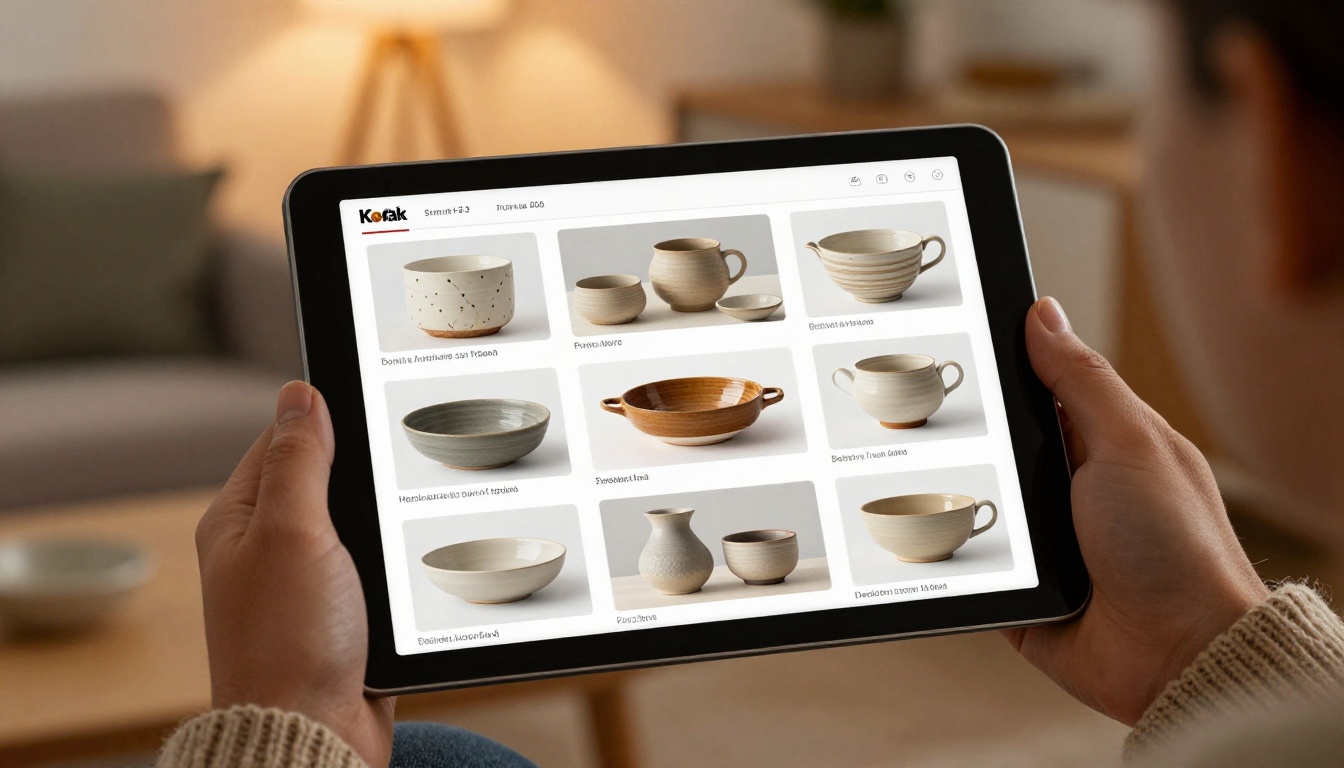
- Sube tu PDF. Arrastra el archivo al panel. El Conversor de PDF a flipbook convierte cada página en una doble página con efecto realista de paso de página en segundos.
- Personaliza el diseño. Añade tu logotipo, elige los colores de tu marca, selecciona el efecto de paso de página y el fondo. También puedes incrustar videos y audio en cualquier página, por ejemplo, una demostración breve de tu producto más vendido.
- Revisa la maquetación. Hojea todas las páginas en un equipo de escritorio y en un teléfono. Como el diseño es adaptable a dispositivos móviles, el mismo catálogo se ajusta a cualquier tamaño de pantalla.
- Compártelo. Copia el enlace directo o toma un código para incrustar el catálogo en tu sitio con la herramienta Incrustar flipbook en sitio web. Para listas de precios mayoristas privadas, activa la protección con contraseña.
- Revisa los resultados. En el plan Professional obtienes estadísticas y generación de contactos, así que puedes ver qué páginas abren los compradores y capturar correos antes de que lean.
Si prefieres un punto de partida más guiado, el Generador de catálogos de productos y el Creador de catálogos digitales gratis están pensados justo para este flujo de trabajo. ¿Vendes ropa? Prueba el Creador de catálogos de moda. ¿Solo vendes listas de precios? El Generador de listas de precios digitales lo mantiene sencillo.
✅ Buena práctica: Tu flipbook no lleva marcas de agua, así que se ve como tu marca y no como la nuestra. También hay descargas sin conexión, lo que ayuda en ferias comerciales con Wi-Fi deficiente.
PDF adjunto frente a flipbook
| Función | Adjunto PDF | Flipbook |
|---|
| Se abre en dispositivos móviles | Lento, pellizcar y ampliar | Rápido, adaptable |
| Sensación de paso de página | Ninguna | Realista |
| Incrustar en un sitio web | Difícil | Un solo fragmento de código |
| Protección con contraseña | Limitada | Integrada |
| Video y audio | No | Sí |
| Estadísticas de lectura | No | Sí (Professional) |
| Actualizar después de enviar | Reenvía el archivo | Reemplázalo y mantén el mismo enlace |
Ejemplos reales
Ver cómo lo hacen otros facilita copiar el proceso.

Una tienda boutique de velas
Una vendedora de velas tenía 45 productos en una hoja con columnas para aroma, tiempo de combustión y precio. Exportó la hoja a Slides, con un producto por diapositiva, añadió tres fotos de estilo de vida y publicó el resultado como flipbook. El enlace se incluyó en su firma de correo y en su biografía de Instagram. Los pedidos por mensaje aumentaron porque los clientes por fin podían ver todo en un solo lugar.
Un mayorista de ferretería
Un distribuidor con 600 productos usó una cuadrícula de 6 por página y un flipbook protegido con contraseña para compradores registrados. Cada trimestre, el equipo actualizaba la hoja, volvía a exportar el PDF y reemplazaba el archivo detrás del mismo enlace. Los compradores nunca necesitaron una URL nueva.
Un distribuidor de muebles
Un distribuidor con 90 artículos usó el diseño héroe para los sofás y un diseño de dúo para las mesas. Las dimensiones y los acabados salían directamente de la hoja, lo que redujo mucho las preguntas sobre presupuestos.
| Ejemplo | Productos | Diseño | Distribución |
|---|
| Tienda de velas | 45 | Cuadrícula de 4 | Firma de correo y biografía en redes |
| Mayorista de ferretería | 600 | Cuadrícula de 9 | Enlace protegido con contraseña |
| Distribuidor de muebles | 90 | Héroe y dúo | Incrustado en el sitio web |
Errores que debes evitar

Incluso una hoja ordenada puede producir un catálogo débil. Ten cuidado con estos cinco problemas:
- Muros de texto. Mantén las descripciones breves. Los compradores leen en diagonal.
- Fotos desiguales. Los fondos mezclados hacen que el catálogo parezca amateur.
- Sin instrucciones de pedido. Indica al lector cómo comprar, con un enlace, un correo o un número de teléfono en cada sección.
- Precios desactualizados. Añade una fecha de "Precios válidos hasta" en la primera página.
- Ignorar los dispositivos móviles. La mayoría de los lectores lo abrirá en el teléfono. Pruébalo antes de compartirlo.
Lista de verificación previa al lanzamiento
Mantenlo actualizado con el tiempo
Un catálogo no es un proyecto de una sola vez. Trátalo como si fuera un producto en sí mismo.

- Versiona tus pestañas. Ponles nombres como "Catálogo primavera 2027" y similares, para poder consultar los precios antiguos.
- Programa una revisión mensual. Diez minutos para revisar stock y precios evitan errores vergonzosos.
- Revisa las estadísticas. Si los lectores dejan de leer en la página 12, mueve tus productos más vendidos hacia delante.
- Reemplaza, no vuelvas a publicar. Mantén el mismo enlace para que los códigos QR impresos y los correos antiguos sigan funcionando.
💡 Consejo profesional: Pon un código QR que lleve al flipbook en los empaques, los recibos y los letreros de tu puesto de mercado. Así convierte cada punto de contacto físico en una vista del catálogo.
Tu siguiente paso

No necesitas un equipo de diseño ni un presupuesto grande. Necesitas una hoja limpia, fotos decentes y una forma de presentarlas. Configura tus columnas, ordena por categoría, exporta un PDF y publícalo como flipbook.
¿Listo para probarlo? Empieza gratis en Flipbooks AI y sube tu primer catálogo hoy. Explora todas las herramientas de flipbook disponibles para encontrar la plantilla adecuada para tus productos, y compara los planes y precios cuando quieras estadísticas, captura de contactos y flipbooks ilimitados. Cuando quieras ir más allá, puedes mejorar tu plan en un par de clics.



