A maioria das pequenas empresas já tem um catálogo de produtos. Só que ele parece uma planilha. Linhas de SKUs, preços e descrições ficam em uma planilha do Google que só a sua equipe consegue ler, enquanto os clientes ficam pedindo "a lista de preços mais recente" por e-mail. A boa notícia: você pode transformar essa planilha em um catálogo bem-acabado e fácil de compartilhar em cerca de uma hora, e ferramentas como o Flipbooks AI deixam a última etapa quase sem esforço.
Este tutorial percorre todo o processo, desde a limpeza dos dados até a publicação de um catálogo com efeito de virar página que você pode enviar com um único link.
Uma planilha é o melhor lugar para guardar os dados dos produtos. Ela permite busca e ordenação, e várias pessoas podem editá-la ao mesmo tempo. Uma ferramenta de design é o melhor lugar para apresentar esses dados. O truque é manter os dois papéis separados: a planilha é a sua fonte da verdade, e o catálogo é um retrato dela.

Veja o que você ganha ao montar o catálogo a partir de uma planilha, em vez de diagramar página por página:
- Velocidade: uma linha equivale a um bloco de produto, então 200 produtos não significam 200 diagramações manuais.
- Precisão: preços e estoque são editados uma única vez, em um só lugar.
- Reaproveitamento: na próxima temporada, você atualiza a planilha e gera o catálogo de novo.
- Acesso da equipe: vendas, marketing e operações editam o mesmo arquivo.
💡 Dica de ouro: Mantenha sua planilha principal intacta. Duplique-a em uma aba chamada "Exportação do catálogo" e faça toda a formatação ali.
Quem mais se beneficia
| Tipo de negócio | Tamanho típico do catálogo | Principal benefício |
|---|
| Loja boutique | 30 a 100 produtos | Lookbooks de temporada sem precisar de designer |
| Distribuidor atacadista | Mais de 300 produtos | Atualizações rápidas da lista de preços para compradores |
| Vendedor de artesanato | 10 a 40 produtos | Aparência profissional nas barracas de feira |
| Revendedor de móveis | 50 a 150 produtos | Especificações e acabamentos claros por item |
Um catálogo é tão bom quanto os dados por trás dele. Antes de abrir qualquer ferramenta de design, reserve dez minutos para estruturar a planilha. Cada coluna deve responder a uma pergunta que um comprador faria.
As colunas essenciais
- SKU: um código único para cada produto.
- Nome do produto: curto e fácil de encontrar.
- Categoria: o grupo a que o produto pertence.
- Descrição curta: uma ou duas frases, com 120 caracteres ou menos.
- Preço: formatado de maneira uniforme, com a moeda.
- URL da imagem: um link para a foto do produto.
- Disponibilidade: em estoque, estoque baixo, sob encomenda.
- Variações: tamanhos, cores ou materiais.
Colunas opcionais que valem a pena
- Dimensões ou peso para móveis, utilidades domésticas e frete.
- Quantidade mínima de pedido para compradores atacadistas.
- Ordem na página, um número simples para você controlar a sequência.
- Selo, como "Novo" ou "Mais vendido".
⚠️ Atenção: Evite células mescladas. Elas deixam a planilha arrumada, mas quebram as exportações e impossibilitam a ordenação.
Checklist rápido de limpeza de dados
| Problema | Como identificar | Correção no Planilhas Google |
|---|
| Espaços extras | Nomes parecem desalinhados | Use =TRIM(A2) |
| Capitalização misturada | "caneca VERMELHA", "Caneca azul" | Use =PROPER(A2) |
| SKUs duplicados | Dados > Limpeza de dados | Remova as duplicatas |
| Preços sem padrão | Alguns com $, outros sem | Formatar > Número > Moeda |
| Descrições vazias | Filtre pelos espaços em branco | Preencha ou remova a linha |
Organize os produtos por categoria
Os compradores navegam por categoria, então o catálogo também deve fazer isso. Ordene a planilha por Categoria e depois por Ordem na página, para que os itens relacionados fiquem lado a lado.

Uma estrutura simples que funciona para a maioria dos catálogos:
- Uma página de capa com seu logotipo e um slogan curto.
- Uma página de sumário listando as categorias e os números das páginas.
- Uma seção por categoria, com uma frase de introdução.
- Uma página final com dados de contato e instruções de compra.
Quantos produtos por página?
| Layout | Produtos por página | Ideal para |
|---|
| Destaque | 1 | Itens premium ou de alto valor |
| Dupla | 2 | Móveis, moda, fotos grandes |
| Grade de 4 | 4 | A maioria dos produtos de varejo |
| Grade de 6 a 9 | 6 a 9 | Listas de preços atacadistas |
✅ Boa prática: Misture os layouts. Uma página de destaque no início de cada categoria mantém o leitor interessado; depois, use grades para o restante.
Prepare fotos que vendem
As palavras descrevem, as fotos convencem. Seu catálogo será julgado em poucos segundos, e as imagens carregam a maior parte desse julgamento.

Regras práticas para fotos
- Use luz natural ou de softbox e evite o flash forte.
- Mantenha os fundos lisos e uniformes em todos os produtos.
- Fotografe com 2000 pixels no lado mais longo ou mais.
- Nomeie os arquivos com o SKU, como
MUG-001.jpg, para facilitar a correspondência.
- Adicione uma foto de estilo de vida por categoria para mostrar tamanho e contexto.
Onde guardar as imagens
O Google Drive funciona bem. Crie uma pasta, defina o compartilhamento como "Qualquer pessoa com o link" e cole o link de cada arquivo na coluna URL da imagem. Para visualizar as imagens dentro da planilha, a função =IMAGE("url") mostra a foto direto na célula, o que ajuda a identificar rapidamente fotos ausentes ou erradas.
💡 Dica de ouro: Adicione uma coluna com =IF(F2="","MISSING","OK") para sinalizar qualquer linha sem imagem antes de exportar.
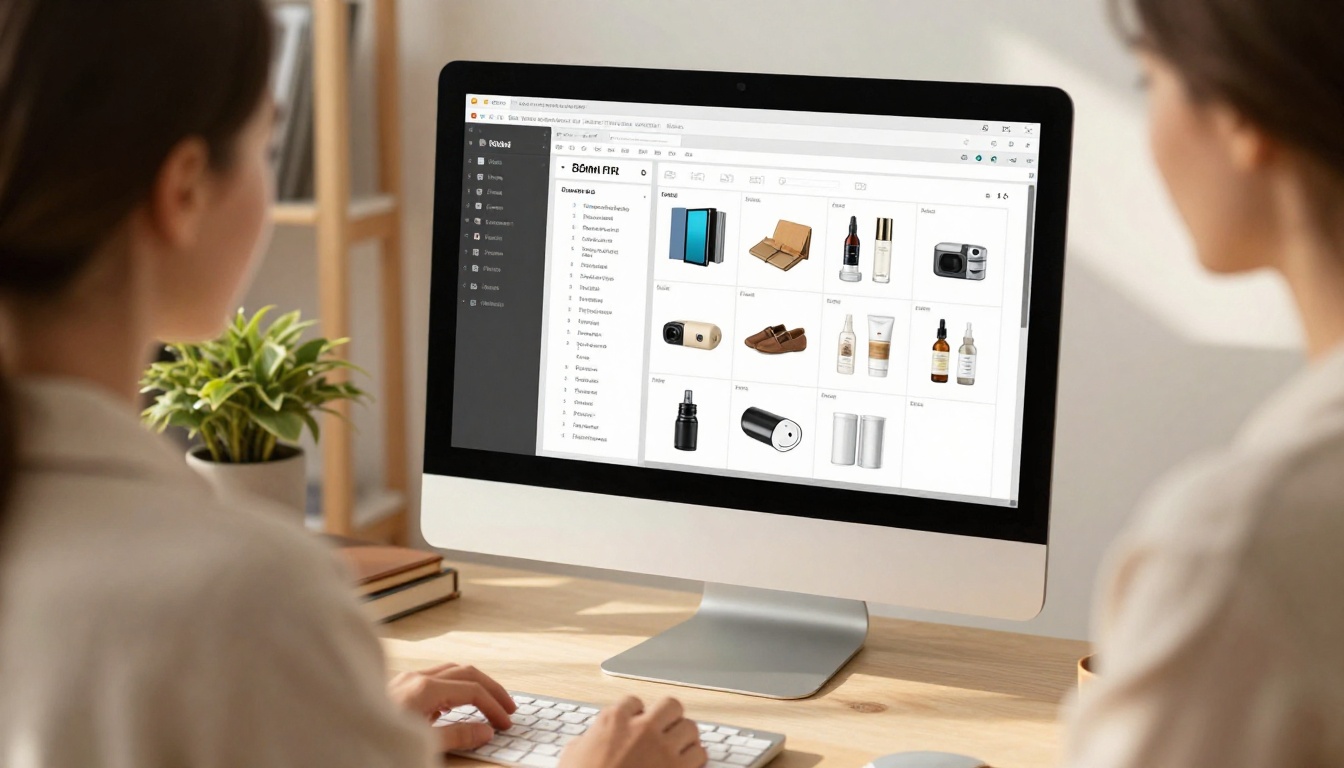
Agora vem a conversão. Você tem três caminhos práticos, e cada um se encaixa em uma situação diferente.
| Método | Esforço | Aparência | Ideal para |
|---|
| Imprimir a planilha em PDF | Muito baixo | Tabela básica | Listas de preços internas |
| Mala direta no Google Docs ou Apresentações | Médio | Layout personalizado | Catálogos pequenos e médios |
| Ferramenta de design com importação de CSV | Médio | Sofisticada | Catálogos de clientes com a marca |
Caminho 1: imprimir direto do Planilhas
Vá em Arquivo > Imprimir, escolha "Ajustar à largura", oculte as linhas de grade e defina o layout como paisagem. É rápido, mas o resultado parece uma planilha porque é uma planilha. Use para listas de preços, não para apresentações de marca.
Caminho 2: Apresentações como motor de layout
O Google Slides é uma tela surpreendentemente boa para catálogos. Crie um único slide de produto com campos de preenchimento, duplique-o e preencha cada cópia com os dados da sua linha. Complementos podem automatizar isso, mas mesmo o método manual leva menos de uma hora para 30 produtos.
Caminho 3: ferramenta de design com importação de CSV
Várias plataformas de design permitem enviar um CSV e associar colunas a caixas de texto e de imagem. Exporte sua planilha com Arquivo > Fazer download > Valores separados por vírgula, associe cada coluna uma única vez e deixe a ferramenta repetir o layout para cada linha.
Qualquer que seja o caminho escolhido, finalize exportando para PDF em qualidade de impressão. Esse arquivo é a matéria-prima da próxima etapa.
Publique como flipbook
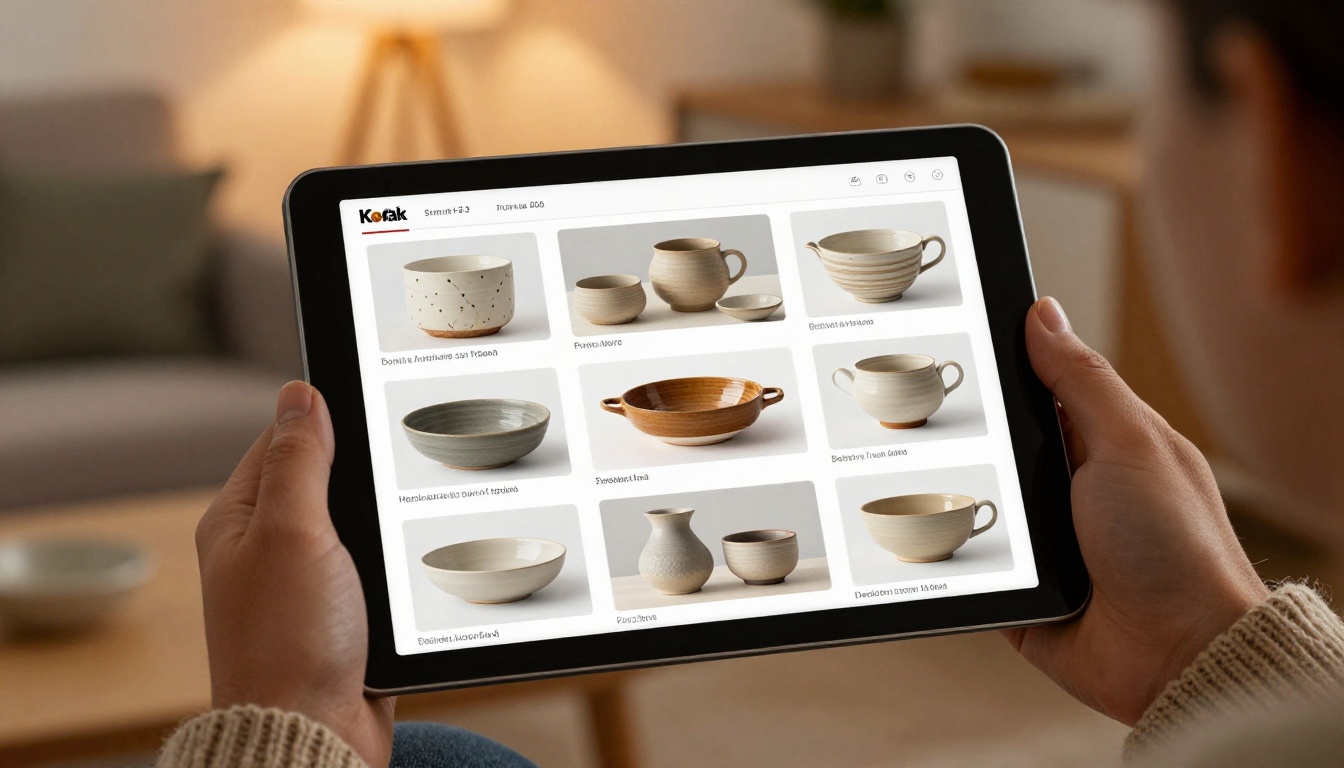
Um anexo em PDF até funciona, mas tem problemas. É pesado para baixar, incômodo no celular, e você não consegue saber se alguém o abriu. Um flipbook resolve os três.
Como criar o catálogo com o Flipbooks AI
- Crie uma conta. Acesse o Flipbooks AI e crie sua conta. O plano gratuito basta para testar um primeiro catálogo.
- Envie seu PDF. Arraste o arquivo para o painel. O Conversor de PDF para flipbook transforma cada página em uma página dupla realista com efeito de virada em segundos.
- Personalize o visual. Adicione seu logotipo, escolha as cores da marca, selecione o efeito de virar página e o fundo. Você também pode incorporar vídeos e áudios em qualquer página, como uma demonstração curta do seu produto mais vendido.
- Confira o layout. Folheie todas as páginas no computador e no celular. Como o design é responsivo, o mesmo catálogo se adapta a qualquer tamanho de tela.
- Compartilhe. Copie o link direto ou pegue um código de incorporação para colocar o catálogo no seu site com a ferramenta Incorporar flipbook em site. Para listas de preços atacadistas privadas, ative a proteção por senha.
- Acompanhe os resultados. No plano Professional, você tem estatísticas de leitura e geração de contatos, então pode ver quais páginas os compradores abrem e capturar e-mails antes da leitura.
Se preferir um ponto de partida mais guiado, o Gerador de catálogo de produtos e o Criador de catálogo digital gratuito foram feitos exatamente para esse fluxo. Vende roupas? Experimente o Criador de catálogo de moda. Vende só preços? O Gerador de lista de preços digital mantém tudo leve.
✅ Boa prática: Não há marcas d’água no seu flipbook, então ele parece a sua marca, não a nossa. Downloads offline também estão disponíveis, o que ajuda em feiras com Wi-Fi ruim.
Anexo em PDF ou flipbook
| Recurso | Anexo em PDF | Flipbook |
|---|
| Abre no celular | Lento, com zoom por pinça | Rápido, responsivo |
| Sensação de virar página | Nenhuma | Realista |
| Incorporação no site | Difícil | Um único trecho de código |
| Proteção por senha | Limitada | Integrada |
| Vídeo e áudio | Não | Sim |
| Estatísticas de leitura | Não | Sim (Professional) |
| Atualização após o envio | Reenviar o arquivo | Substituir e manter o mesmo link |
Exemplos reais
Ver como outros fazem torna o processo mais fácil de copiar.

Uma loja de velas artesanais
Uma vendedora de velas manteve 45 produtos em uma planilha, com colunas para aroma, tempo de queima e preço. Ela exportou a planilha para o Google Slides, com um produto por slide, acrescentou três fotos de estilo de vida e publicou o resultado como flipbook. O link foi para a assinatura de e-mail e para a bio do Instagram. Os pedidos por mensagem aumentaram porque os clientes finalmente conseguiam ver tudo em um só lugar.
Um atacadista de ferragens
Um distribuidor com 600 produtos usou uma grade de 6 por página e um flipbook protegido por senha para compradores cadastrados. A cada trimestre, a equipe atualizava a planilha, exportava o PDF de novo e substituía o arquivo no mesmo link. Os compradores nunca precisaram de um novo endereço.
Um revendedor de móveis
Um revendedor com 90 itens usou o layout de destaque para sofás e um layout duplo para mesas. Dimensões e acabamentos vinham direto da planilha, o que reduziu muito as perguntas sobre orçamentos.
| Exemplo | Produtos | Layout | Distribuição |
|---|
| Loja de velas | 45 | Grade de 4 | Assinatura de e-mail e bio de redes sociais |
| Atacadista de ferragens | 600 | Grade de 9 | Link protegido por senha |
| Revendedor de móveis | 90 | Destaque e dupla | Incorporado no site |
Erros a evitar

Mesmo uma planilha bem organizada pode gerar um catálogo fraco. Fique atento a estes cinco problemas:
- Blocos de texto. Mantenha as descrições curtas. Os compradores escaneiam.
- Fotos sem coerência visual. Fundos misturados fazem o catálogo parecer amador.
- Falta de instruções de compra. Diga ao leitor como comprar, com um link, um e-mail ou um telefone em cada seção.
- Preços desatualizados. Inclua uma data de "Preços válidos até" na primeira página.
- Ignorar o celular. A maioria dos leitores vai abri-lo em um celular. Teste antes de compartilhar.
Checklist antes do lançamento
Mantenha o catálogo atualizado
Um catálogo não é um projeto de uma vez só. Trate-o como um produto em si.

- Versione suas abas. Nomeie-as "Catálogo primavera 2027" e assim por diante, para consultar preços antigos.
- Agende uma revisão mensal. Dez minutos para conferir estoque e preços evitam erros constrangedores.
- Acompanhe as estatísticas. Se os leitores desistem na página 12, mova seus mais vendidos para o início.
- Substitua, não publique de novo. Mantenha o mesmo link para que os QR codes impressos e os e-mails antigos continuem funcionando.
💡 Dica de ouro: Coloque um QR code que leve ao flipbook nas embalagens, nos recibos e nas placas da barraca na feira. Assim, cada ponto de contato físico vira uma visualização do catálogo.
Seu próximo passo

Você não precisa de uma equipe de design nem de um orçamento grande. Precisa de uma planilha organizada, fotos decentes e uma forma de apresentá-las. Configure suas colunas, ordene por categoria, exporte um PDF e publique como flipbook.
Pronto para testar? Comece gratuitamente no Flipbooks AI e envie seu primeiro catálogo hoje. Veja todas as ferramentas de flipbook disponíveis para encontrar o modelo certo para os seus produtos, e compare os planos e preços quando quiser estatísticas, captura de contatos e flipbooks ilimitados. Quando estiver pronto para ir além, você pode fazer upgrade do seu plano em alguns cliques.



