La maggior parte delle piccole imprese ha già un catalogo prodotti. Solo che sembra un foglio di calcolo. Righe di codici SKU, prezzi e descrizioni stanno in un foglio di Google Sheets che solo il tuo team può leggere, mentre i clienti chiedono via email "l’ultimo listino prezzi". La buona notizia: puoi trasformare quel foglio in un catalogo curato e condivisibile in circa un’ora, e strumenti come Flipbooks AI rendono l’ultimo passaggio quasi senza sforzo.
Questa guida ripercorre l’intero processo, dalla pulizia dei dati alla pubblicazione di un catalogo sfogliabile che puoi inviare con un solo link.
Perché partire da un foglio di Google Sheets
Un foglio di calcolo è il posto migliore per conservare i dati dei prodotti. Si può cercare, ordinare e più persone possono modificarlo contemporaneamente. Uno strumento di progettazione è il posto migliore per presentare quei dati. Il trucco è tenere separati i due ruoli: il foglio è la tua fonte di verità, e il catalogo è una fotografia di quella fonte.

Ecco cosa ottieni costruendo dal foglio invece di impaginare pagina per pagina:
- Velocità: una riga equivale a un blocco prodotto, quindi 200 prodotti non significano 200 impaginazioni a mano.
- Precisione: prezzi e disponibilità si modificano una volta sola, in un unico posto.
- Riutilizzo: la prossima stagione aggiorni il foglio e rigeneri il catalogo.
- Accesso per il team: vendite, marketing e logistica modificano lo stesso file.
💡 Consiglio pro: Lascia intatto il foglio principale. Duplicalo in una scheda chiamata "Esportazione catalogo" e fai tutta la formattazione lì.
Chi ne trae più vantaggio
| Tipo di attività | Dimensione tipica del catalogo | Vantaggio principale |
|---|
| Negozio di articoli selezionati | Da 30 a 100 prodotti | Lookbook stagionali senza un grafico |
| Distributore all’ingrosso | Oltre 300 prodotti | Aggiornamenti rapidi dei listini per i buyer |
| Artigiano che vende ai mercati | Da 10 a 40 prodotti | Un aspetto professionale per le bancarelle |
| Rivenditore di arredamento | Da 50 a 150 prodotti | Specifiche e finiture chiare per ogni articolo |
Imposta bene le colonne
Un catalogo vale quanto i dati che contiene. Prima di toccare qualsiasi strumento di progettazione, dedica dieci minuti a strutturare il foglio. Ogni colonna dovrebbe rispondere a una domanda che un acquirente si farebbe.
Le colonne essenziali
- SKU: un codice unico per ogni prodotto.
- Nome del prodotto: breve e facile da cercare.
- Categoria: il gruppo a cui appartiene il prodotto.
- Descrizione breve: una o due frasi, massimo 120 caratteri.
- Prezzo: formattato in modo coerente, con la valuta.
- URL immagine: un link alla foto del prodotto.
- Disponibilità: disponibile, in esaurimento, su ordinazione.
- Varianti: taglie, colori o materiali.
Colonne facoltative che vale la pena aggiungere
- Dimensioni o peso per arredamento, casalinghi e spedizioni.
- Quantità minima d’ordine per gli acquirenti all’ingrosso.
- Ordine di pagina, un semplice numero che ti permette di controllare la sequenza.
- Etichetta, come "Novità" o "Più venduto".
⚠️ Attenzione: Evita le celle unite. Sembrano ordinate in un foglio, ma rompono le esportazioni e rendono impossibile ordinare i dati.
Lista rapida per la pulizia dei dati
| Problema | Come riconoscerlo | Correzione in Google Sheets |
|---|
| Spazi extra | I nomi sembrano disallineati | Usa =TRIM(A2) |
| Maiuscole e minuscole miste | "tazza ROSSA", "Tazza blu" | Usa =PROPER(A2) |
| Codici SKU duplicati | Dati > Pulizia dati | Rimuovi i duplicati |
| Prezzi incoerenti | Alcuni con $, altri senza | Formato > Numero > Valuta |
| Descrizioni vuote | Filtra le celle vuote | Compila o elimina la riga |
Organizza i prodotti per categoria
Gli acquirenti sfogliano per categoria, quindi anche il catalogo dovrebbe farlo. Ordina il foglio per Categoria, poi per Ordine di pagina, così gli articoli correlati finiscono uno accanto all’altro.

Una struttura semplice che funziona per la maggior parte dei cataloghi:
- Una copertina con il logo e un breve slogan.
- Una pagina indice con le categorie e i numeri di pagina.
- Una sezione per categoria, con una breve introduzione.
- Una pagina finale con i contatti e le istruzioni per ordinare.
Quanti prodotti per pagina?
| Layout | Prodotti per pagina | Ideale per |
|---|
| Hero | 1 | Articoli premium o di alto valore |
| Duo | 2 | Arredamento, moda, foto grandi |
| Griglia da 4 | 4 | La maggior parte dei prodotti al dettaglio |
| Griglia da 6 a 9 | Da 6 a 9 | Listini all’ingrosso |
✅ Buona pratica: Alterna i layout. Una pagina hero all’inizio di ogni categoria tiene alta l’attenzione del lettore, poi passa alle griglie per il resto.
Prepara foto che vendono
Le parole descrivono, le foto convincono. Il tuo catalogo verrà giudicato in pochi secondi, e sono le immagini a portare gran parte di quel giudizio.

Regole pratiche per le foto
- Usa luce naturale o softbox ed evita il flash diretto.
- Mantieni gli sfondi semplici e coerenti per tutti i prodotti.
- Scatta con 2000 pixel sul lato lungo o di più.
- Dai ai file il nome dello SKU, come
MUG-001.jpg, così l’abbinamento è semplice.
- Aggiungi uno scatto di stile di vita per categoria, per mostrare dimensioni e contesto.
Dove conservare le immagini
Google Drive funziona bene. Crea una cartella, imposta la condivisione su "Chiunque abbia il link" e incolla il link di ogni file nella colonna URL immagine. Per le anteprime nel foglio, la funzione =IMAGE("url") mostra l’immagine direttamente nella cella, il che ti aiuta a individuare rapidamente foto mancanti o sbagliate.
💡 Consiglio pro: Aggiungi una colonna con =IF(F2="","MISSING","OK") per segnalare ogni riga senza immagine prima dell’esportazione.
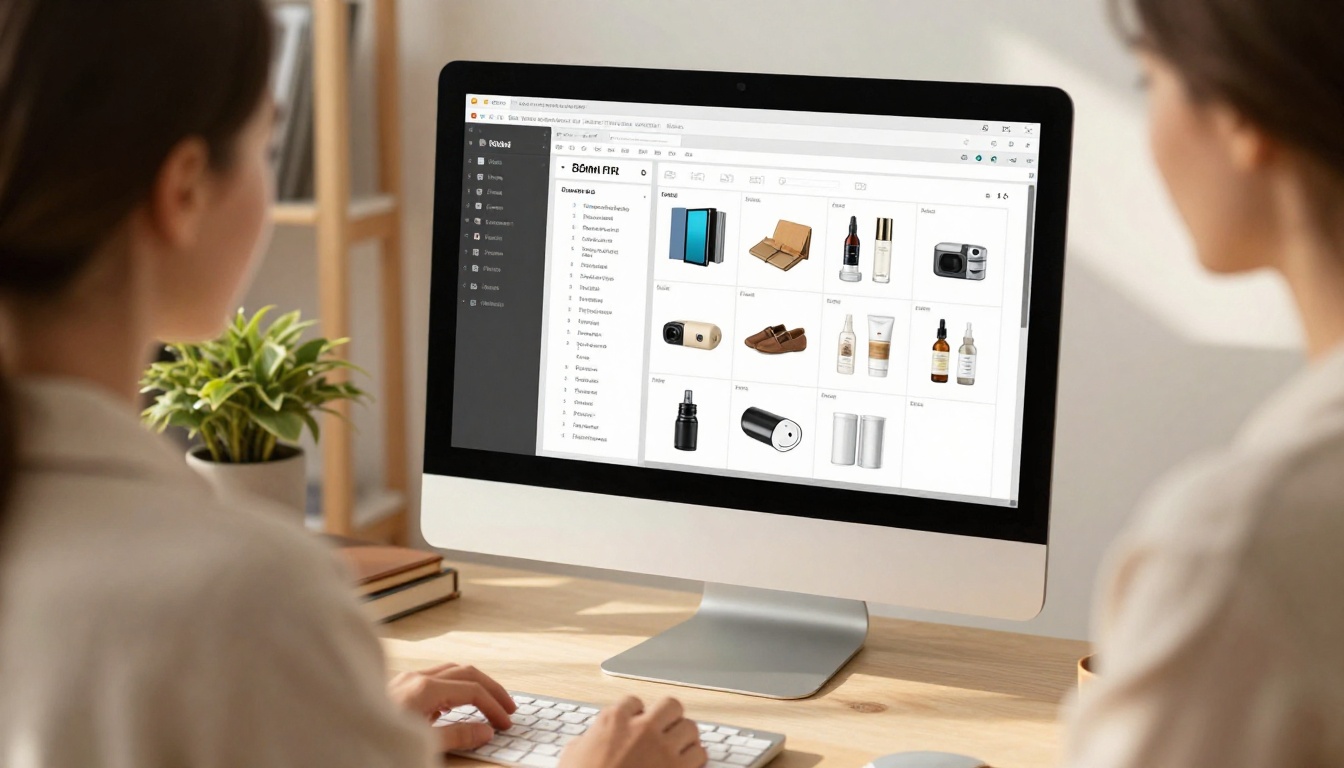
Ora arriva la conversione. Hai tre strade pratiche, e ognuna si adatta a una situazione diversa.
| Metodo | Impegno | Aspetto | Ideale per |
|---|
| Stampa del foglio in PDF | Molto basso | Tabella essenziale | Listini interni |
| Stampa unione in Google Docs o Slides | Medio | Layout personalizzato | Cataloghi piccoli e medi |
| Strumento di progettazione con importazione CSV | Medio | Curato | Cataloghi clienti con il tuo marchio |
Strada 1: stampa direttamente da Sheets
Vai su File > Stampa, scegli "Adatta alla larghezza", nascondi le linee della griglia e imposta il layout orizzontale. È veloce, ma il risultato sembra un foglio di calcolo, perché lo è. Usala per i listini prezzi, non per le presentazioni del marchio.
Strada 2: Slides come motore di impaginazione
Google Slides è sorprendentemente adatto come tela per il catalogo. Progetta una singola diapositiva prodotto con dei segnaposto, duplicala e riempi ogni copia con i dati della tua riga. Alcuni componenti aggiuntivi possono automatizzare il processo, ma anche la strada manuale richiede meno di un’ora per 30 prodotti.
Strada 3: strumento di progettazione con importazione CSV
Diverse piattaforme di progettazione ti permettono di caricare un CSV e collegare le colonne a caselle di testo e immagini. Esporta il foglio con File > Scarica > Valori separati da virgole, poi collega ogni colonna una sola volta e lascia che lo strumento ripeta il layout per ogni riga.
Qualunque strada scegli, termina esportando in PDF con qualità di stampa. Quel file è la materia prima per il passaggio successivo.
Pubblicalo come flipbook
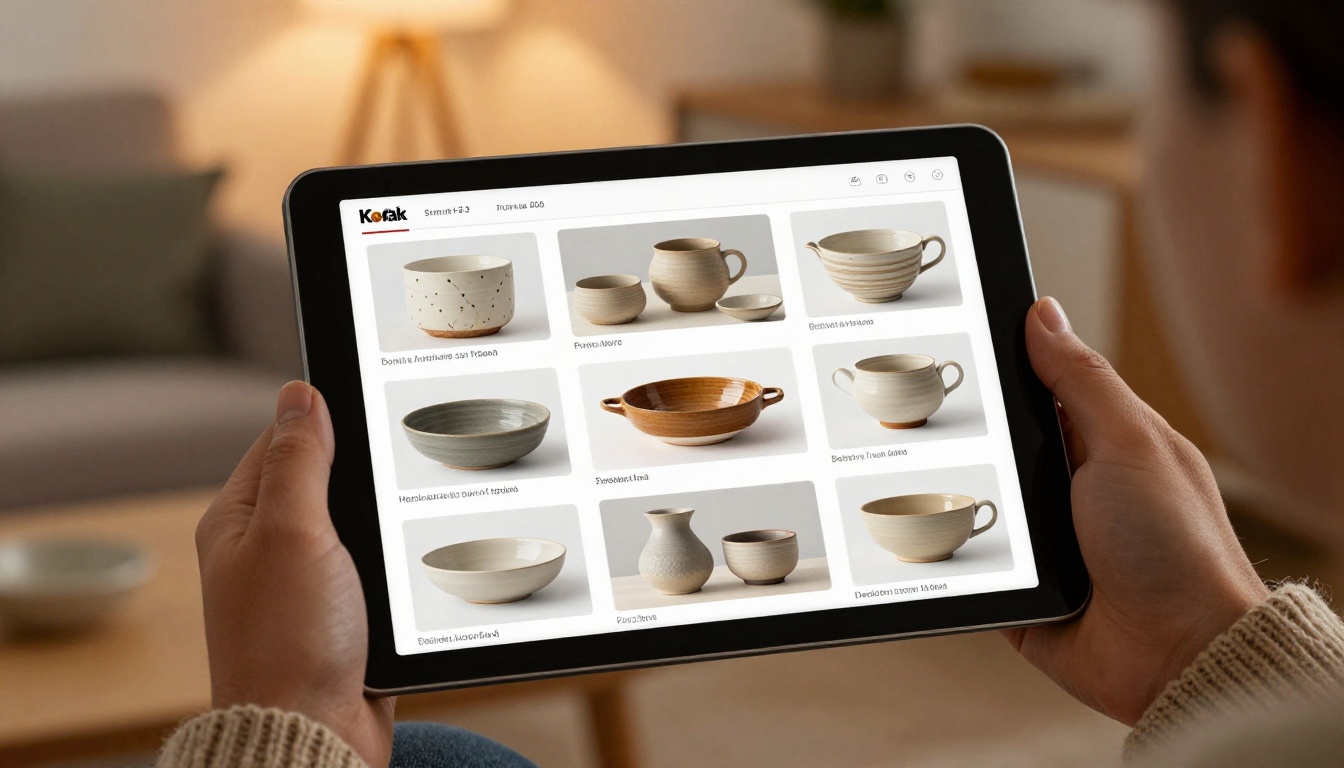
Un allegato PDF va bene, ma ha dei problemi. È pesante da scaricare, scomodo sui telefoni e non puoi sapere se qualcuno l’ha aperto. Un flipbook risolve tutti e tre.
Come creare il catalogo con Flipbooks AI
- Crea un account. Vai su Flipbooks AI e crea un account. Il piano gratuito basta per provare un primo catalogo.
- Carica il tuo PDF. Trascina il file nella dashboard. Il Convertitore da PDF a flipbook trasforma ogni pagina in una doppia pagina realistica con sfoglio di pagina in pochi secondi.
- Personalizza l’aspetto. Aggiungi il logo, scegli i colori del marchio, seleziona l’effetto di sfoglio e lo sfondo. Puoi anche incorporare video e audio in qualsiasi pagina, per esempio una breve dimostrazione del tuo articolo più venduto.
- Controlla il layout. Sfoglia ogni pagina sul computer e sul telefono. Poiché il design è adattivo, lo stesso catalogo si adatta a qualsiasi dimensione dello schermo.
- Condividilo. Copia il link diretto oppure prendi un codice di incorporamento per incorporare il catalogo nel tuo sito con lo strumento Incorpora flipbook sul sito web. Per i listini all’ingrosso riservati, attiva la protezione con password.
- Monitora i risultati. Con il piano Professional ottieni statistiche e generazione di contatti, così puoi vedere quali pagine aprono gli acquirenti e raccogliere email prima che leggano.
Se preferisci un punto di partenza più guidato, il Generatore di cataloghi prodotti e il Creatore di cataloghi digitali gratis sono pensati esattamente per questo flusso di lavoro. Vendi abbigliamento? Prova il Creatore di catalogo moda. Vendi solo prezzi? Il Creatore di listini digitali mantiene tutto leggero.
✅ Buona pratica: Il tuo flipbook non ha filigrane, quindi appare come il tuo marchio e non il nostro. Sono disponibili anche i download offline, utili alle fiere con una connessione Wi-Fi scarsa.
Allegato PDF o flipbook
| Funzione | Allegato PDF | Flipbook |
|---|
| Si apre su mobile | Lento, con zoom a pizzico | Veloce, adattivo |
| Sensazione di sfoglio | Nessuna | Realistica |
| Incorporamento nel sito | Difficile | Un solo frammento di codice |
| Protezione con password | Limitata | Integrata |
| Video e audio | No | Sì |
| Statistiche di lettura | No | Sì (Professional) |
| Aggiornamento dopo l’invio | Reinvia il file | Sostituisci e mantieni lo stesso link |
Esempi reali
Vedere come lo fanno gli altri rende più facile copiare il processo.

Una boutique di candele
Una venditrice di candele teneva 45 prodotti in un foglio con colonne per profumo, durata di combustione e prezzo. Ha esportato il foglio in Slides, un prodotto per diapositiva, ha aggiunto tre foto di stile di vita e ha pubblicato il risultato come flipbook. Il link è finito nella firma delle sue email e nella bio di Instagram. Gli ordini via messaggio sono aumentati, perché i clienti potevano finalmente vedere tutto in un unico posto.
Un grossista di ferramenta
Un distributore con 600 prodotti ha usato una griglia da 6 per pagina e un flipbook protetto da password per gli acquirenti registrati. Ogni trimestre, il team aggiornava il foglio, riesportava il PDF e sostituiva il file dietro lo stesso link. Gli acquirenti non hanno mai avuto bisogno di un nuovo URL.
Un rivenditore di arredamento
Un rivenditore con 90 articoli ha usato il layout hero per i divani e un layout duo per i tavoli. Dimensioni e finiture arrivavano direttamente dal foglio, il che ha ridotto drasticamente le domande sui preventivi.
| Esempio | Prodotti | Layout | Distribuzione |
|---|
| Negozio di candele | 45 | Griglia da 4 | Firma email e bio social |
| Grossista di ferramenta | 600 | Griglia da 9 | Link protetto da password |
| Rivenditore di arredamento | 90 | Hero e duo | Incorporato nel sito |
Errori da evitare

Anche un foglio ordinato può produrre un catalogo debole. Fai attenzione a questi cinque problemi:
- Muri di testo. Mantieni le descrizioni brevi. I lettori scorrono.
- Foto incoerenti. Sfondi diversi fanno sembrare il catalogo amatoriale.
- Nessuna istruzione per ordinare. Spiega come acquistare, con un link, un’email o un numero di telefono in ogni sezione.
- Prezzi non aggiornati. Aggiungi una data "Prezzi validi fino al" nella prima pagina.
- Ignorare il mobile. La maggior parte dei lettori lo aprirà sul telefono. Verifica prima di condividere.
Lista di controllo prima del lancio
Mantienilo aggiornato nel tempo
Un catalogo non è un progetto una tantum. Trattalo come un prodotto a sé.

- Crea una versione per ogni scheda. Chiamale "Catalogo primavera 2027" e così via, così puoi consultare i vecchi prezzi.
- Pianifica una revisione mensile. Dieci minuti per controllare disponibilità e prezzi evitano errori imbarazzanti.
- Controlla le statistiche. Se i lettori abbandonano a pagina 12, sposta prima i tuoi articoli più venduti.
- Sostituisci, non ripubblicare. Mantieni lo stesso link, così i codici QR stampati e le vecchie email continuano a funzionare.
💡 Consiglio pro: Metti un codice QR che porta al flipbook su confezioni, scontrini e cartelli delle bancarelle al mercato. Trasforma ogni punto di contatto fisico in una visualizzazione del catalogo.
Il tuo prossimo passo

Non ti servono un team di grafici o un grande budget. Ti servono un foglio pulito, foto decenti e un modo per presentarle. Imposta le colonne, ordina per categoria, esporta un PDF e pubblicalo come flipbook.
Pronto a provarlo? Inizia gratis su Flipbooks AI e carica oggi stesso il tuo primo catalogo. Sfoglia tutti gli strumenti flipbook disponibili per trovare il modello giusto per i tuoi prodotti, e confronta i piani e prezzi quando vuoi statistiche, raccolta di contatti e flipbook illimitati. Quando sarai pronto ad andare oltre, puoi passare a un piano superiore in un paio di clic.



