Die meisten kleinen Unternehmen haben bereits einen Produktkatalog. Er sieht nur aus wie eine Tabelle. Zeilen mit SKUs, Preisen und Beschreibungen liegen in einem Google Sheet, das nur dein Team lesen kann, während Kunden per E-Mail nach „der aktuellen Preisliste“ fragen. Die gute Nachricht: Du kannst dieses Sheet in etwa einer Stunde in einen professionellen, teilbaren Katalog verwandeln, und Tools wie Flipbooks AI machen den letzten Schritt nahezu mühelos.
Diese Anleitung führt dich durch den gesamten Prozess, vom Bereinigen deiner Daten bis zum Veröffentlichen eines Katalogs mit Umblättereffekt, den du mit einem einzigen Link verschicken kannst.
Warum mit einem Google Sheet beginnen
Eine Tabelle ist der beste Ort für Produktdaten. Sie ist durchsuchbar, sortierbar, und mehrere Personen können gleichzeitig daran arbeiten. Ein Design-Tool ist der beste Ort, um diese Daten zu präsentieren. Der Trick besteht darin, beide Rollen getrennt zu halten: Das Sheet ist deine einzige Quelle der Wahrheit, und der Katalog ist ein Schnappschuss davon.

Das gewinnst du, wenn du aus einem Sheet baust, statt Seite für Seite zu gestalten:
- Tempo: Eine Zeile ergibt einen Produktblock, also bedeuten 200 Produkte nicht 200 manuelle Layouts.
- Genauigkeit: Preise und Lagerbestände werden einmal bearbeitet, an einem Ort.
- Wiederholbarkeit: Nächste Saison aktualisierst du das Sheet und erstellst den Katalog neu.
- Teamzugriff: Vertrieb, Marketing und Betrieb bearbeiten dieselbe Datei.
💡 Profi-Tipp: Lass dein Master-Sheet unangetastet. Dupliziere es in einen Tab namens „Katalog-Export“ und nimm die gesamte Formatierung dort vor.
Wer am meisten profitiert
| Geschäftstyp | Typische Kataloggröße | Hauptvorteil |
|---|
| Boutique-Händler | 30 bis 100 Produkte | Saisonale Lookbooks ohne Designer |
| Großhandelsverteiler | 300+ Produkte | Schnelle Preislisten-Updates für Einkäufer |
| Kunsthandwerker | 10 bis 40 Produkte | Ein professioneller Auftritt auf Märkten |
| Möbelhändler | 50 bis 150 Produkte | Klare Spezifikationen und Oberflächen pro Artikel |
Spalten richtig einrichten
Ein Katalog ist nur so gut wie die Daten dahinter. Bevor du ein Design-Tool öffnest, nimm dir zehn Minuten, um dein Sheet zu strukturieren. Jede Spalte sollte eine Frage beantworten, die ein Käufer stellen würde.
Die wichtigsten Spalten
- SKU: ein eindeutiger Code für jedes Produkt.
- Produktname: kurz und gut auffindbar.
- Kategorie: die Gruppe, zu der das Produkt gehört.
- Kurzbeschreibung: ein bis zwei Sätze, 120 Zeichen oder weniger.
- Preis: einheitlich formatiert, mit Währung.
- Bild-URL: ein Link zum Produktfoto.
- Verfügbarkeit: auf Lager, geringer Bestand, auf Bestellung gefertigt.
- Varianten: Größen, Farben oder Materialien.
Optionale Spalten, die sich lohnen
- Maße oder Gewicht für Möbel, Wohnaccessoires und Versand.
- Mindestbestellmenge für Großhandelskunden.
- Seitenreihenfolge, eine einfache Zahl, mit der du die Abfolge steuerst.
- Badge, etwa „Neu“ oder „Bestseller“.
⚠️ Warnung: Vermeide verbundene Zellen. Sie sehen im Sheet ordentlich aus, brechen aber Exporte und machen Sortieren unmöglich.
Kurze Checkliste zur Datenbereinigung
| Problem | So erkennst du es | Lösung in Google Sheets |
|---|
| Zusätzliche Leerzeichen | Namen wirken verrutscht | =TRIM(A2) verwenden |
| Gemischte Groß- und Kleinschreibung | „rote TASSE“, „Blaue Tasse“ | =PROPER(A2) verwenden |
| Doppelte SKUs | Daten > Datenbereinigung | Duplikate entfernen |
| Uneinheitliche Preise | Manche mit $, manche ohne | Format > Zahl > Währung |
| Leere Beschreibungen | Nach Leerfeldern filtern | Ausfüllen oder die Zeile entfernen |
Produkte nach Kategorie ordnen
Käufer stöbern nach Kategorien, also sollte dein Katalog das auch tun. Sortiere das Sheet nach Kategorie und dann nach Seitenreihenfolge, damit zusammengehörige Artikel nebeneinanderliegen.

Ein einfacher Aufbau, der für die meisten Kataloge funktioniert:
- Eine Titelseite mit deinem Logo und einem kurzen Slogan.
- Eine Inhaltsseite mit Kategorien und Seitenzahlen.
- Ein Abschnitt pro Kategorie, mit einer Einleitungszeile.
- Eine Schlussseite mit Kontaktdaten und Bestellhinweisen.
Wie viele Produkte pro Seite?
| Layout | Produkte pro Seite | Am besten für |
|---|
| Hero | 1 | Hochpreisige oder premium Artikel |
| Duo | 2 | Möbel, Mode, große Fotos |
| Raster mit 4 | 4 | Die meisten Einzelhandelsprodukte |
| Raster mit 6 bis 9 | 6 bis 9 | Großhandels-Preislisten |
✅ Bewährte Praxis: Mische die Layouts. Eine Hero-Seite am Anfang jeder Kategorie hält die Leserin oder den Leser bei der Stange, danach wechselst du für den Rest zu Rastern.
Fotos, die verkaufen
Worte beschreiben, Fotos überzeugen. Dein Katalog wird innerhalb von Sekunden beurteilt, und die Bilder tragen den größten Teil dieses Urteils.

Faustregeln für Fotos
- Nutze natürliches Licht oder Softbox-Licht und vermeide hartes Blitzlicht.
- Halte die Hintergründe schlicht und einheitlich bei allen Produkten.
- Fotografiere mit 2000 Pixeln auf der langen Seite oder mehr.
- Benenne Dateien nach der SKU, etwa
MUG-001.jpg, damit die Zuordnung leicht fällt.
- Füge pro Kategorie einen Lifestyle-Shot hinzu, der Größe und Kontext zeigt.
Wo Bilder gespeichert werden
Google Drive funktioniert gut. Erstelle einen Ordner, stelle die Freigabe auf „Jeder mit dem Link“ und füge den Link jeder Datei in deine Spalte Bild-URL ein. Für Vorschauen direkt im Sheet zeigt die Funktion =IMAGE("url") das Bild direkt in der Zelle an. So erkennst du fehlende oder falsche Fotos schnell.
💡 Profi-Tipp: Füge eine Spalte mit =IF(F2="","MISSING","OK") hinzu, die jede Zeile ohne Bild markiert, bevor du exportierst.
Das Sheet in ein PDF verwandeln
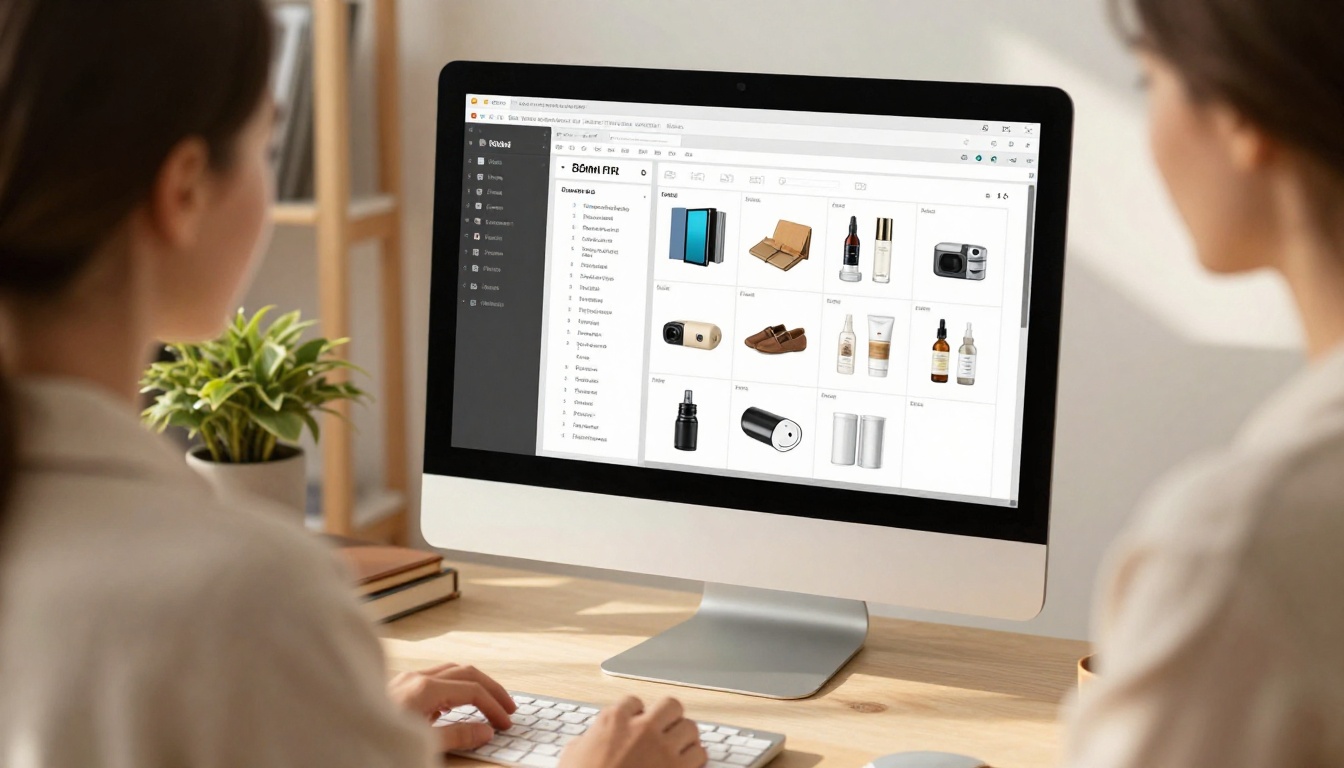
Jetzt kommt die Umwandlung. Du hast drei praktische Wege, und jeder passt zu einer anderen Situation.
| Methode | Aufwand | Aussehen | Am besten für |
|---|
| Sheet als PDF drucken | Sehr gering | Einfache Tabelle | Interne Preislisten |
| Serienbrief in Google Docs oder Slides | Mittel | Individuelles Layout | Kleine und mittlere Kataloge |
| Design-Tool mit CSV-Import | Mittel | Professionell | Markenkataloge für Kunden |
Weg 1: Direkt aus Sheets drucken
Gehe zu Datei > Drucken, wähle „An Breite anpassen“, blende die Gitternetzlinien aus und stelle das Querformat ein. Das geht schnell, aber das Ergebnis sieht aus wie eine Tabelle, weil es genau das ist. Nutze es für Preislisten, nicht für Markenpräsentationen.
Weg 2: Slides als Layout-Werkzeug
Google Slides ist erstaunlich gut als Fläche für einen Katalog geeignet. Gestalte eine einzelne Produktfolie mit Platzhaltern, dupliziere sie und fülle jede Kopie mit den Daten aus deiner Zeile. Zusatzprogramme können das automatisieren, aber selbst der manuelle Weg dauert für 30 Produkte weniger als eine Stunde.
Weg 3: Design-Tool mit CSV-Import
Mehrere Design-Plattformen erlauben es, eine CSV-Datei hochzuladen und Spalten Text- und Bildfeldern zuzuordnen. Exportiere dein Sheet über Datei > Herunterladen > Durch Kommas getrennte Werte, ordne dann jede Spalte einmal zu und lass das Tool das Layout für jede Zeile wiederholen.
Egal für welchen Weg du dich entscheidest, exportiere am Ende als PDF in Druckqualität. Diese Datei ist das Rohmaterial für den nächsten Schritt.
Als Flipbook veröffentlichen
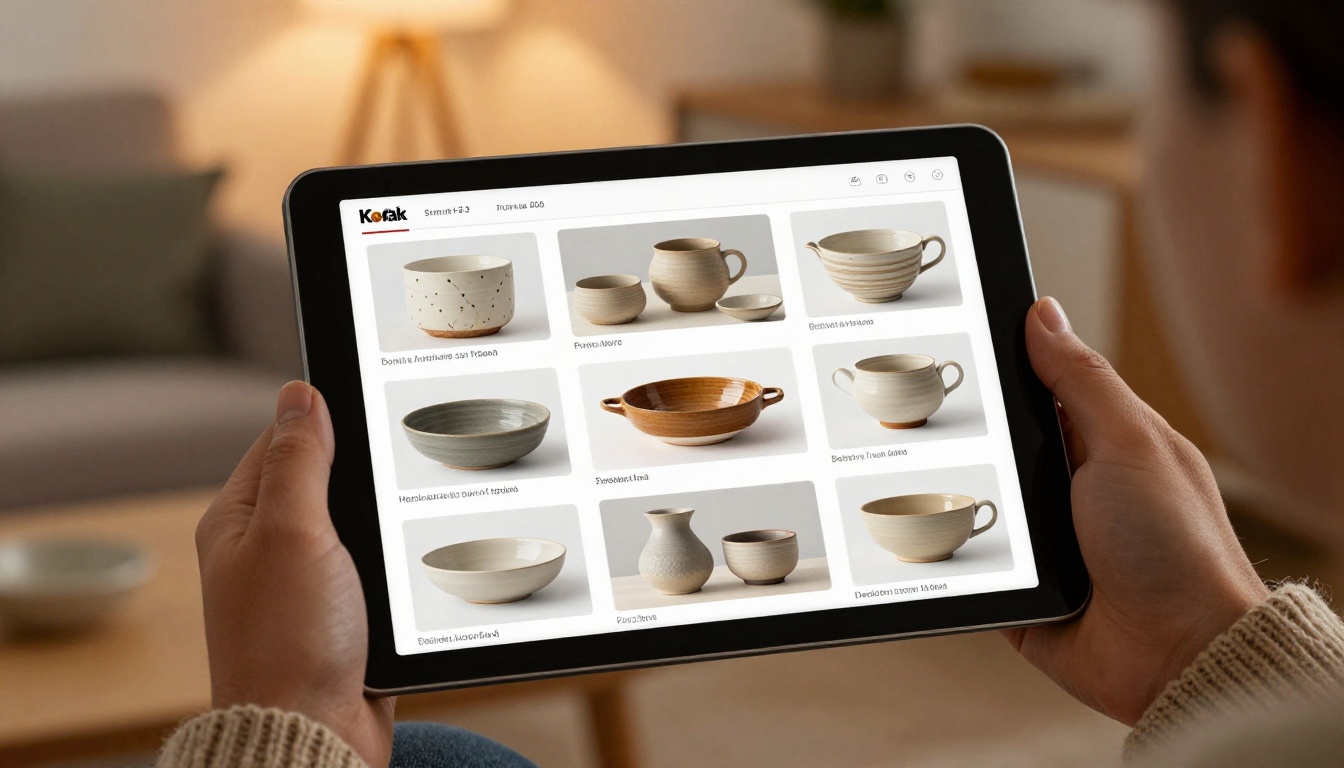
Ein PDF-Anhang ist in Ordnung, hat aber Probleme. Er ist beim Herunterladen schwerfällig, auf Telefonen umständlich, und du kannst nicht nachverfolgen, ob jemand ihn geöffnet hat. Ein Flipbook löst alle drei.
So erstellst du den Katalog mit Flipbooks AI
- Konto erstellen. Gehe zu Flipbooks AI und erstelle ein Konto. Der kostenlose Tarif reicht, um einen ersten Katalog auszuprobieren.
- PDF hochladen. Ziehe die Datei ins Dashboard. Der PDF-zu-Flipbook-Konverter verwandelt jede Seite in Sekunden in eine realistische Doppelseite mit Umblättereffekt.
- Erscheinungsbild anpassen. Füge dein Logo hinzu, wähle Markenfarben, wähle den Umblätter-Effekt und den Hintergrund. Du kannst außerdem Videos und Audio auf jeder beliebigen Seite einbetten, zum Beispiel eine kurze Vorführung deines Bestsellers.
- Layout prüfen. Blättere jede Seite am Desktop-Computer und am Telefon durch. Da das Design mobil responsiv ist, passt sich derselbe Katalog jeder Bildschirmgröße an.
- Teilen. Kopiere den direkten Link oder hole dir einen Einbettungscode, um den Katalog mit dem Tool Flipbook auf Website einbetten auf deiner Seite zu platzieren. Für private Großhandels-Preislisten aktivierst du den Passwortschutz.
- Ergebnisse auswerten. Im Professional-Tarif erhältst du Analysen und Kontaktgewinnung. So siehst du, welche Seiten Käufer öffnen, und sammelst E-Mail-Adressen, bevor sie lesen.
Wenn du einen stärker angeleiteten Einstieg bevorzugst, sind der spezielle Produktkatalog-Generator und der Kostenloser digitaler Katalog-Ersteller genau für diesen Ablauf gebaut. Verkaufst du Kleidung? Probiere den Modekatalog-Ersteller. Verkaufst du nur Preise? Die Digitale Preisliste erstellen hält es schlank.
✅ Bewährte Praxis: Auf deinem Flipbook gibt es keine Wasserzeichen, es wirkt also wie deine Marke und nicht wie unsere. Offline-Downloads sind ebenfalls verfügbar, was auf Messen mit schlechtem WLAN hilft.
PDF-Anhang oder Flipbook
| Funktion | PDF-Anhang | Flipbook |
|---|
| Öffnet sich auf dem Telefon | Langsam, zoomen mit Fingern | Schnell, responsiv |
| Gefühl beim Umblättern | Keines | Realistisch |
| Auf der Website einbetten | Schwierig | Ein Code-Schnipsel |
| Passwortschutz | Eingeschränkt | Eingebaut |
| Video und Audio | Nein | Ja |
| Lesestatistiken | Nein | Ja (Professional) |
| Aktualisierung nach dem Versand | Datei erneut senden | Ersetzen und denselben Link behalten |
Praxisbeispiele
Wenn man sieht, wie andere es machen, lässt sich der Prozess leichter nachmachen.

Ein Boutique-Kerzenladen
Eine Kerzenverkäuferin hatte 45 Produkte in einem Sheet mit Spalten für Duft, Brenndauer und Preis. Sie exportierte das Sheet in Slides, ein Produkt pro Folie, fügte drei Lifestyle-Fotos hinzu und veröffentlichte das Ergebnis als Flipbook. Der Link stand in ihrer E-Mail-Signatur und in ihrer Instagram-Profilbeschreibung. Bestellungen per Nachricht stiegen, weil die Kundschaft endlich alles an einem Ort sehen konnte.
Ein Großhändler für Baumarktbedarf
Ein Verteiler mit 600 Produkten nutzte ein Raster mit 6 Produkten pro Seite und ein passwortgeschütztes Flipbook für registrierte Einkäufer. Jedes Quartal aktualisierte das Team das Sheet, exportierte das PDF neu und ersetzte die Datei hinter demselben Link. Die Einkäufer brauchten nie eine neue URL.
Ein Möbelhändler
Ein Händler mit 90 Artikeln verwendete das Hero-Layout für Sofas und ein Duo-Layout für Tische. Maße und Oberflächen kamen direkt aus dem Sheet, was die Rückfragen zu Angeboten deutlich reduzierte.
| Beispiel | Produkte | Layout | Verbreitung |
|---|
| Kerzenladen | 45 | Raster mit 4 | E-Mail-Signatur und Social-Media-Profil |
| Großhändler für Baumarktbedarf | 600 | Raster mit 9 | Passwortgeschützter Link |
| Möbelhändler | 90 | Hero und Duo | Auf der Website eingebettet |
Fehler, die du vermeiden solltest

Selbst ein ordentliches Sheet kann einen schwachen Katalog ergeben. Achte auf diese fünf Probleme:
- Textwüsten. Halte Beschreibungen kurz. Käufer überfliegen.
- Uneinheitliche Fotos. Wechselnde Hintergründe lassen einen Katalog amateurhaft wirken.
- Keine Bestellhinweise. Sag der Leserin oder dem Leser, wie gekauft wird, mit einem Link, einer E-Mail-Adresse oder einer Telefonnummer in jedem Abschnitt.
- Veraltete Preise. Füge auf der ersten Seite ein Datum „Preise gültig bis“ hinzu.
- mobile Geräte ignorieren. Die meisten Leserinnen und Leser werden ihn auf dem Telefon öffnen. Prüfe ihn, bevor du ihn teilst.
Checkliste vor dem Start
Mit der Zeit aktuell halten
Ein Katalog ist kein einmaliges Projekt. Behandle ihn wie ein Produkt für sich.

- Tabs versionieren. Benenne sie „Katalog Frühjahr 2027“ und so weiter, damit du alte Preise nachschlagen kannst.
- Eine monatliche Prüfung einplanen. Zehn Minuten, um Bestände und Preise zu prüfen, verhindern peinliche Fehler.
- Analysen im Blick behalten. Wenn Leser auf Seite 12 abspringen, verschiebe deine Bestseller nach vorn.
- Ersetzen statt neu veröffentlichen. Behalte denselben Link, damit gedruckte QR-Codes und alte E-Mails weiter funktionieren.
💡 Profi-Tipp: Bring einen QR-Code zum Flipbook auf Verpackungen, Quittungen und Schildern am Marktstand an. So wird aus jedem physischen Berührungspunkt ein Blick in den Katalog.
Dein nächster Schritt

Du brauchst kein Design-Team und kein großes Budget. Du brauchst ein sauberes Sheet, ordentliche Fotos und eine Möglichkeit, sie zu präsentieren. Richte deine Spalten ein, sortiere nach Kategorie, exportiere ein PDF und veröffentliche es als Flipbook.
Bereit, es auszuprobieren? Kostenlos loslegen bei Flipbooks AI und lade noch heute deinen ersten Katalog hoch. Durchstöbere alle verfügbaren Flipbook-Tools, um die passende Vorlage für deine Produkte zu finden, und vergleiche die Tarife, wenn du Analysen, Kontaktgewinnung und unbegrenzte Flipbooks willst. Wenn du weitergehen möchtest, kannst du auf einen höheren Tarif wechseln und das mit wenigen Klicks erledigen.



