La plupart des petites entreprises ont déjà un catalogue produit. Il ressemble simplement à un tableur. Des lignes de références, de prix et de descriptions sont rangées dans une feuille Google Sheets que seule votre équipe peut lire, pendant que vos clients réclament « la dernière liste de prix » par e-mail. La bonne nouvelle : vous pouvez transformer cette feuille en catalogue soigné et partageable en une heure environ, et des outils comme Flipbooks AI rendent la dernière étape presque sans effort.
Ce tutoriel parcourt tout le processus, de la préparation de vos données à la publication d’un catalogue à tourne de page que vous pouvez envoyer avec un seul lien.
Pourquoi partir d’une feuille Google Sheets
Un tableur est le meilleur endroit pour conserver les données produits. On peut y chercher, y trier les informations, et plusieurs personnes peuvent le modifier en même temps. Un outil de conception est le meilleur endroit pour présenter ces données. L’astuce consiste à séparer ces deux rôles : la feuille est votre source de vérité, et le catalogue en est un instantané.

Voici ce que vous gagnez à construire à partir d’une feuille plutôt que de concevoir page par page :
- Rapidité : une ligne correspond à un bloc produit, donc 200 produits ne signifient pas 200 mises en page manuelles.
- Fiabilité : les prix et les stocks sont modifiés une seule fois, à un seul endroit.
- Reproductibilité : la saison suivante, vous mettez à jour la feuille et régénérez le catalogue.
- Accès partagé : les équipes commerciales, marketing et opérations modifient le même fichier.
💡 Astuce : Gardez votre feuille principale intacte. Dupliquez-la dans un onglet nommé « Export catalogue » et faites toute la mise en forme dans cet onglet.
Qui en profite le plus
| Type d’entreprise | Taille typique du catalogue | Principal avantage |
|---|
| Boutique de détail | 30 à 100 produits | Des lookbooks de saison sans graphiste |
| Grossiste distributeur | Plus de 300 produits | Des mises à jour rapides de liste de prix pour les acheteurs |
| Artisan vendeur | 10 à 40 produits | Une allure professionnelle sur les marchés |
| Revendeur de mobilier | 50 à 150 produits | Des caractéristiques et finitions claires pour chaque article |
Bien structurer vos colonnes
Un catalogue ne vaut que par les données qui le sous-tendent. Avant de toucher à un outil de conception, consacrez dix minutes à structurer votre feuille. Chaque colonne doit répondre à une question qu’un acheteur se poserait.
Les colonnes essentielles
- Référence (SKU) : un code unique pour chaque produit.
- Nom du produit : court et facile à retrouver.
- Catégorie : le groupe auquel appartient le produit.
- Description courte : une ou deux phrases, 120 caractères maximum.
- Prix : mis en forme de façon cohérente, avec la devise.
- URL de l’image : un lien vers la photo du produit.
- Disponibilité : en stock, stock faible, sur commande.
- Variantes : tailles, couleurs ou matières.
Colonnes facultatives à considérer
- Dimensions ou poids pour le mobilier, la décoration et l’expédition.
- Quantité minimale de commande pour les acheteurs en gros.
- Ordre de page, un simple numéro pour contrôler l’enchaînement.
- Étiquette, comme « Nouveau » ou « Meilleure vente ».
⚠️ Attention : Évitez les cellules fusionnées. Elles paraissent propres dans une feuille, mais elles cassent les exports et rendent le tri impossible.
Liste de contrôle pour nettoyer vos données
| Problème | Comment le repérer | Correction dans Google Sheets |
|---|
| Espaces superflus | Les noms semblent mal alignés | Utilisez =TRIM(A2) |
| Majuscules incohérentes | « mug ROUGE », « Mug bleu » | Utilisez =PROPER(A2) |
| Références en double | Données > Nettoyage des données | Supprimez les doublons |
| Prix incohérents | Certains avec $, d’autres sans | Format > Nombre > Devise |
| Descriptions vides | Filtrez les cellules vides | Complétez ou supprimez la ligne |
Organiser les produits par catégorie
Les acheteurs parcourent les produits par catégorie, votre catalogue doit donc faire de même. Triez la feuille par Catégorie, puis par Ordre de page, pour que les articles apparentés se suivent.

Une structure simple qui fonctionne pour la plupart des catalogues :
- Une page de couverture avec votre logo et une courte accroche.
- Une page de sommaire listant les catégories et les numéros de page.
- Une section par catégorie, avec une phrase d’introduction.
- Une page de fin avec vos coordonnées et les modalités de commande.
Combien de produits par page ?
| Mise en page | Produits par page | Idéal pour |
|---|
| Vedette | 1 | Articles haut de gamme ou à forte valeur |
| Duo | 2 | Mobilier, mode, grandes photos |
| Grille de 4 | 4 | La plupart des produits de détail |
| Grille de 6 à 9 | 6 à 9 | Listes de prix pour grossistes |
✅ Bonne pratique : Mélangez les mises en page. Une page vedette au début de chaque catégorie retient l’attention du lecteur, puis passez aux grilles pour le reste.
Préparer des photos qui vendent
Les mots décrivent, les photos convainquent. Votre catalogue sera jugé en quelques secondes, et ce sont les images qui portent l’essentiel de ce jugement.

Quelques règles empiriques pour les photos
- Utilisez une lumière naturelle ou une boîte à lumière et évitez le flash direct.
- Gardez des fonds unis et cohérents pour tous les produits.
- Photographiez à 2000 pixels sur le grand côté, voire plus.
- Nommez les fichiers d’après la référence, comme
MUG-001.jpg, pour les retrouver facilement.
- Ajoutez une photo d’ambiance par catégorie pour montrer les dimensions et le contexte.
Où stocker les images
Google Drive convient bien. Créez un dossier, réglez le partage sur « Tous les utilisateurs disposant du lien », puis collez le lien de chaque fichier dans votre colonne URL de l’image. Pour voir les aperçus directement dans la feuille, la fonction =IMAGE("url") affiche l’image dans la cellule, ce qui vous aide à repérer rapidement les photos manquantes ou erronées.
💡 Astuce : Ajoutez une colonne avec =IF(F2="","MISSING","OK") pour signaler chaque ligne sans image avant l’export.
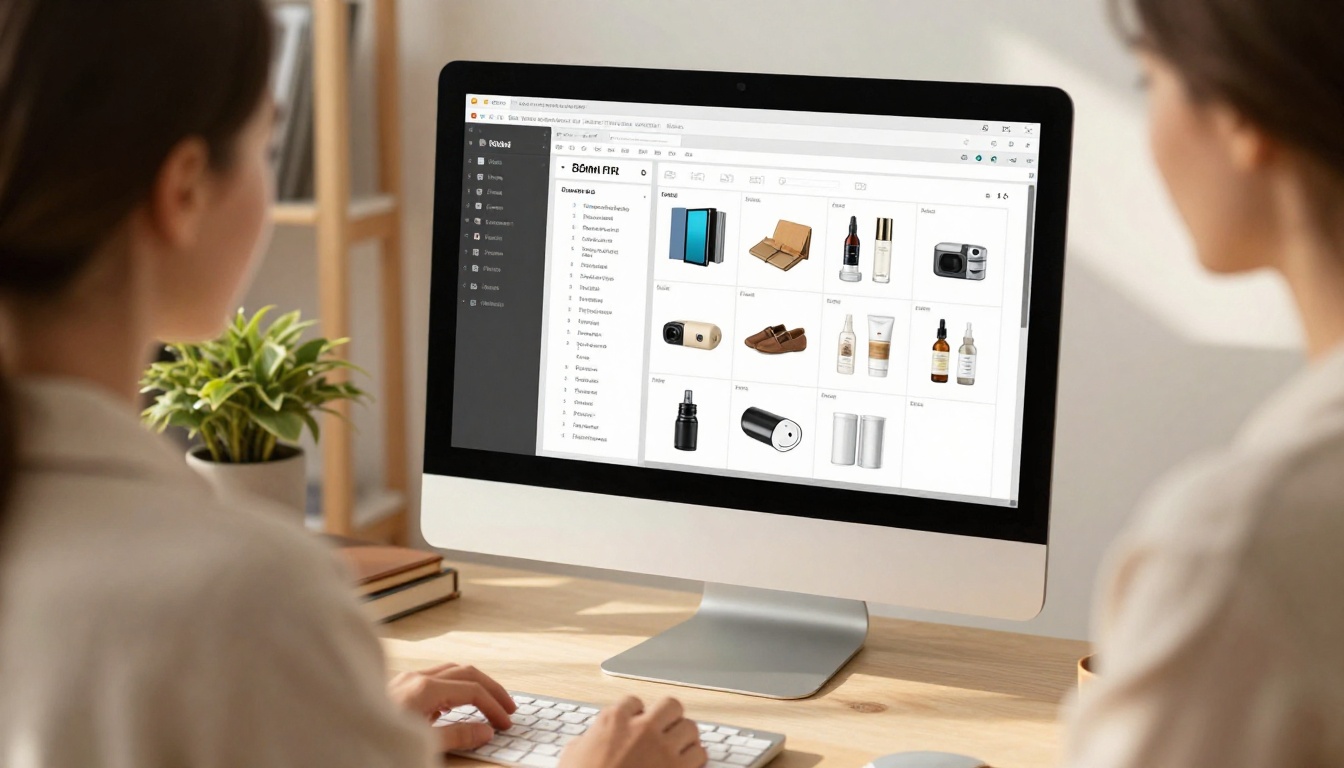
Vient maintenant la conversion. Vous disposez de trois méthodes pratiques, et chacune convient à une situation différente.
| Méthode | Effort | Rendu | Idéal pour |
|---|
| Imprimer la feuille en PDF | Très faible | Tableau basique | Listes de prix internes |
| Publipostage vers Google Docs ou Slides | Moyen | Mise en page personnalisée | Petits et moyens catalogues |
| Outil de conception avec import CSV | Moyen | Soigné | Catalogues clients à votre image |
Méthode 1 : imprimer directement depuis Sheets
Allez dans Fichier > Imprimer, choisissez « Ajuster à la largeur », masquez les quadrillages et sélectionnez une mise en page paysage. C’est rapide, mais le résultat ressemble à un tableur, car c’en est un. Utilisez-la pour les listes de prix, pas pour les présentations de marque.
Méthode 2 : Slides comme moteur de mise en page
Google Slides constitue une toile de catalogue étonnamment efficace. Concevez une diapositive produit avec des espaces réservés, dupliquez-la, puis remplissez chaque copie avec les données de votre ligne. Des modules complémentaires peuvent automatiser cette étape, mais même la méthode manuelle prend moins d’une heure pour 30 produits.
Méthode 3 : outil de conception avec import CSV
Plusieurs plateformes de conception permettent d’importer un CSV et d’associer chaque colonne à des zones de texte et d’image. Exportez votre feuille avec Fichier > Télécharger > Valeurs séparées par des virgules, associez chaque colonne une seule fois, puis laissez l’outil répéter la mise en page pour chaque ligne.
Quelle que soit la méthode choisie, terminez par un export au format PDF de qualité impression. Ce fichier est la matière première de l’étape suivante.
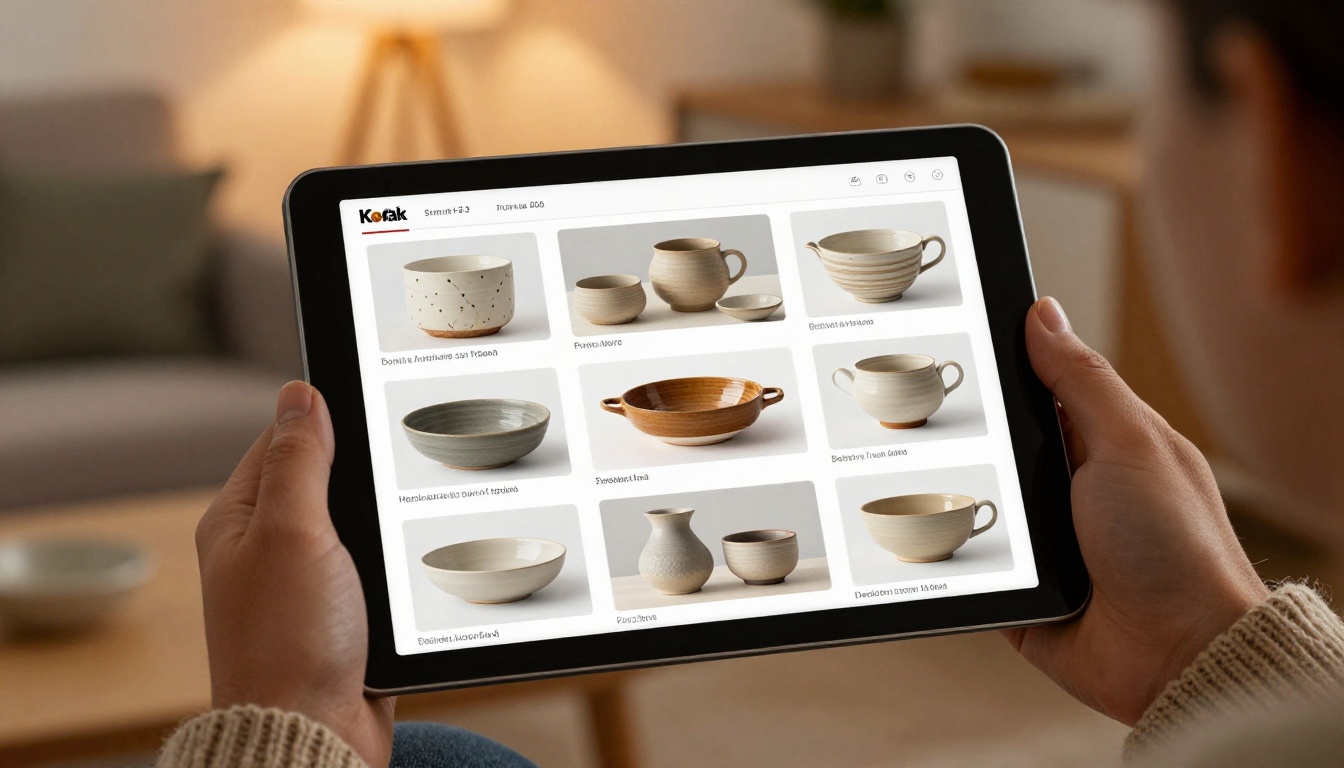
Une pièce jointe PDF convient, mais elle pose des problèmes. Elle est lourde à télécharger, peu pratique sur les téléphones, et vous ne savez pas si quelqu’un l’a ouverte. Un flipbook règle ces trois points.
Comment créer le catalogue avec Flipbooks AI
- Créez un compte. Rendez-vous sur Flipbooks AI et créez un compte. L’offre gratuite suffit pour essayer un premier catalogue.
- Importez votre PDF. Glissez le fichier dans le tableau de bord. Le Convertisseur PDF vers flipbook transforme chaque page en double page à tourne de page réaliste en quelques secondes.
- Personnalisez l’apparence. Ajoutez votre logo, choisissez les couleurs de votre marque, sélectionnez l’effet de feuilletage et l’arrière-plan. Vous pouvez aussi intégrer des vidéos et des fichiers audio sur n’importe quelle page, par exemple une courte démonstration de votre produit phare.
- Vérifiez la mise en page. Feuilletez chaque page sur ordinateur et sur téléphone. Comme la conception est adaptative, le même catalogue s’adapte à toutes les tailles d’écran.
- Partagez-le. Copiez le lien direct, ou récupérez un code d’intégration pour placer le catalogue sur votre site avec l’outil Intégrer un flipbook sur un site web. Pour les listes de prix de gros privées, activez la protection par mot de passe.
- Suivez les résultats. Avec l’offre Professional, vous accédez aux statistiques et à la génération de prospects : vous voyez quelles pages les acheteurs ouvrent et vous recueillez leurs e-mails avant qu’ils ne lisent.
Si vous préférez un point de départ plus guidé, le Générateur de catalogue produit et le Créateur de catalogue numérique gratuit sont conçus précisément pour ce flux de travail. Vous vendez des vêtements ? Essayez le Créateur de catalogue de mode. Vous ne vendez que des tarifs ? Le Générateur de liste de prix numérique reste simple.
✅ Bonne pratique : Il n’y a aucun filigrane sur votre flipbook : il porte donc l’image de votre marque, et non la nôtre. Les téléchargements hors ligne sont également disponibles, ce qui est utile pour les salons professionnels dont le Wi-Fi est défaillant.
Pièce jointe PDF ou flipbook
| Fonctionnalité | Pièce jointe PDF | Flipbook |
|---|
| S’ouvre sur mobile | Lent, pincer pour zoomer | Rapide, adaptatif |
| Impression de tourne de page | Aucune | Réaliste |
| Intégration sur un site web | Difficile | Un seul extrait de code |
| Protection par mot de passe | Limitée | Intégrée |
| Vidéo et audio | Non | Oui |
| Statistiques de consultation | Non | Oui (Professional) |
| Mise à jour après envoi | Renvoyer le fichier | Remplacer et conserver le même lien |
Exemples concrets
Voir comment font les autres rend le processus plus facile à reproduire.

Une boutique de bougies
Une vendeuse de bougies gardait 45 produits dans une feuille, avec des colonnes pour le parfum, la durée de combustion et le prix. Elle a exporté la feuille vers Slides, un produit par diapositive, ajouté trois photos d’ambiance, puis publié le résultat sous forme de flipbook. Le lien figurait dans sa signature d’e-mail et sa bio Instagram. Les commandes passées par message ont augmenté, car les clientes pouvaient enfin tout voir au même endroit.
Un grossiste en quincaillerie
Un distributeur de 600 produits utilisait une grille de 6 produits par page et un flipbook protégé par mot de passe, réservé aux acheteurs inscrits. Chaque trimestre, l’équipe mettait à jour la feuille, réexportait le PDF et remplaçait le fichier derrière le même lien. Les acheteurs n’ont jamais eu besoin d’une nouvelle adresse.
Un revendeur de mobilier
Un revendeur avec 90 articles utilisait la mise en page vedette pour les canapés et une mise en page en duo pour les tables. Les dimensions et les finitions venaient directement de la feuille, ce qui a considérablement réduit les questions sur les devis.
| Exemple | Produits | Mise en page | Diffusion |
|---|
| Boutique de bougies | 45 | Grille de 4 | Signature d’e-mail et bio des réseaux sociaux |
| Grossiste en quincaillerie | 600 | Grille de 9 | Lien protégé par mot de passe |
| Revendeur de mobilier | 90 | Vedette et duo | Intégré sur le site web |
Erreurs à éviter

Même une feuille bien rangée peut donner un catalogue médiocre. Surveillez ces cinq problèmes :
- Des pavés de texte. Gardez des descriptions courtes. Les acheteurs parcourent.
- Des photos incohérentes. Des fonds variés donnent à un catalogue un air amateur.
- Pas de modalités de commande. Indiquez au lecteur comment acheter, avec un lien, une adresse e-mail ou un numéro de téléphone dans chaque section.
- Des prix périmés. Ajoutez une date « Prix valables jusqu’au » sur la première page.
- Ignorer le mobile. La plupart des lecteurs l’ouvriront sur un téléphone. Testez avant de partager.
Liste de contrôle avant lancement
Le tenir à jour dans le temps
Un catalogue n’est pas un projet ponctuel. Traitez-le comme un produit à part entière.

- Versionnez vos onglets. Nommez-les « Catalogue printemps 2027 » et ainsi de suite, pour retrouver les anciens prix.
- Planifiez une revue mensuelle. Dix minutes pour vérifier les stocks et les prix évitent des erreurs embarrassantes.
- Suivez les statistiques. Si les lecteurs abandonnent à la page 12, placez vos meilleures ventes plus tôt.
- Remplacez, ne republiez pas. Gardez le même lien pour que les codes QR imprimés et les anciens e-mails continuent de fonctionner.
💡 Astuce : Placez un code QR menant au flipbook sur les emballages, les tickets de caisse et les panneaux de vos stands de marché. Chaque point de contact physique devient une occasion de consulter le catalogue.
Votre prochaine étape

Vous n’avez besoin ni d’une équipe de graphistes ni d’un gros budget. Il vous faut une feuille propre, des photos correctes et une manière de les présenter. Structurez vos colonnes, triez par catégorie, exportez un PDF et publiez-le sous forme de flipbook.
Prêt à essayer ? Commencez gratuitement sur Flipbooks AI et importez votre premier catalogue dès aujourd’hui. Parcourez tous les outils flipbook disponibles pour trouver le modèle adapté à vos produits, et comparez les offres tarifaires lorsque vous souhaitez des statistiques, la capture de prospects et des flipbooks illimités. Quand vous voudrez aller plus loin, vous pourrez passer à une offre supérieure en quelques clics.



