La mayoría de la gente no sabe que su documento de Word puede convertirse en una publicación interactiva con paso de página en menos de cinco minutos. No necesitas conocimientos de diseño, una suscripción a Adobe ni nada técnico. Lo que sí necesitas es un proceso claro y la herramienta adecuada.
Flipbooks AI convierte el contenido de tu Word en flipbooks digitales cuidados, con efectos realistas de paso de página, marca personalizada y para compartir con un solo clic. Tanto si preparas un informe de negocios, un manual de formación, un folleto de producto o un boletín escolar, este proceso sirve para todos.
Este artículo te guía por cada paso: desde dar formato correcto a tu archivo de Word hasta incrustar el flipbook terminado en un sitio web o enviarlo como enlace directo. Una vez que conoces el proceso, todo toma menos de diez minutos.

Los límites de un archivo .docx estático
Los documentos de Word están hechos para editarse, no para presentarse ni compartirse. Cuando envías un archivo .docx, quien lo recibe necesita tener Word instalado. Las fuentes pueden cambiar en distintos sistemas. Los diseños se rompen en distintos sistemas operativos. Las imágenes a veces desaparecen o cambian de tamaño sin previo aviso. No hay forma de añadir interactividad, incrustar video ni saber quién lo leyó de verdad.
Para cualquier cosa que deba verse cuidada y profesional cuando llega al público, un archivo de Word estático se queda corto. No fue diseñado para distribuirse. Fue diseñado para redactar.
El problema empeora si piensas en los lectores que usan dispositivos móviles. Un documento de Word en un teléfono es una experiencia frustrante. El texto se desborda, las tablas se aplastan y las imágenes pierden su posición. Una gran parte de tu público simplemente no terminará de leerlo.
Lo que hace diferente un flipbook
Un flipbook digital convierte tu documento en una publicación en línea con una experiencia de lectura auténtica. Esto es lo que cambia:
- Animaciones de paso de página realistas que imitan un libro físico
- Enlaces interactivos incrustados directamente en las páginas
- Compatibilidad con video y audio en cualquier página
- Estadísticas de lectura que muestran quién lo vio y durante cuánto tiempo
- Protección con contraseña para documentos privados o internos
- Códigos para incrustar en sitios web, intranets o campañas de correo electrónico
- Diseño adaptable a dispositivos móviles que funciona en todos los equipos sin configuración extra
El resultado se parece más a una revista que a un archivo adjunto, y se abre al instante en cualquier navegador. Sin descargas. Sin requisitos de software. Sin desorden de formato.
💡 Un flipbook aumenta el tiempo que los lectores dedican a tu contenido, porque los formatos visuales e interactivos retienen la atención más que los documentos de texto simple.
Antes de convertir: prepara tu documento de Word
Da formato a tu documento para obtener los mejores resultados
La calidad de tu flipbook depende en gran medida de cómo esté preparado tu documento de Word antes de la conversión. Unos minutos de preparación evitan la mayoría de los problemas que suelen aparecer. Sigue estas pautas de formato:
| Elemento | Buena práctica | Por qué importa |
|---|
| Tamaño de página | Usa A4 o Letter | Evita recortes inesperados en el visor del flipbook |
| Márgenes | Al menos 1,5 cm por todos los lados | Evita que el texto quede demasiado cerca del borde de la página |
| Fuentes | Usa fuentes estándar (Arial, Calibri, Georgia) | Las fuentes personalizadas pueden no incrustarse bien en el PDF |
| Imágenes | Insértalas como "En línea con el texto" | Evita cambios de diseño durante la exportación a PDF |
| Columnas | Usa diseños basados en tablas en lugar de columnas | Las columnas pueden reorganizarse de forma impredecible |
| Hipervínculos | Conserva todos los enlaces interactivos | Siguen funcionando en el flipbook |
Consejos sobre imágenes, fuentes y diseño
Antes de exportar, revisa tu documento visualmente:
- Amplía al 100 % y recorre cada página
- Confirma que ninguna imagen queda cortada en los bordes de la página
- Revisa que todos los títulos y subtítulos tengan estilos coherentes
- Elimina los cambios registrados y los comentarios (pueden aparecer en las exportaciones)
- Confirma que los números de página se ven y tienen buen formato
- Verifica que las tablas no se salgan de los márgenes de la página
⚠️ Evita usar la función de columnas integrada de Word para diseños de varias columnas. En su lugar, usa una tabla de dos columnas sin bordes. Así se conserva la integridad del diseño al convertir a PDF.
Si tu documento incluye gráficos pegados desde Excel, pégalos como imágenes en lugar de como objetos incrustados. Los gráficos de Excel incrustados pueden causar diferencias de renderizado durante la conversión a PDF.
Paso 1: exporta tu archivo de Word a PDF
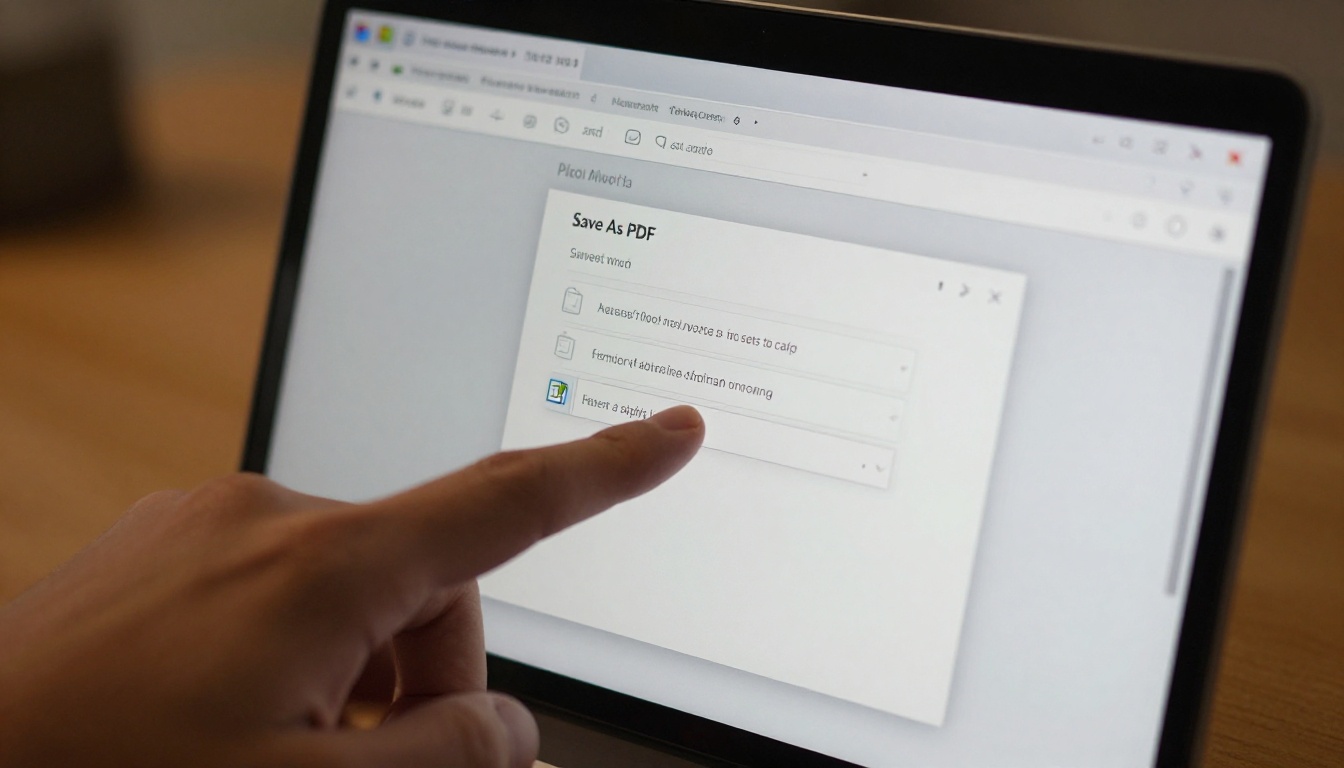
El PDF es el puente entre tu documento de Word y tu flipbook. Todas las herramientas de flipbooks en línea, incluido Flipbooks AI, requieren subir un PDF. La buena noticia es que Word exporta a PDF de forma nativa, sin necesidad de software adicional.
Cómo guardar como PDF en Windows
- Abre tu documento de Word
- Haz clic en Archivo en el menú superior
- Selecciona Guardar como (o Exportar en las versiones más nuevas de Word)
- Elige una ubicación para guardar
- En el menú desplegable Guardar como tipo, selecciona PDF (*.pdf)
- Haz clic en Opciones y confirma que "Cumple con ISO 19005-1 (PDF/A)" está desmarcado para archivos más pequeños
- Haz clic en Guardar
Cómo guardar como PDF en Mac
- Abre tu documento de Word
- Haz clic en Archivo en la barra de menús
- Selecciona Guardar como
- En el menú desplegable Formato, elige PDF
- Haz clic en Guardar
También puedes usar, en Mac, Archivo > Imprimir > PDF > Guardar como PDF para tener más control sobre la exportación, incluida la selección de intervalo de páginas.
Errores comunes al exportar que conviene evitar
- Guardar como .doc en lugar de .docx antes de exportar: Trabaja siempre con un archivo .docx para obtener la exportación más limpia
- Usar "Imprimir en PDF" en lugar de "Exportar a PDF": Imprimir en PDF reduce la calidad. Usa la opción de exportación nativa
- Exportar con los cambios registrados visibles: Acepta o rechaza todos los cambios antes de exportar
- Archivos muy pesados: Mantén tu PDF por debajo de 100 MB para que la subida sea lo más rápida posible. Comprime las imágenes en Word con Archivo > Comprimir imágenes antes de exportar
💡 La exportación nativa a PDF de Word conserva los hipervínculos incrustados. Estos enlaces siguen siendo interactivos dentro de tu flipbook, lo que es una gran ventaja para documentos interactivos como propuestas, catálogos y materiales de formación.
Paso 2: sube el PDF a Flipbooks AI
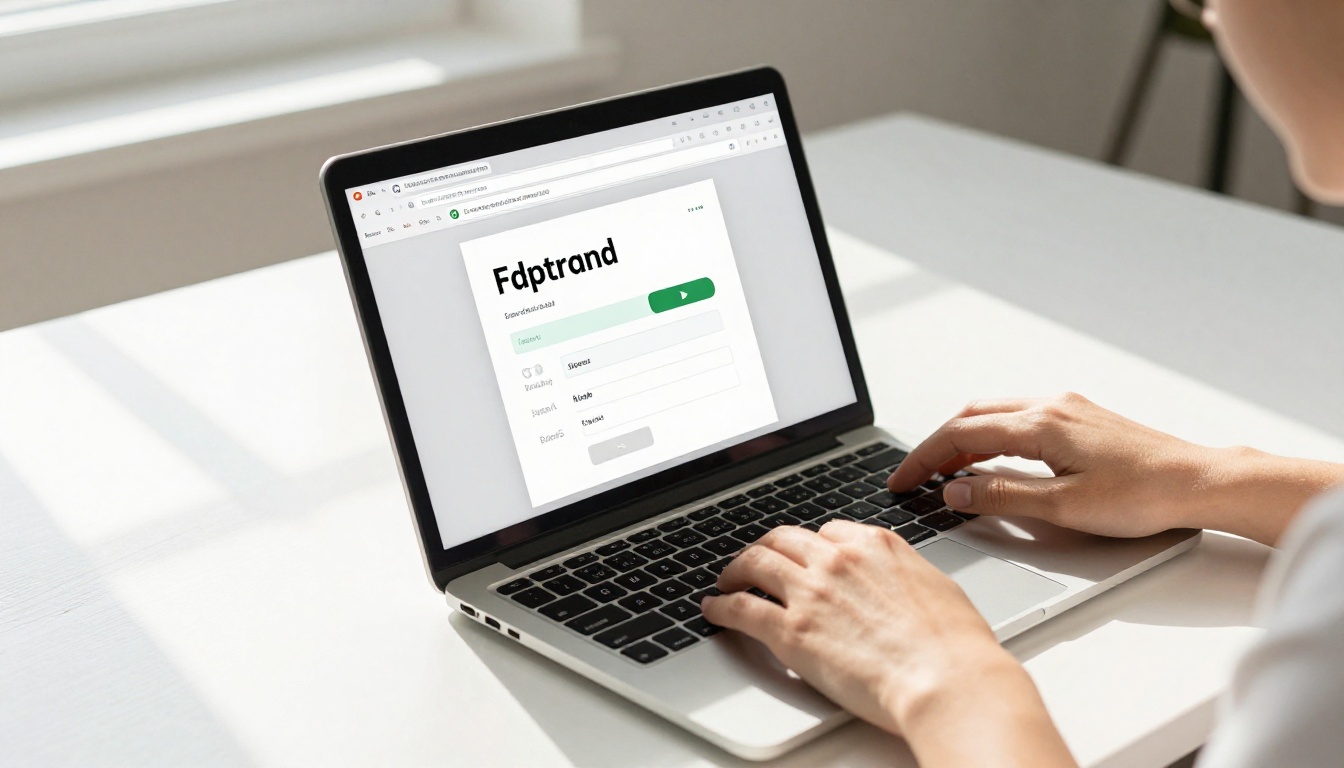
Con tu PDF listo, la conversión a flipbook tarda menos de dos minutos. Ve a Flipbooks AI y crea tu cuenta si aún no la tienes. La plataforma funciona por completo en el navegador, así que no hay nada que instalar.
Cómo crear tu cuenta
- Ve a flipbooksai.com/account
- Crea tu cuenta con tu correo electrónico o con una cuenta de Google
- Confirma tu dirección de correo electrónico
- Listo. No necesitas tarjeta de crédito para empezar
El proceso de subida
- Desde tu panel, haz clic en Crear nuevo flipbook
- Haz clic en el cuadro de subida o arrastra y suelta tu archivo PDF directamente
- Espera a que se procese la conversión (normalmente entre 10 y 30 segundos, según el tamaño del archivo)
- Tu flipbook ya está publicado en tu cuenta, con una vista previa completa del paso de página
La conversión se realiza por completo en el servidor. Las páginas de tu PDF se renderizan en alta resolución y la interfaz del flipbook se construye automáticamente a partir de ellas. No hace falta configurar las páginas manualmente.
✅ Flipbooks AI admite PDF de casi cualquier longitud. Para documentos de gran formato, como informes anuales o manuales de empresa, el flipbook de manual de formación está pensado específicamente para ese tipo de contenido.
Paso 3: personaliza tu flipbook
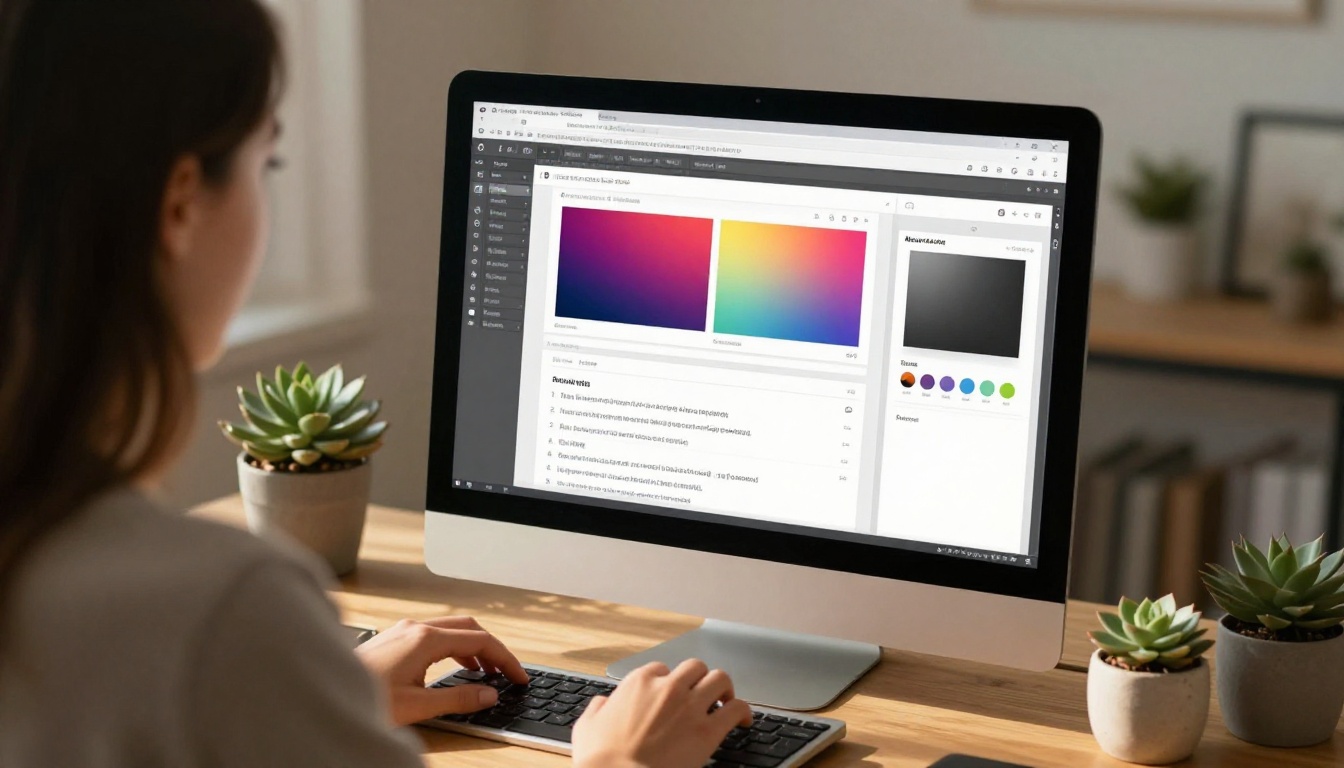
Aquí es donde un PDF sencillo se convierte en una publicación profesional y con tu marca. El panel de personalización de Flipbooks AI te da control total sobre el aspecto del visor del flipbook.
Opciones de marca y visuales
| Personalización | Qué puedes cambiar |
|---|
| Color de fondo | Elige un color sólido o un degradado detrás del flipbook |
| Sombra de página | Ajusta la profundidad y la suavidad de las sombras de página |
| Logotipo | Sube el logotipo de tu marca para mostrarlo en el visor |
| Dominio propio | Apunta el flipbook a tu propio dominio (plan Standard) |
| Miniatura | Define una imagen de vista previa personalizada para el listado del flipbook |
| Paso automático | Activa pasos de página automáticos y programados para presentaciones |
Cómo añadir multimedia a tus páginas
Aunque tu fuente fue un documento de Word, tu flipbook es totalmente interactivo una vez publicado. Puedes añadir:
- Videos de YouTube o Vimeo incrustados directamente en cualquier página
- Pistas de audio para música de fondo o narración
- Puntos interactivos que enlazan a URL externas
- Animaciones GIF en páginas concretas para dar variedad visual
Esto resulta especialmente útil en los catálogos de productos, donde puedes enlazar cada producto a su página de compra, o en los libros electrónicos interactivos con contenido de video complementario incrustado junto al texto.
💡 El modo de paso automático es ideal para pantallas de recepción, pantallas de ferias comerciales o cualquier situación en la que los lectores no vayan a interactuar manualmente con el flipbook. Ajusta el intervalo al ritmo medio de lectura por página.
Paso 4: comparte e incrusta tu flipbook

Al compartir, el formato flipbook supera al envío de un PDF adjunto. Tienes varias opciones de distribución en cuanto tu flipbook está publicado.
Opciones para compartir de un vistazo
| Método | Cómo funciona | Ideal para |
|---|
| Enlace directo | Copia una URL y compártela donde quieras | Correo electrónico, mensajería, redes sociales |
| Código para incrustar | Pega un iframe en tu sitio web o CMS | Blogs, intranets, páginas de destino |
| Código QR | Se genera automáticamente para cada flipbook | Material impreso, señalización de eventos |
| Protección con contraseña | Define una contraseña que los lectores deben introducir | Documentos internos, contenido privado |
| Enlace de descarga | Permite a los lectores guardar una copia en PDF (opcional) | Lectura sin conexión |
Cómo configurar los controles de privacidad
No todos los flipbooks están pensados para verse en público. Flipbooks AI te da control directo:
- Abre el panel de configuración del flipbook
- Cambia Visibilidad entre Público, No listado o Protegido con contraseña
- En los flipbooks protegidos con contraseña, define una contraseña personalizada
- Copia el enlace y distribúyelo solo a tu público previsto
Para los equipos que distribuyen materiales de formación interna o documentos de recursos humanos, la protección con contraseña garantiza que el contenido se quede donde debe. Puedes cambiar o revocar la contraseña en cualquier momento sin tener que volver a compartir la URL.
Para mostrar un flipbook en tu sitio web, usa la herramienta Incrustar flipbook en un sitio web. Copia el código iframe generado desde el panel de compartir y pégalo en el HTML de tu sitio web o en cualquier bloque de tu editor de páginas.
Flipbooks de documentos de Word: casos de uso reales

El mismo flujo de cinco pasos sirve para decenas de tipos de contenido. Estos son los escenarios más comunes de Word a flipbook y las herramientas creadas para cada uno:
Negocios y empresas
Educación y formación
Marketing y ventas
Creatividad y portafolios
✅ Todos estos casos de uso siguen el mismo flujo básico: da formato en Word, exporta a PDF, sube a Flipbooks AI, personaliza y comparte. La herramienta específica que elijas solo marca el punto de partida del diseño.
Calidad de la página y lo que ven los lectores
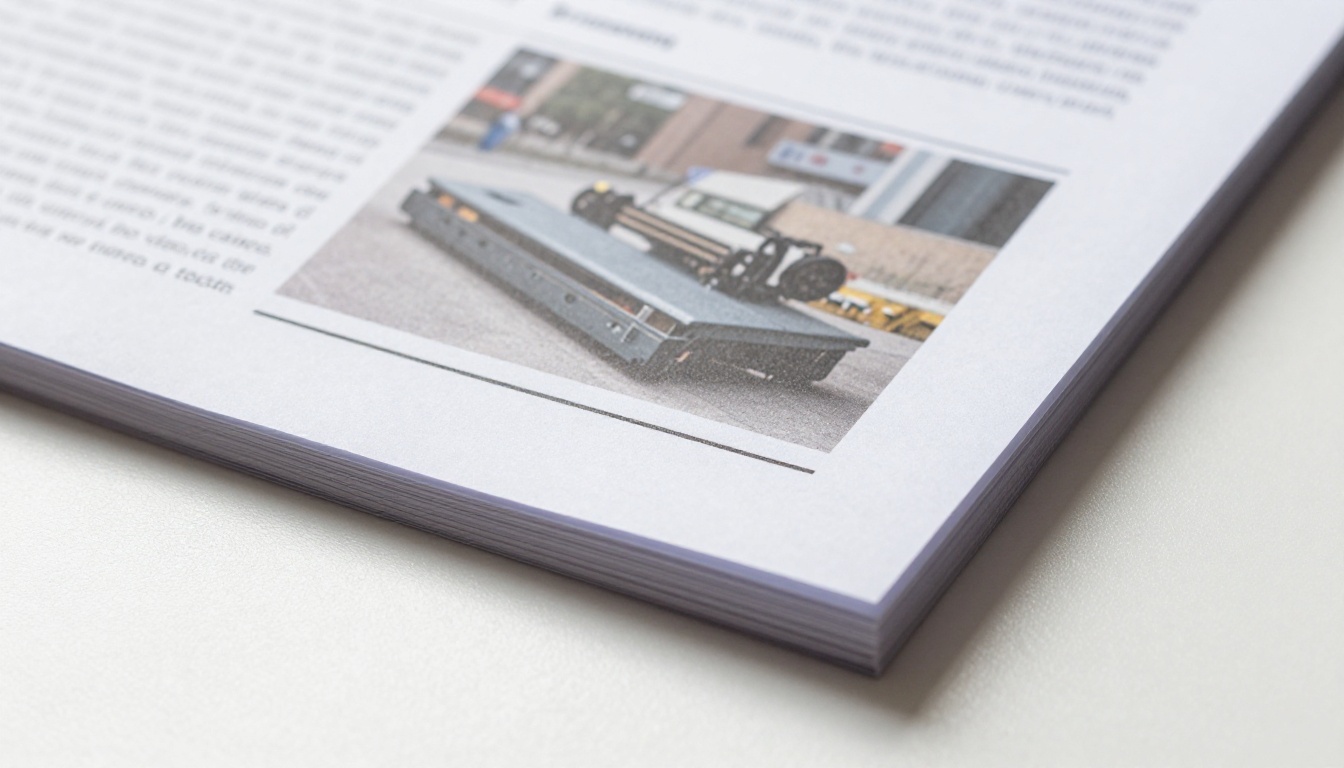
Una duda habitual es si la calidad del documento original de Word se mantiene en el flipbook. En resumen, sí, siempre que la exportación a PDF se haga correctamente.
El visor del flipbook renderiza las páginas de tu PDF en alta resolución. El texto se mantiene nítido en cada nivel de zoom. Las imágenes se muestran con su calidad original. Las fuentes se incrustan en el PDF para que se vean de forma coherente para cada lector, sin importar qué fuentes tenga instaladas en su dispositivo.
La animación de paso de página añade una sombra suave y un efecto de curvatura que hace que la experiencia de lectura parezca física y táctil, sin distorsionar ninguno de los contenidos de debajo.
Los lectores pueden ampliar cualquier página, usar el panel de índice si tu documento incluye marcadores, y navegar haciendo clic en las esquinas de las páginas o con las teclas de flecha. En los dispositivos móviles, deslizar entre páginas funciona exactamente como se espera, sin configuración adicional.
Estadísticas: saber quién lee
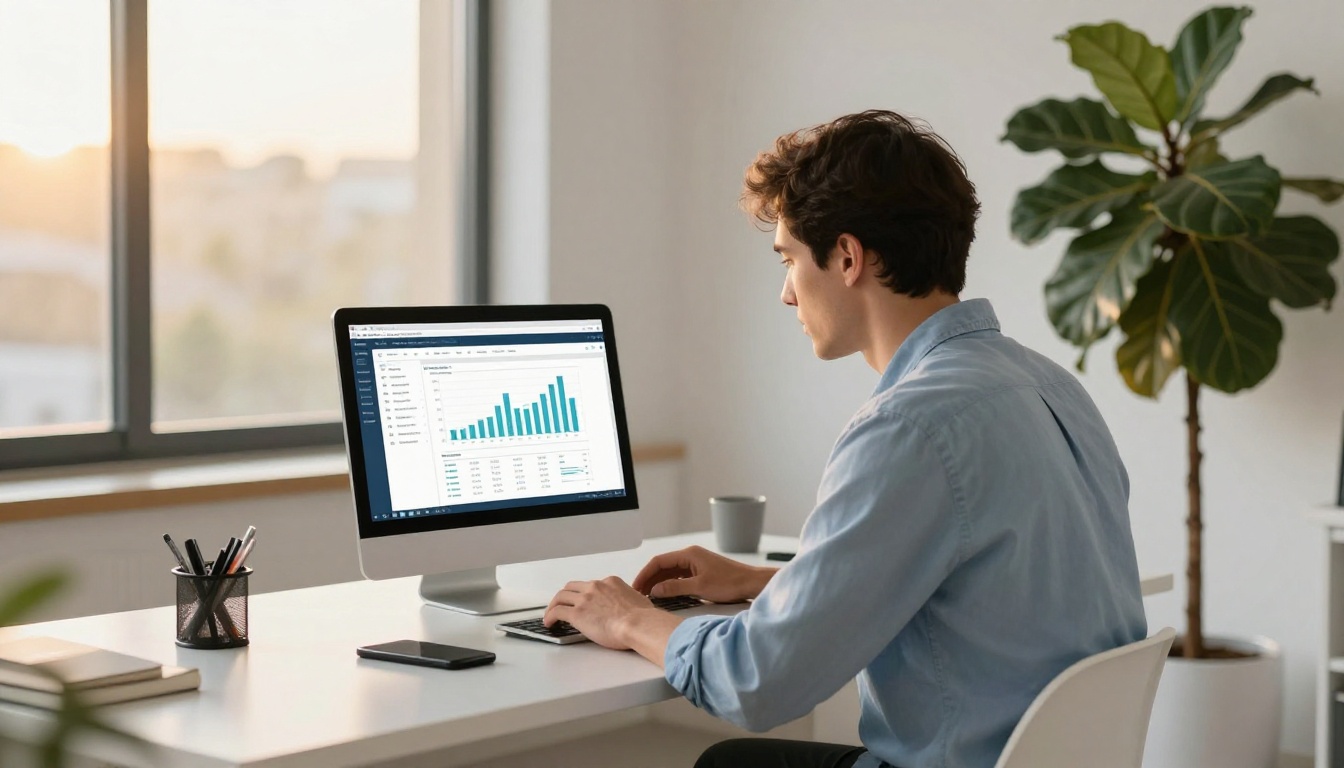
En el plan Professional, Flipbooks AI ofrece estadísticas detalladas de cada flipbook que publicas:
- Visualizaciones totales y visitantes únicos en cualquier periodo
- Páginas leídas por sesión, para saber exactamente dónde se detienen los lectores
- Tiempo dedicado a cada página
- Formularios de captación de contactos para recoger los datos de los lectores antes de que vean el contenido
- Datos geográficos sobre dónde se encuentran tus lectores
Esto convierte tu flipbook de un documento pasivo en un activo de negocio. Los equipos de ventas lo usan para ver qué páginas de una propuesta recibieron más atención. Los formadores lo usan para confirmar que los empleados terminaron un módulo de lectura obligatoria.
💡 Los formularios de captación de contactos pueden colocarse al principio de un flipbook, pidiendo a los lectores su nombre y correo electrónico antes de ver el contenido. Es muy eficaz para contenido con registro, como informes del sector o catálogos premium.
Planes de Flipbooks AI: qué incluye cada uno
| Función | Free | Standard | Professional |
|---|
| Flipbooks | 3 | Ilimitados | Ilimitados |
| Marca de agua | Sí | No | No |
| Marca personalizada | No | Sí | Sí |
| Protección con contraseña | No | Sí | Sí |
| Estadísticas de lectura | No | Básicas | Detalladas |
| Captación de contactos | No | No | Sí |
| Descarga sin conexión | No | Sí | Sí |
| Dominio propio | No | Sí | Sí |
| Incrustar en sitio web | Sí | Sí | Sí |
Para la mayoría de las personas y los equipos pequeños, el plan Standard cubre todo lo necesario para crear, personalizar y compartir flipbooks profesionales sin restricciones. El plan Professional añade las estadísticas y la captación de contactos que necesitan los equipos de marketing y ventas.
Consulta el desglose completo en flipbooksai.com/pricing.
Una experiencia lista para tabletas por defecto

Cada flipbook creado en Flipbooks AI es automáticamente adaptable a dispositivos móviles. El efecto de paso de página se ajusta a las pantallas táctiles, así que los lectores en tabletas y teléfonos tienen la misma experiencia de lectura que quienes usan un equipo de escritorio. No hace falta una versión móvil aparte ni configuración adicional.
El zoom con pellizco funciona en los dispositivos táctiles. En los equipos de escritorio, las flechas de navegación aparecen al pasar el cursor. El índice está disponible en todo momento desde un panel lateral. En documentos que se comparten mucho, como una actualización de la política de la empresa o una revista digital publicada, esta coherencia entre dispositivos importa, porque no controlas en qué dispositivo abrirá el enlace cada lector.
Lleva tus documentos a internet hoy
El proceso es directo: da formato cuidadosamente a tu documento de Word, expórtalo como PDF, súbelo a Flipbooks AI, personaliza el aspecto y los ajustes de privacidad, y luego comparte el enlace o incrústalo donde esté tu público.
Tanto si conviertes un manual de formación, una propuesta para clientes, un catálogo de productos o un boletín escolar, el resultado es una publicación interactiva profesional que puedes compartir en cualquier lugar y leer en cualquier dispositivo sin descargar nada.
¿Listo para empezar? Crea tu cuenta gratis y sube tu primer documento hoy mismo. Cuando quieras quitar las marcas de agua y añadir tu propia marca, compara los planes y precios para encontrar el que se adapte a tu flujo de trabajo. Explora todas las herramientas para flipbooks disponibles y descubre qué más se puede hacer además de la conversión básica de documentos.



