La plupart des gens ignorent qu'un document Word peut devenir une publication interactive à feuilleter en moins de cinq minutes. Vous n'avez pas besoin de compétences en design, d'un abonnement à Adobe ni de connaissances techniques. Il vous faut simplement une méthode claire et le bon outil.
Flipbooks AI transforme votre contenu Word en flipbooks numériques soignés, avec des effets de feuilletage réalistes, une image de marque personnalisée et un partage en un clic. Qu'il s'agisse d'un rapport d'entreprise, d'un manuel de formation, d'une brochure produit ou d'une lettre d'information scolaire, cette méthode fonctionne pour tous ces cas.
Cet article vous guide à chaque étape, depuis la mise en forme correcte de votre fichier Word jusqu'à l'intégration de votre flipbook fini sur un site web ou son envoi sous forme de lien direct. Le processus prend moins de dix minutes une fois que vous le connaissez.

Les limites d'un fichier .docx statique
Les documents Word sont conçus pour être modifiés, pas pour être présentés ni partagés. Lorsque vous envoyez un fichier .docx, les lecteurs doivent avoir Word installé. Les polices peuvent changer d'un système à l'autre. La mise en page se dégrade selon les systèmes d'exploitation. Les images disparaissent parfois ou changent de taille de façon inattendue. Il est impossible d'ajouter de l'interactivité, d'intégrer une vidéo ou de savoir qui a réellement lu le document.
Pour tout contenu qui doit paraître soigné et professionnel auprès de son public, un fichier Word statique ne suffit pas. Il n'a pas été conçu pour être diffusé. Il a été conçu pour être rédigé.
Le problème s'aggrave avec les lecteurs sur appareils mobiles. Un document Word sur un smartphone est une expérience frustrante : le texte déborde, les tableaux se déforment et les images perdent leur position. Une part importante de votre public ne ira tout simplement pas au bout de la lecture.
Ce que fait différemment un flipbook
Un flipbook numérique transforme votre document en publication en ligne, avec une véritable expérience de lecture. Voici ce qui change :
- Animations de tourne de page réalistes qui imitent un livre physique
- Liens cliquables intégrés directement dans les pages
- Prise en charge de la vidéo et de l'audio sur n'importe quelle page
- Statistiques indiquant qui a consulté le document et pendant combien de temps
- Protection par mot de passe pour les documents privés ou internes
- Codes d'intégration pour les sites web, les intranets ou les campagnes par e-mail
- Mise en page adaptative, compatible avec tous les appareils sans configuration supplémentaire
Le résultat ressemble davantage à un magazine qu'à une pièce jointe, et il s'ouvre instantanément dans n'importe quel navigateur. Aucun téléchargement. Aucun logiciel requis. Aucun désordre de mise en forme.
💡 Un flipbook augmente le temps que les lecteurs passent sur votre contenu, car les formats visuels et interactifs retiennent l'attention plus longtemps que les documents texte classiques.
Avant de convertir : préparez votre document Word
Mettez en forme votre document pour de meilleurs résultats
La qualité de votre flipbook dépend fortement de la préparation de votre document Word avant la conversion. Quelques minutes de préparation évitent la plupart des problèmes courants. Suivez ces consignes de mise en forme :
| Élément | Bonne pratique | Pourquoi c'est important |
|---|
| Format de page | Optez pour le A4 ou le Letter | Évite un recadrage inattendu dans la visionneuse du flipbook |
| Marges | Au moins 1,5 cm sur chaque côté | Empêche le texte d'être trop proche du bord de la page |
| Polices | Utilisez des polices standard (Arial, Calibri, Georgia) | Les polices personnalisées peuvent ne pas s'intégrer correctement au PDF |
| Images | Insérez-les comme « Aligné sur le texte » | Évite les décalages de mise en page lors de l'export en PDF |
| Colonnes | Utilisez une mise en page en tableau plutôt que des colonnes | Les colonnes peuvent se réorganiser de façon imprévisible |
| Liens hypertextes | Conservez tous les liens cliquables | Ils restent fonctionnels dans le flipbook |
Conseils sur les images, les polices et la mise en page
Avant d'exporter, faites un rapide contrôle visuel de votre document :
- Zoomez à 100 % et faites défiler chaque page
- Vérifiez qu'aucune image n'est coupée aux bords de la page
- Contrôlez que tous les titres et sous-titres ont des styles cohérents
- Supprimez les modifications suivies et les commentaires (ils peuvent apparaître dans les exportations)
- Vérifiez que les numéros de page sont visibles et correctement mis en forme
- Assurez-vous que les tableaux ne dépassent pas les marges de la page
⚠️ Évitez la fonction de colonnes intégrée à Word pour les mises en page sur plusieurs colonnes. Utilisez plutôt un tableau à deux colonnes sans bordure. Cela préserve l'intégrité de la mise en page lors de la conversion en PDF.
Si votre document contient des graphiques ou des diagrammes copiés depuis Excel, collez-les sous forme d'images plutôt que d'objets intégrés. Les graphiques Excel intégrés peuvent provoquer des incohérences de rendu lors de la conversion en PDF.
Étape 1 : exporter votre fichier Word en PDF
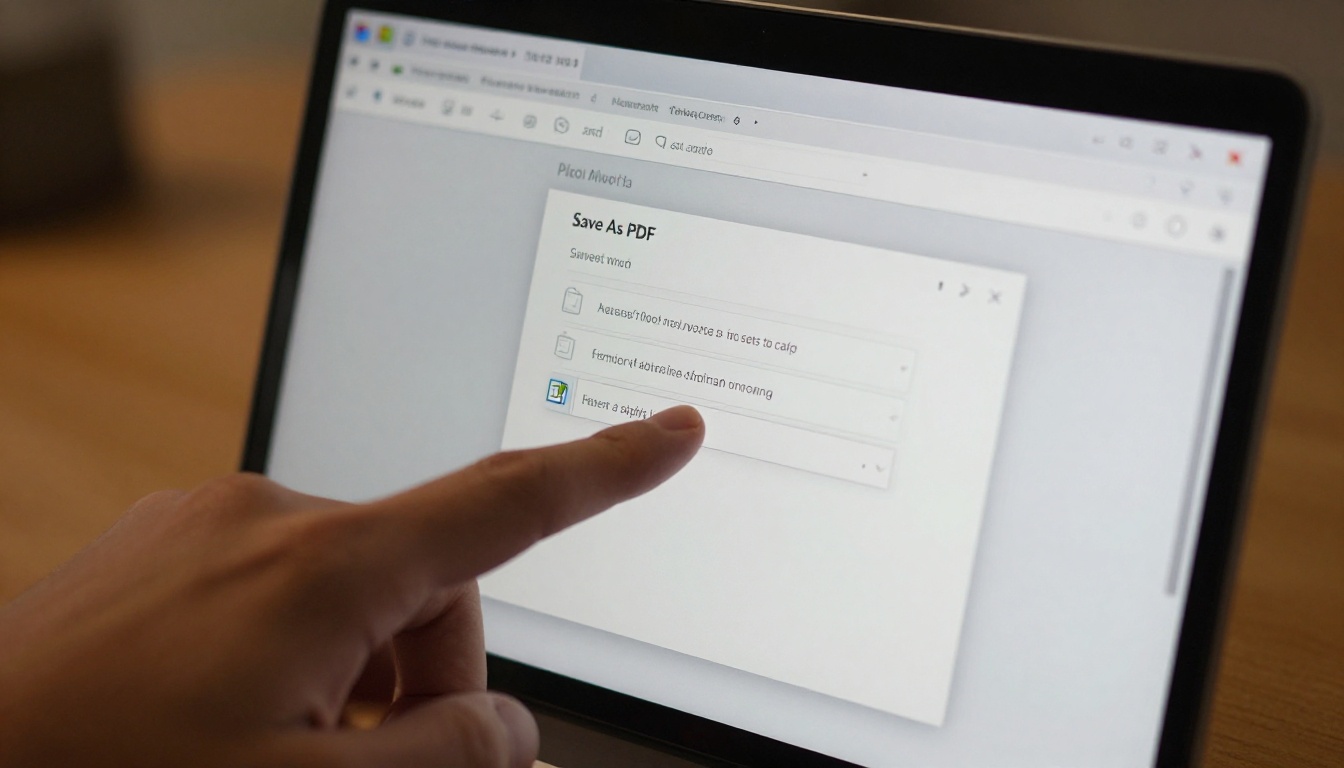
Le PDF est le lien entre votre document Word et votre flipbook. Tous les outils de flipbook en ligne, y compris Flipbooks AI, exigent un import au format PDF. Bonne nouvelle : Word exporte nativement en PDF, sans logiciel supplémentaire.
Comment enregistrer en PDF sous Windows
- Ouvrez votre document Word
- Cliquez sur Fichier dans le menu supérieur
- Sélectionnez Enregistrer sous (ou Exporter dans les versions récentes de Word)
- Choisissez un emplacement d'enregistrement
- Dans la liste Enregistrer au format, sélectionnez PDF (*.pdf)
- Cliquez sur Options et vérifiez que « Conforme à la norme ISO 19005-1 (PDF/A) » est décoché pour obtenir des fichiers plus légers
- Cliquez sur Enregistrer
Comment enregistrer en PDF sur Mac
- Ouvrez votre document Word
- Cliquez sur Fichier dans la barre de menus
- Sélectionnez Enregistrer sous
- Dans la liste des formats, choisissez PDF
- Cliquez sur Enregistrer
Sur Mac, vous pouvez aussi utiliser Fichier > Imprimer > PDF > Enregistrer au format PDF pour un contrôle plus précis de l'export, notamment pour choisir une plage de pages.
Erreurs d'export courantes à éviter
- Enregistrer en .doc au lieu de .docx avant l'export : travaillez toujours à partir d'un fichier .docx pour obtenir l'export le plus propre
- Utiliser « Imprimer en PDF » au lieu de « Exporter en PDF » : l'impression en PDF compresse la qualité. Utilisez l'option d'export native
- Exporter avec des modifications suivies visibles : acceptez ou refusez toutes les modifications avant d'exporter
- Fichiers trop volumineux : gardez votre PDF sous 100 Mo pour des imports plus rapides. Compressez les images dans Word via Fichier > Compresser les images avant l'export
💡 L'export PDF natif de Word conserve les liens hypertextes intégrés. Ces liens restent cliquables dans votre flipbook, ce qui constitue un atout majeur pour les documents interactifs comme les propositions commerciales, les catalogues et les supports de formation.
Étape 2 : importer le PDF dans Flipbooks AI
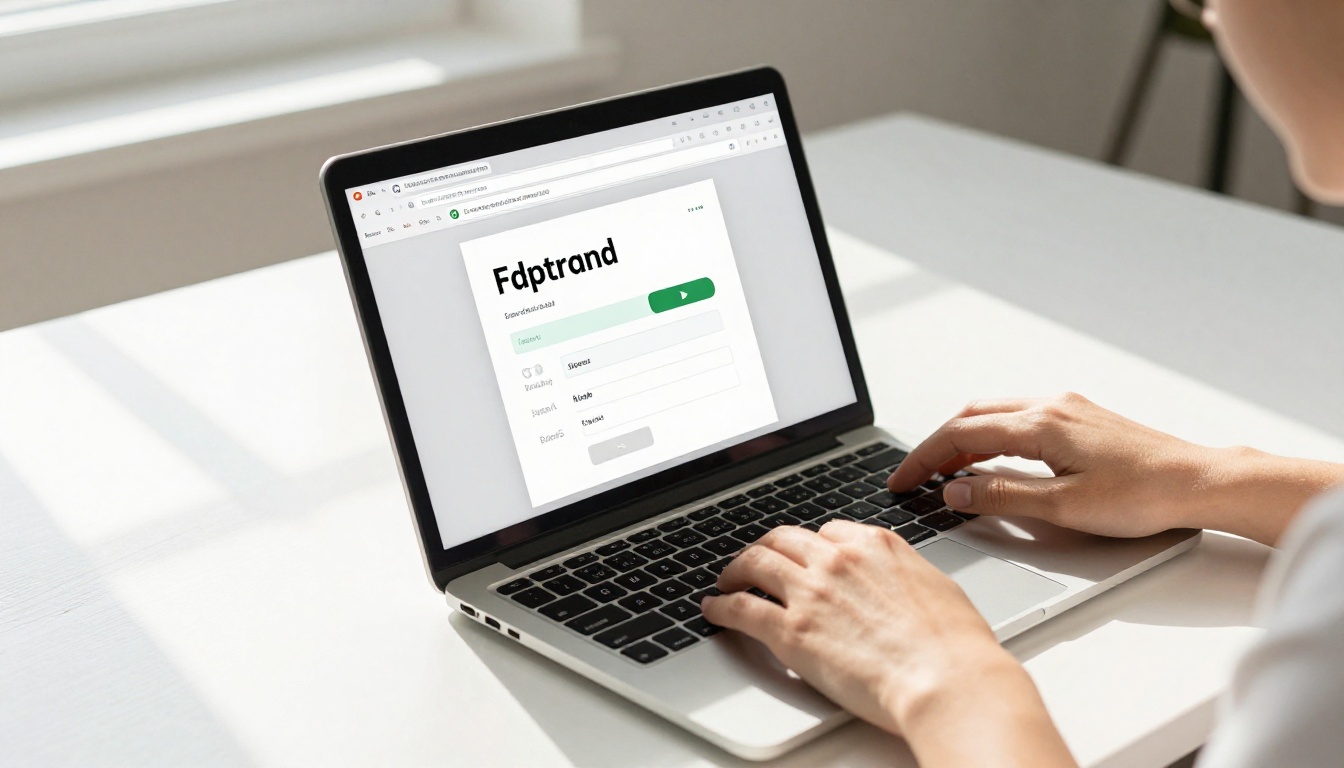
Une fois votre PDF prêt, la conversion en flipbook prend moins de deux minutes. Rendez-vous sur Flipbooks AI et créez votre compte si ce n'est pas déjà fait. La plateforme fonctionne entièrement dans le navigateur : vous n'avez rien à installer.
Créer votre compte
- Rendez-vous sur flipbooksai.com/account
- Créez un compte avec votre adresse e-mail ou un compte Google
- Confirmez votre adresse e-mail
- C'est parti. Aucune carte bancaire requise pour commencer
Le processus d'import
- Depuis votre tableau de bord, cliquez sur Créer un nouveau flipbook
- Cliquez sur la zone d'import ou glissez-déposez directement votre fichier PDF
- Patientez pendant le traitement de la conversion (généralement de 10 à 30 secondes selon la taille du fichier)
- Votre flipbook est maintenant en ligne dans votre compte, avec un aperçu complet de la tourne de page
La conversion se fait entièrement côté serveur. Vos pages PDF sont restituées en haute résolution, et l'interface du flipbook se construit automatiquement autour d'elles. Aucune mise en page manuelle n'est nécessaire.
✅ Flipbooks AI prend en charge des PDF de pratiquement n'importe quelle longueur. Pour les documents grand format, comme les rapports annuels ou les guides internes de l'entreprise, le Flipbook de manuel de formation est conçu spécialement pour ce type de contenu.
Étape 3 : personnalisez votre flipbook
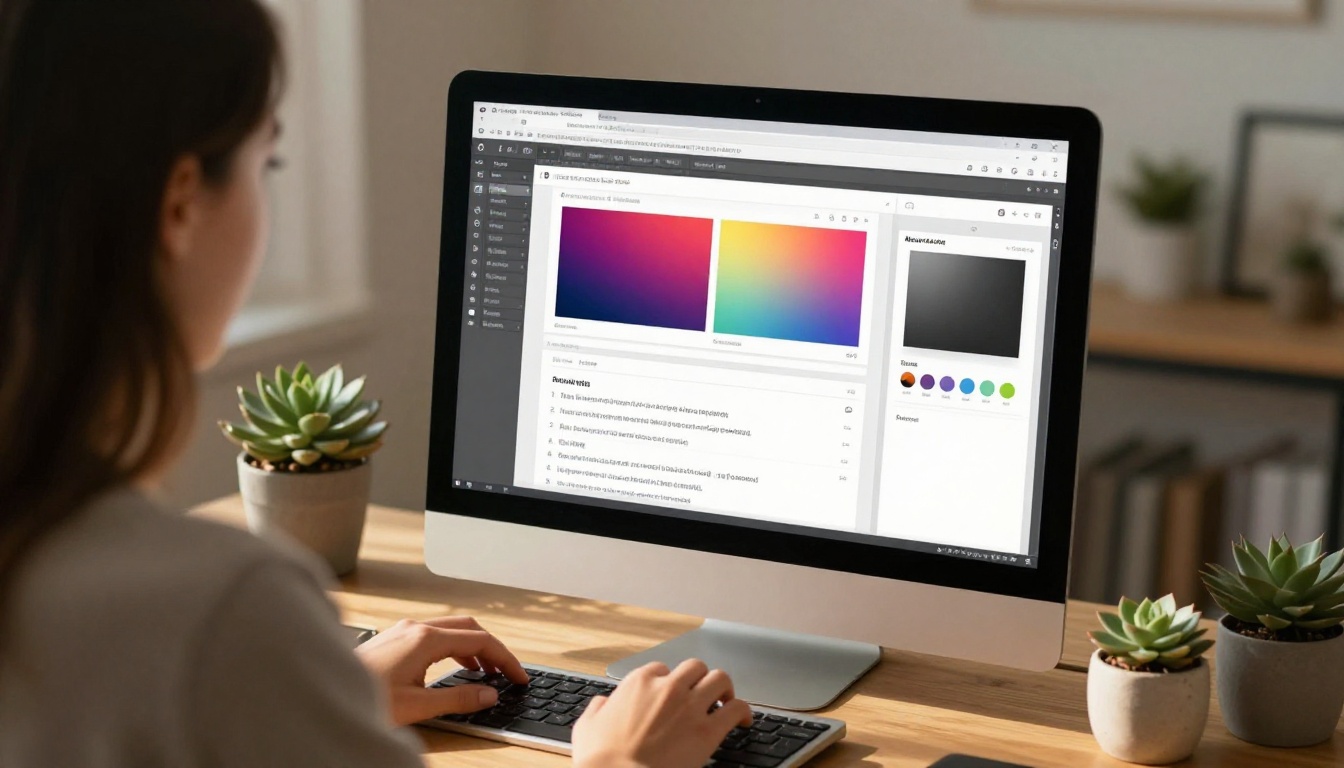
C'est ici qu'un simple PDF devient une publication de marque et professionnelle. Le panneau de personnalisation de Flipbooks AI vous donne un contrôle total sur l'apparence de la visionneuse du flipbook.
Image de marque et options visuelles
| Personnalisation | Ce que vous pouvez modifier |
|---|
| Couleur de fond | Définissez une couleur unie ou un dégradé derrière le flipbook |
| Ombre des pages | Ajustez la profondeur et la douceur des ombres de pages |
| Logo | Importez le logo de votre marque pour l'afficher dans la visionneuse |
| Domaine personnalisé | Associez le flipbook à votre propre domaine (offre Standard) |
| Miniature | Définissez une image d'aperçu personnalisée pour le flipbook dans la liste de vos flipbooks |
| Feuilletage automatique | Activez des tournes de page automatiques et programmées pour les présentations |
Ajouter du contenu multimédia à vos pages
Même si votre source était un document Word, votre flipbook est entièrement interactif une fois publié. Vous pouvez ajouter :
- Des vidéos de YouTube ou de Vimeo intégrées directement sur n'importe quelle page
- Des pistes audio pour une musique d'ambiance ou une narration
- Des points interactifs cliquables qui renvoient vers des URL externes
- Des animations GIF sur certaines pages pour varier le visuel
C'est particulièrement utile pour les catalogues de produits, où vous pouvez relier chaque produit à sa page d'achat, ou pour les livres numériques interactifs qui intègrent du contenu vidéo complémentaire à côté du texte.
💡 Le mode feuilletage automatique convient parfaitement aux écrans de hall d'entrée, aux écrans de salons professionnels ou à toute situation où les lecteurs n'interagiront pas manuellement avec le flipbook. Réglez l'intervalle sur votre vitesse de lecture moyenne par page.
Étape 4 : partagez et intégrez votre flipbook

C'est sur le partage que le format flipbook prend l'avantage sur l'envoi d'un PDF en pièce jointe. Vous disposez de plusieurs options de diffusion dès que votre flipbook est publié.
Options de partage en un coup d'œil
| Méthode | Fonctionnement | Idéal pour |
|---|
| Lien direct | Copiez une URL et partagez-la partout | E-mail, messageries, réseaux sociaux |
| Code d'intégration | Collez un iframe dans votre site web ou votre CMS | Blogs, intranets, pages de destination |
| Code QR | Généré automatiquement pour chaque flipbook | Supports imprimés, signalétique d'événements |
| Protection par mot de passe | Définissez un mot de passe que les lecteurs doivent saisir | Documents internes, contenus privés |
| Lien de téléchargement | Permettez aux lecteurs d'enregistrer une copie PDF (facultatif) | Lecture hors ligne |
Configurer les contrôles de confidentialité
Tous les flipbooks ne sont pas destinés à une consultation publique. Flipbooks AI vous donne un contrôle direct :
- Ouvrez le panneau des paramètres du flipbook
- Réglez la Visibilité sur Public, Non répertorié ou Protégé par mot de passe
- Pour les flipbooks protégés par mot de passe, définissez un mot de passe personnalisé
- Copiez le lien et ne le diffusez qu'à votre public cible
Pour les équipes qui diffusent des supports de formation internes ou des documents RH, la protection par mot de passe garantit que le contenu reste là où il doit être. Vous pouvez modifier ou révoquer le mot de passe à tout moment, sans avoir à redistribuer l'URL.
Pour afficher un flipbook sur votre site web, utilisez l'outil Intégrer un flipbook sur un site web. Copiez le code d'intégration iframe généré depuis le panneau de partage, puis collez-le dans le HTML de votre site ou dans n'importe quel bloc de votre éditeur de pages.
Flipbooks à partir de documents Word : cas concrets

Le même processus en cinq étapes s'applique à des dizaines de types de contenus. Voici les scénarios les plus courants de Word vers flipbook, avec les outils conçus pour chacun d'eux :
Affaires et entreprises
Éducation et formation
Marketing et vente
Création et portfolio
✅ Tous ces cas suivent le même processus de base : mise en forme dans Word, export en PDF, import dans Flipbooks AI, personnalisation, partage. L'outil spécifique que vous choisissez ne fixe que le point de départ du design.
La qualité des pages et ce que voient les lecteurs
Une question revient souvent : la qualité du document Word original est-elle conservée dans le flipbook ? En bref, oui, à condition que l'export PDF soit fait correctement.
La visionneuse du flipbook affiche vos pages PDF en haute résolution. Le texte reste net à tous les niveaux de zoom. Les images conservent leur qualité d'origine. Les polices sont intégrées au PDF afin de s'afficher de manière cohérente pour chaque lecteur, quelles que soient les polices installées sur son appareil.
L'animation de tourne de page ajoute une ombre douce et un effet de courbure qui donnent à la lecture une sensation physique et tactile, sans déformer le contenu.
Les lecteurs peuvent zoomer sur n'importe quelle page, utiliser le panneau de table des matières si votre document contient des signets, et naviguer en cliquant sur les coins des pages ou avec les touches fléchées. Sur téléphone, le balayage entre les pages fonctionne exactement comme prévu, sans configuration supplémentaire.
Statistiques : savoir qui lit
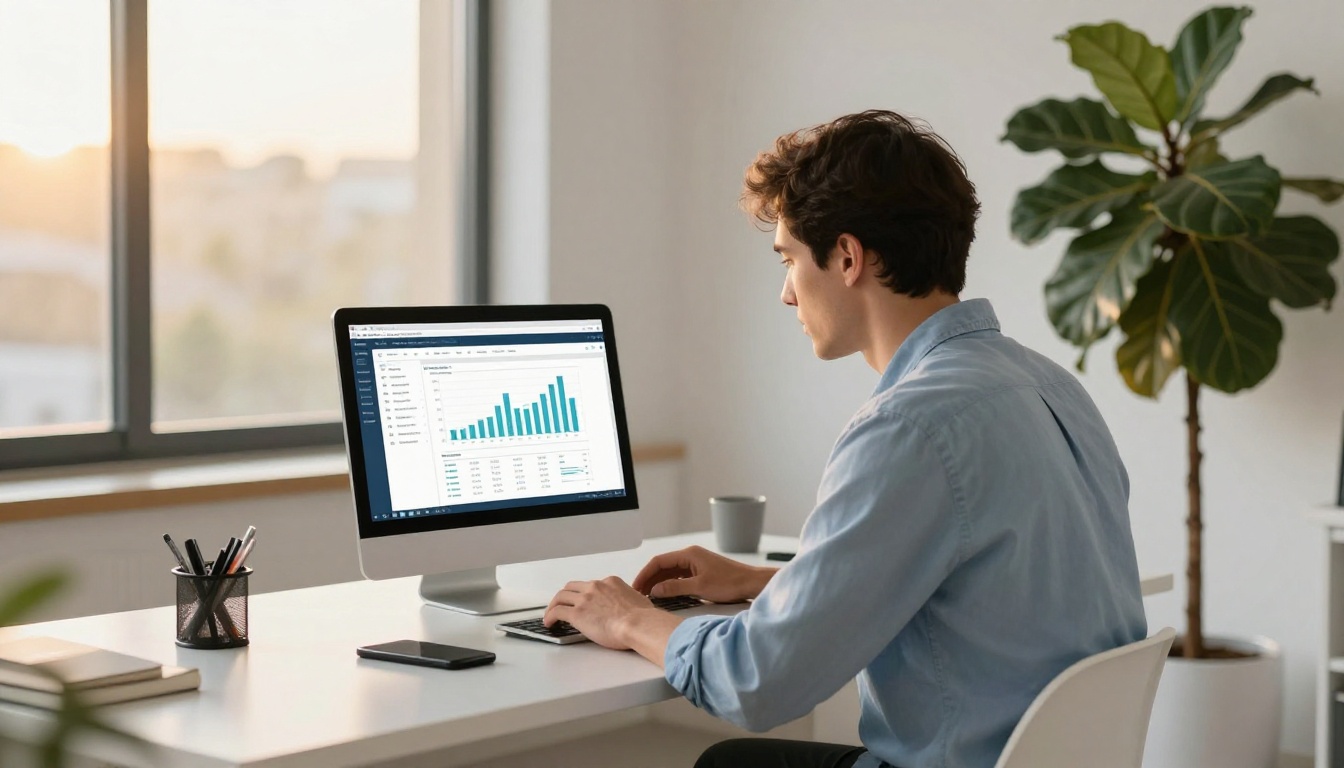
Avec l'offre Professional, Flipbooks AI fournit des statistiques détaillées pour chaque flipbook publié :
- Vues totales et visiteurs uniques sur la période de votre choix
- Pages lues par session, pour savoir exactement où les lecteurs s'arrêtent
- Temps passé sur chaque page
- Formulaires de contact pour recueillir les informations des lecteurs avant la consultation
- Données géographiques sur la localisation de vos lecteurs
Votre flipbook cesse ainsi d'être un document passif pour devenir un atout commercial actif. Les équipes commerciales s'en servent pour voir quelles pages d'une proposition ont retenu le plus l'attention. Les formateurs s'en servent pour vérifier que les salariés ont terminé un module de lecture obligatoire.
💡 Les formulaires de contact peuvent être placés au début d'un flipbook et exiger que les lecteurs saisissent leur nom et leur e-mail avant de consulter le contenu. C'est un outil puissant pour les contenus réservés, comme les rapports sectoriels ou les catalogues premium.
Les offres Flipbooks AI : ce que vous obtenez
| Fonctionnalité | Free | Standard | Professional |
|---|
| Flipbooks | 3 | Illimités | Illimités |
| Filigrane | Oui | Non | Non |
| Image de marque personnalisée | Non | Oui | Oui |
| Protection par mot de passe | Non | Oui | Oui |
| Statistiques | Non | Basiques | Approfondies |
| Capture de prospects | Non | Non | Oui |
| Téléchargement hors ligne | Non | Oui | Oui |
| Domaine personnalisé | Non | Oui | Oui |
| Intégration sur un site web | Oui | Oui | Oui |
Pour la plupart des particuliers et des petites équipes, l'offre Standard couvre tout le nécessaire pour créer, personnaliser et partager des flipbooks professionnels sans restriction. L'offre Professional ajoute les statistiques et la capture de prospects dont dépendent les équipes marketing et commerciales.
Consultez le détail complet sur flipbooksai.com/pricing.
Une expérience prête pour la tablette par défaut

Chaque flipbook créé sur Flipbooks AI est automatiquement adaptatif. L'effet de feuilletage s'adapte aux écrans tactiles, si bien que les lecteurs sur tablette et smartphone profitent de la même expérience de lecture que les utilisateurs sur ordinateur de bureau. Aucune version mobile séparée n'est nécessaire, et aucune configuration supplémentaire n'est requise.
Le pincement pour zoomer fonctionne sur les écrans tactiles. Les flèches de navigation apparaissent au survol pour les utilisateurs sur ordinateur de bureau. La table des matières est accessible à tout moment depuis un panneau latéral. Pour les documents largement diffusés, comme une mise à jour de la politique d'entreprise ou un magazine numérique publié, cette cohérence entre les appareils compte, car vous ne maîtrisez pas l'appareil sur lequel votre lecteur ouvrira le lien.
Mettez vos documents en ligne dès aujourd'hui
La démarche est simple : mettez soigneusement en forme votre document Word, exportez-le en PDF, importez-le dans Flipbooks AI, personnalisez l'apparence et les paramètres de confidentialité, puis partagez le lien ou intégrez-le partout où se trouve votre public.
Que vous convertissiez un manuel de formation, une proposition client, un catalogue produit ou une lettre d'information scolaire, le résultat est une publication interactive professionnelle, partageable partout et lisible sur tous les appareils, sans rien télécharger.
Prêt à commencer ? Créez votre compte gratuit et importez votre premier document dès aujourd'hui. Lorsque vous voudrez supprimer le filigrane et ajouter votre propre image de marque, comparez les offres pour trouver celle qui convient à votre façon de travailler. Parcourez tous les outils pour flipbooks disponibles pour voir ce qui est possible au-delà de la simple conversion de documents.



