A maioria das pessoas não imagina que seu documento do Word pode virar uma publicação totalmente interativa, com virada de página, em menos de cinco minutos. Você não precisa de habilidades de design, de uma assinatura da Adobe nem de conhecimento técnico. O que você precisa é de um processo claro e da ferramenta certa.
Flipbooks AI transforma o conteúdo do seu Word em flipbooks digitais sofisticados, com efeitos realistas de virada de página, marca personalizada e compartilhamento com um clique. Não importa se você está preparando um relatório de negócios, um manual de treinamento, um folheto de produtos ou um informativo escolar: este processo funciona para todos eles.
Este artigo guia você por cada etapa: desde formatar corretamente o arquivo do Word até incorporar seu flipbook pronto em um site ou enviá-lo como link direto. O processo leva menos de dez minutos depois que você o conhece.

Os limites de um arquivo .docx estático
Documentos do Word são feitos para edição, não para apresentar ou compartilhar. Quando você envia um arquivo .docx, quem lê precisa ter o Word instalado. As fontes podem mudar em sistemas diferentes. Os layouts se quebram em diferentes sistemas operacionais. As imagens às vezes somem ou mudam de tamanho sem aviso. Não há como adicionar interatividade, incorporar vídeo ou acompanhar quem realmente leu.
Para qualquer coisa que precise parecer sofisticada e profissional ao chegar ao público, um arquivo estático do Word fica aquém. Ele nunca foi projetado para distribuição. Foi projetado para rascunho.
O problema piora quando você considera quem lê pelo celular. Um documento do Word no smartphone é uma experiência frustrante. O texto transborda, as tabelas se desmontam e as imagens perdem o posicionamento. Uma parte grande do seu público simplesmente não termina a leitura.
O que um flipbook faz de diferente
Um flipbook digital transforma seu documento em uma publicação para a web, com uma experiência de leitura genuína. Veja o que muda:
- Animações realistas de virada de página que imitam um livro físico
- Links clicáveis incorporados diretamente nas páginas
- Suporte a vídeo e áudio em qualquer página
- Estatísticas de leitura mostrando quem leu e por quanto tempo
- Proteção por senha para documentos privados ou internos
- Códigos de incorporação para sites, intranets ou campanhas de e-mail
- Layout responsivo que funciona em todos os dispositivos sem configuração extra
O resultado se parece mais com uma revista do que com um anexo de arquivo, e abre na hora em qualquer navegador. Sem downloads. Sem requisitos de software. Sem bagunça de formatação.
💡 Um flipbook aumenta o tempo que os leitores passam no seu conteúdo, porque formatos visuais e interativos prendem a atenção por mais tempo do que documentos de texto simples.
Antes de converter: prepare seu documento do Word
Formate seu documento para obter os melhores resultados
A qualidade do seu flipbook depende muito de como o documento do Word está configurado antes da conversão. Alguns minutos de preparação evitam a maioria dos problemas que as pessoas enfrentam. Siga estas diretrizes de formatação:
| Elemento | Boa prática | Por que importa |
|---|
| Tamanho da página | Use A4 ou Carta | Evita cortes inesperados no visualizador do flipbook |
| Margens | Pelo menos 1,5 cm em todos os lados | Impede que o texto fique muito perto da borda da página |
| Fontes | Use fontes padrão (Arial, Calibri, Georgia) | Fontes personalizadas podem não ser incorporadas corretamente ao PDF |
| Imagens | Insira como "Em Linha com o Texto" | Evita deslocamentos de layout durante a exportação para PDF |
| Colunas | Use layouts baseados em tabela em vez de colunas | Colunas podem se reorganizar de forma imprevisível |
| Hiperlinks | Mantenha todos os links clicáveis | Eles continuam funcionando no flipbook |
Dicas de imagens, fontes e layout
Antes de exportar, faça uma verificação visual rápida em todo o documento:
- Amplie para 100% e role por todas as páginas
- Confirme que nenhuma imagem está cortada nas bordas da página
- Verifique se todos os títulos e subtítulos têm estilos coerentes aplicados
- Remova todas as alterações rastreadas e comentários (eles podem aparecer nas exportações)
- Confirme que os números de página estão visíveis e formatados corretamente
- Verifique se as tabelas não ultrapassam as margens da página
⚠️ Evite usar o recurso de colunas embutido do Word para layouts com várias colunas. Em vez disso, use uma tabela de duas colunas sem bordas. Isso preserva a integridade do layout ao converter para PDF.
Se o seu documento incluir gráficos copiados do Excel, cole-os como imagens em vez de objetos incorporados. Gráficos do Excel incorporados podem causar inconsistências de renderização durante a conversão para PDF.
Etapa 1: exporte seu arquivo do Word como PDF
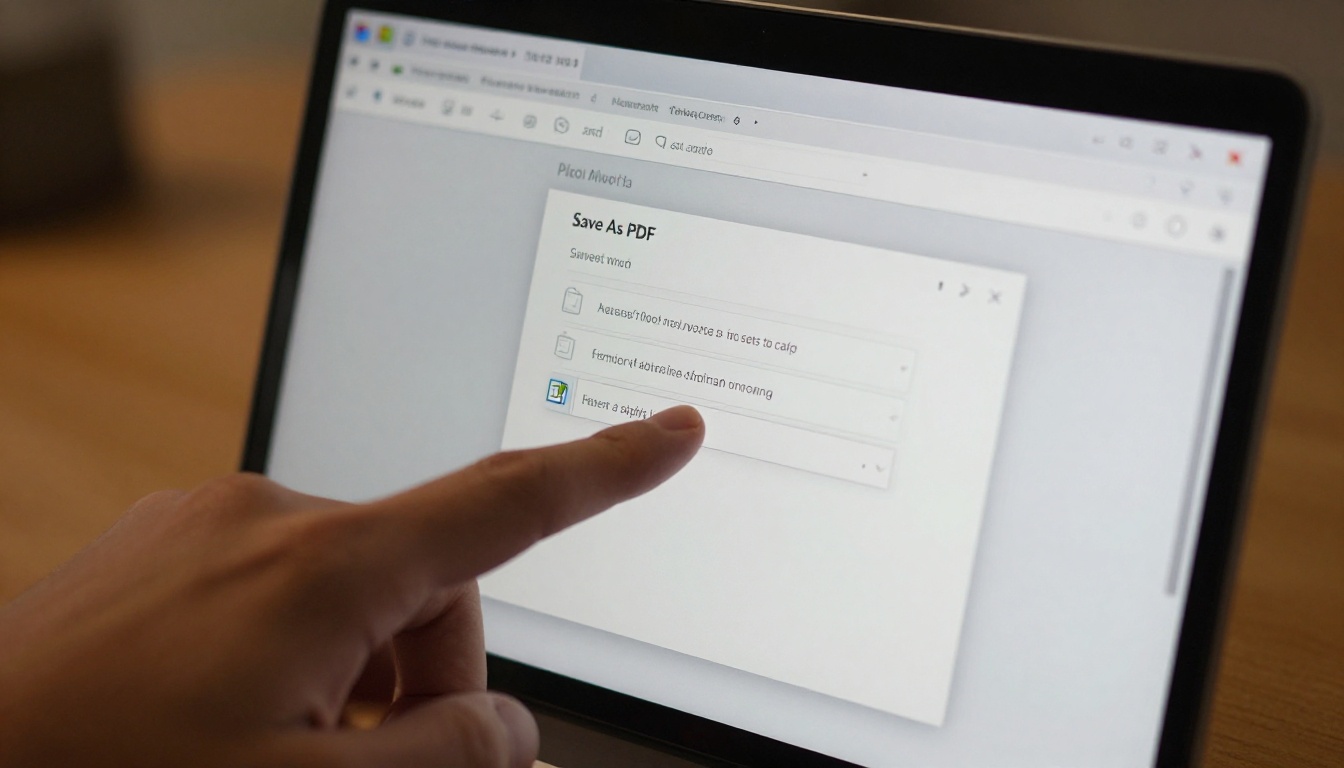
O PDF é a ponte entre seu documento do Word e seu flipbook. Toda ferramenta online de flipbook, incluindo o Flipbooks AI, exige o envio de um PDF. A boa notícia é que o Word exporta para PDF nativamente, sem necessidade de software extra.
Como salvar como PDF no Windows
- Abra seu documento do Word
- Clique em Arquivo no menu superior
- Selecione Salvar Como (ou Exportar, nas versões mais recentes do Word)
- Escolha um local para salvar
- No menu suspenso Salvar como tipo, selecione PDF (*.pdf)
- Clique em Opções e confirme se "Compatível com ISO 19005-1 (PDF/A)" está desmarcado, para arquivos menores
- Clique em Salvar
Como salvar como PDF no Mac
- Abra seu documento do Word
- Clique em Arquivo na barra de menus
- Selecione Salvar Como
- No menu suspenso Formato, escolha PDF
- Clique em Salvar
Como alternativa no Mac, use Arquivo > Imprimir > PDF > Salvar como PDF para ter mais controle da exportação, incluindo a seleção de intervalo de páginas.
Erros comuns de exportação a evitar
- Salvar como .doc em vez de .docx antes de exportar: sempre trabalhe a partir de um arquivo .docx para a exportação mais limpa
- Usar "Imprimir como PDF" em vez de "Exportar para PDF": a impressão em PDF comprime a qualidade. Use a opção de exportação nativa
- Exportar com alterações rastreadas visíveis: aceite ou rejeite todas as alterações antes de exportar
- Arquivos grandes: mantenha seu PDF abaixo de 100 MB para os envios mais rápidos. Compacte as imagens no Word em Arquivo > Compactar Imagens antes de exportar
💡 A exportação nativa do Word para PDF preserva os hiperlinks incorporados. Esses links continuam clicáveis dentro do seu flipbook, o que é uma grande vantagem para documentos interativos como propostas, catálogos e materiais de treinamento.
Etapa 2: envie o PDF para o Flipbooks AI
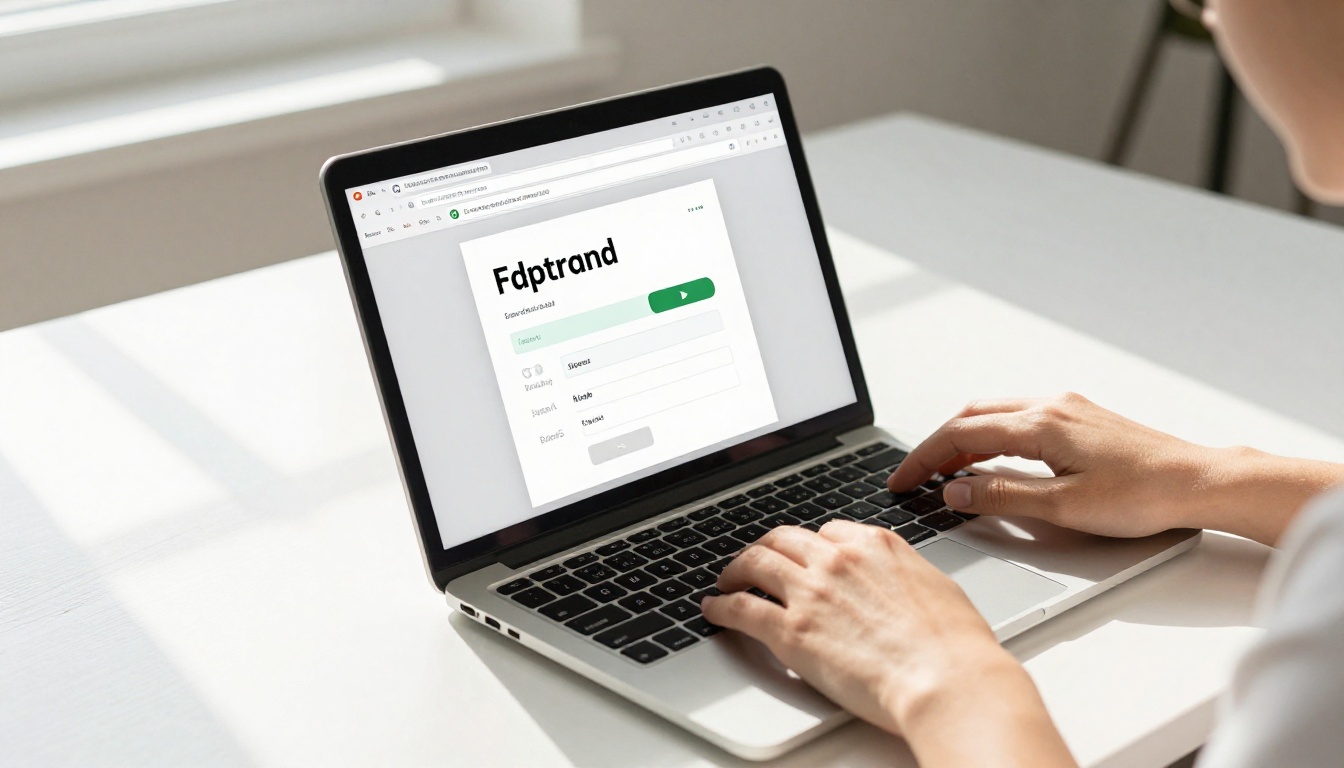
Com o PDF pronto, a conversão em flipbook leva menos de dois minutos. Acesse o Flipbooks AI e crie sua conta, se ainda não tiver uma. A plataforma funciona inteiramente no navegador, então não há nada para instalar.
Como criar sua conta
- Acesse flipbooksai.com/account
- Crie uma conta com seu e-mail ou uma conta Google
- Confirme seu endereço de e-mail
- Pronto. Não é preciso cartão de crédito para começar
O processo de envio
- No seu painel, clique em Criar novo flipbook
- Clique na área de envio ou arraste e solte seu arquivo PDF diretamente
- Aguarde a conversão (geralmente de 10 a 30 segundos, dependendo do tamanho do arquivo)
- Seu flipbook já está no ar na sua conta, com uma prévia completa da virada de página
A conversão acontece inteiramente no servidor. As páginas do seu PDF são renderizadas em alta resolução, e a interface do flipbook é montada em torno delas automaticamente. Nenhuma configuração manual de páginas é necessária.
✅ O Flipbooks AI aceita PDFs de praticamente qualquer tamanho. Para documentos de formato grande, como relatórios anuais ou manuais da empresa, a ferramenta Flipbook de manual de treinamento foi criada especificamente para esse tipo de conteúdo.
Etapa 3: personalize seu flipbook
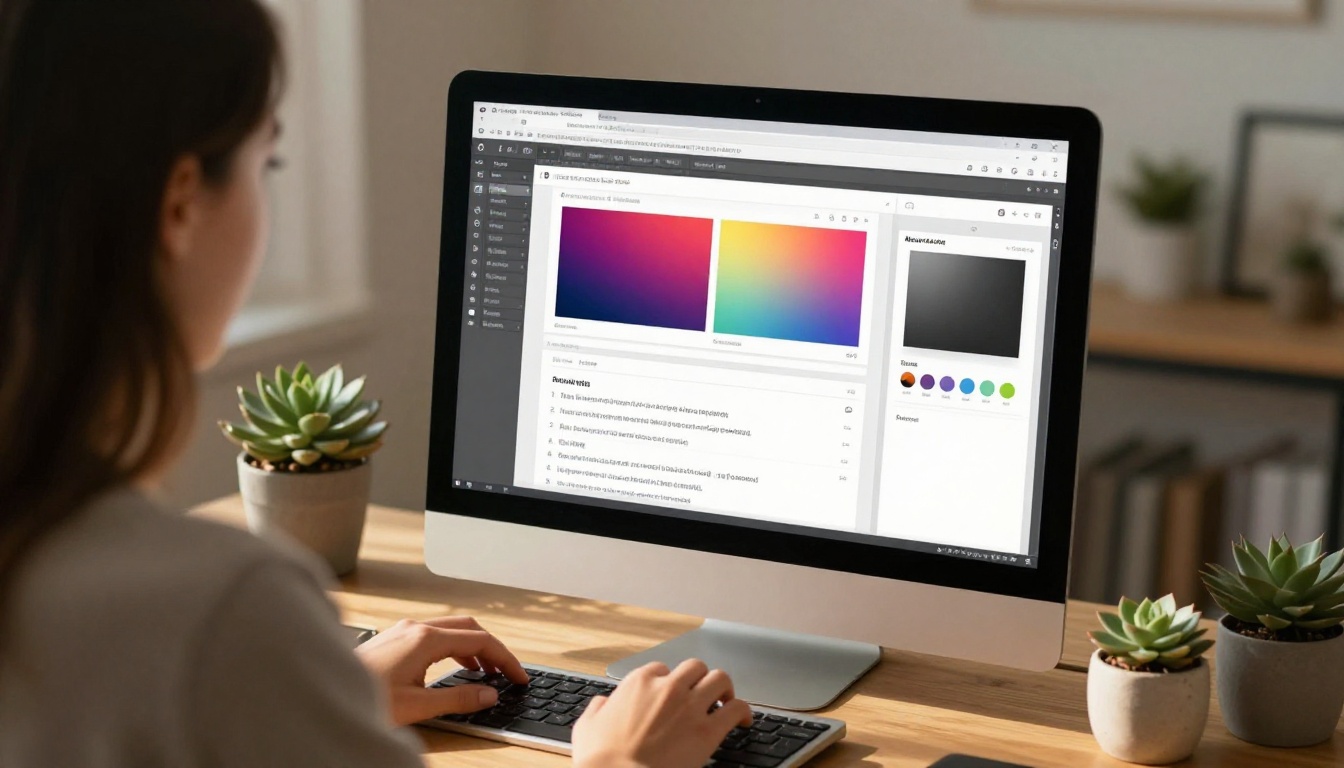
É aqui que um PDF comum se torna uma publicação profissional com a sua marca. O painel de personalização do Flipbooks AI oferece controle total sobre o visual do visualizador do flipbook.
Opções de marca e visual
| Personalização | O que você pode alterar |
|---|
| Cor de fundo | Defina uma cor sólida ou um degradê atrás do flipbook |
| Sombra da página | Ajuste a profundidade e a suavidade das sombras das páginas |
| Logo | Envie o logo da sua marca para exibir no visualizador |
| Domínio personalizado | Aponte o flipbook para seu próprio domínio (plano Standard) |
| Miniatura | Defina uma imagem de prévia personalizada para a listagem do flipbook |
| Virada automática | Ative viradas automáticas de página por tempo para apresentações |
Como adicionar multimídia às suas páginas
Mesmo que sua fonte tenha sido um documento do Word, seu flipbook é totalmente interativo depois de publicado. Você pode adicionar:
- Vídeos do YouTube ou do Vimeo incorporados diretamente em qualquer página
- Faixas de áudio para música de fundo ou narração
- Pontos interativos que levam a URLs externas
- Animações GIF em páginas específicas para variedade visual
Isso é especialmente útil para catálogos de produtos, nos quais você pode vincular cada produto à sua página de compra, ou para e-books interativos com conteúdo de vídeo complementar incorporado junto ao texto.
💡 O modo de virada automática é excelente para telas de saguão, telas de feiras comerciais ou qualquer situação em que os leitores não vão interagir manualmente com o flipbook. Defina o intervalo de acordo com o seu ritmo médio de leitura por página.
Etapa 4: compartilhe e incorpore seu flipbook

Compartilhar é onde o formato flipbook se destaca em relação ao envio de um PDF em anexo. Você tem várias opções de distribuição assim que seu flipbook estiver publicado.
Opções de compartilhamento em resumo
| Método | Como funciona | Ideal para |
|---|
| Link direto | Copie um URL e compartilhe em qualquer lugar | E-mail, mensagens, redes sociais |
| Código de incorporação | Cole um iframe no seu site ou CMS | Blogs, intranets, páginas de destino |
| Código QR | Gerado automaticamente para cada flipbook | Materiais impressos, sinalização de eventos |
| Proteção por senha | Defina uma senha que os leitores devem digitar | Documentos internos, conteúdo privado |
| Link de download | Permita que os leitores salvem uma cópia em PDF (opcional) | Leitura offline |
Como configurar os controles de privacidade
Nem todos os flipbooks são feitos para visualização pública. O Flipbooks AI oferece controle direto:
- Abra o painel de configurações do flipbook
- Alterne a Visibilidade entre Pública, Não listada ou Protegida por senha
- Para flipbooks protegidos por senha, defina uma senha personalizada
- Copie o link e distribua apenas para o público pretendido
Para equipes que distribuem materiais internos de treinamento ou documentos de RH, a proteção por senha garante que o conteúdo fique onde deve estar. Você pode trocar ou revogar a senha a qualquer momento, sem precisar enviar o URL novamente.
Para exibir um flipbook no seu site, use a ferramenta Incorporar flipbook no site. Copie o código iframe gerado no painel de Compartilhamento e cole-o no HTML do seu site ou em qualquer bloco de um construtor de páginas.
Flipbooks de documentos do Word: casos de uso reais

O mesmo fluxo de cinco etapas se aplica a dezenas de tipos de conteúdo. Veja os cenários mais comuns de Word para flipbook e as ferramentas criadas para cada um:
Negócios e corporativo
Educação e treinamento
Marketing e vendas
Criativo e portfólio
✅ Todos esses casos seguem o mesmo fluxo central: formate no Word, exporte para PDF, envie para o Flipbooks AI, personalize e compartilhe. A ferramenta específica que você escolher apenas define o ponto de partida do design.
Qualidade da página e o que os leitores veem
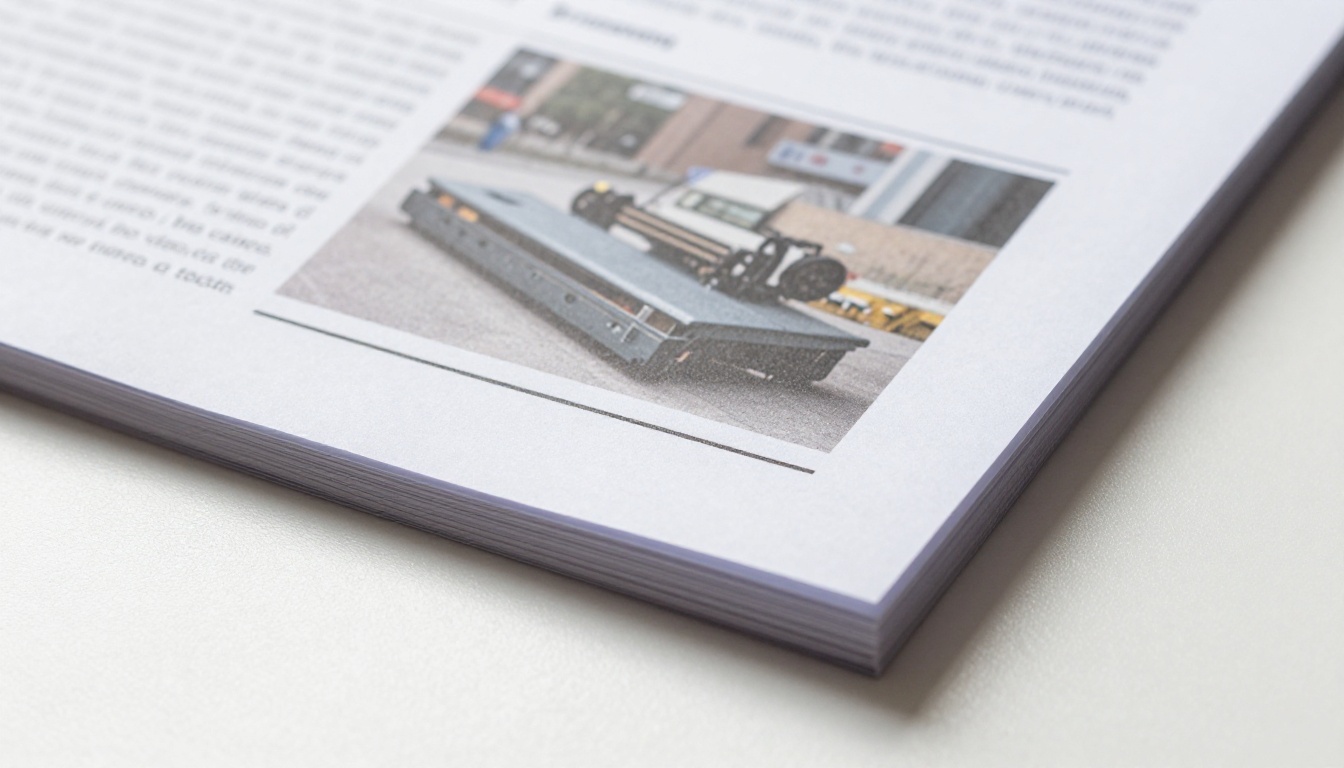
Uma dúvida comum é se a qualidade do documento original do Word se mantém no flipbook. Em resumo, sim, desde que a exportação para PDF seja feita corretamente.
O visualizador do flipbook renderiza as páginas do seu PDF em alta resolução. O texto fica nítido em qualquer nível de zoom. As imagens são exibidas com a qualidade original. As fontes são incorporadas ao PDF, então aparecem de forma constante para cada leitor, independentemente das fontes instaladas no dispositivo dele.
A animação de virada de página adiciona uma sombra suave e um efeito de curvatura que dá a sensação de algo físico e tátil, sem distorcer nenhum conteúdo abaixo.
Os leitores podem ampliar qualquer página, usar o painel de sumário se o documento tiver marcadores de página e navegar clicando nos cantos das páginas ou usando as setas do teclado. No celular, deslizar entre as páginas funciona exatamente como esperado, sem configuração extra.
Estatísticas: saiba quem está lendo
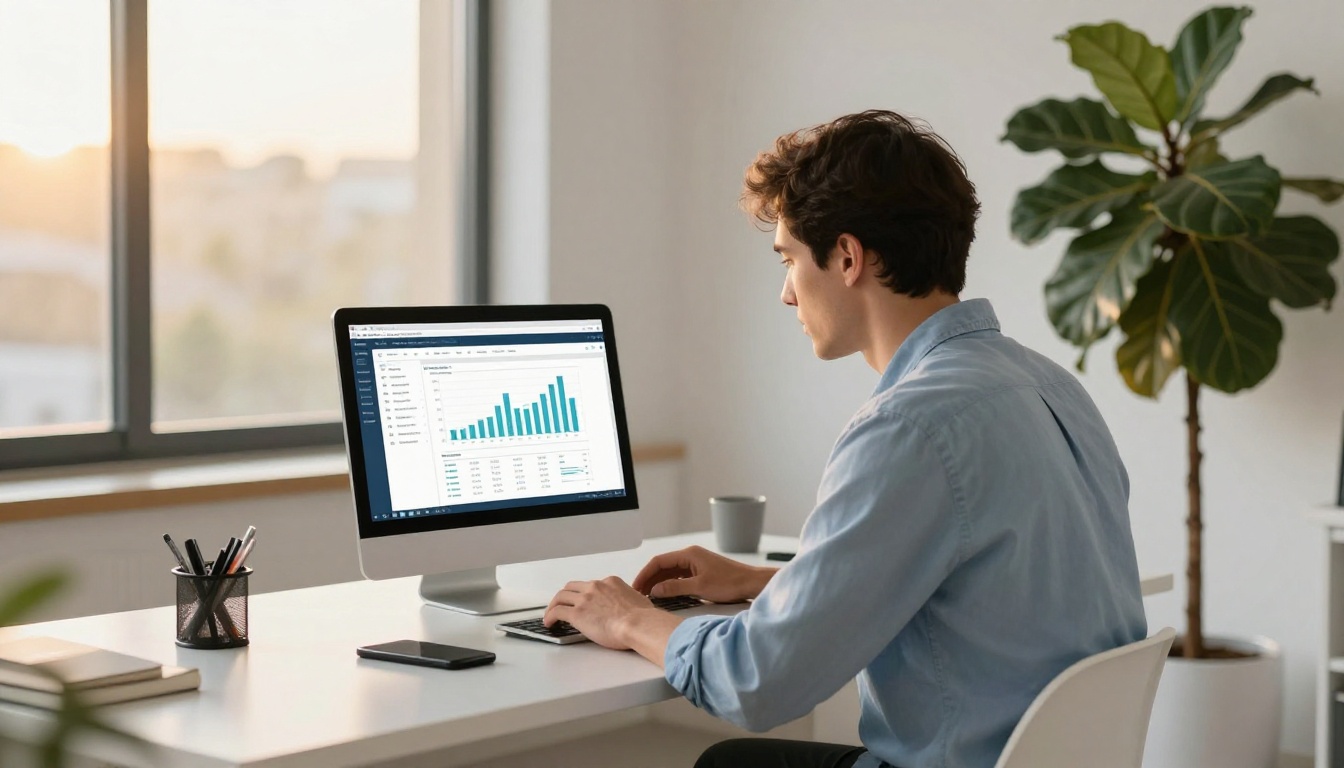
No plano Professional, o Flipbooks AI oferece estatísticas detalhadas de cada flipbook que você publicar:
- Total de visualizações e visitantes únicos em qualquer período
- Páginas lidas por sessão, para você saber exatamente onde os leitores param
- Tempo gasto em cada página individual
- Formulários de captação de contatos para coletar informações dos leitores antes que eles vejam o conteúdo
- Dados geográficos sobre onde seus leitores estão
Isso transforma seu flipbook de um documento passivo em um ativo de negócios. Equipes de vendas usam para ver quais páginas de uma proposta receberam mais atenção. Instrutores usam para confirmar que os funcionários concluíram um módulo de leitura obrigatório.
💡 Formulários de captação de contatos podem ser colocados no início de um flipbook, exigindo que os leitores informem nome e e-mail antes de visualizar. Isso é poderoso para conteúdo restrito, como relatórios do setor ou catálogos premium.
Planos do Flipbooks AI: o que você recebe
| Funcionalidade | Free | Standard | Professional |
|---|
| Flipbooks | 3 | Ilimitados | Ilimitados |
| Marca d’água | Sim | Não | Não |
| Marca personalizada | Não | Sim | Sim |
| Proteção por senha | Não | Sim | Sim |
| Estatísticas | Não | Básicas | Detalhadas |
| Captação de contatos | Não | Não | Sim |
| Download offline | Não | Sim | Sim |
| Domínio personalizado | Não | Sim | Sim |
| Incorporar no site | Sim | Sim | Sim |
Para a maioria das pessoas físicas e pequenas equipes, o plano Standard cobre tudo o que é preciso para criar, personalizar e compartilhar flipbooks profissionais sem restrições. O plano Professional acrescenta as estatísticas e a captação de contatos de que equipes de marketing e vendas dependem.
Veja o detalhamento completo em flipbooksai.com/pricing.
Uma experiência pronta para tablets por padrão

Todo flipbook criado no Flipbooks AI é automaticamente responsivo para dispositivos móveis. O efeito de virada de página se adapta a telas sensíveis ao toque, então leitores em tablets e smartphones têm a mesma experiência de leitura que usuários de computador. Não é preciso uma versão móvel separada, nem configuração extra.
O zoom com pinça funciona em dispositivos sensíveis ao toque. As setas de navegação aparecem ao passar o mouse para usuários de computador. O sumário fica acessível em um painel lateral a qualquer momento. Para documentos compartilhados amplamente, como uma atualização de política da empresa ou uma revista digital publicada, essa constância entre dispositivos importa, porque você não tem controle sobre o dispositivo em que seu leitor abre o link.
Coloque seus documentos online hoje
O processo é direto: formate seu documento do Word com cuidado, exporte-o como PDF, envie-o para o Flipbooks AI, personalize o visual e as configurações de privacidade e depois compartilhe o link ou incorpore-o onde estiver seu público.
Não importa se você está convertendo um manual de treinamento, uma proposta para cliente, um catálogo de produtos ou um informativo escolar: o resultado é uma publicação interativa e profissional, que pode ser compartilhada em qualquer lugar e lida em qualquer dispositivo sem baixar nada.
Pronto para começar? Crie sua conta gratuita e envie seu primeiro documento hoje. Quando quiser remover as marcas d’água e adicionar sua própria marca, compare os preços dos planos e veja qual se encaixa no seu fluxo de trabalho. Explore todas as ferramentas de flipbook disponíveis para ver o que é possível além da conversão básica de documentos.



