Die meisten Menschen ahnen nicht, dass ihr Word-Dokument in weniger als fünf Minuten zu einer vollständig interaktiven Publikation mit Umblättereffekt werden kann. Du brauchst keine Designkenntnisse, kein Abo bei Adobe und kein technisches Wissen. Du brauchst einen klaren Ablauf und das richtige Tool.
Flipbooks AI verwandelt deine Word-Inhalte in hochwertige digitale Flipbooks mit realistischen Umblätter-Effekten, individuellem Branding und Teilen mit einem Klick. Ob du einen Geschäftsbericht, ein Schulungshandbuch, eine Produktbroschüre oder einen Schulnewsletter vorbereitest: Dieser Ablauf funktioniert für alle.
Dieser Artikel führt dich durch jeden Schritt: vom richtigen Formatieren deiner Word-Datei bis zum Einbetten deines fertigen Flipbooks auf einer Website oder dem Versand als direkter Link. Der Ablauf dauert weniger als zehn Minuten, sobald du ihn kennst.
Die Grenzen einer statischen .docx-Datei
Word-Dokumente sind für das Bearbeiten gebaut, nicht für Präsentation oder Weitergabe. Wenn du eine .docx-Datei verschickst, brauchen Leser Word auf ihrem Gerät. Schriften können auf verschiedenen Systemen verrutschen. Layouts brechen auf unterschiedlichen Betriebssystemen. Bilder verschwinden manchmal oder ändern unerwartet ihre Größe. Interaktivität einbauen, Videos einbetten oder nachverfolgen, wer es tatsächlich gelesen hat, geht nicht.
Für alles, was beim Empfänger professionell und hochwertig aussehen soll, reicht eine statische Word-Datei nicht aus. Sie wurde nie für die Verteilung gemacht. Sie wurde zum Entwerfen gemacht.
Das Problem wird schlimmer, wenn du an mobile Leser denkst. Ein Word-Dokument auf dem Smartphone ist eine frustrierende Erfahrung. Text läuft über, Tabellen brechen auseinander und Bilder verlieren ihre Position. Ein großer Teil deines Publikums liest es einfach nicht zu Ende.
Was ein Flipbook anders macht
Ein digitales Flipbook verwandelt dein Dokument in eine webbasierte Publikation mit echtem Leseerlebnis. Das ändert sich:
- Realistische Umblätter-Animationen, die ein echtes Buch nachahmen
- Anklickbare Links, direkt in die Seiten eingebettet
- Unterstützung für Video und Audio auf jeder Seite
- Lesestatistiken, die zeigen, wer es wie lange gelesen hat
- Passwortschutz für private oder interne Dokumente
- Einbettungscodes für Websites, Intranets oder E-Mail-Kampagnen
- Mobil responsives Layout, das ohne zusätzliche Einrichtung auf jedem Gerät funktioniert
Das Ergebnis wirkt eher wie ein Magazin als wie ein Dateianhang und öffnet sich sofort in jedem Browser. Keine Downloads. Keine Software-Voraussetzungen. Kein Formatierungschaos.
💡 Ein Flipbook erhöht die Zeit, die Leser mit deinem Inhalt verbringen, weil interaktive, visuelle Formate die Aufmerksamkeit länger halten als reine Textdokumente.
Vor der Umwandlung: Richte dein Word-Dokument ein
Formatiere dein Dokument für die besten Ergebnisse
Die Qualität deines Flipbooks hängt stark davon ab, wie gut dein Word-Dokument vor der Umwandlung eingerichtet ist. Ein paar Minuten Vorbereitung verhindern die meisten Probleme, auf die Leute stoßen. Befolge diese Formatierungsrichtlinien:
| Element | Best Practice | Warum das wichtig ist |
|---|
| Seitengröße | Bleib bei A4 oder Letter | Vermeidet unerwartetes Abschneiden im Flipbook-Betrachter |
| Ränder | Mindestens 1,5 cm auf allen Seiten | Verhindert, dass Text zu nah am Seitenrand steht |
| Schriften | Verwende Standardschriften (Arial, Calibri, Georgia) | Eigene Schriften werden im PDF unter Umständen nicht korrekt eingebettet |
| Bilder | Als „Mit Text in einer Zeile“ einfügen | Verhindert Layoutverschiebungen beim PDF-Export |
| Spalten | Tabellenbasierte Layouts statt Spalten verwenden | Spalten können sich unvorhersehbar umbrechen |
| Hyperlinks | Alle anklickbaren Links behalten | Sie bleiben im Flipbook funktionsfähig |
Tipps zu Bildern, Schriften und Layout
Prüfe vor dem Export dein Dokument kurz visuell:
- Zoome auf 100 % und scrolle durch jede Seite
- Stelle sicher, dass kein Bild an den Seitenrändern abgeschnitten ist
- Prüfe, ob alle Überschriften und Unterüberschriften konsistente Formate haben
- Entferne nachverfolgte Änderungen und Kommentare (sie können im Export erscheinen)
- Stelle sicher, dass Seitenzahlen sichtbar und korrekt formatiert sind
- Prüfe, dass Tabellen nicht über die Seitenränder hinausragen
⚠️ Verzichte auf die integrierte Spaltenfunktion von Word für mehrspaltige Layouts. Nutze stattdessen eine zweispaltige Tabelle ohne Rahmen. So bleibt das Layout bei der Umwandlung in PDF erhalten.
Wenn dein Dokument Diagramme oder Grafiken enthält, die aus Excel eingefügt wurden, füge sie als Bilder statt als eingebettete Objekte ein. Eingebettete Excel-Diagramme können bei der PDF-Umwandlung zu Darstellungsfehlern führen.
Schritt 1: Exportiere deine Word-Datei als PDF
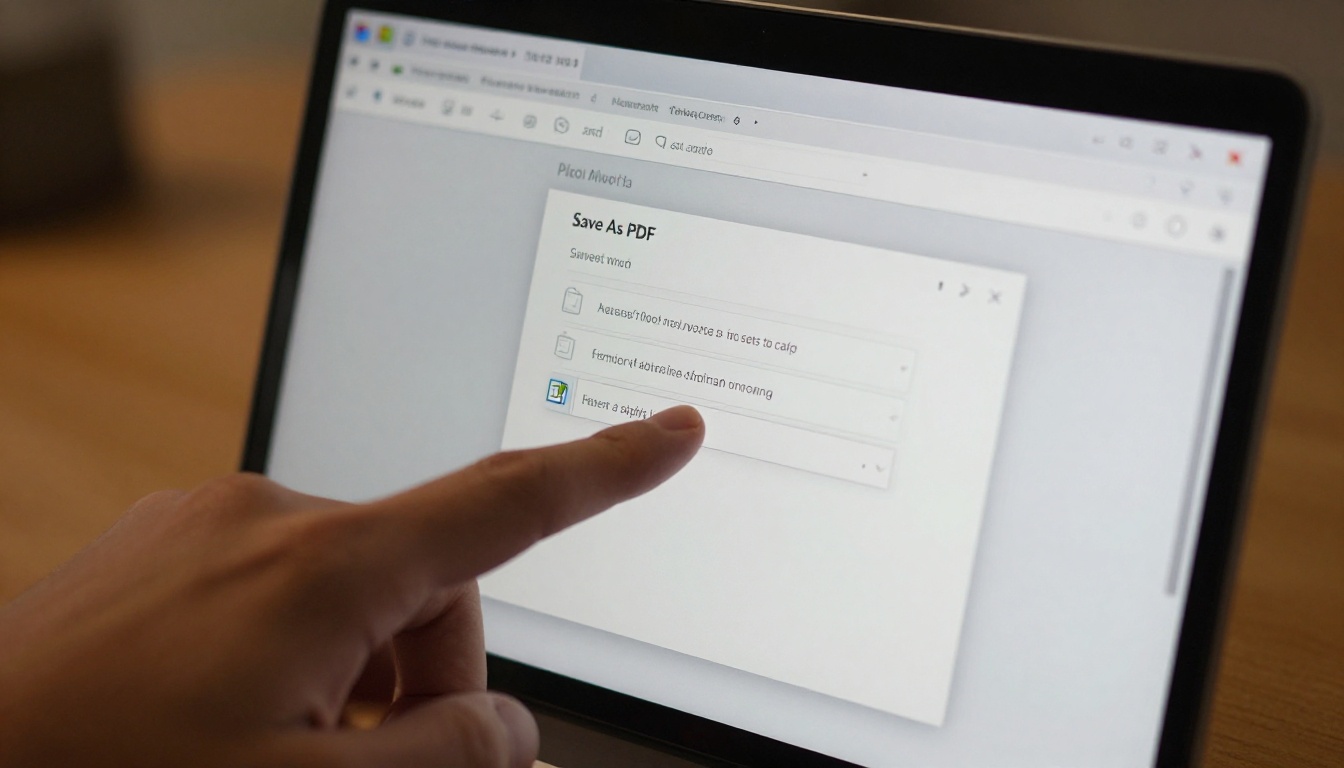
PDF ist die Brücke zwischen deinem Word-Dokument und deinem Flipbook. Jedes Online-Flipbook-Tool, auch Flipbooks AI, verlangt einen PDF-Upload. Die gute Nachricht: Word exportiert nativ in PDF, ohne zusätzliche Software.
So speicherst du als PDF unter Windows
- Öffne dein Word-Dokument
- Klicke oben im Menü auf Datei
- Wähle Speichern unter (oder Exportieren in neueren Word-Versionen)
- Wähle einen Speicherort
- Wähle im Dropdown-Menü Dateityp den Eintrag PDF (*.pdf)
- Klicke auf Optionen und bestätige, dass „ISO 19005-1 konform (PDF/A)“ für kleinere Dateigrößen nicht angehakt ist
- Klicke auf Speichern
So speicherst du als PDF auf dem Mac
- Öffne dein Word-Dokument
- Klicke in der Menüleiste auf Datei
- Wähle Speichern unter
- Wähle im Dropdown-Menü Format den Eintrag PDF
- Klicke auf Speichern
Alternativ kannst du auf dem Mac Datei > Drucken > PDF > Als PDF speichern verwenden. So hast du mehr Kontrolle über den Export, einschließlich der Auswahl von Seitenbereichen.
Typische Exportfehler, die du vermeiden solltest
- Als .doc statt .docx speichern, bevor du exportierst: Arbeite für den saubersten Export immer mit einer .docx-Datei
- „Drucken als PDF“ statt „Als PDF exportieren“ verwenden: Drucken als PDF verringert die Qualität. Nutze die native Exportoption
- Export mit sichtbaren nachverfolgten Änderungen: Nimm vor dem Export alle Änderungen an oder lehne sie ab
- Große Dateien: Halte dein PDF für die schnellsten Upload-Zeiten unter 100MB. Komprimiere Bilder in Word über Datei > Bilder komprimieren, bevor du exportierst
💡 Der native PDF-Export von Word behält eingebettete Hyperlinks bei. Diese Links bleiben im Flipbook anklickbar, was ein großer Vorteil für interaktive Dokumente wie Angebote, Kataloge und Schulungsmaterialien ist.
Schritt 2: Lade das PDF in Flipbooks AI hoch
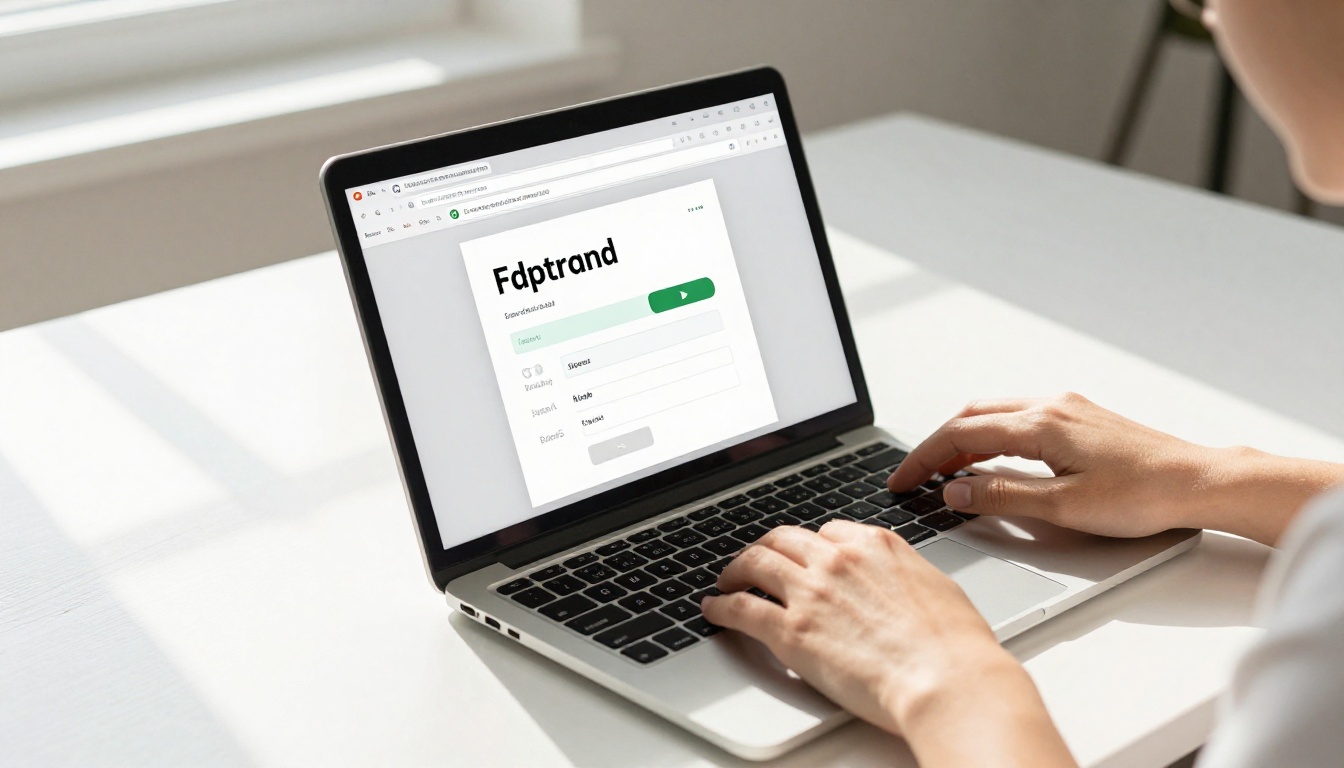
Mit deinem fertigen PDF dauert die Umwandlung in ein Flipbook weniger als zwei Minuten. Geh zu Flipbooks AI und erstelle dein Konto, falls du noch keines hast. Die Plattform läuft komplett im Browser, du musst also nichts installieren.
Konto erstellen
- Gehe zu flipbooksai.com/account
- Erstelle ein Konto mit deiner E-Mail-Adresse oder einem Google-Konto
- Bestätige deine E-Mail-Adresse
- Fertig. Du brauchst zum Start keine Kreditkarte
Der Upload-Vorgang
- Klicke in deinem Dashboard auf Neues Flipbook erstellen
- Klicke auf den Upload-Bereich oder zieh dein PDF direkt per Drag & Drop hinein
- Warte, bis die Umwandlung abgeschlossen ist (meist 10 bis 30 Sekunden, je nach Dateigröße)
- Dein Flipbook ist jetzt in deinem Konto veröffentlicht, mit einer vollständigen Vorschau mit Umblättereffekt
Die Umwandlung läuft komplett auf dem Server. Deine PDF-Seiten werden in hoher Auflösung gerendert, und die Flipbook-Oberfläche wird automatisch darum herum aufgebaut. Keine manuelle Seiteneinrichtung nötig.
✅ Flipbooks AI unterstützt PDFs praktisch jeder Länge. Für großformatige Dokumente wie Jahresberichte oder Firmenhandbücher ist das Schulungshandbuch-Flipbook speziell für diesen Inhaltstyp gebaut.
Schritt 3: Passe dein Flipbook an
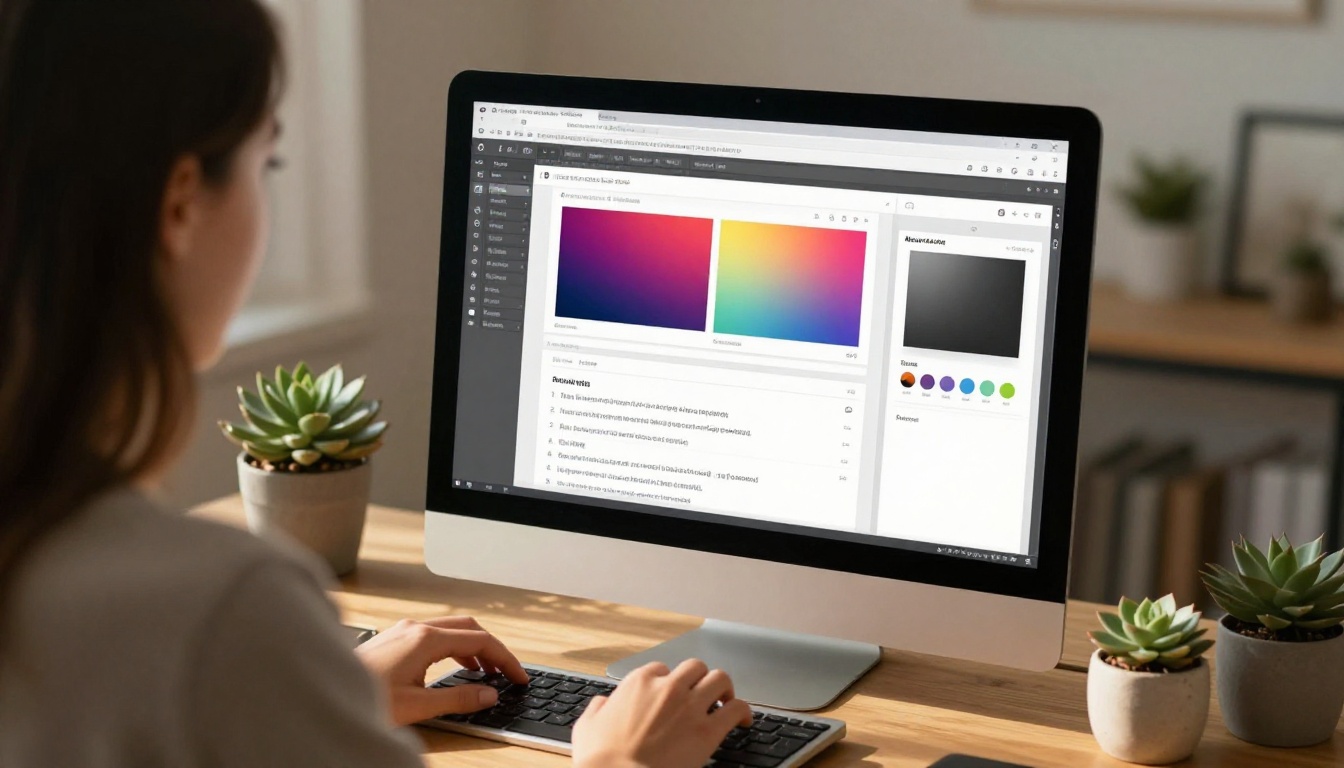
Hier wird aus einem einfachen PDF eine professionelle Publikation mit eigenem Branding. Das Anpassungsmenü in Flipbooks AI gibt dir volle Kontrolle über das Erscheinungsbild des Betrachters.
Branding und visuelle Optionen
| Anpassung | Was du ändern kannst |
|---|
| Hintergrundfarbe | Lege eine einfarbige Farbe oder einen Verlauf hinter dem Flipbook fest |
| Seitenschatten | Passe Tiefe und Weichheit der Seitenschatten an |
| Logo | Lade dein Markenlogo hoch, um es im Betrachter anzuzeigen |
| Eigene Domain | Leite das Flipbook auf deine eigene Domain um (Standard-Tarif) |
| Vorschaubild | Lege ein eigenes Vorschaubild für die Flipbook-Übersicht fest |
| Auto-Umblättern | Aktiviere zeitgesteuerte automatische Seitenwechsel für Präsentationen |
Multimedia auf deinen Seiten
Auch wenn deine Vorlage ein Word-Dokument war, ist dein Flipbook nach der Veröffentlichung voll interaktiv. Du kannst hinzufügen:
- Videos von YouTube oder Vimeo, direkt auf jeder Seite eingebettet
- Audiospuren für Hintergrundmusik oder Erzählungen
- Anklickbare interaktive Punkte, die auf externe URLs verlinken
- GIF-Animationen auf bestimmten Seiten für mehr visuelle Abwechslung
Das ist besonders nützlich für Produktkataloge, bei denen du einzelne Produkte mit ihren Kaufseiten verlinken kannst, oder für interaktive E-Books mit ergänzenden Videoinhalten neben dem Text.
💡 Der Auto-Umblätter-Modus eignet sich hervorragend für Lobby-Displays, Bildschirme auf Messen oder jedes Szenario, in dem Leser nicht selbst mit dem Flipbook interagieren. Stelle das Intervall auf dein durchschnittliches Lesetempo pro Seite ein.
Schritt 4: Teile und bette dein Flipbook ein

Beim Teilen ist das Flipbook-Format dem gesendeten PDF-Anhang klar überlegen. Sobald dein Flipbook veröffentlicht ist, hast du mehrere Verteilungsoptionen.
Freigabeoptionen auf einen Blick
| Methode | So funktioniert sie | Ideal für |
|---|
| Direkter Link | Kopiere eine URL und teile sie überall | E-Mail, Messaging, soziale Medien |
| Einbettungscode | Füge ein iframe in deine Website oder dein CMS ein | Blogs, Intranets, Landingpages |
| QR-Code | Wird für jedes Flipbook automatisch erstellt | Druckmaterialien, Event-Beschilderung |
| Passwortschutz | Lege ein Passwort fest, das Leser eingeben müssen | Interne Dokumente, private Inhalte |
| Download-Link | Lass Leser eine PDF-Kopie speichern (optional) | Offline-Lesen |
Datenschutzeinstellungen festlegen
Nicht jedes Flipbook ist für die öffentliche Ansicht gedacht. Flipbooks AI gibt dir direkte Kontrolle:
- Öffne das Einstellungsfenster des Flipbooks
- Wechsle die Sichtbarkeit zwischen Öffentlich, Nicht gelistet oder Passwortgeschützt
- Lege bei passwortgeschützten Flipbooks ein eigenes Passwort fest
- Kopiere den Link und verteile ihn nur an deine vorgesehene Zielgruppe
Für Teams, die interne Schulungsmaterialien oder Personalunterlagen verteilen, sorgt der Passwortschutz dafür, dass die Inhalte dort bleiben, wo sie hingehören. Du kannst das Passwort jederzeit ändern oder entziehen, ohne die URL erneut teilen zu müssen.
Um ein Flipbook auf deiner Website anzuzeigen, nutze das Tool Flipbook auf der Website einbetten. Kopiere den generierten iframe-Code aus dem Freigabe-Fenster und füge ihn in den HTML-Code deiner Website oder in einen beliebigen Seiten-Builder-Block ein.
Word-Dokument-Flipbooks: Anwendungsfälle aus der Praxis

Derselbe Ablauf mit fünf Schritten gilt für Dutzende Inhaltstypen. Hier sind die häufigsten Word-zu-Flipbook-Szenarien und die Tools, die jeweils dafür gebaut wurden:
Business und Unternehmen
Bildung und Schulung
Marketing und Vertrieb
Kreativ und Portfolio
✅ Jeder dieser Anwendungsfälle folgt demselben Kernablauf: in Word formatieren, als PDF exportieren, in Flipbooks AI hochladen, anpassen, teilen. Das gewählte Tool legt nur den Ausgangspunkt für das Design fest.
Seitenqualität und was Leser sehen
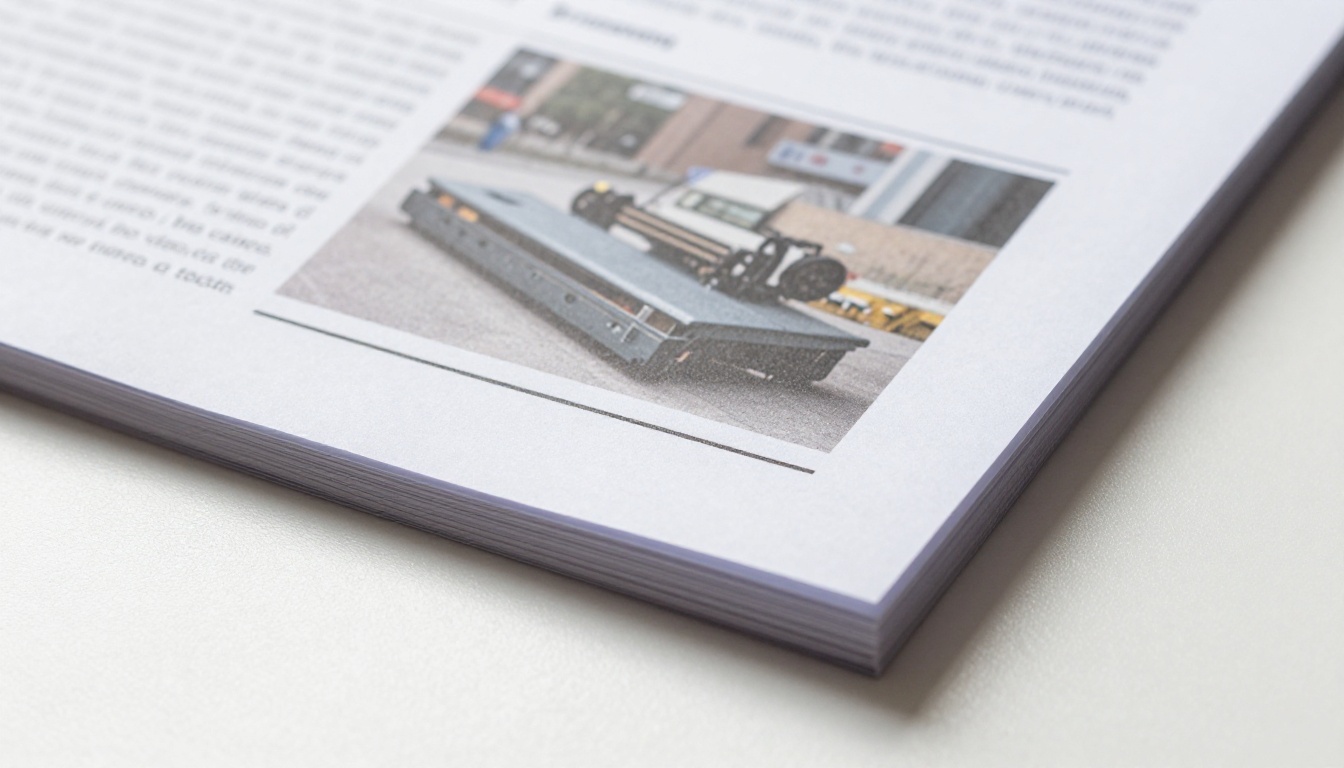
Eine häufige Frage ist, ob die Qualität des ursprünglichen Word-Dokuments im Flipbook erhalten bleibt. Kurz gesagt: ja, solange der PDF-Export korrekt erfolgt.
Der Flipbook-Betrachter rendert deine PDF-Seiten in hoher Auflösung. Text bleibt auf jeder Zoomstufe scharf und klar. Bilder werden in ihrer Originalqualität angezeigt. Schriften sind im PDF eingebettet, sodass sie für jeden Leser gleich aussehen, unabhängig davon, welche Schriften auf seinem Gerät installiert sind.
Der Umblätter-Effekt fügt einen weichen Schatten und einen Knick-Effekt hinzu. Das lässt das Lesen körperlich und greifbar wirken, ohne den darunterliegenden Inhalt zu verzerren.
Leser können auf jede Seite zoomen, das Inhaltsverzeichnis-Panel nutzen, wenn dein Dokument Lesezeichen enthält, und durch Klicken auf die Seitenecken oder mit den Pfeiltasten navigieren. Auf dem Smartphone funktioniert das Wischen zwischen Seiten genau wie erwartet, ganz ohne zusätzliche Konfiguration.
Lesestatistiken: Wissen, wer liest
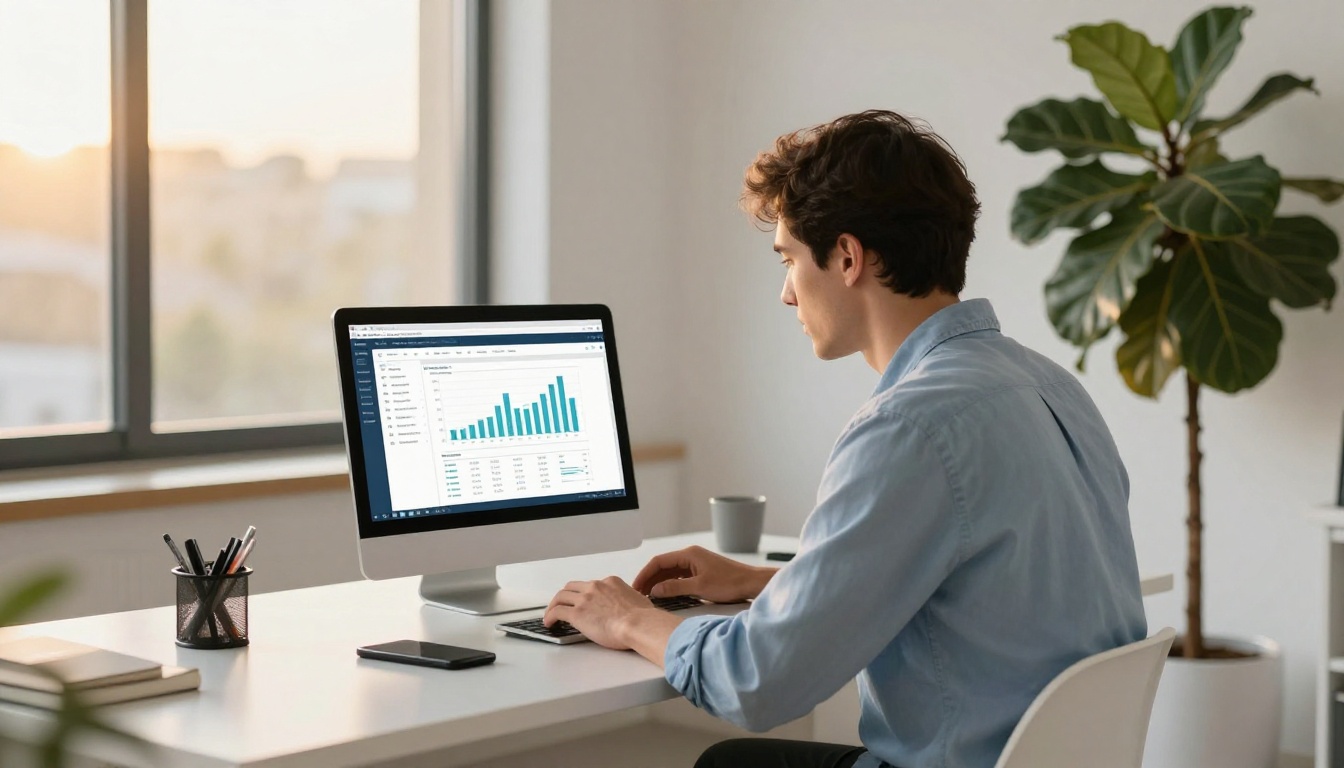
Mit dem Professional-Tarif bietet Flipbooks AI detaillierte Statistiken für jedes Flipbook, das du veröffentlichst:
- Gesamtaufrufe und eindeutige Besucher über einen beliebigen Zeitraum
- Gelesene Seiten pro Sitzung, damit du genau siehst, wo Leser aufhören
- Verweildauer auf jeder einzelnen Seite
- Kontaktformulare, um Leserdaten zu erfassen, bevor sie das Flipbook aufrufen
- Geografische Daten dazu, wo sich deine Leser befinden
So wird dein Flipbook vom passiven Dokument zu einem aktiven Vermögenswert für dein Geschäft. Vertriebsteams nutzen das, um zu sehen, welche Seiten eines Angebots die meiste Aufmerksamkeit bekommen haben. Trainer nutzen es, um zu bestätigen, dass Mitarbeitende ein verpflichtendes Lesemodul abgeschlossen haben.
💡 Kontaktformulare lassen sich am Anfang eines Flipbooks platzieren, sodass Leser vor dem Ansehen Name und E-Mail-Adresse eingeben müssen. Das ist wirkungsvoll für Inhalte gegen Kontaktdaten, etwa Branchenberichte oder Premium-Kataloge.
Die Tarife von Flipbooks AI: Was du bekommst
| Funktion | Free | Standard | Professional |
|---|
| Flipbooks | 3 | Unbegrenzt | Unbegrenzt |
| Wasserzeichen | Ja | Nein | Nein |
| Individuelles Branding | Nein | Ja | Ja |
| Passwortschutz | Nein | Ja | Ja |
| Statistiken | Nein | Basis | Ausführlich |
| Kontaktgewinnung | Nein | Nein | Ja |
| Offline-Download | Nein | Ja | Ja |
| Eigene Domain | Nein | Ja | Ja |
| Einbetten auf Website | Ja | Ja | Ja |
Für die meisten Einzelpersonen und kleinen Teams deckt der Standard-Tarif alles ab, was nötig ist, um professionelle Flipbooks zu erstellen, zu gestalten und ohne Einschränkungen zu teilen. Der Professional-Tarif ergänzt die Statistiken und die Kontaktgewinnung, auf die sich Marketing- und Vertriebsteams verlassen.
Die vollständige Übersicht findest du unter flipbooksai.com/pricing.
Von Anfang an für Tablets bereit

Jedes Flipbook, das du auf Flipbooks AI erstellst, ist automatisch mobil responsiv. Der Umblättereffekt passt sich Touchscreens an, sodass Leser auf Tablets und Smartphones das gleiche Leseerlebnis haben wie Desktop-Nutzer. Eine separate mobile Version ist nicht nötig, und es ist keine zusätzliche Konfiguration erforderlich.
Zoomen per Pinch-Geste funktioniert auf Touch-Geräten. Navigationspfeile erscheinen beim Darüberfahren mit der Maus für Desktop-Nutzer. Das Inhaltsverzeichnis ist jederzeit über ein Seitenpanel erreichbar. Bei Dokumenten, die breit geteilt werden, etwa einer Richtlinienaktualisierung für das Unternehmen oder einem veröffentlichten digitalen Magazin, ist diese geräteübergreifende Konsistenz wichtig, weil du keine Kontrolle darüber hast, auf welchem Gerät dein Leser den Link öffnet.
Deine Dokumente noch heute online bringen
Der Ablauf ist einfach: Formatiere dein Word-Dokument sorgfältig, exportiere es als PDF, lade es in Flipbooks AI hoch, passe Look und Datenschutzeinstellungen an und teile dann den Link oder bette es dort ein, wo dein Publikum ist.
Ob du ein Schulungshandbuch, ein Kundenangebot, einen Produktkatalog oder einen Schulnewsletter umwandelst: Das Ergebnis ist eine professionelle, interaktive Publikation, die sich überall teilen lässt und auf jedem Gerät lesbar ist, ohne dass man etwas herunterladen muss.
Bereit loslegen? Erstelle dein kostenloses Konto und lade noch heute dein erstes Dokument hoch. Wenn du Wasserzeichen entfernen und dein eigenes Branding hinzufügen möchtest, vergleiche die Preise der Tarife, um den passenden für deinen Ablauf zu finden. Durchsuche alle verfügbaren Flipbook-Werkzeuge, um zu sehen, was über die einfache Dokumentenumwandlung hinaus möglich ist.



