Molte persone non sanno che il loro documento Word può diventare una pubblicazione interattiva con effetto sfoglio di pagina in meno di cinque minuti. Non ti servono competenze di grafica, un abbonamento ad Adobe o conoscenze tecniche. Ti serve un processo chiaro e lo strumento giusto.
Flipbooks AI trasforma i tuoi contenuti Word in flipbook digitali curati, con effetti di sfoglio realistici, marchio personalizzato e condivisione con un solo clic. Che tu stia preparando un report aziendale, un manuale di formazione, un catalogo di prodotti o una newsletter scolastica, questo procedimento funziona per tutti.
Questo articolo ti accompagna in ogni passaggio: dalla corretta formattazione del file Word fino all’incorporamento del flipbook finito in un sito web o all’invio come link diretto. Il procedimento richiede meno di dieci minuti, una volta che lo conosci.

I limiti di un file .docx statico
I documenti Word sono pensati per essere modificati, non per essere presentati o condivisi. Quando invii un file .docx, chi lo riceve deve avere Word installato. I caratteri possono cambiare da un sistema all’altro. L’impaginazione si rovina su sistemi operativi diversi. Le immagini a volte scompaiono o cambiano dimensione in modo imprevisto. Non c’è modo di aggiungere interattività, incorporare video o tenere traccia di chi lo ha davvero letto.
Per tutto ciò che deve avere un aspetto curato e professionale quando arriva al pubblico, un file Word statico non basta. Non è stato progettato per la distribuzione. È stato progettato per la stesura.
Il problema peggiora se pensi a chi legge da dispositivi mobili. Un documento Word sullo smartphone è un’esperienza frustrante. Il testo esce dai margini, le tabelle si schiacciano e le immagini perdono la loro posizione. Una larga parte del tuo pubblico semplicemente non arriverà alla fine.
Che cosa fa diversamente un flipbook
Un flipbook digitale trasforma il tuo documento in una pubblicazione online con una vera esperienza di lettura. Ecco che cosa cambia:
- Animazioni di sfoglio realistiche che imitano un libro fisico
- Link cliccabili inseriti direttamente nelle pagine
- Supporto per video e audio su qualsiasi pagina
- Statistiche che mostrano chi lo ha visualizzato e per quanto tempo
- Protezione con password per documenti privati o interni
- Codici di incorporamento per siti web, intranet o campagne email
- Layout adattivo per dispositivi mobili, funziona su ogni dispositivo senza configurazioni extra
Il risultato somiglia più a una rivista che a un allegato, e si apre subito in qualsiasi browser. Niente da scaricare. Nessun requisito software. Nessun caos di formattazione.
💡 Un flipbook aumenta il tempo che i lettori dedicano ai tuoi contenuti, perché i formati visivi e interattivi catturano l’attenzione più a lungo dei semplici documenti di testo.
Prima di convertire: prepara il tuo documento Word
Formatta il documento per ottenere il risultato migliore
La qualità del flipbook dipende molto da come è impostato il documento Word prima della conversione. Qualche minuto di preparazione evita la maggior parte dei problemi più comuni. Segui queste linee guida per la formattazione:
| Elemento | Buona pratica | Perché conta |
|---|
| Formato pagina | Scegli A4 o Letter | Evita ritagli imprevisti nel visualizzatore del flipbook |
| Margini | Almeno 1,5 cm su tutti i lati | Impedisce che il testo finisca troppo vicino al bordo della pagina |
| Caratteri | Usa caratteri standard (Arial, Calibri, Georgia) | I caratteri personalizzati potrebbero non incorporarsi correttamente nel PDF |
| Immagini | Inseriscile come "Allineate al testo" | Evita spostamenti del layout durante l’esportazione in PDF |
| Colonne | Usa layout basati su tabelle invece delle colonne | Le colonne possono riorganizzarsi in modo imprevedibile |
| Collegamenti ipertestuali | Mantieni tutti i link cliccabili | Restano funzionanti nel flipbook |
Consigli su immagini, caratteri e layout
Prima di esportare, dai un’occhiata rapida a tutto il documento:
- Imposta lo zoom al 100% e scorri ogni pagina
- Verifica che nessuna immagine sia tagliata ai bordi della pagina
- Controlla che tutti i titoli e i sottotitoli abbiano stili coerenti
- Rimuovi le modifiche tracciate e i commenti (possono comparire nelle esportazioni)
- Verifica che i numeri di pagina siano visibili e formattati correttamente
- Controlla che le tabelle non superino i margini della pagina
⚠️ Evita la funzione colonne integrata di Word per i layout su più colonne. Usa invece una tabella a due colonne senza bordi. Così il layout resta intatto quando converti in PDF.
Se il documento contiene grafici o diagrammi incollati da Excel, incollali come immagini e non come oggetti incorporati. I grafici Excel incorporati possono causare incoerenze di resa durante la conversione in PDF.
Passo 1: esporta il file Word in PDF
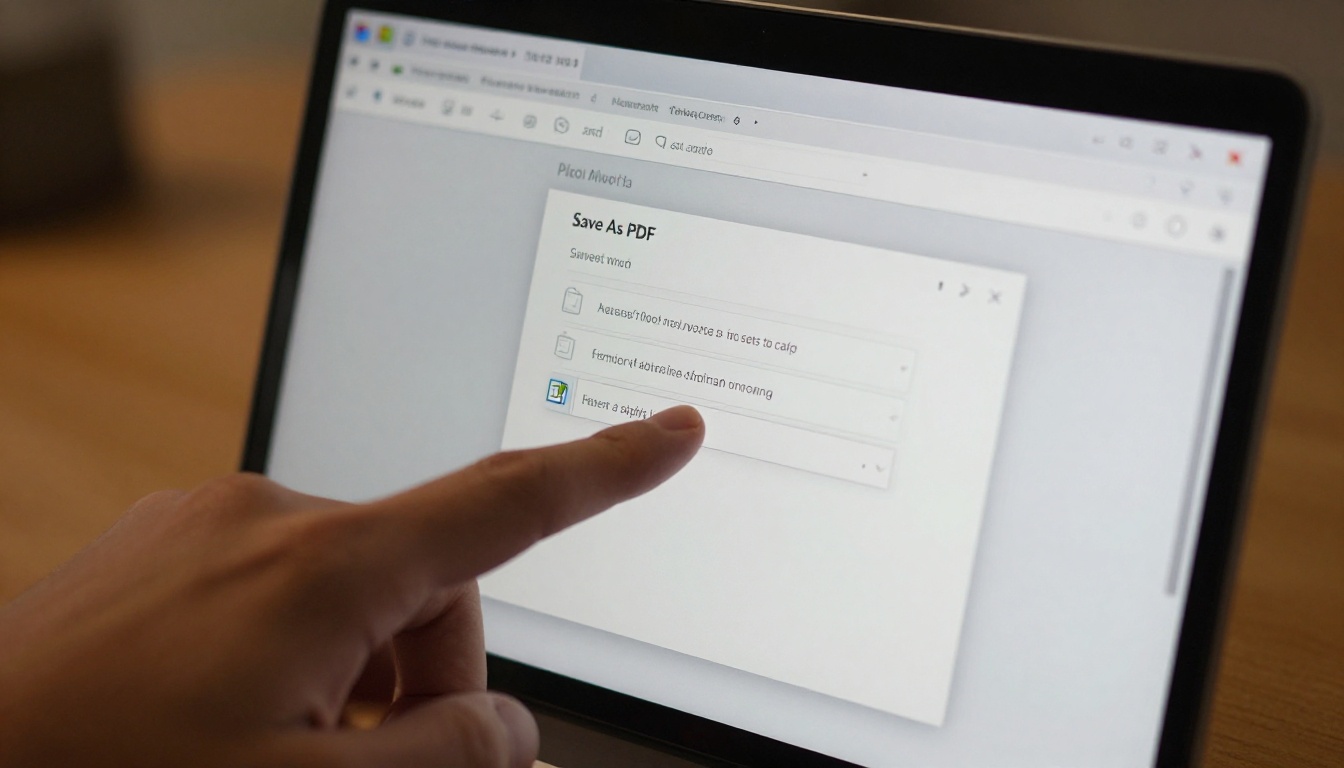
Il PDF è il ponte tra il tuo documento Word e il tuo flipbook. Ogni strumento online per i flipbook, incluso Flipbooks AI, richiede il caricamento di un PDF. La buona notizia è che Word esporta in PDF in modo nativo, senza bisogno di software aggiuntivo.
Come salvare in PDF su Windows
- Apri il tuo documento Word
- Clicca su File nel menu in alto
- Seleziona Salva con nome (o Esporta nelle versioni più recenti di Word)
- Scegli una posizione di salvataggio
- Nel menu a tendina Salva come tipo, seleziona PDF (*.pdf)
- Clicca su Opzioni e verifica che "Conforme a ISO 19005-1 (PDF/A)" sia deselezionato per file di dimensioni più ridotte
- Clicca su Salva
Come salvare in PDF su Mac
- Apri il tuo documento Word
- Clicca su File nella barra dei menu
- Seleziona Salva con nome
- Nel menu a tendina Formato, scegli PDF
- Clicca su Salva
In alternativa, su Mac, usa File > Stampa > PDF > Salva come PDF per avere più controllo sull’esportazione, inclusa la selezione dell’intervallo di pagine.
Errori comuni di esportazione da evitare
- Salvare come .doc invece che .docx prima di esportare: lavora sempre da un file .docx per ottenere l’esportazione più pulita
- Usare "Stampa in PDF" invece di "Esporta in PDF": la stampa in PDF comprime la qualità. Usa l’opzione di esportazione nativa
- Esportare con le modifiche tracciate visibili: accetta o rifiuta tutte le modifiche prima di esportare
- Dimensioni del file troppo grandi: tieni il PDF sotto i 100 MB per tempi di caricamento più rapidi. Comprimi le immagini in Word con File > Comprimi immagini prima di esportare
💡 L’esportazione nativa in PDF di Word conserva i collegamenti ipertestuali incorporati. Questi link restano cliccabili all’interno del tuo flipbook, un vantaggio importante per documenti interattivi come proposte, cataloghi e materiali di formazione.
Passo 2: carica il PDF su Flipbooks AI
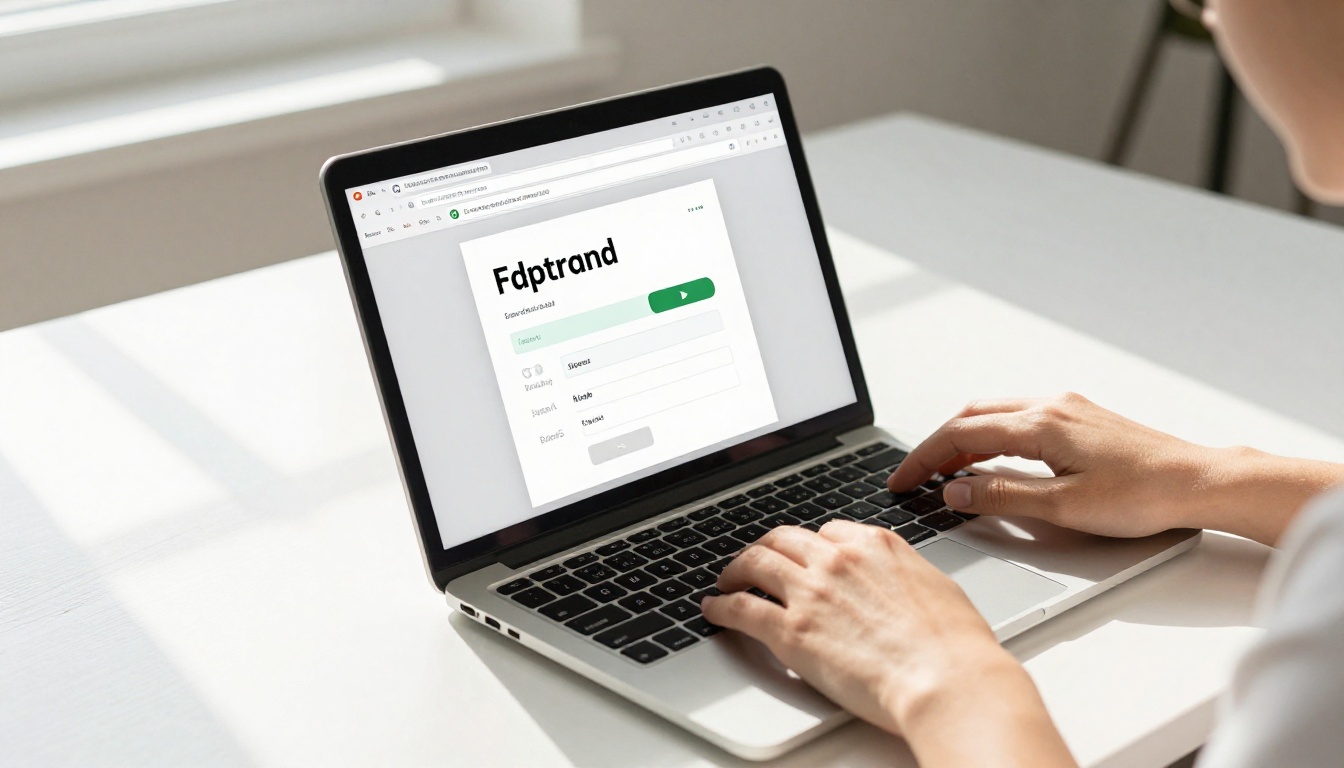
Con il PDF pronto, la conversione in flipbook richiede meno di due minuti. Vai su Flipbooks AI e crea il tuo account, se non l’hai già fatto. La piattaforma funziona interamente nel browser, quindi non c’è nulla da installare.
Creare il tuo account
- Vai su flipbooksai.com/account
- Crea un account con la tua email o con un account Google
- Conferma il tuo indirizzo email
- Sei dentro. Non serve una carta di credito per iniziare
Il processo di caricamento
- Dalla tua dashboard, clicca su Crea nuovo flipbook
- Clicca sull’area di caricamento oppure trascina direttamente il tuo file PDF
- Attendi l’elaborazione della conversione (di solito da 10 a 30 secondi, a seconda delle dimensioni del file)
- Il tuo flipbook è ora pubblicato nel tuo account, con un’anteprima completa dell’effetto sfoglio
La conversione avviene interamente sul server. Le pagine del tuo PDF vengono renderizzate in alta risoluzione e l’interfaccia del flipbook viene costruita intorno a esse in automatico. Non serve nessuna impostazione manuale delle pagine.
✅ Flipbooks AI supporta PDF di quasi qualsiasi lunghezza. Per documenti di grande formato, come relazioni annuali o manuali aziendali, lo strumento Flipbook per manuali di formazione è pensato apposta per questo tipo di contenuto.
Passo 3: personalizza il tuo flipbook
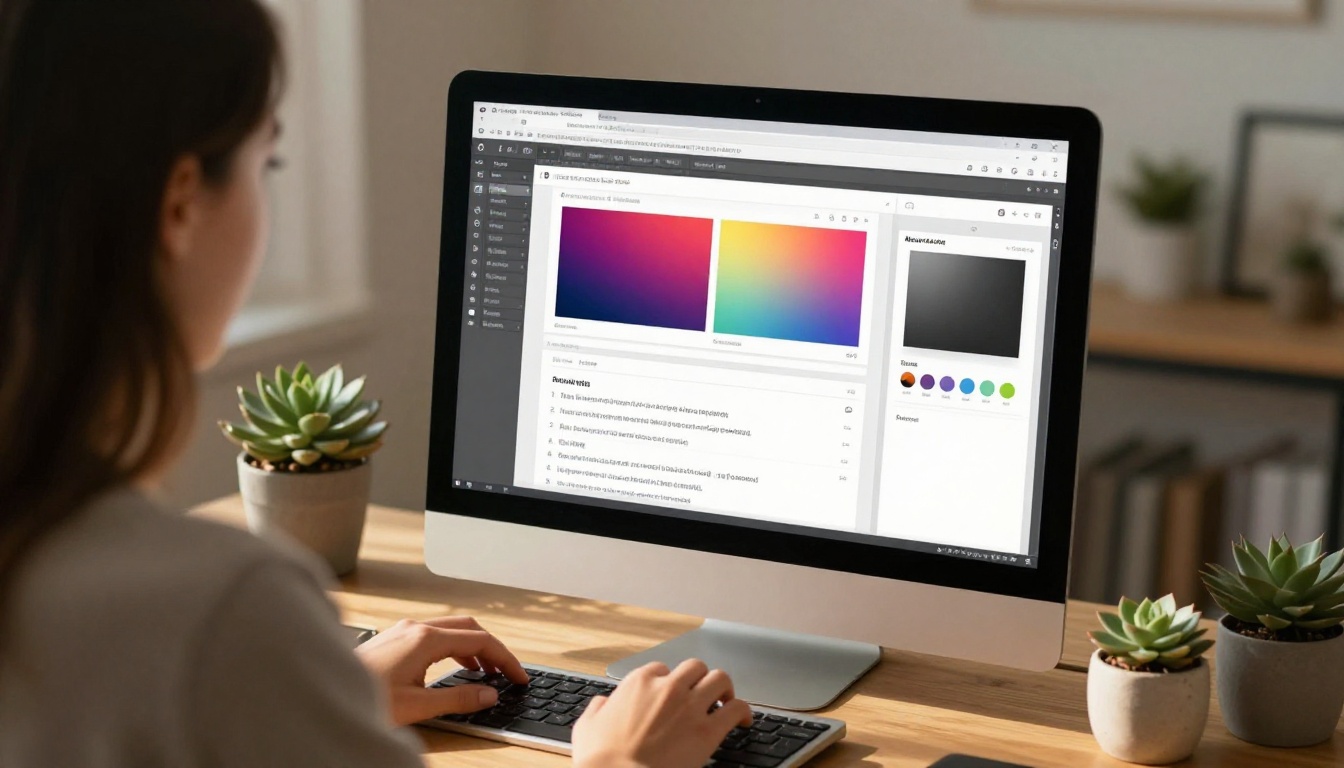
Ecco il momento in cui un semplice PDF diventa una pubblicazione professionale con il tuo marchio. Il pannello di personalizzazione di Flipbooks AI ti dà il pieno controllo sull’aspetto del visualizzatore del flipbook.
Opzioni di marchio e di aspetto visivo
| Personalizzazione | Cosa puoi modificare |
|---|
| Colore di sfondo | Imposta un colore pieno o una sfumatura dietro al flipbook |
| Ombra della pagina | Regola profondità e morbidezza delle ombre delle pagine |
| Logo | Carica il logo del tuo marchio da mostrare nel visualizzatore |
| Dominio personalizzato | Collega il flipbook al tuo dominio (piano Standard) |
| Miniatura | Imposta un’immagine di anteprima personalizzata per il flipbook |
| Sfoglio automatico | Attiva il cambio di pagina automatico a intervalli di tempo per le presentazioni |
Aggiungere contenuti multimediali alle tue pagine
Anche se la tua fonte era un documento Word, il tuo flipbook è completamente interattivo una volta pubblicato. Puoi aggiungere:
- Video da YouTube o Vimeo incorporati direttamente su qualsiasi pagina
- Tracce audio per musica di sottofondo o narrazione
- Punti interattivi cliccabili che rimandano a URL esterni
- Animazioni GIF su pagine specifiche per dare varietà visiva
Questo è particolarmente utile per i cataloghi prodotti, dove puoi collegare ogni singolo prodotto alla sua pagina d’acquisto, oppure per i libri elettronici interattivi con contenuti video di approfondimento inseriti accanto al testo.
💡 La modalità sfoglio automatico è ideale per schermi nelle hall, nelle fiere o in qualsiasi situazione in cui chi guarda non interagirà manualmente con il flipbook. Imposta l’intervallo in base alla tua velocità media di lettura per pagina.
Passo 4: condividi e incorpora il tuo flipbook

La condivisione è il punto in cui il formato flipbook supera l’invio di un allegato PDF. Hai più opzioni di distribuzione non appena il tuo flipbook è pubblicato.
Opzioni di condivisione in sintesi
| Metodo | Come funziona | Ideale per |
|---|
| Link diretto | Copia un URL e condividilo ovunque | Email, messaggistica, social media |
| Codice di incorporamento | Incolla un iframe nel tuo sito o nel tuo CMS | Blog, intranet, pagine di destinazione |
| Codice QR | Generato automaticamente per ogni flipbook | Materiali stampati, cartellonistica per eventi |
| Protezione con password | Imposta una password che i lettori devono inserire | Documenti interni, contenuti privati |
| Link per scaricare | Consenti ai lettori di salvare una copia PDF (facoltativo) | Lettura offline |
Impostare i controlli sulla privacy
Non tutti i flipbook sono pensati per la visualizzazione pubblica. Flipbooks AI ti dà il controllo diretto:
- Apri il pannello delle impostazioni del flipbook
- Imposta Visibilità su Pubblico, Non elencato o Protetto da password
- Per i flipbook protetti da password, imposta una password personalizzata
- Copia il link e invialo solo al pubblico previsto
Per i team che distribuiscono materiali di formazione interni o documenti delle risorse umane, la protezione con password fa sì che il contenuto resti dove deve stare. Puoi cambiare o revocare la password in qualsiasi momento, senza dover reinviare l’URL.
Per mostrare un flipbook sul tuo sito web, usa lo strumento Incorpora flipbook sul sito web. Copia il codice iframe generato dal pannello di condivisione e incollalo nell’HTML del tuo sito o in qualsiasi blocco del tuo page builder.
Flipbook da documenti Word: casi d’uso reali

Lo stesso flusso di lavoro in cinque passaggi si applica a decine di tipi di contenuto. Ecco gli scenari più comuni da Word a flipbook e gli strumenti pensati per ciascuno:
Aziende e business
Istruzione e formazione
Marketing e vendite
Creatività e portfolio
✅ Tutti questi casi d’uso seguono lo stesso flusso di lavoro di base: formatta in Word, esporta in PDF, carica su Flipbooks AI, personalizza, condividi. Lo strumento specifico che scegli si limita a fornire il punto di partenza per il design.
Qualità della pagina e che cosa vedono i lettori
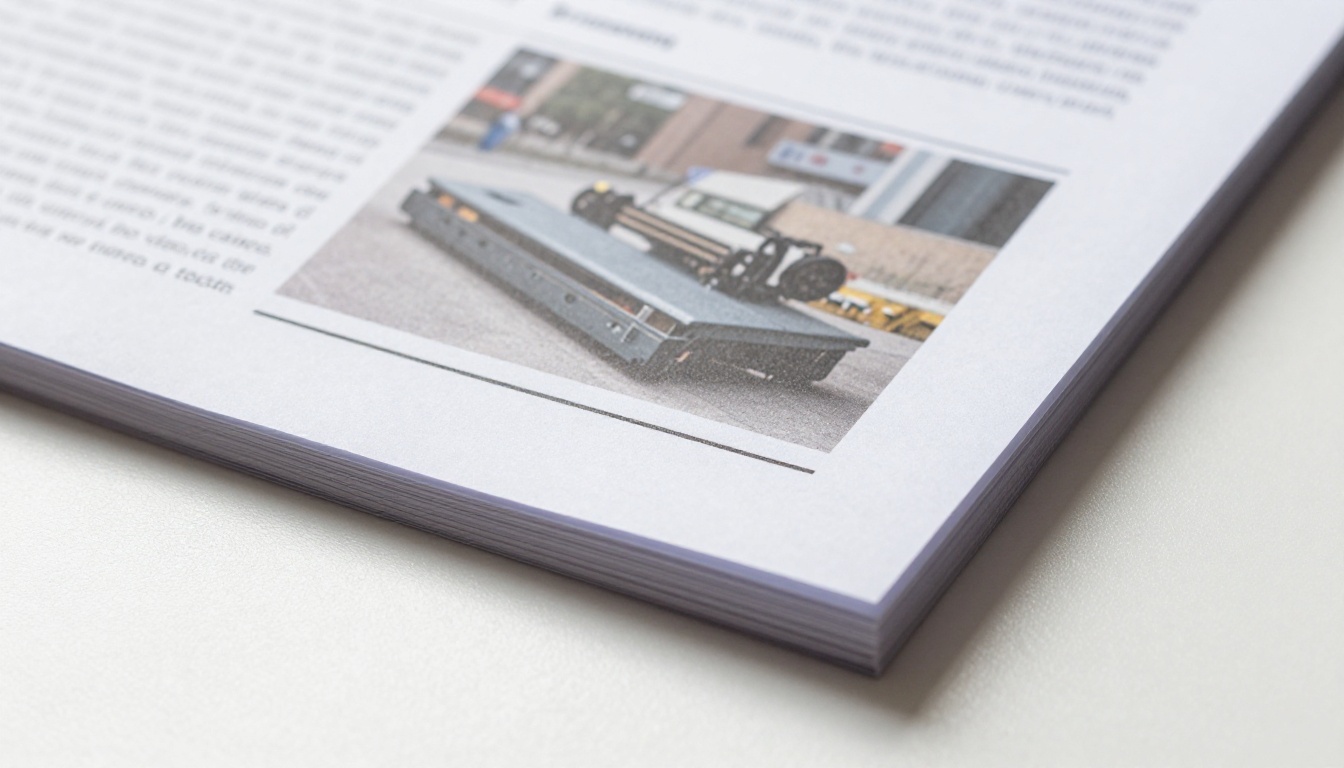
Una domanda frequente è se la qualità del documento Word originale si conserva nel flipbook. In breve, sì, purché l’esportazione in PDF sia fatta correttamente.
Il visualizzatore del flipbook elabora le pagine del tuo PDF in alta risoluzione. Il testo resta nitido a ogni livello di zoom. Le immagini mantengono la qualità originale. I caratteri sono incorporati nel PDF, quindi appaiono uniformi per ogni lettore, indipendentemente dai caratteri installati sul dispositivo di chi legge.
L’animazione dello sfoglio aggiunge un’ombra morbida e un effetto piega che rendono la lettura più fisica e tattile, senza distorcere nessuno dei contenuti sottostanti.
I lettori possono ingrandire qualsiasi pagina, usare il pannello dell’indice se il documento contiene segnalibri, e spostarsi cliccando sugli angoli delle pagine o con i tasti freccia. Su dispositivi mobili, lo scorrimento tra le pagine funziona esattamente come previsto, senza alcuna configurazione aggiuntiva.
Statistiche: scopri chi legge

Con il piano Professional, Flipbooks AI offre statistiche dettagliate per ogni flipbook che pubblichi:
- Visualizzazioni totali e visitatori unici su qualsiasi periodo di tempo
- Pagine lette per sessione, così sai esattamente dove i lettori si fermano
- Tempo trascorso su ogni singola pagina
- Moduli di contatto per raccogliere i dati dei lettori prima che visualizzino il flipbook
- Dati geografici sulla posizione dei tuoi lettori
Questo trasforma il tuo flipbook da un documento passivo in un asset aziendale attivo. I team commerciali usano queste statistiche per capire quali pagine di una proposta hanno ricevuto più attenzione. I formatori le usano per verificare che i dipendenti abbiano completato un modulo di lettura obbligatorio.
💡 I moduli di generazione contatti possono essere inseriti all’inizio di un flipbook, chiedendo ai lettori di inserire nome ed email prima di visualizzarlo. È molto efficace per contenuti riservati come report di settore o cataloghi premium.
I piani di Flipbooks AI: che cosa ottieni
| Funzione | Free | Standard | Professional |
|---|
| Flipbook | 3 | Illimitati | Illimitati |
| Filigrana | Sì | No | No |
| Marchio personalizzato | No | Sì | Sì |
| Protezione con password | No | Sì | Sì |
| Statistiche | No | Di base | Approfondite |
| Generazione contatti | No | No | Sì |
| Download offline | No | Sì | Sì |
| Dominio personalizzato | No | Sì | Sì |
| Incorporamento sul sito web | Sì | Sì | Sì |
Per la maggior parte dei singoli e dei piccoli team, il piano Standard copre tutto ciò che serve per creare, personalizzare e condividere flipbook professionali senza restrizioni. Il piano Professional aggiunge le statistiche e la raccolta di contatti su cui contano i team di marketing e vendita.
Trovi l’elenco completo su flipbooksai.com/pricing.
Un’esperienza pronta per il tablet, di serie

Ogni flipbook creato con Flipbooks AI è automaticamente adattivo per i dispositivi mobili. L’effetto sfoglio si adatta agli schermi touch, quindi i lettori su tablet e smartphone ricevono la stessa esperienza di lettura degli utenti desktop. Non serve una versione mobile separata e non serve alcuna configurazione extra.
Il pizzico per ingrandire funziona sui dispositivi touch. Le frecce di navigazione compaiono al passaggio del mouse per gli utenti desktop. L’indice è accessibile in ogni momento da un pannello laterale. Per i documenti condivisi ampiamente, come un aggiornamento della policy aziendale o una rivista digitale pubblicata, questa coerenza tra dispositivi conta, perché non hai alcun controllo su quale dispositivo il lettore aprirà il link.
Porta oggi i tuoi documenti online
Il processo è diretto: formatta con cura il tuo documento Word, esportalo in PDF, caricalo su Flipbooks AI, personalizza l’aspetto e le impostazioni di privacy, quindi condividi il link o incorporalo dovunque si trovi il tuo pubblico.
Che tu stia convertendo un manuale di formazione, una proposta per un cliente, un catalogo prodotti o una newsletter scolastica, il risultato è una pubblicazione interattiva professionale, condivisibile ovunque e leggibile su qualsiasi dispositivo senza scaricare nulla.
Pronto a iniziare? Crea il tuo account gratuito e carica oggi stesso il tuo primo documento. Quando vorrai rimuovere le filigrane e aggiungere il tuo marchio, confronta i piani tariffari per trovare quello più adatto al tuo flusso di lavoro. Sfoglia tutti gli strumenti per flipbook disponibili per scoprire che cosa è possibile fare oltre la semplice conversione di documenti.



