Canva se ha convertido, sin hacer ruido, en una de las herramientas de diseño más populares de internet, y con razón. Millones de personas la usan a diario para crear presentaciones, gráficos para redes sociales y materiales de marketing. Pero cuando se trata de crear un flipbook con ese efecto de paso de página tan satisfactorio, Canva por sí solo no te lleva hasta el final. Este artículo explica con detalle cómo crear un flipbook en Canva, cómo es el proceso de principio a fin y cómo combinar el poder de diseño de Canva con una plataforma de flipbooks especializada como Flipbooks AI para obtener resultados profesionales e interactivos que tu audiencia recordará.
Qué hace Canva realmente (y dónde se detiene)
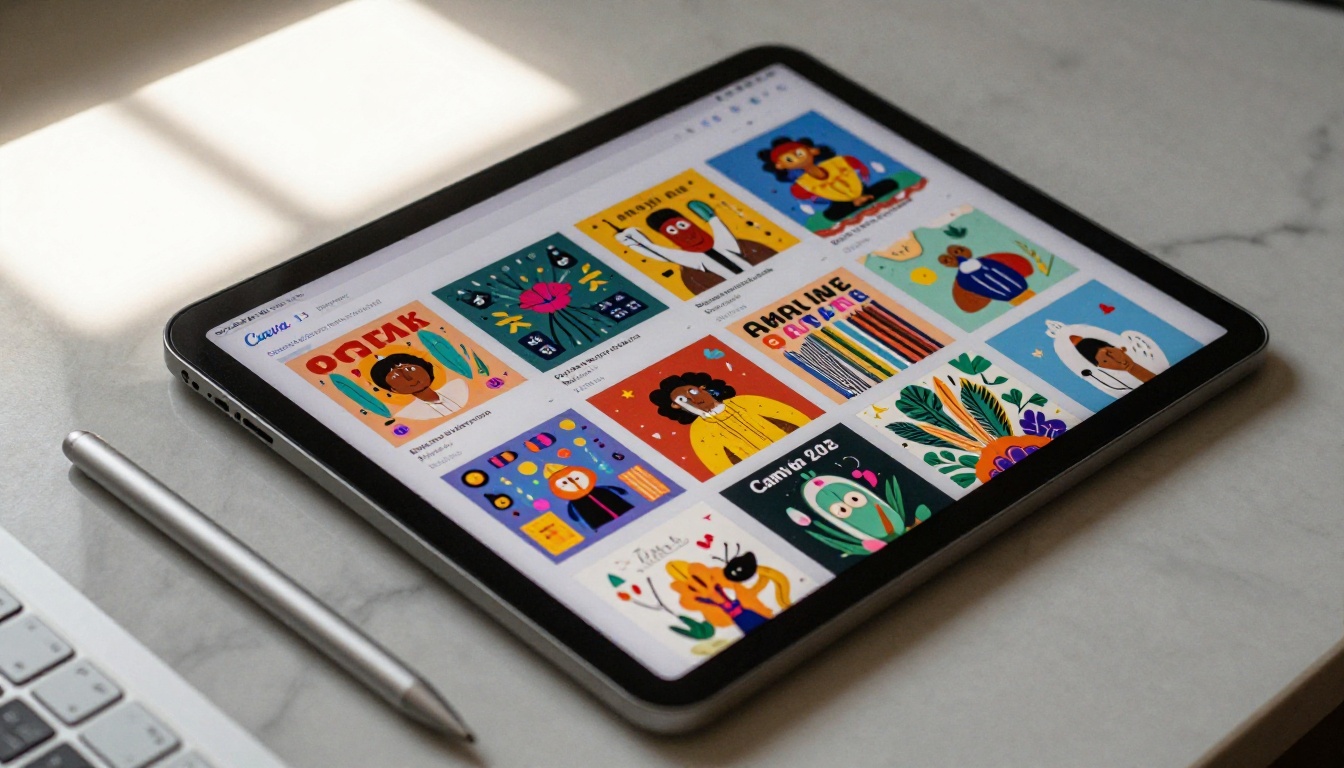
Canva es una plataforma de diseño visual, no una plataforma de flipbooks. Esa diferencia importa. Dentro de Canva puedes crear documentos de varias páginas con animaciones, transiciones y diseños visuales ricos. Pero el efecto de "flipbook", en el que las páginas se curvan y se dan vuelta como un libro real, no es una función nativa de Canva.
Lo que te ofrece Canva:
- Un editor de arrastrar y soltar con miles de plantillas
- Animaciones de transición entre páginas para presentaciones
- Exportación a PDF con resultado de alta resolución
- Colaboración en equipo en tiempo real
- Un plan gratuito con amplias posibilidades de diseño
Lo que Canva no te ofrece:
- Una animación real de paso de página cuando se visualiza como flipbook
- Un lector interactivo incrustable para sitios web
- Protección con contraseña para contenido privado de flipbooks
- Estadísticas para saber quién lee tu documento
- Un enlace para compartir que funcione como un flipbook de verdad
El flujo de trabajo que funciona es sencillo: diseña tus páginas en Canva, exporta como PDF y luego sube el archivo a una plataforma especializada como Flipbooks AI para aplicar el efecto de paso de página y publicar tu trabajo al mundo.
Canva como motor de diseño
Piensa en Canva como el motor de diseño. Se encarga de la maquetación, la tipografía, el color y las imágenes con herramientas que la mayoría de los diseñadores encuentran intuitivas y rápidas. Para quien necesita páginas pulidas sin formación en diseño gráfico, Canva es realmente excelente. La limitación real aparece solo cuando intentas convertir ese diseño en una publicación interactiva que los lectores puedan hojear en cualquier dispositivo.
Por qué importa el efecto de paso de página
La animación de paso de página no es solo una novedad visual. Las investigaciones sobre el comportamiento de lectura digital muestran que las publicaciones interactivas con pasos de página realistas generan tasas de lectura considerablemente más altas que los PDF estáticos. Los lectores pasan más tiempo en cada página, recorren más contenido y es más probable que compartan la publicación con otros. Ese pequeño detalle mecánico cambia la relación psicológica entre el lector y el documento.
Cómo crear un flipbook en Canva
Este es el flujo de trabajo exacto, paso a paso. Para la mayoría de las personas, el proceso dura entre 20 y 60 minutos, según la complejidad del diseño.
Paso 1: elige el tipo de documento
Abre Canva y selecciona un formato de documento. Para los flipbooks, las mejores opciones son:
- Presentación (16:9) si quieres un flipbook horizontal parecido a una revista digital
- Documento A4 si quieres un flipbook vertical que imite un libro o folleto impreso
- Dimensiones personalizadas si tu proyecto tiene requisitos de tamaño específicos
💡 Si vas a convertir folletos impresos en digitales, ajusta el lienzo de Canva a las dimensiones originales de impresión. Así todos los elementos se mantienen proporcionales al exportar el PDF final.
Paso 2: elige una plantilla
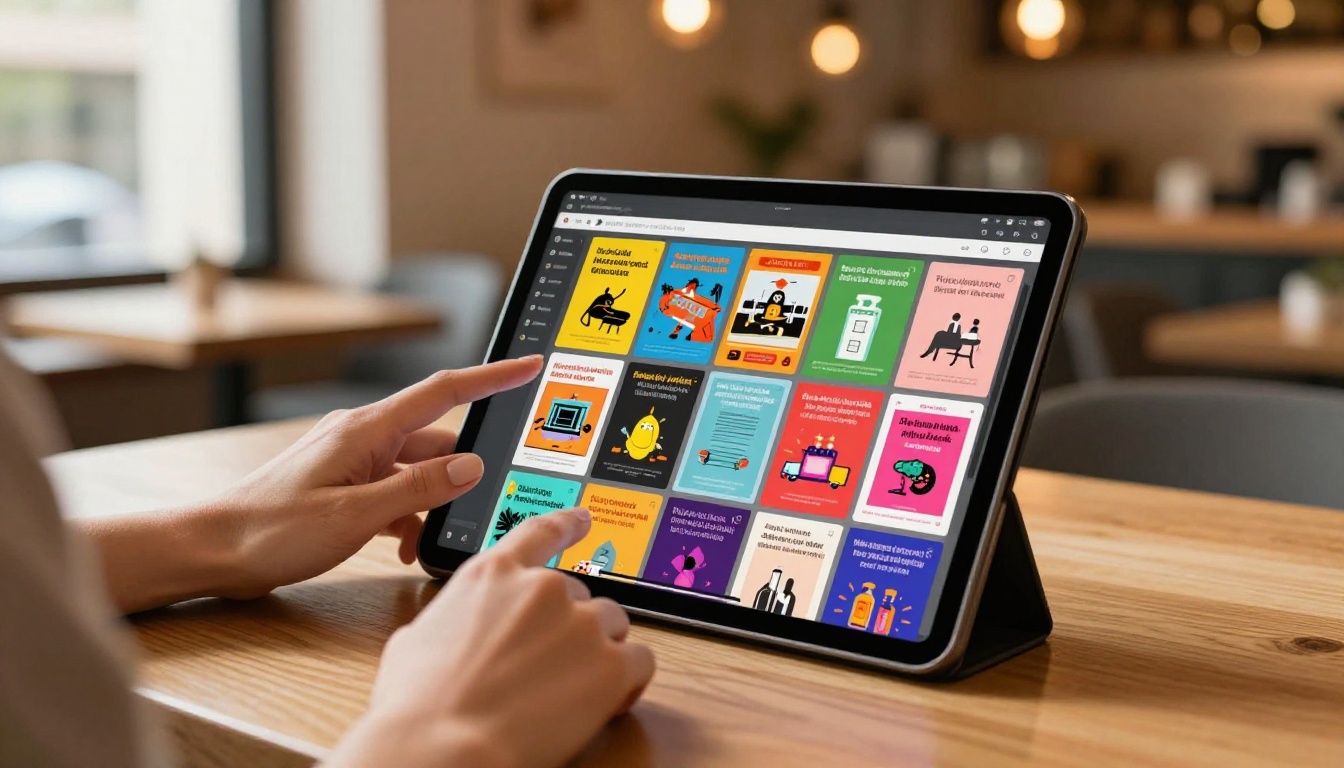
La biblioteca de plantillas de Canva incluye miles de diseños para presentaciones, revistas, folletos, catálogos y mucho más. Busca términos como "magazine", "brochure" o "lookbook" para encontrar maquetaciones que funcionen bien como páginas de un flipbook.
Mejores categorías de plantillas para flipbooks:
| Tipo de plantilla | Ideal para | Término de búsqueda en Canva |
|---|
| Maquetaciones de revista | Contenido editorial, noticias | "Magazine" |
| Diseños de folletos | Empresas, bienes raíces | "Brochure" |
| Estilos de lookbook | Moda, catálogos de productos | "Lookbook" |
| Informes anuales | Corporativo, sin fines de lucro | "Annual Report" |
| Maquetaciones de portafolio | Creativo, fotografía | "Portfolio" |
✅ Elige una plantilla con un estilo visual coherente en todas las páginas. La coherencia es lo que hace que un flipbook parezca profesional y no armado con piezas de distintas fuentes.
Paso 3: diseña cada página
Aquí es donde Canva se gana su reputación. Usa el editor para:
- Reemplaza las imágenes provisionales por tus propias fotos o por imágenes de stock de Canva
- Actualiza todo el texto con tu contenido específico
- Aplica los colores de tu marca con la herramienta de paleta de colores
- Añade tu logotipo en una posición coherente en cada página
- Usa la cuadrícula y las herramientas de alineación de Canva para mantener todo equilibrado
⚠️ Evita colocar contenido importante demasiado cerca de los bordes. Cuando tu PDF se convierta en flipbook, el efecto de curvatura de página puede ocultar contenido cercano al lomo y a los márgenes exteriores.
Ten en cuenta la cantidad de páginas. La mayoría de los flipbooks funcionan bien con entre 8 y 40 páginas. Con menos de 8 páginas se ve demasiado delgado. Con más de 40, la navegación puede volverse engorrosa, salvo que tu contenido realmente lo exija.
Paso 4: añade animaciones en Canva
Canva ofrece animaciones de página para presentaciones. Aunque no son lo mismo que un verdadero paso de página de flipbook, aportan un toque de pulido cuando alguien previsualiza tu archivo de Canva directamente dentro de la plataforma.
Para añadir animaciones en Canva:
- Haz clic en cualquier página de tu diseño
- Selecciona Animar en la barra de herramientas superior
- Elige una transición de página entre las opciones disponibles (Fade, Pan, Rise y otras)
- Aplícala a todas las páginas o a páginas individuales según lo necesites
💡 Las animaciones "Rise" y "Slide" se parecen más a un efecto de paso de página al previsualizar dentro de Canva. Sin embargo, estas animaciones no aparecerán en tu PDF exportado, así que no dependas de ellas para la experiencia final del flipbook.
Paso 5: exporta tu diseño como PDF
Cuando tu diseño esté completo, expórtalo como PDF de alta calidad.
- Haz clic en Compartir en la esquina superior derecha de Canva
- Selecciona Descargar
- Elige PDF para impresión para obtener la salida de mayor calidad
- Activa Marcas de corte y sangrado si tu diseño tiene imágenes a sangre completa
- Haz clic en Descargar y guarda el archivo en tu equipo
Comparación de opciones de exportación de PDF:
| Opción de exportación | Tamaño de archivo | Calidad | Mejor uso |
|---|
| PDF estándar | Pequeño | Buena | Compartir en la web, vistas previas rápidas |
| PDF para impresión | Grande | Excelente | Subida final al flipbook, impresión |
| PNG/JPG | Medio | Variable | Solo páginas individuales |
| Video MP4 | Grande | Animada | Presentaciones solo para Canva |
Para crear un flipbook, elige siempre PDF para impresión. La mayor calidad conserva el texto nítido, las fotografías detalladas y la precisión de los colores cuando la plataforma de flipbooks procesa tu archivo.
Lo que Canva no puede solucionar
Incluso el diseño de Canva más pulido se topa con un muro cuando intentas compartirlo. Enviar un enlace a un PDF resulta torpe. Los lectores tienen que descargar el archivo, abrirlo en un lector de PDF y desplazarse por las páginas sin ninguna interacción de paso de página. No hay experiencia de lectura inmersiva, no hay estadísticas y no hay forma de incrustarlo en un sitio web con una vista previa en tiempo real.
Aquí es exactamente donde más se frustran la mayoría de los diseñadores. Dedican horas a un diseño bonito en Canva solo para compartirlo en un formato que se ve plano y olvidable.
Convierte tu PDF de Canva en un flipbook de verdad
Aquí entra Flipbooks AI. Sube el PDF exportado desde Canva y, en cuestión de segundos, se convierte en un flipbook interactivo con un efecto de paso de página realista, un enlace para compartir, código para incrustar en tu sitio web y un lector adaptable que funciona en cualquier dispositivo.
El proceso completo de conversión
Esto es todo lo que tienes que hacer una vez que tu PDF de Canva esté listo:
- Crea tu cuenta en flipbooksai.com/account. El registro toma menos de dos minutos.
- Sube tu PDF con la interfaz de subida de arrastrar y soltar. Se aceptan archivos de cualquier tamaño.
- Espera la conversión. Flipbooks AI procesa tu PDF automáticamente, crea imágenes de cada página y aplica el motor de animación de paso de página a cada una.
- Personaliza tu flipbook eligiendo los colores de fondo, añadiendo tu logotipo, seleccionando un tema de color que coincida con tu marca y activando los efectos de página.
- Añade multimedia si tu publicación lo requiere. Incrusta videos de YouTube, pistas de audio o enlaces interactivos directamente en páginas específicas de tu flipbook.
- Configura las opciones para compartir. Elige un enlace público, acceso protegido con contraseña para contenido privado o un código para incrustar directamente en tu sitio web.
- Comparte tu flipbook mediante el enlace generado, o incrústalo en tu sitio con el fragmento de iframe de la herramienta Incrustar flipbook en sitio web.
✅ El Conversor de PDF a flipbook hace todo automáticamente. No requiere editar páginas manualmente ni conocimientos técnicos.
Funciones incluidas en Flipbooks AI:
- Nunca lleva marcas de agua
- Flipbooks ilimitados en el plan Standard y superiores
- Protección con contraseña para contenido privado o con registro
- Estadísticas y captación de contactos en el plan Professional
- Descargas sin conexión para lectores sin acceso a internet
- Incrusta videos y audio directamente en las páginas
- Diseño adaptable a dispositivos móviles en todos los equipos
- Marca propia con tus colores y logotipo
Conviene tener claro para qué está hecha cada herramienta. Canva es una herramienta de diseño. Flipbooks AI es una plataforma de publicación. Tienen propósitos distintos y funcionan mejor combinadas.
| Función | Canva | Flipbooks AI |
|---|
| Editor de diseño de arrastrar y soltar | ✅ Sí | No |
| Biblioteca de plantillas (miles) | ✅ Sí | No |
| Animación de paso de página | No | ✅ Sí |
| Lector de flipbook incrustable | No | ✅ Sí |
| Enlace para compartir el flipbook | No | ✅ Sí |
| Protección con contraseña | No | ✅ Sí |
| Estadísticas de lectura | No | ✅ Sí (Professional) |
| Formularios de captación de contactos | No | ✅ Sí (Professional) |
| Incrustación de video y audio en las páginas | No | ✅ Sí |
| Lector adaptable a dispositivos móviles | No | ✅ Sí |
| Marca propia | ✅ Plan Pro | ✅ Sí |
| Descarga sin conexión | No | ✅ Sí |
El flujo de trabajo es claro: usa Canva para diseñar páginas atractivas y luego usa Flipbooks AI para publicarlas como una experiencia interactiva que los lectores puedan hojear de verdad.
Casos de uso reales
Los flipbooks digitales creados con el flujo de trabajo de Canva más Flipbooks AI aparecen en todas las industrias. Estas son las aplicaciones más comunes y eficaces.
Escenarios reales que muestran el valor:
- Un restaurante diseña su menú de temporada en Canva, lo exporta como PDF, lo sube a Flipbooks AI y comparte el enlace mediante un código QR en las mesas. Los clientes escanean y recorren el menú completo sin tocar un ejemplar físico.
- Una agencia inmobiliaria crea un folleto de propiedad en Canva con planos, fotografías y datos de contacto de los agentes, y luego lo publica como flipbook para incrustarlo directamente en la página de cada inmueble de su sitio web.
- Una marca de moda crea un lookbook de temporada en Canva, lo sube a Flipbooks AI y lo comparte en su boletín por correo electrónico con una vista previa incrustada. Los lectores recorren la colección sin salir de su bandeja de entrada.
- Una organización sin fines de lucro produce un informe anual en Canva y lo convierte en un flipbook interactivo con el Creador de informes anuales interactivos, y luego lo comparte con sus donantes mediante un enlace protegido con contraseña.
Precios de un vistazo
Tanto Canva como Flipbooks AI tienen opciones gratuitas, pero las funciones que importan para un trabajo profesional con flipbooks requieren un plan de pago.
| Función | Canva Free | Canva Pro | Flipbooks AI Free | Flipbooks AI Standard | Flipbooks AI Professional |
|---|
| Plantillas de diseño | Limitadas | Todas | n/a | n/a | n/a |
| Exportación a PDF | ✅ | ✅ | n/a | n/a | n/a |
| Flipbooks | n/a | n/a | Limitados | Ilimitados | Ilimitados |
| Sin marca de agua | n/a | n/a | No | ✅ | ✅ |
| Protección con contraseña | n/a | n/a | No | ✅ | ✅ |
| Estadísticas | n/a | n/a | No | No | ✅ |
| Captación de contactos | n/a | n/a | No | No | ✅ |
| Marca propia | No | ✅ | No | ✅ | ✅ |
💡 Para la mayoría de las pequeñas empresas y los freelancers, Canva Free combinado con Flipbooks AI Standard es el punto de partida más rentable. Tienes flexibilidad total de diseño y publicación profesional de flipbooks sin pagar por funciones que todavía no necesitas.
Compara todos los planes en Precios de Flipbooks AI para encontrar la opción que se ajusta a tu flujo de trabajo y a tu presupuesto.
Trabajar en equipo
Los proyectos de flipbooks rara vez se hacen en solitario. Los equipos de marketing, las agencias de diseño y los creadores de contenido colaboran durante todo el proceso de producción. Canva se encarga de la colaboración en el diseño con edición conjunta en tiempo real. Flipbooks AI se encarga de la publicación y la distribución.
Un flujo de trabajo práctico en equipo:
- Diseñador crea la maquetación en Canva y comparte el archivo con el equipo para su revisión
- Redactor de contenido actualiza el texto directamente en Canva con acceso compartido
- Responsable de marca revisa la coherencia de los colores y la posición del logotipo antes de la aprobación final
- Diseñador exporta el PDF final aprobado
- Responsable de marketing sube el archivo a Flipbooks AI, activa la protección con contraseña si hace falta y envía el enlace para compartir a las partes interesadas
Esta entrega limpia entre herramientas elimina los cuellos de botella que surgen cuando se intenta usar una sola herramienta para todo. Cada plataforma hace bien lo que sabe hacer.
Flipbooks en todos los dispositivos
Uno de los desafíos constantes de los PDF es que fueron diseñados para la impresión, no para las pantallas. En dispositivos móviles, los PDF requieren pellizcar, hacer zoom y desplazarse horizontalmente. La experiencia resulta frustrante y los lectores abandonan con rapidez sin terminar el contenido.
Los flipbooks creados con Flipbooks AI son adaptables a dispositivos móviles por defecto. El lector se ajusta automáticamente al tamaño de la pantalla, tanto si alguien abre tu flipbook en un equipo de escritorio, en un iPad o en un teléfono.
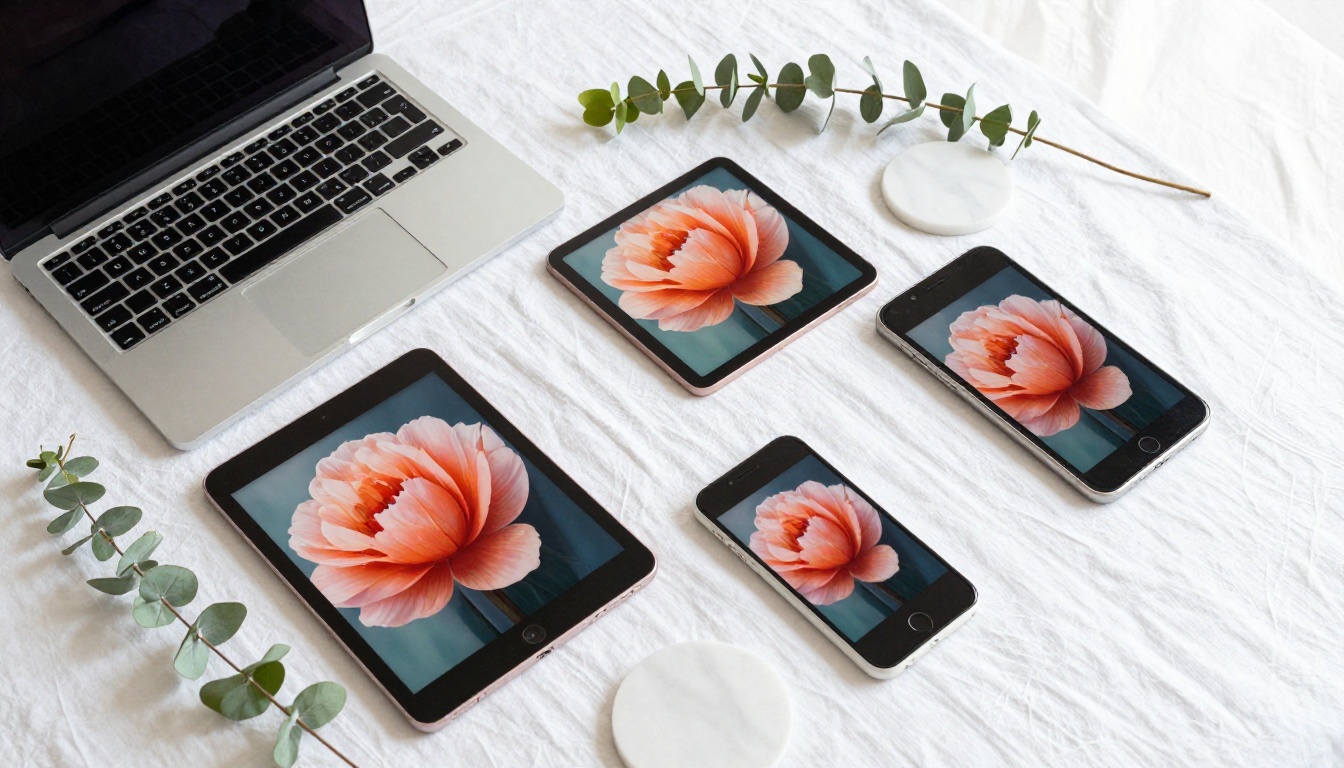
✅ Prueba tu flipbook en un dispositivo móvil antes de compartirlo públicamente. Lo que se ve perfecto en un monitor de 27 pulgadas puede necesitar ajustes de tamaño de letra al verlo en la pantalla de un teléfono de 6 pulgadas. Canva facilita la vista previa en distintos tamaños de pantalla antes de exportar.
5 errores que arruinan los flipbooks
La mayoría de los fracasos con flipbooks se deben a los mismos errores evitables. Detéctalos a tiempo y tus resultados serán notablemente mejores:
- Letras pequeñas. El texto de menos de 12 pt se ve ilegible en pantallas de teléfono. Usa 14 pt o más para el cuerpo del texto en todo tu diseño.
- Demasiado contenido por página. Los flipbooks funcionan mejor con páginas enfocadas y fáciles de recorrer. No amontones todo en una doble página cuando dos páginas se leerían mejor.
- Imágenes de baja resolución. Exporta con la calidad PDF para impresión desde Canva. Los PDF estándar o comprimidos producen imágenes borrosas en el visor del flipbook.
- Maquetaciones desiguales. Las páginas deben parecer que pertenecen al mismo conjunto. Elige una plantilla y mantén su estilo visual en todo el documento.
- Falta de llamada a la acción. Todo flipbook debería tener al menos una página con un siguiente paso claro: visitar un sitio web, hacer una compra, pedir un presupuesto o enviar un correo.
Cómo elegir la herramienta de flipbooks adecuada para tu contenido
Flipbooks AI ofrece una amplia gama de herramientas especializadas que encajan a la perfección con las distintas categorías de diseño de Canva. Relacionar el tipo de proyecto de Canva con la herramienta de publicación adecuada hace que todo el proceso sea más rápido.
Explora el directorio de herramientas completo para ver todas las opciones disponibles en cada categoría de publicación.
De las páginas a la publicación interactiva
Crear un flipbook en Canva es un proceso de dos partes. Canva hace un trabajo de diseño excelente, con acceso a plantillas pulidas, un editor potente y una exportación a PDF confiable. Pero la experiencia del flipbook en sí, la animación de paso de página, el enlace para compartir, el visor incrustado y la adaptación a dispositivos móviles, vive en una plataforma dedicada creada exactamente para ese fin.
La combinación de las herramientas de diseño de Canva con Flipbooks AI te ofrece lo mejor de ambos mundos: flexibilidad de diseño y potencia profesional de publicación, sin necesidad de contratar a un desarrollador ni aprender un sistema complejo.
¿Listo para crear tu primer flipbook interactivo? Empieza gratis en Flipbooks AI y sube el PDF que diseñaste en Canva. Tus lectores notarán la diferencia desde el primer paso de página.
¿Quieres ver lo que es posible? Explora todas las herramientas y plantillas de flipbooks o compara los planes de precios para encontrar la opción adecuada para tu proyecto.



