Canva è diventato silenziosamente uno degli strumenti di design più popolari di internet, e non a caso. Ogni giorno milioni di persone lo usano per creare presentazioni, grafiche per i social e materiali di marketing. Ma quando si tratta di creare un flipbook con quel bell’effetto di sfoglio di pagina, Canva da solo non ti porta fino in fondo. Questo articolo spiega passo dopo passo come creare un flipbook in Canva, com’è il processo dall’inizio alla fine e come abbinare la potenza di design di Canva a una piattaforma dedicata ai flipbook, come Flipbooks AI, per ottenere risultati professionali e interattivi che il tuo pubblico ricorderà.
Cosa fa davvero Canva (e dove si ferma)
Canva è una piattaforma di design visivo, non una piattaforma per flipbook. La differenza conta. In Canva puoi creare documenti con più pagine, animazioni, transizioni e layout visivi ricchi. Ma l’effetto "flipbook", in cui le pagine si arricciano e si girano come in un libro vero, non è una funzione nativa di Canva.
Cosa ti dà Canva:
- Un editor drag-and-drop con migliaia di template
- Animazioni di transizione tra le pagine per le presentazioni
- Esportazione in PDF con output ad alta risoluzione
- Collaborazione in tempo reale con il team
- Un piano gratuito con ampie possibilità di design
Cosa non ti dà Canva:
- Una vera animazione di sfoglio di pagina quando viene visualizzato come flipbook
- Un visualizzatore interattivo da incorporare nei siti web
- La protezione con password per i contenuti privati del flipbook
- Statistiche per capire chi legge il tuo documento
- Un link di condivisione che funzioni come un vero flipbook
Il flusso di lavoro che funziona è semplice: progetta le pagine in Canva, esportale in PDF, poi caricale su una piattaforma dedicata come Flipbooks AI per applicare l’effetto sfoglio di pagina e pubblicare il tuo lavoro per tutti.
Canva come motore di design
Pensa a Canva come al motore di design. Gestisce layout, tipografia, colori e immagini con strumenti che la maggior parte dei grafici trova intuitivi e veloci. Per chi ha bisogno di pagine curate senza una formazione di grafica, Canva è davvero eccellente. Il vero limite emerge solo quando provi a trasformare quel design in una pubblicazione interattiva che i lettori possano sfogliare su qualsiasi dispositivo.
Perché conta l’effetto sfoglio di pagina
L’animazione dello sfoglio non è solo una novità visiva. Le ricerche sul comportamento di lettura digitale mostrano che le pubblicazioni interattive con sfoglio realistico generano tassi di lettura nettamente più alti rispetto ai PDF statici. I lettori passano più tempo su ogni pagina, scorrono più contenuti e sono più propensi a condividere la pubblicazione con altri. Quel piccolo dettaglio meccanico cambia il rapporto psicologico tra lettore e documento.
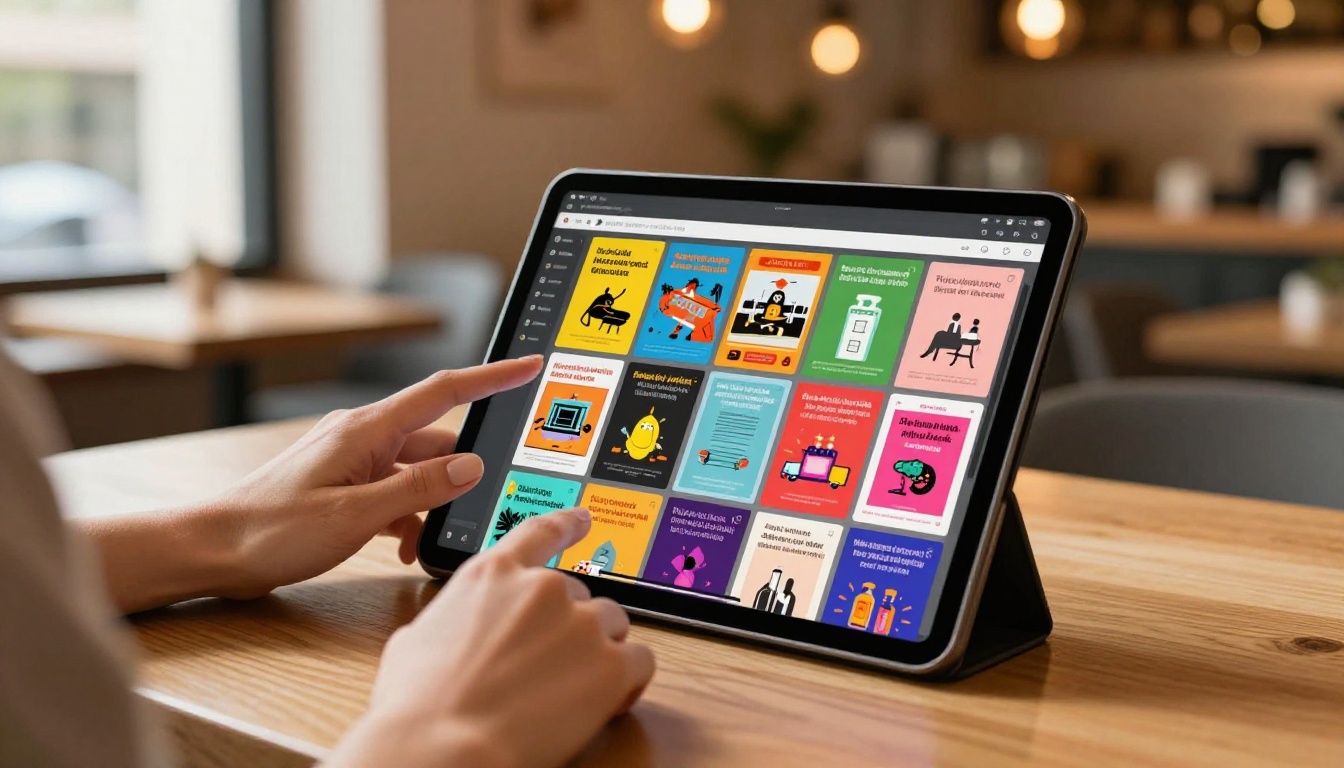
Come creare un flipbook in Canva
Ecco il flusso di lavoro esatto, passo dopo passo. Per la maggior parte delle persone questo processo richiede tra 20 e 60 minuti, a seconda della complessità del design.
Passo 1: scegli il tipo di documento
Apri Canva e seleziona un formato di documento. Per i flipbook, le opzioni migliori sono:
- Presentazione (16:9) se vuoi un flipbook orizzontale simile a una rivista digitale
- Documento A4 se vuoi un flipbook verticale che imiti un libro stampato o una brochure
- Dimensioni personalizzate se il tuo progetto ha requisiti di formato specifici
💡 Per le brochure stampate che vuoi convertire in digitale, imposta la tela di Canva sulle dimensioni originali di stampa. Così tutti gli elementi restano proporzionati quando esporti il PDF finale.
Passo 2: scegli un template
La libreria di template di Canva comprende migliaia di design per presentazioni, riviste, brochure, cataloghi e altro. Cerca termini come "magazine", "brochure" o "lookbook" per trovare layout che funzionano bene come pagine di un flipbook.
I tipi di template migliori per i flipbook:
| Tipo di template | Ideale per | Termine di ricerca in Canva |
|---|
| Layout da rivista | Contenuti editoriali, notizie | "Magazine" |
| Design di brochure | Aziende, immobiliare | "Brochure" |
| Stili lookbook | Moda, cataloghi di prodotti | "Lookbook" |
| Relazioni annuali | Aziende, non profit | "Annual Report" |
| Layout di portfolio | Creatività, fotografia | "Portfolio" |
✅ Scegli un template con uno stile visivo coerente su tutte le pagine. La coerenza è ciò che fa sembrare un flipbook professionale invece che assemblato da fonti diverse.
Passo 3: progetta ogni pagina
Qui Canva si guadagna la sua reputazione. Usa l’editor per:
- Sostituire le immagini segnaposto con le tue foto o con le immagini di archivio di Canva
- Aggiornare tutti i testi con i tuoi contenuti specifici
- Applicare i colori del tuo brand con lo strumento della tavolozza colori
- Aggiungere il logo in una posizione coerente su ogni pagina
- Usare la griglia e gli strumenti di allineamento di Canva per mantenere tutto equilibrato
⚠️ Evita di mettere contenuti importanti troppo vicino ai bordi. Quando il PDF diventa un flipbook, l’effetto di arricciatura può coprire i contenuti vicino alla rilegatura e ai margini esterni.
Tieni d’occhio il numero di pagine. La maggior parte dei flipbook funziona bene con da 8 a 40 pagine. Meno di 8 pagine sembrano troppo poche. Più di 40 possono rendere la navigazione scomoda, a meno che il contenuto non lo richieda davvero.
Passo 4: aggiungi le animazioni in Canva
Canva offre animazioni di pagina per le presentazioni. Non sono la stessa cosa di un vero sfoglio di pagina da flipbook, ma danno un tocco di finezza quando qualcuno visualizza in anteprima il file Canva direttamente nella piattaforma.
Per aggiungere animazioni in Canva:
- Clicca su una qualsiasi pagina del tuo design
- Seleziona Animate dalla barra degli strumenti in alto
- Scegli una transizione di pagina tra quelle disponibili (Fade, Pan, Rise e altre)
- Applicala a tutte le pagine oppure a singole pagine, secondo necessità
💡 Le animazioni "Rise" e "Slide" sono quelle che somigliano di più a uno sfoglio di pagina quando le visualizzi in anteprima in Canva. Tuttavia, queste animazioni non compaiono nel PDF esportato, quindi non affidarti a loro per l’esperienza finale del flipbook.
Passo 5: esporta il design come PDF
Quando il design è completo, esportalo come PDF di alta qualità.
- Clicca su Share in alto a destra in Canva
- Seleziona Download
- Scegli PDF Print per l’output di qualità più alta
- Attiva Crop marks and bleed se il design contiene immagini a tutta pagina
- Clicca su Download e salva il file sul tuo dispositivo
Confronto tra le opzioni di esportazione PDF:
| Opzione di esportazione | Dimensione del file | Qualità | Uso migliore |
|---|
| PDF Standard | Piccola | Buona | Condivisione web, anteprime rapide |
| PDF Print | Grande | Eccellente | Caricamento finale del flipbook, stampa |
| PNG/JPG | Media | Variabile | Solo singole pagine |
| Video MP4 | Grande | Animata | Presentazioni solo in Canva |
Per creare un flipbook, scegli sempre PDF Print. La qualità più alta mantiene nitidi il testo, le foto dettagliate e la fedeltà dei colori quando la piattaforma per flipbook elabora il tuo file.
Ciò che Canva non può risolvere
Anche il design Canva più curato si blocca nel momento in cui provi a condividerlo. Inviare un link a un PDF è scomodo. I lettori devono scaricare il file, aprirlo con un lettore PDF e scorrere le pagine senza alcuna interazione di sfoglio. Non c’è un’esperienza di lettura immersiva, non ci sono statistiche e non c’è modo di incorporarlo in un sito con un’anteprima in tempo reale.
È proprio qui che la maggior parte dei grafici si frustra. Investono ore in un bel design Canva, per poi condividerlo in un formato che sembra piatto e dimenticabile.
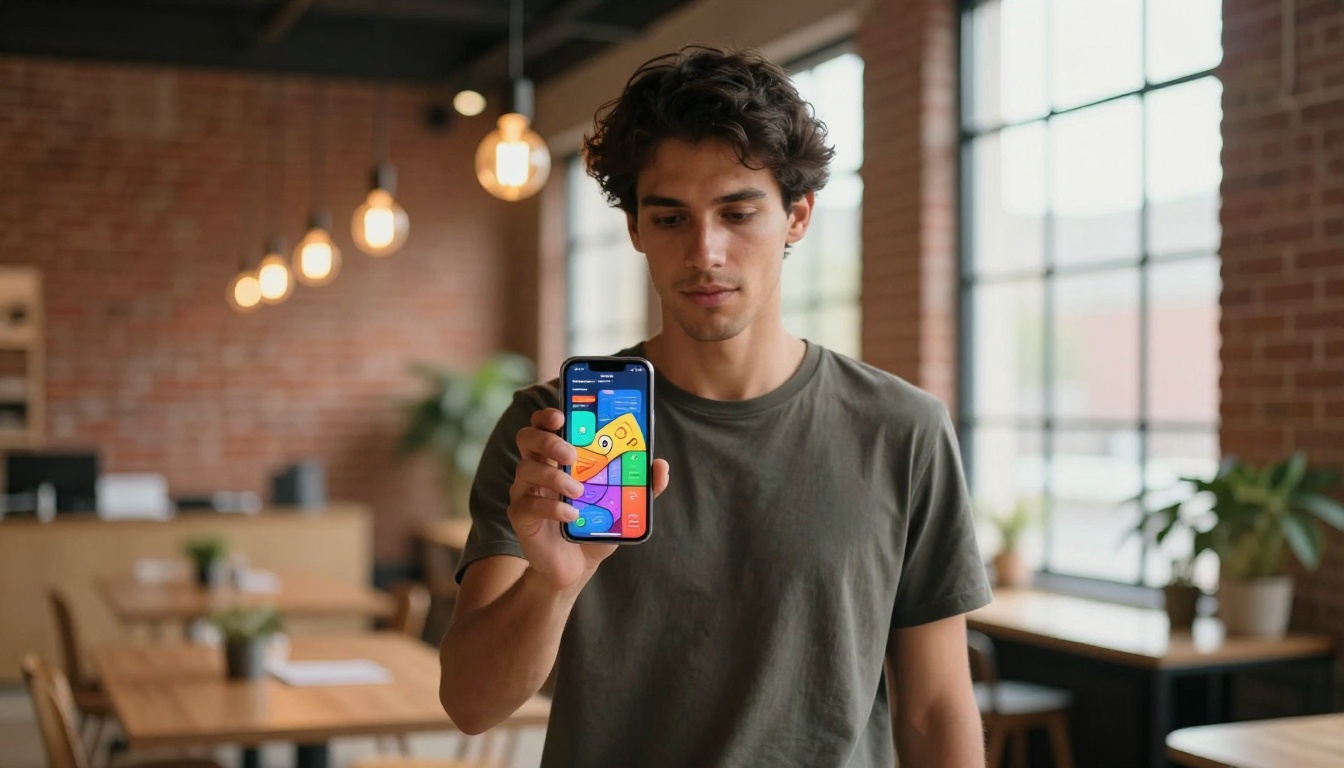
Qui entra in gioco Flipbooks AI. Carica il PDF esportato da Canva e in pochi secondi diventa un flipbook interattivo, con un effetto di sfoglio realistico, un link di condivisione, il codice di incorporamento per il tuo sito e un visualizzatore adattivo che funziona su qualsiasi dispositivo.
Il processo di conversione completo
Ecco tutto ciò che devi fare una volta pronto il PDF di Canva:
- Crea il tuo account su flipbooksai.com/account. La registrazione richiede meno di due minuti.
- Carica il tuo PDF usando l’area di caricamento drag-and-drop. Vengono accettati file di qualsiasi dimensione.
- Attendi la conversione. Flipbooks AI elabora automaticamente il tuo PDF, crea le immagini delle singole pagine e applica il motore di animazione dello sfoglio a ogni pagina.
- Personalizza il tuo flipbook scegliendo i colori di sfondo, aggiungendo il logo, selezionando un tema cromatico coerente con il tuo brand e attivando gli effetti di pagina.
- Aggiungi contenuti multimediali se la tua pubblicazione lo richiede. Incorpora video di YouTube, tracce audio o link cliccabili direttamente in pagine specifiche del flipbook.
- Imposta le opzioni di condivisione. Scegli un link pubblico, un accesso protetto da password per i contenuti privati oppure un codice di incorporamento da inserire direttamente nel tuo sito.
- Condividi il tuo flipbook tramite il link generato, oppure incorporalo nel tuo sito usando lo snippet iframe dello strumento Incorpora flipbook sul sito.
✅ Il Convertitore da PDF a flipbook fa tutto automaticamente. Non servono modifiche manuali alle pagine né competenze tecniche.
Funzioni di Flipbooks AI incluse:
- Nessuna filigrana, mai
- Flipbook illimitati con il piano Standard e superiori
- Protezione con password per contenuti privati o riservati
- Statistiche e generazione di contatti con il piano Professional
- Download offline per i lettori senza connessione a internet
- Incorporamento di video e audio direttamente nelle pagine
- Design completamente adattivo su tutti i dispositivi
- Personalizzazione del brand con i tuoi colori e il tuo logo
Canva o strumenti dedicati ai flipbook
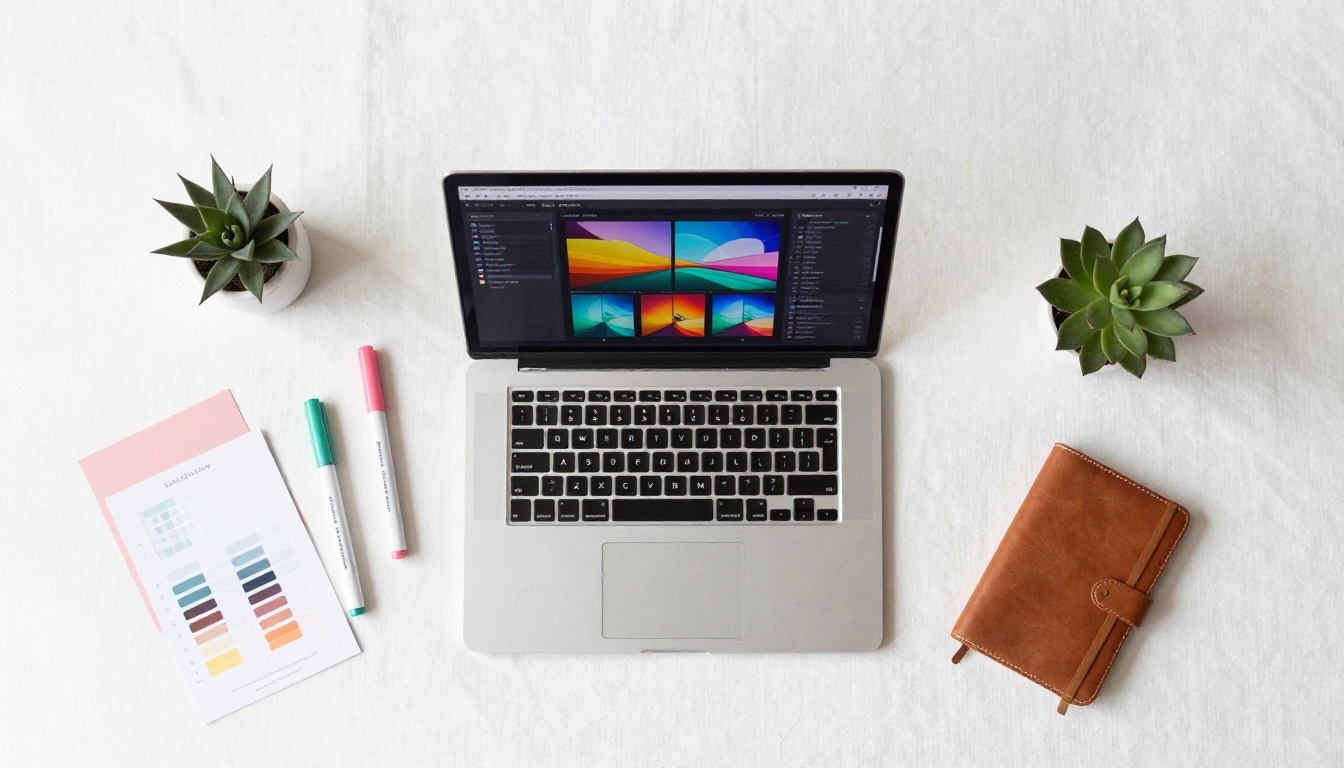
Vale la pena chiarire a cosa serve ciascuno strumento. Canva è uno strumento di design. Flipbooks AI è una piattaforma di pubblicazione. Hanno scopi diversi e funzionano al meglio insieme.
| Funzione | Canva | Flipbooks AI |
|---|
| Editor di design drag-and-drop | ✅ Sì | No |
| Libreria di template (migliaia) | ✅ Sì | No |
| Animazione di sfoglio di pagina | No | ✅ Sì |
| Visualizzatore di flipbook incorporabile | No | ✅ Sì |
| Link di condivisione del flipbook | No | ✅ Sì |
| Protezione con password | No | ✅ Sì |
| Statistiche di lettura | No | ✅ Sì (Professional) |
| Moduli di raccolta contatti | No | ✅ Sì (Professional) |
| Incorporamento di video/audio nelle pagine | No | ✅ Sì |
| Visualizzatore adattivo per i dispositivi mobili | No | ✅ Sì |
| Personalizzazione del brand | ✅ Piano Pro | ✅ Sì |
| Download offline | No | ✅ Sì |
Il flusso di lavoro è chiaro: usa Canva per progettare pagine belle, poi usa Flipbooks AI per pubblicarle come un’esperienza interattiva che i lettori possono davvero sfogliare.
Casi d’uso reali
I flipbook digitali creati con il flusso di lavoro Canva più Flipbooks AI compaiono in ogni settore. Ecco le applicazioni più comuni ed efficaci.
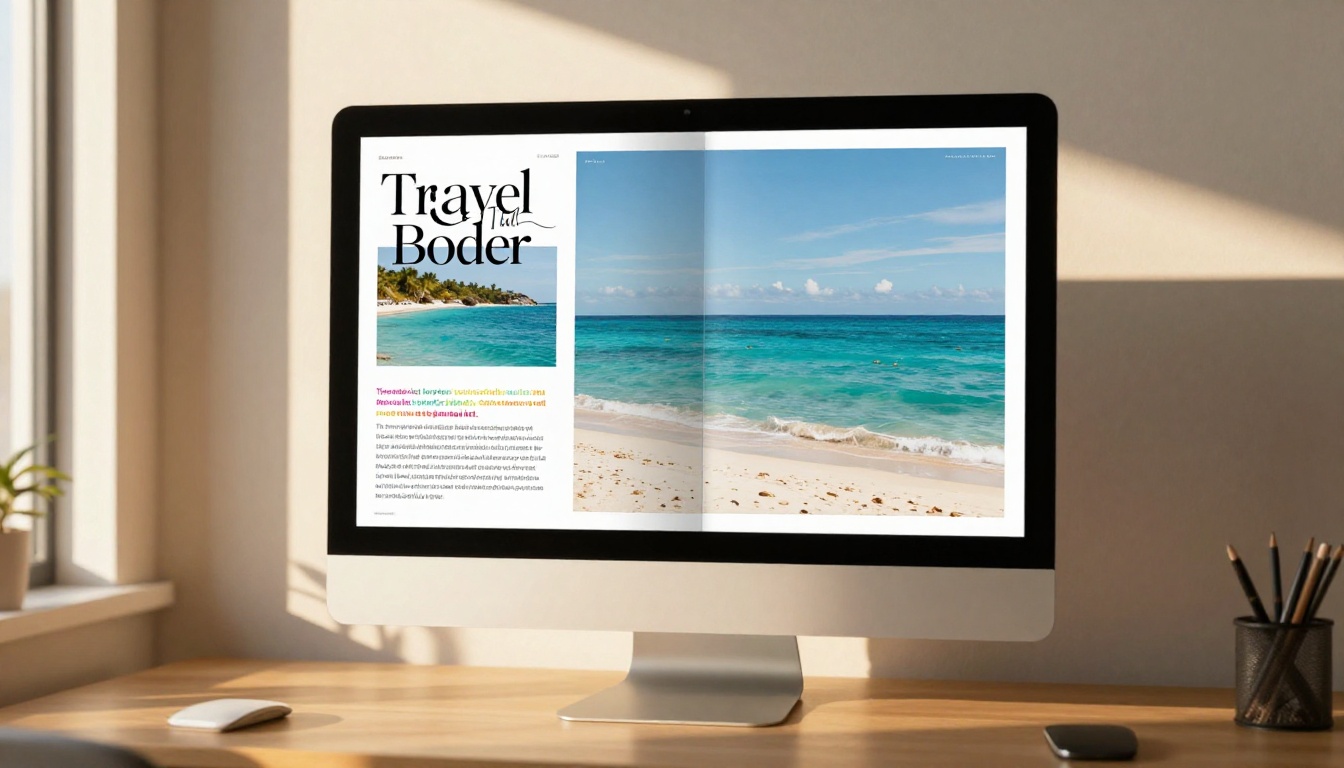
Scenari reali che mostrano il valore:
- Un ristorante progetta il menù stagionale in Canva, lo esporta in PDF, lo carica su Flipbooks AI e condivide il link tramite QR code sui tavoli. I clienti inquadrano il codice e sfogliano il menù completo senza toccare una copia cartacea.
- Un’agenzia immobiliare crea una brochure degli immobili in Canva con planimetrie, foto e recapiti degli agenti, poi la pubblica come flipbook da incorporare direttamente in ogni pagina di immobile del proprio sito.
- Un brand di moda crea un lookbook stagionale in Canva, lo carica su Flipbooks AI e lo condivide via newsletter con un’anteprima incorporata. I lettori sfogliano la collezione senza uscire dalla casella di posta.
- Un’organizzazione non profit produce una relazione annuale in Canva e la converte in un flipbook interattivo curato con il Creatore di relazioni annuali interattive, poi la condivide con i donatori tramite un link protetto da password.
Prezzi in sintesi
Sia Canva sia Flipbooks AI hanno opzioni gratuite, ma le funzioni che contano per un lavoro professionale sui flipbook richiedono un piano a pagamento.
| Funzione | Canva Free | Canva Pro | Flipbooks AI Free | Flipbooks AI Standard | Flipbooks AI Professional |
|---|
| Template di design | Limitati | Tutti | n/d | n/d | n/d |
| Esportazione PDF | ✅ | ✅ | n/d | n/d | n/d |
| Flipbook | n/d | n/d | Limitati | Illimitati | Illimitati |
| Senza filigrana | n/d | n/d | No | ✅ | ✅ |
| Protezione con password | n/d | n/d | No | ✅ | ✅ |
| Statistiche | n/d | n/d | No | No | ✅ |
| Raccolta contatti | n/d | n/d | No | No | ✅ |
| Personalizzazione del brand | No | ✅ | No | ✅ | ✅ |
💡 Per la maggior parte delle piccole imprese e dei liberi professionisti, Canva Free abbinato a Flipbooks AI Standard è il punto di partenza più conveniente. Hai piena libertà di design e una pubblicazione di flipbook professionale, senza pagare funzioni che non ti servono ancora.
Confronta tutti i piani e prezzi di Flipbooks AI per trovare l’opzione che si adatta al tuo flusso di lavoro e al tuo budget.
Lavorare in team
I progetti di flipbook raramente nascono in isolamento. Team di marketing, agenzie di design e creatori di contenuti collaborano lungo tutto il processo produttivo. Canva gestisce la collaborazione sul design con la co-modifica in tempo reale. Flipbooks AI gestisce la pubblicazione e la distribuzione.
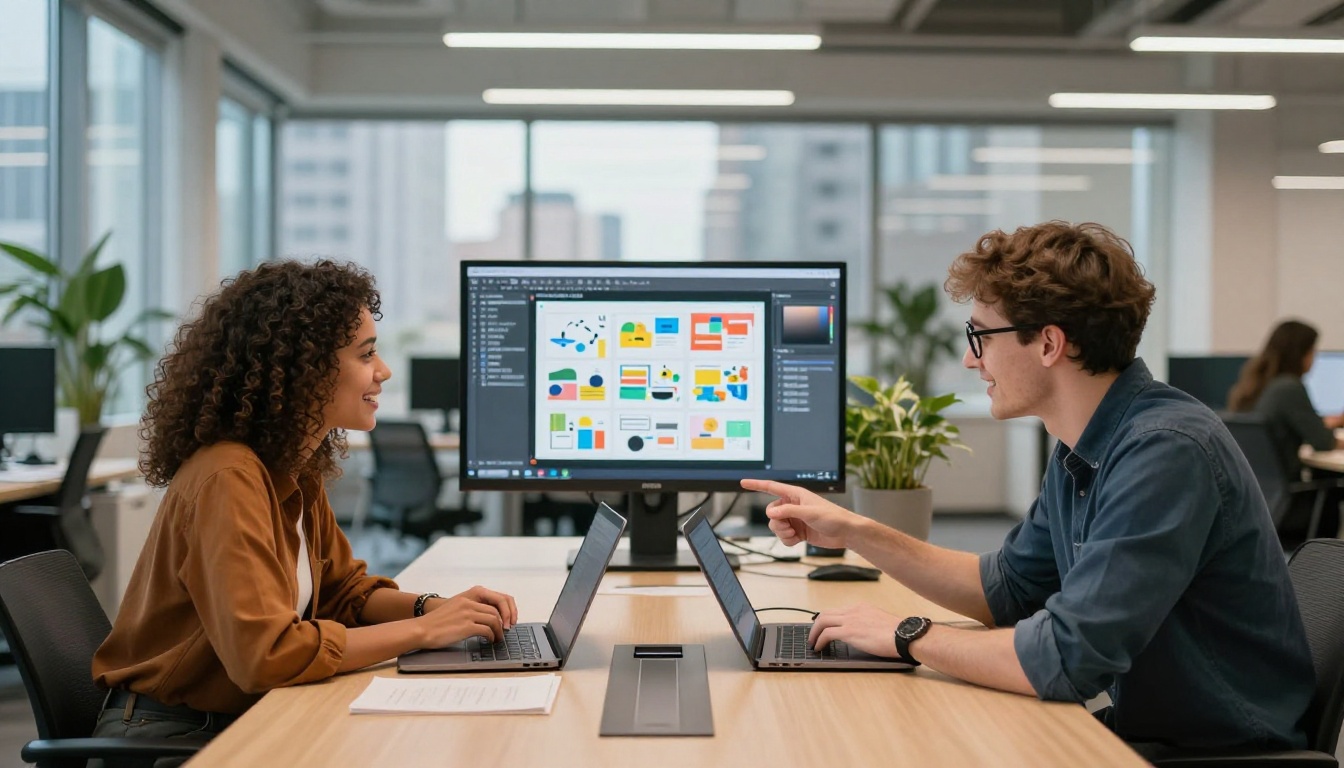
Un flusso di lavoro di squadra pratico:
- Il designer costruisce il layout in Canva e condivide il file con il team per la revisione
- Il redattore aggiorna i testi direttamente in Canva usando l’accesso condiviso
- Il brand manager verifica la coerenza dei colori e la posizione del logo prima dell’approvazione finale
- Il designer esporta il PDF finale approvato
- Il marketing manager carica il file su Flipbooks AI, imposta la protezione con password se serve e distribuisce il link di condivisione ai portatori di interesse
Questo passaggio ordinato tra uno strumento e l’altro elimina i colli di bottiglia che nascono dal voler usare un solo strumento per tutto. Ogni piattaforma fa al meglio ciò che sa fare.
Flipbook su ogni dispositivo
Una delle sfide costanti dei PDF è che sono stati pensati per la stampa, non per gli schermi. Sui dispositivi mobili, i PDF richiedono di pizzicare, ingrandire e scorrere in orizzontale. L’esperienza è frustrante e i lettori abbandonano prima di finire il contenuto.
I flipbook creati con Flipbooks AI sono adattivi per impostazione predefinita. Il visualizzatore si adatta automaticamente alle dimensioni dello schermo, che si tratti di un monitor desktop, di un iPad o di uno smartphone.
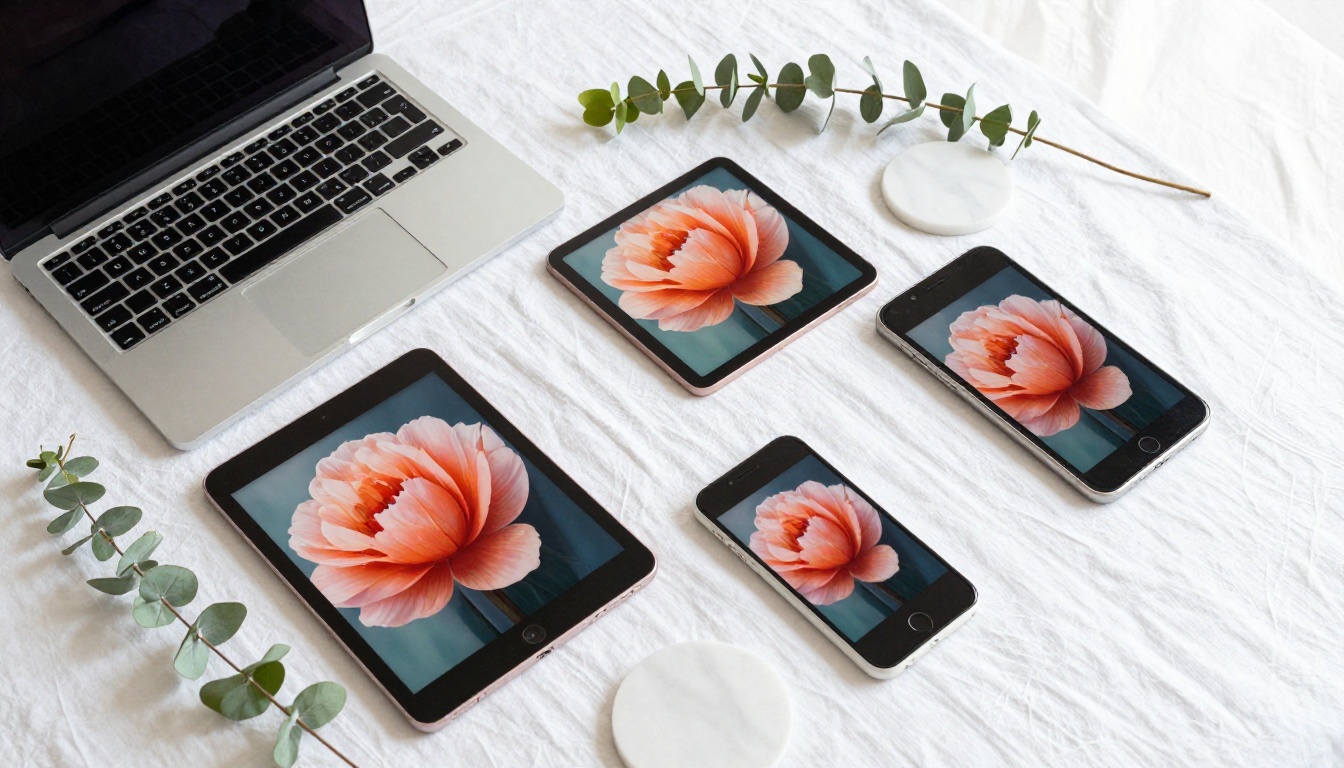
✅ Prova il tuo flipbook su un dispositivo mobile prima di condividerlo pubblicamente. Ciò che sembra perfetto su un monitor da 27 pollici potrebbe richiedere modifiche alla dimensione del testo quando lo vedi su uno schermo da telefono da 6 pollici. Canva rende facile l’anteprima su diverse dimensioni prima dell’esportazione.
5 errori che rovinano i flipbook
La maggior parte dei flipbook non riesce per gli stessi pochi errori evitabili. Individuali in anticipo e i tuoi risultati saranno molto più solidi:
- Caratteri piccoli. Il testo sotto i 12 pt è illeggibile sugli schermi dei telefoni. Usa 14 pt o più per il testo principale in tutto il design.
- Troppi contenuti per pagina. I flipbook funzionano meglio con pagine essenziali e facili da scorrere. Non stipare tutto in una sola doppia pagina quando due pagine respirerebbero meglio.
- Immagini a bassa risoluzione. Esporta da Canva con qualità PDF Print. I PDF standard o compressi producono immagini sfocate nel visualizzatore del flipbook.
- Layout incoerenti. Le pagine devono sembrare appartenere allo stesso insieme. Scegli un template e mantieni il suo stile visivo in tutto il documento.
- Nessun invito all’azione. Ogni flipbook dovrebbe avere almeno una pagina con un passo successivo chiaro: visitare un sito, fare un acquisto, richiedere un preventivo o inviare un’email.
Scegliere lo strumento giusto per i tuoi contenuti
Flipbooks AI offre una vasta gamma di strumenti specializzati che si abbinano perfettamente alle diverse categorie di design di Canva. Far corrispondere il tipo di progetto Canva allo strumento di pubblicazione giusto rende l’intero processo più veloce.
Sfoglia l’intero elenco degli strumenti per vedere tutte le opzioni disponibili in ogni categoria di pubblicazione.
Dalle pagine alla pubblicazione interattiva
Creare un flipbook in Canva è un processo in due parti. Canva gestisce il lavoro di design in modo egregio, con template curati, un editor potente ed esportazione PDF affidabile. Ma l’esperienza del flipbook vera e propria, l’animazione di sfoglio, il link di condivisione, il visualizzatore incorporato, l’adattabilità ai dispositivi mobili, vive su una piattaforma dedicata, costruita proprio per questo scopo.
La combinazione tra gli strumenti di design di Canva e Flipbooks AI ti offre il meglio di entrambi: flessibilità di design e potenza di pubblicazione professionale, senza dover assumere uno sviluppatore né imparare un sistema complesso.
Pronto a creare il tuo primo flipbook interattivo? Inizia gratis su Flipbooks AI e carica il PDF che hai progettato in Canva. I tuoi lettori noteranno la differenza fin dal primo sfoglio.
Vuoi vedere cosa è possibile fare? Sfoglia tutti gli strumenti e i template per flipbook oppure confronta i piani e prezzi per trovare quello più adatto al tuo progetto.



