Canva est devenu discrètement l'un des outils de design les plus populaires du web, et à juste titre. Des millions de personnes l'utilisent chaque jour pour créer des présentations, des visuels pour les réseaux sociaux et des supports marketing. Mais pour créer un flipbook avec cet effet de tourne de page si satisfaisant, Canva seul ne suffit pas. Cet article détaille comment créer un flipbook dans Canva, le déroulement du processus du début à la fin, et comment associer la puissance de design de Canva à une plateforme dédiée aux flipbooks comme Flipbooks AI pour obtenir des résultats professionnels et interactifs que votre public retiendra.
Ce que Canva fait vraiment (et là où il s'arrête)
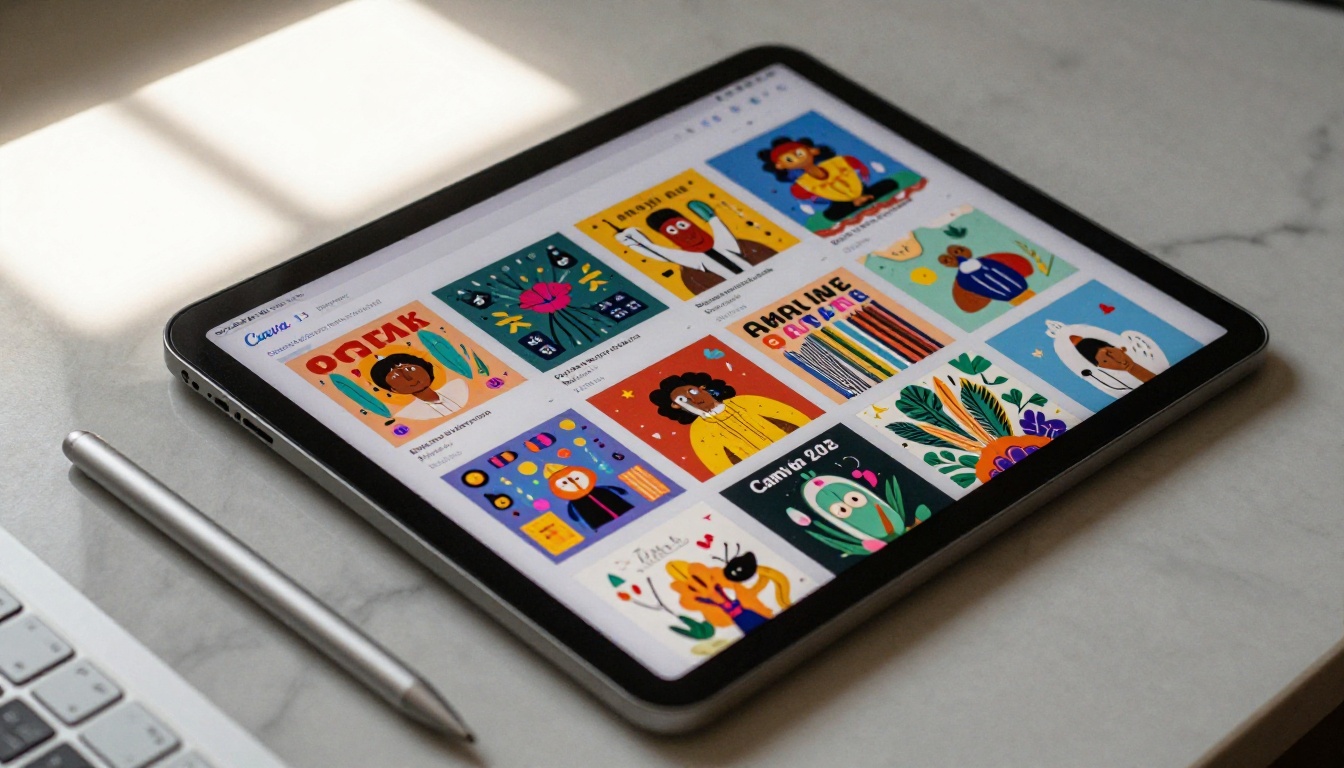
Canva est une plateforme de design visuel, pas une plateforme de flipbooks. Cette distinction compte. Dans Canva, vous pouvez créer des documents multipages avec des animations, des transitions et des mises en page visuelles riches. Mais l'effet « flipbook », où les pages se courbent et se tournent comme un vrai livre, n'est pas une fonctionnalité native de Canva.
Ce que Canva vous offre :
- Un éditeur en glisser-déposer avec des milliers de modèles
- Des animations de transition entre les pages pour les présentations
- Un export PDF en haute résolution
- Une collaboration en temps réel au sein de l'équipe
- Une offre gratuite avec des fonctionnalités de design généreuses
Ce que Canva ne vous offre pas :
- Une véritable animation de tourne de page lorsque le document est consulté comme un flipbook
- Une visionneuse interactive intégrable à un site web
- Une protection par mot de passe pour les contenus privés d'un flipbook
- Des statistiques pour savoir qui lit votre document
- Un lien de partage qui se comporte comme un vrai flipbook
Le processus qui fonctionne est simple : concevez vos pages dans Canva, exportez-les en PDF, puis importez-les sur une plateforme dédiée comme Flipbooks AI pour appliquer l'effet de tourne de page et publier votre travail auprès du monde entier.
Canva comme moteur de design
Considérez Canva comme le moteur de design. Il gère la mise en page, la typographie, les couleurs et les images avec des outils que la plupart des graphistes trouvent intuitifs et rapides. Pour quiconque a besoin de pages soignées sans formation en graphisme, Canva est vraiment excellent. La vraie limite apparaît seulement lorsque vous voulez transformer ce design en une publication interactive que les lecteurs peuvent feuilleter sur n'importe quel appareil.
Pourquoi l'effet de feuilletage compte
L'animation de tourne de page n'est pas qu'un simple effet visuel. Des études sur les habitudes de lecture numérique montrent que les publications interactives avec des tournes de page réalistes génèrent un taux de lecture nettement plus élevé que les PDF statiques. Les lecteurs passent plus de temps sur chaque page, parcourent davantage de contenu et sont plus enclins à partager la publication. Ce petit détail mécanique change la relation psychologique entre le lecteur et le document.
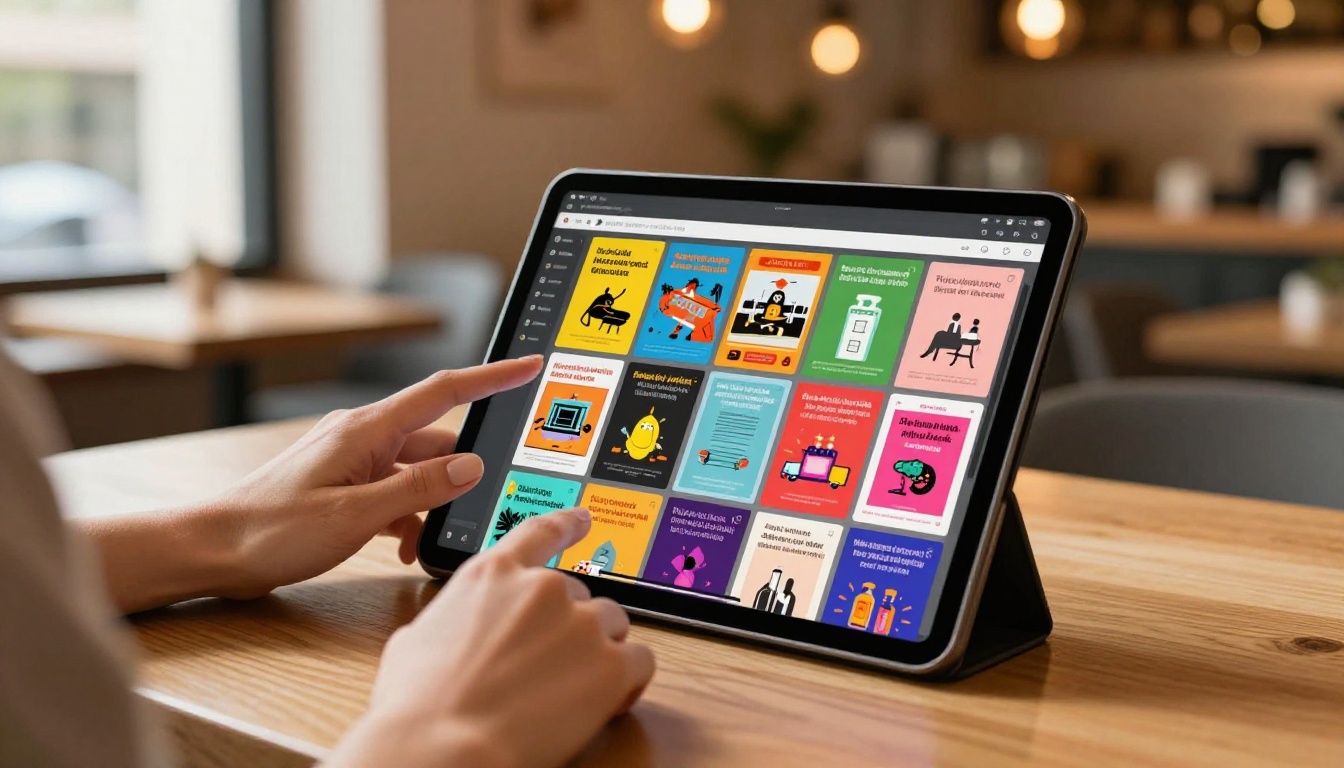
Voici le processus exact, étape par étape. Il prend généralement entre 20 et 60 minutes, selon la complexité de votre design.
Étape 1 : choisissez le type de document
Ouvrez Canva et sélectionnez un format de document. Pour les flipbooks, les meilleures options sont :
- Présentation (16:9) si vous voulez un flipbook en paysage, proche d'un magazine numérique
- Document A4 si vous voulez un flipbook en portrait, qui imite un livre imprimé ou une brochure
- Dimensions personnalisées si votre projet a des contraintes de format précises
💡 Pour les brochures imprimées que vous convertissez en numérique, réglez votre plan de travail Canva sur les dimensions de l'original imprimé. Cela garde tous les éléments proportionnés lorsque vous exportez le PDF final.
Étape 2 : choisissez un modèle
La bibliothèque de modèles de Canva compte des milliers de designs pour les présentations, les magazines, les brochures, les catalogues et bien plus. Recherchez des termes comme « magazine », « brochure » ou « lookbook » pour trouver des mises en page qui fonctionnent bien comme pages de flipbook.
Meilleures catégories de modèles pour les flipbooks :
| Type de modèle | Idéal pour | Terme de recherche Canva |
|---|
| Mises en page de magazine | Contenu éditorial, actualités | « Magazine » |
| Designs de brochures | Entreprises, immobilier | « Brochure » |
| Styles de lookbook | Mode, catalogues de produits | « Lookbook » |
| Rapports annuels | Entreprises, associations | « Rapport annuel » |
| Mises en page de portfolio | Création, photographie | « Portfolio » |
✅ Choisissez un modèle à style visuel cohérent sur toutes les pages. La cohérence est ce qui donne à un flipbook un aspect professionnel, plutôt qu'un assemblage d'éléments venus de sources différentes.
Étape 3 : concevez chaque page
C'est là que Canva mérite sa réputation. Utilisez l'éditeur pour :
- Remplacer les images factices par vos propres photos ou par des photos de banques d'images de Canva
- Mettre à jour tous les textes avec votre contenu spécifique
- Appliquer vos couleurs de marque à l'aide de l'outil de palette de couleurs
- Ajouter votre logo à une position cohérente sur chaque page
- Utiliser les outils de grille et d'alignement de Canva pour garder un équilibre général
⚠️ Évitez de placer les contenus importants trop près des bords. Lorsque votre PDF devient un flipbook, l'effet de courbure de page peut masquer les contenus proches de la reliure et des marges extérieures.
Gardez en tête le nombre de pages. La plupart des flipbooks fonctionnent bien avec 8 à 40 pages. Moins de 8 pages paraît trop mince. Plus de 40 peuvent rendre la navigation pénible, sauf si votre contenu l'exige vraiment.
Étape 4 : ajouter des animations dans Canva
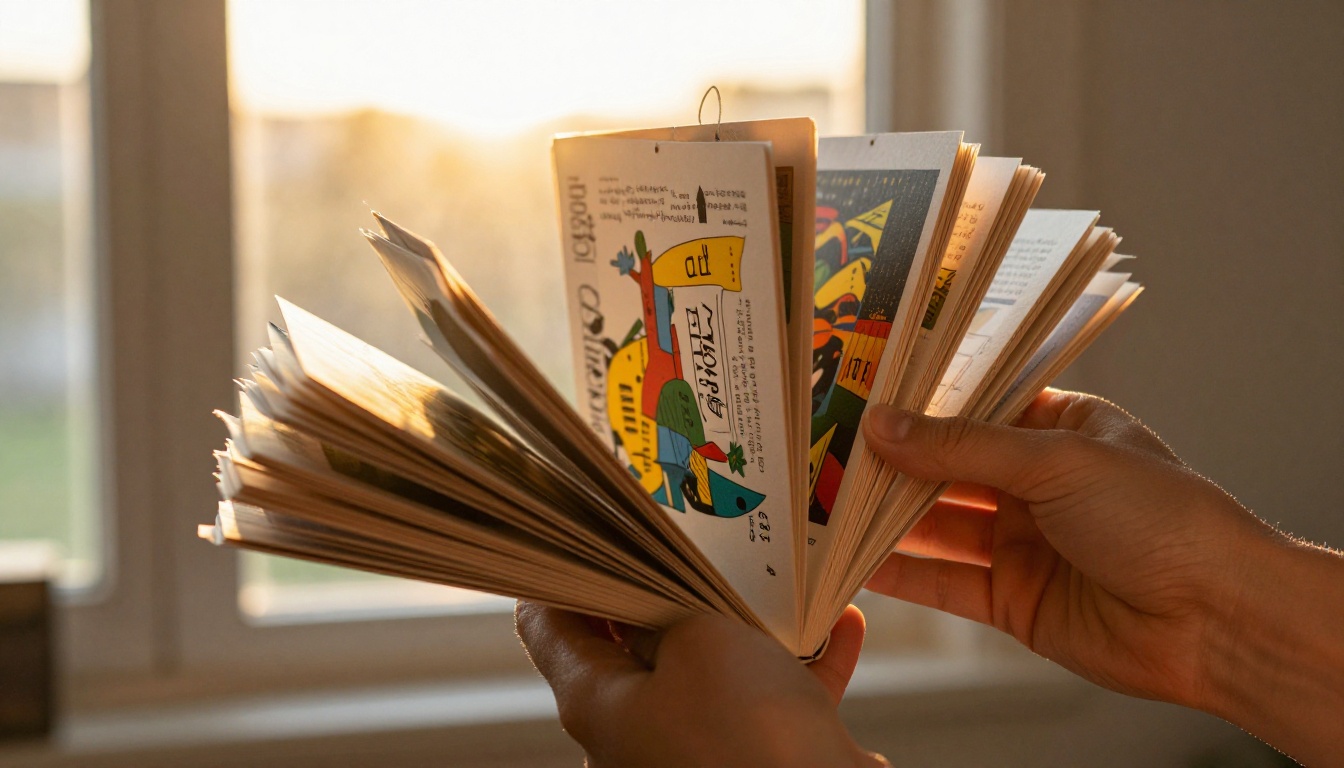
Canva propose des animations de page pour les présentations. Elles ne sont pas équivalentes à une véritable tourne de page de flipbook, mais elles apportent de la finition lorsque quelqu'un prévisualise votre fichier Canva directement dans la plateforme.
Pour ajouter des animations dans Canva :
- Cliquez sur n'importe quelle page de votre design
- Sélectionnez Animer dans la barre d'outils supérieure
- Choisissez une transition de page parmi les options disponibles (Fade, Pan, Rise et d'autres)
- Appliquez-la à toutes les pages ou à certaines pages selon vos besoins
💡 Les animations « Rise » et « Slide » sont celles qui se rapprochent le plus d'un effet de tourne de page lors de la prévisualisation dans Canva. Toutefois, ces animations n'apparaissent pas dans le PDF exporté. Ne vous y fiez donc pas pour l'expérience finale du flipbook.
Étape 5 : exporter votre design en PDF
Une fois votre design terminé, exportez-le en PDF haute qualité.
- Cliquez sur Partager dans le coin supérieur droit de Canva
- Sélectionnez Télécharger
- Choisissez PDF Print pour une qualité maximale
- Activez Repères de coupe et fond perdu si votre design comporte des images à fond perdu
- Cliquez sur Télécharger et enregistrez le fichier sur votre appareil
Comparaison des réglages d'export PDF :
| Option d'export | Taille du fichier | Qualité | Usage idéal |
|---|
| PDF Standard | Petite | Bonne | Partage web, aperçus rapides |
| PDF Print | Grande | Excellente | Import final du flipbook, impression |
| PNG/JPG | Moyenne | Variable | Pages individuelles uniquement |
| Vidéo MP4 | Grande | Animée | Présentations uniquement dans Canva |
Pour créer un flipbook, choisissez toujours PDF Print. La qualité supérieure préserve la netteté du texte, le détail des photos et la fidélité des couleurs lorsque la plateforme de flipbooks traite votre fichier.
Ce que Canva ne peut pas résoudre
Même le design Canva le plus soigné se heurte à un mur lorsqu'il faut le partager. Envoyer un lien vers un PDF est lourd. Les lecteurs doivent télécharger le fichier, l'ouvrir dans un lecteur PDF et faire défiler les pages sans aucune interaction de tourne de page. Il n'y a ni expérience de lecture immersive, ni statistiques, ni moyen de l'intégrer à un site avec un aperçu en temps réel.
C'est exactement là que la plupart des graphistes se découragent. Ils passent des heures sur un beau design Canva, puis le partagent dans un format qui paraît plat et vite oublié.

C'est là qu'intervient Flipbooks AI. Importez votre PDF exporté depuis Canva : en quelques secondes, il devient un flipbook interactif avec un effet de feuilletage réaliste, un lien de partage, un code d'intégration pour votre site et une visionneuse adaptative qui fonctionne sur tous les appareils.
Le processus de conversion complet
Voici tout ce que vous devez faire une fois votre PDF prêt depuis Canva :
- Créez votre compte sur flipbooksai.com/account. L'inscription prend moins de deux minutes.
- Importez votre PDF avec la zone d'import en glisser-déposer. Les fichiers de toutes tailles sont acceptés.
- Attendez la conversion. Flipbooks AI traite votre PDF automatiquement, crée une image pour chaque page et applique le moteur d'animation de tourne de page à chacune d'elles.
- Personnalisez votre flipbook en choisissant les couleurs de fond, en ajoutant votre logo, en sélectionnant un thème de couleurs qui correspond à votre marque et en activant les effets de page.
- Ajoutez du contenu multimédia si votre publication le demande. Intégrez des vidéos YouTube, des pistes audio ou des liens cliquables directement sur des pages précises de votre flipbook.
- Définissez vos préférences de partage. Choisissez un lien public, un accès protégé par mot de passe pour les contenus privés, ou un code d'intégration à placer directement sur votre site.
- Partagez votre flipbook via le lien généré, ou intégrez-le à votre site à l'aide du code iframe fourni par l'outil Intégrer un flipbook sur un site web.
✅ Le Convertisseur PDF vers flipbook fait tout automatiquement. Aucune retouche manuelle des pages ni connaissance technique n'est nécessaire.
Fonctionnalités incluses dans Flipbooks AI :
- Aucun filigrane, jamais
- Flipbooks illimités à partir de l'offre Standard
- Protection par mot de passe pour les contenus privés ou réservés
- Statistiques et génération de prospects sur l'offre Professional
- Téléchargement hors ligne pour les lecteurs sans accès à internet
- Intégration de vidéos et d'audio directement dans les pages
- Design adaptatif sur tous les appareils
- Personnalisation de la marque avec vos couleurs et votre logo
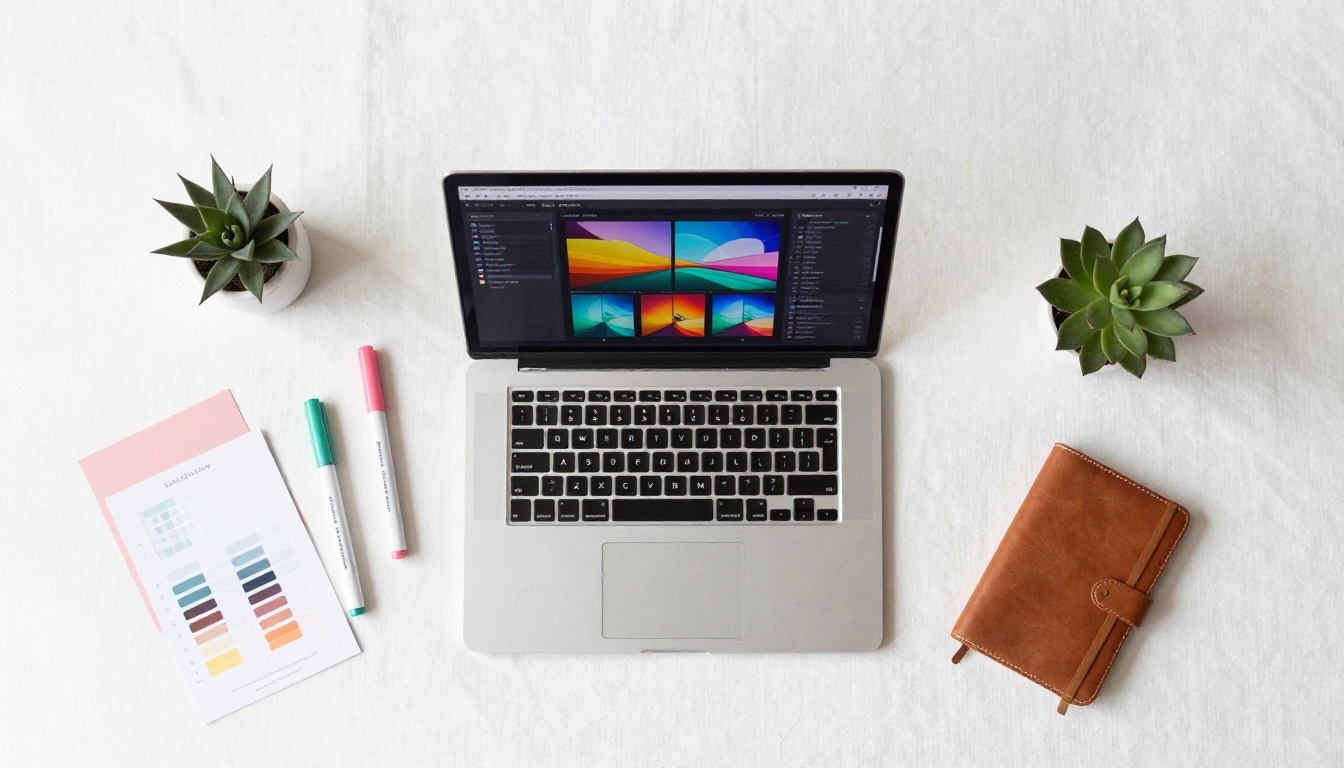
Il est utile de bien comprendre à quoi sert chaque outil. Canva est un outil de design. Flipbooks AI est une plateforme de publication. Ils répondent à des besoins différents et fonctionnent mieux ensemble.
| Fonctionnalité | Canva | Flipbooks AI |
|---|
| Éditeur de design en glisser-déposer | ✅ Oui | Non |
| Bibliothèque de modèles (des milliers) | ✅ Oui | Non |
| Animation de tourne de page | Non | ✅ Oui |
| Visionneuse de flipbook intégrable | Non | ✅ Oui |
| Lien de partage du flipbook | Non | ✅ Oui |
| Protection par mot de passe | Non | ✅ Oui |
| Statistiques de lecture | Non | ✅ Oui (Professional) |
| Formulaires de capture de prospects | Non | ✅ Oui (Professional) |
| Intégration de vidéo et audio dans les pages | Non | ✅ Oui |
| Visionneuse adaptative | Non | ✅ Oui |
| Personnalisation de la marque | ✅ Offre Pro | ✅ Oui |
| Téléchargement hors ligne | Non | ✅ Oui |
Le processus est clair : utilisez Canva pour créer de belles pages, puis utilisez Flipbooks AI pour les publier sous forme d'expérience interactive que les lecteurs peuvent réellement feuilleter.
Cas d'usage concrets
Les flipbooks numériques créés avec le duo Canva et Flipbooks AI se retrouvent dans tous les secteurs. Voici les applications les plus courantes et les plus efficaces.
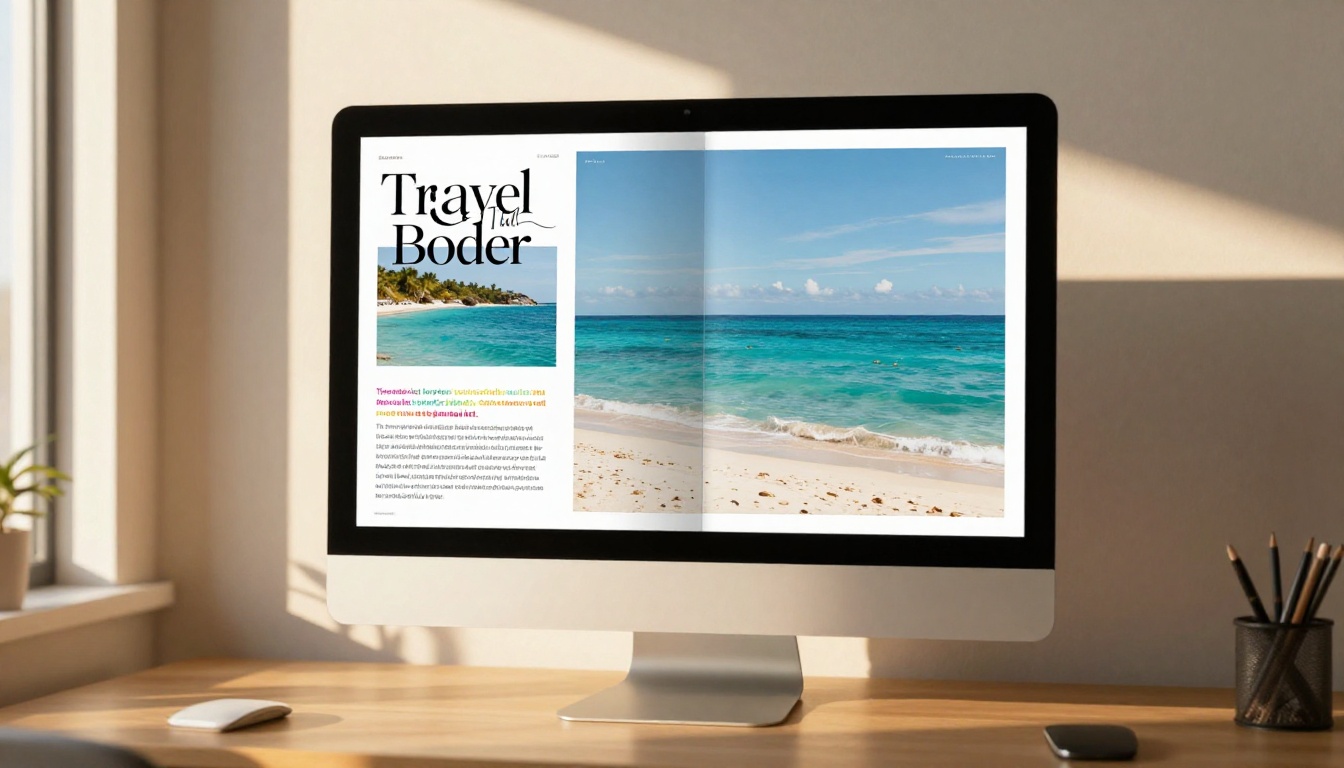
Des scénarios concrets qui montrent la valeur :
- Un restaurant conçoit sa carte de saison dans Canva, l'exporte en PDF, l'importe sur Flipbooks AI et partage le lien par QR code sur les tables. Les clients scannent le code et parcourent la carte complète sans toucher à un exemplaire papier.
- Une agence immobilière crée une brochure de bien dans Canva avec des plans, des photos et les coordonnées de ses agents, puis la publie sous forme de flipbook à intégrer directement sur la page de chaque bien de son site.
- Une marque de mode crée un lookbook de saison dans Canva, l'importe sur Flipbooks AI et le partage par newsletter, avec un aperçu intégré. Les lecteurs feuillettent la collection sans quitter leur boîte de réception.
- Une association à but non lucratif produit un rapport annuel dans Canva et le transforme en flipbook interactif soigné avec le Créateur de rapport annuel interactif, puis le partage avec ses donateurs via un lien protégé par mot de passe.
Les tarifs en un coup d'œil
Canva et Flipbooks AI proposent tous deux des options gratuites, mais les fonctionnalités indispensables à un travail professionnel sur les flipbooks nécessitent une offre payante.
| Fonctionnalité | Canva Free | Canva Pro | Flipbooks AI Free | Flipbooks AI Standard | Flipbooks AI Professional |
|---|
| Modèles de design | Limités | Tous | s.o. | s.o. | s.o. |
| Export PDF | ✅ | ✅ | s.o. | s.o. | s.o. |
| Flipbooks | s.o. | s.o. | Limités | Illimités | Illimités |
| Sans filigrane | s.o. | s.o. | Non | ✅ | ✅ |
| Protection par mot de passe | s.o. | s.o. | Non | ✅ | ✅ |
| Statistiques | s.o. | s.o. | Non | Non | ✅ |
| Capture de prospects | s.o. | s.o. | Non | Non | ✅ |
| Personnalisation de la marque | Non | ✅ | Non | ✅ | ✅ |
💡 Pour la plupart des petites entreprises et des indépendants, Canva Free combiné à Flipbooks AI Standard est le point de départ le plus économique. Vous bénéficiez d'une liberté de design totale et publiez des flipbooks professionnels sans payer des fonctionnalités dont vous n'avez pas encore besoin.
Comparez toutes les offres tarifaires de Flipbooks AI pour trouver celle qui correspond à votre flux de travail et à votre budget.
Travailler en équipe
Les projets de flipbook se font rarement seuls. Les équipes marketing, les agences de design et les créateurs de contenu collaborent tout au long de la production. Canva gère la collaboration sur le design, avec une coédition en temps réel. Flipbooks AI gère la publication et la diffusion.
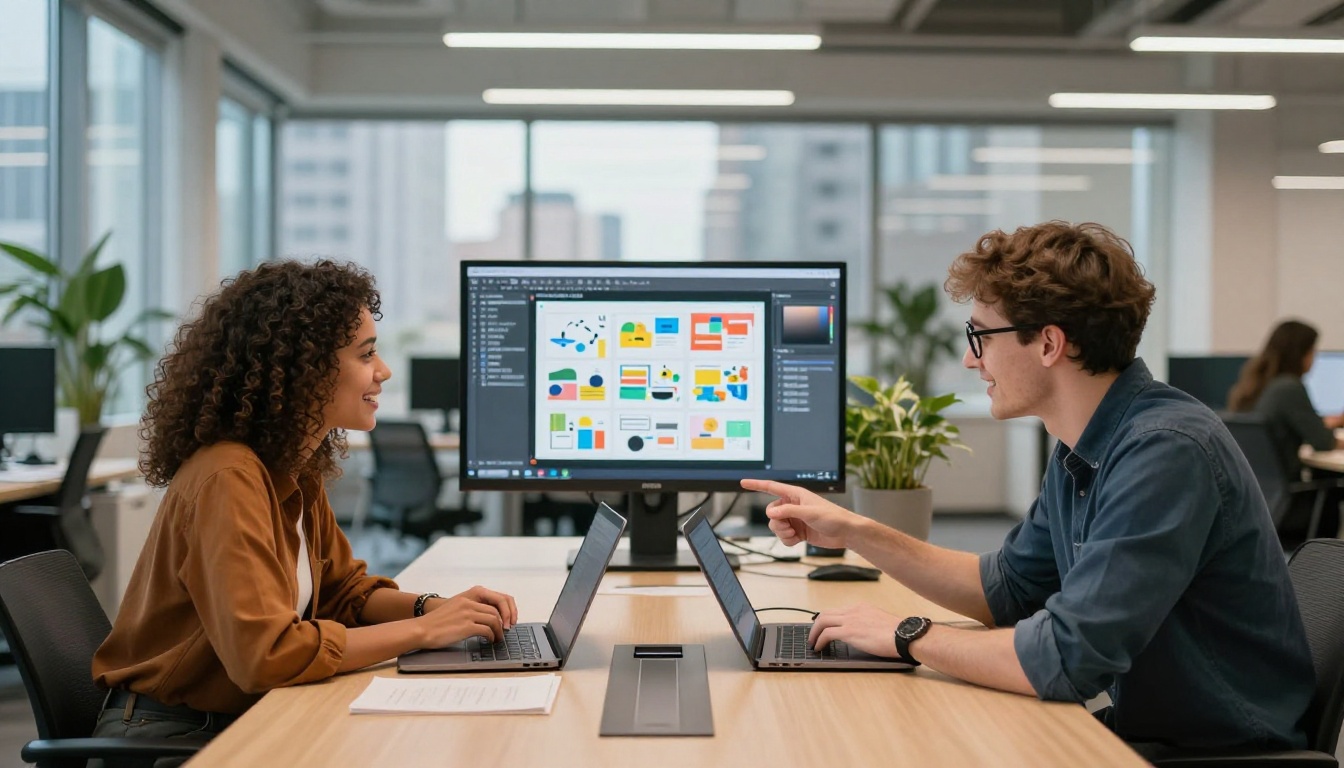
Un flux de travail d'équipe concret :
- Le graphiste construit la mise en page dans Canva et partage le fichier avec l'équipe pour relecture
- La rédactrice met à jour les textes directement dans Canva grâce à l'accès partagé
- Le responsable de marque vérifie la cohérence des couleurs et la position du logo avant l'approbation finale
- Le graphiste exporte le PDF final approuvé
- Le responsable marketing importe le fichier sur Flipbooks AI, active la protection par mot de passe si besoin et envoie le lien de partage aux parties prenantes
Ce passage de relais entre deux outils élimine les blocages qui naissent quand on essaie d'utiliser un seul outil pour tout faire. Chaque plateforme fait ce qu'elle fait le mieux.
Des flipbooks sur tous les appareils
L'un des problèmes récurrents des PDF est qu'ils ont été conçus pour l'impression, pas pour les écrans. Sur téléphone, un PDF oblige à pincer, zoomer et faire défiler horizontalement. L'expérience est frustrante et les lecteurs abandonnent vite avant la fin du contenu.
Les flipbooks créés avec Flipbooks AI sont adaptatifs par défaut. La visionneuse s'adapte automatiquement à la taille de l'écran, que la personne ouvre votre flipbook sur un écran d'ordinateur de bureau, sur un iPad ou sur un smartphone.
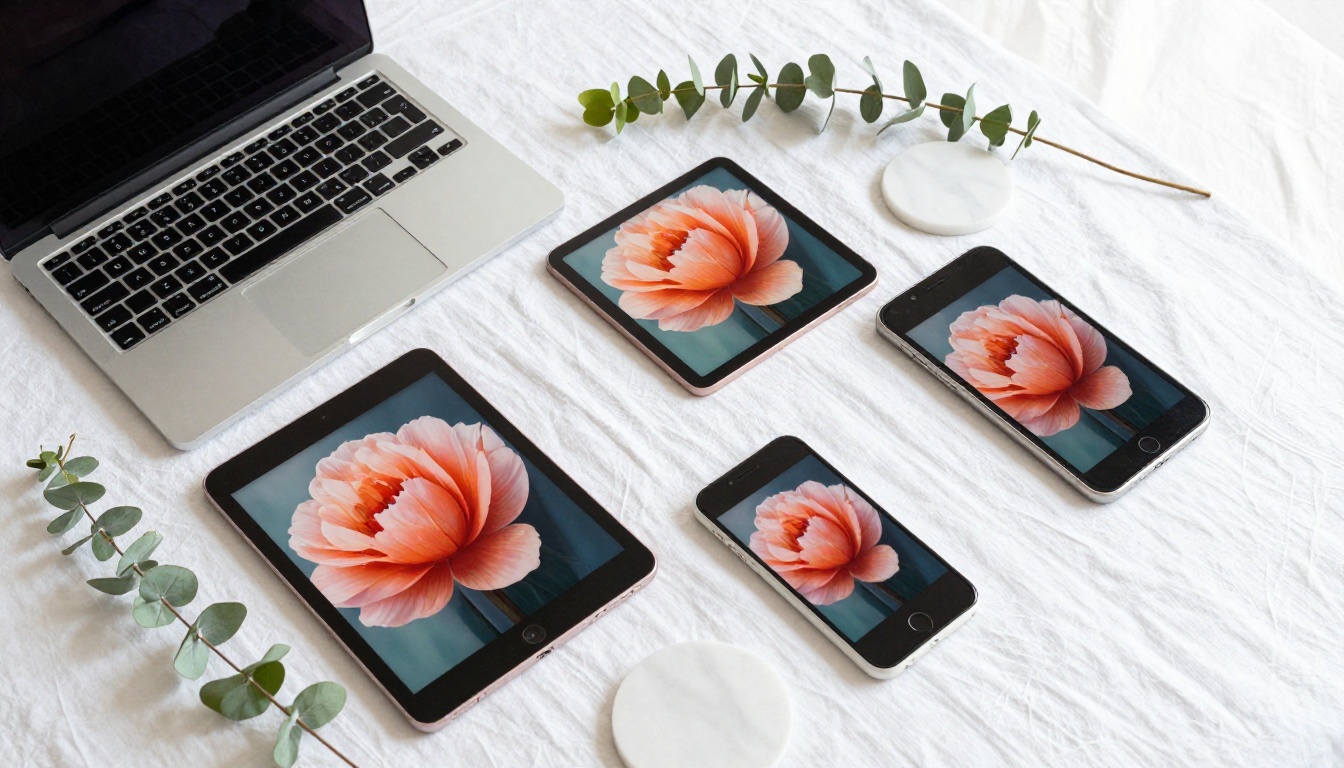
✅ Testez votre flipbook sur un appareil mobile avant de le partager publiquement. Ce qui paraît parfait sur un écran de 27 pouces peut nécessiter des ajustements de taille de police sur un écran de téléphone de 6 pouces. Canva permet de prévisualiser facilement les différentes tailles d'écran avant l'export.
5 erreurs qui ruinent les flipbooks
La plupart des échecs de flipbook viennent d'une poignée d'erreurs faciles à éviter. Repérez-les tôt et vos résultats seront nettement meilleurs :
- Polices trop petites. Un texte sous 12 pt est illisible sur les écrans mobiles. Utilisez 14 pt ou plus pour le corps du texte dans tout votre design.
- Trop de contenu par page. Les flipbooks fonctionnent mieux avec des pages ciblées, faciles à parcourir. Évitez d'entasser tout sur une même double page quand deux pages seraient plus aérées.
- Images basse résolution. Exportez en qualité PDF Print depuis Canva. Les PDF standard ou compressés donnent des images floues dans la visionneuse.
- Mises en page incohérentes. Les pages doivent donner l'impression d'appartenir au même ensemble. Choisissez un modèle et gardez son style visuel dans tout le document.
- Aucun appel à l'action. Chaque flipbook devrait comporter au moins une page avec une étape suivante claire : visiter un site, faire un achat, demander un devis ou envoyer un e-mail.
Choisir le bon outil de flipbook selon votre contenu
Flipbooks AI propose une large gamme d'outils spécialisés qui correspondent parfaitement aux différentes catégories de design Canva. Faire correspondre votre type de projet Canva à l'outil de publication adapté rend tout le processus plus rapide.
Parcourez le répertoire complet des outils pour voir toutes les options disponibles dans chaque catégorie de publication.
Des pages à la publication interactive
Créer un flipbook dans Canva se fait en deux temps. Canva gère brillamment le travail de design, avec des modèles soignés, un éditeur puissant et un export PDF fiable. Mais l'expérience du flipbook elle-même, l'animation de tourne de page, le lien de partage, la visionneuse intégrée et l'adaptation aux mobiles, se trouve sur une plateforme dédiée à cet usage.
L'association des outils de design de Canva et de Flipbooks AI vous offre le meilleur des deux : une liberté de design et une puissance de publication professionnelle, sans avoir à embaucher de développeur ni à apprendre un système complexe.
Prêt à créer votre premier flipbook interactif ? Commencez gratuitement sur Flipbooks AI et importez le PDF que vous avez conçu dans Canva. Vos lecteurs remarqueront la différence dès la première tourne de page.
Vous voulez voir ce qui est possible ? Parcourez tous les outils et modèles de flipbook ou comparez les offres tarifaires pour trouver celle qui convient à votre projet.



