Canva ist still und leise zu einem der beliebtesten Design-Tools im Internet geworden, und das aus gutem Grund. Millionen Menschen nutzen es jeden Tag, um Präsentationen, Grafiken für soziale Medien und Marketingmaterialien zu erstellen. Doch wenn es darum geht, ein Flipbook mit dem zufriedenstellenden Umblättereffekt zu erstellen, reicht Canva allein nicht ganz aus. Dieser Artikel zeigt dir genau, wie du in Canva ein Flipbook erstellst, wie der Prozess von Anfang bis Ende aussieht und wie du die Design-Power von Canva mit einer spezialisierten Flipbook-Plattform wie Flipbooks AI kombinierst, um professionelle, interaktive Ergebnisse zu erzielen, die dein Publikum im Gedächtnis behält.
Was Canva wirklich leistet (und wo es aufhört)
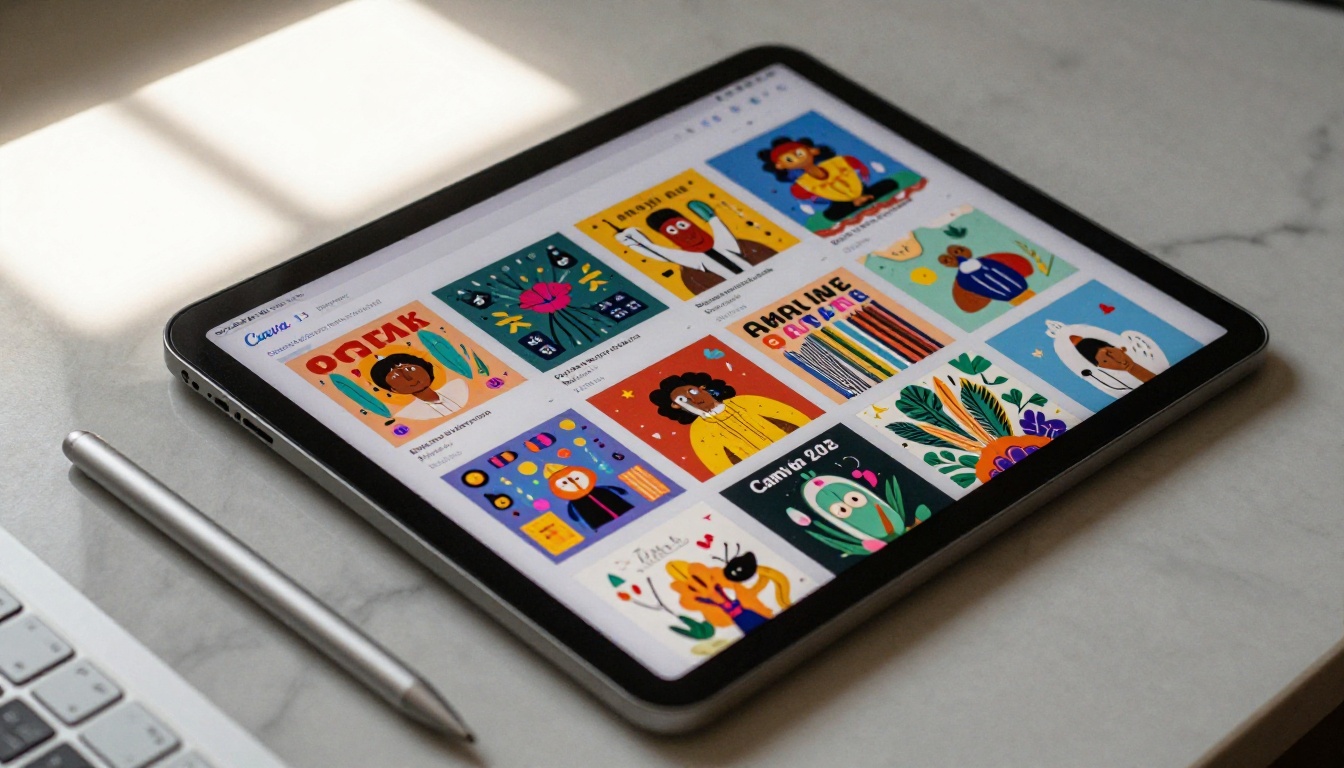
Canva ist eine visuelle Design-Plattform, keine Flipbook-Plattform. Dieser Unterschied ist wichtig. In Canva kannst du mehrseitige Dokumente mit Animationen, Übergängen und umfangreichen visuellen Layouts erstellen. Doch der Effekt „Flipbook“, bei dem sich Seiten wie in einem echten Buch wölben und umblättern, ist keine eingebaute Canva-Funktion.
Was Canva dir bietet:
- Einen Drag-and-drop-Editor mit Tausenden Vorlagen
- Seitenübergangsanimationen für Präsentationen
- PDF-Export in hoher Auflösung
- Teamzusammenarbeit in Echtzeit
- Einen kostenlosen Tarif mit großzügigen Gestaltungsmöglichkeiten
Was Canva dir nicht bietet:
- Eine echte Umblätter-Animation, wenn das Dokument als Flipbook angezeigt wird
- Einen einbettbaren interaktiven Betrachter für Websites
- Passwortschutz für private Flipbook-Inhalte
- Lesestatistiken, um zu sehen, wer dein Dokument liest
- Einen teilbaren Link, der wie ein echtes Flipbook funktioniert
Der Ablauf, der funktioniert, ist einfach: Gestalte deine Seiten in Canva, exportiere sie als PDF und lade sie dann auf eine spezialisierte Plattform wie Flipbooks AI hoch, um den Umblättereffekt anzuwenden und deine Arbeit der Welt zu veröffentlichen.
Canva als Design-Motor
Betrachte Canva als dein Design-Werkzeug. Es übernimmt Layout, Typografie, Farbe und Bildgestaltung mit Werkzeugen, die die meisten Designer intuitiv und schnell finden. Wer ansprechende Seiten ohne Grafikdesign-Hintergrund braucht, für den ist Canva wirklich hervorragend. Die echte Grenze zeigt sich erst, wenn du dieses Design in eine interaktive Publikation verwandeln willst, die Leser auf jedem Gerät durchblättern können.
Warum der Umblättereffekt wichtig ist
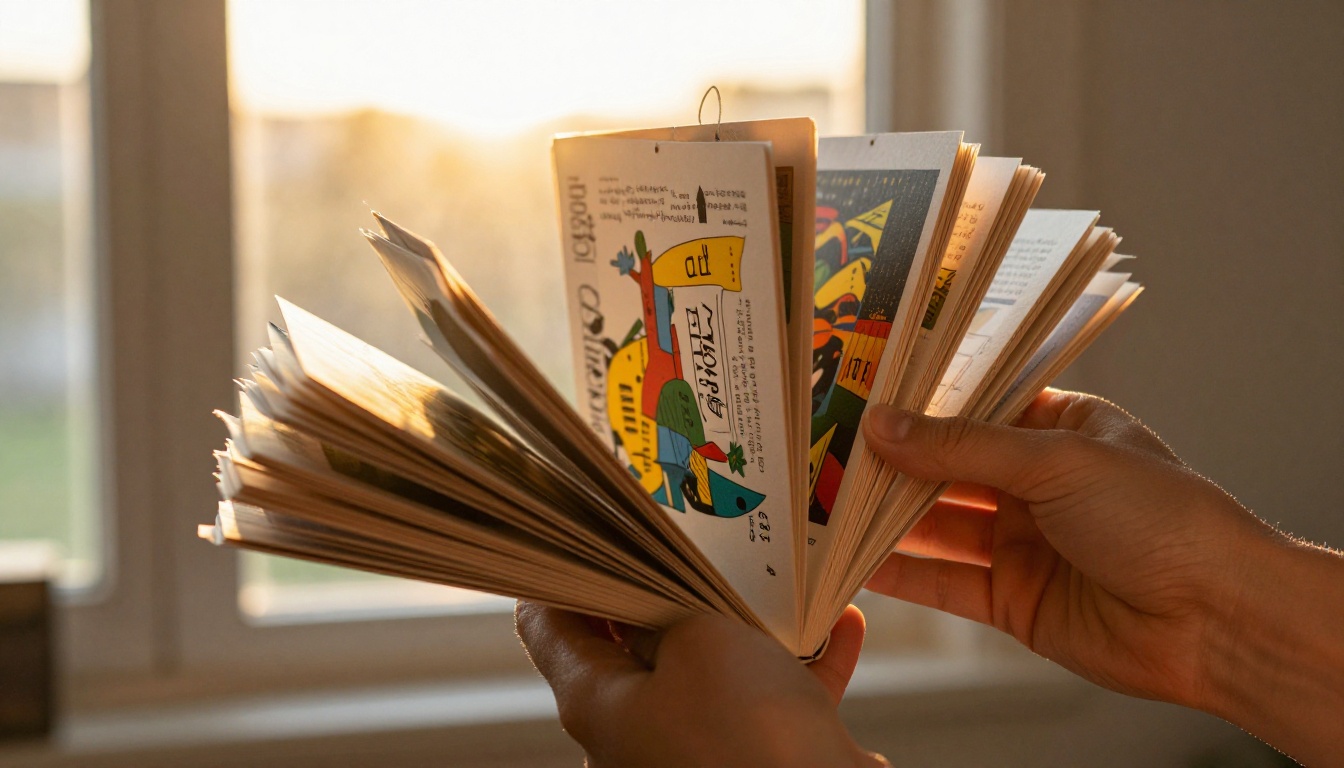
Die Umblätter-Animation ist nicht nur eine visuelle Spielerei. Untersuchungen zum digitalen Leseverhalten zeigen, dass interaktive Publikationen mit realistischen Seitenwechseln deutlich höhere Lesequoten erzielen als statische PDFs. Leser verbringen mehr Zeit auf jeder Seite, scrollen durch mehr Inhalte und teilen die Publikation mit größerer Wahrscheinlichkeit mit anderen. Dieses kleine mechanische Detail verändert die psychologische Beziehung zwischen Leser und Dokument.
So erstellst du in Canva ein Flipbook
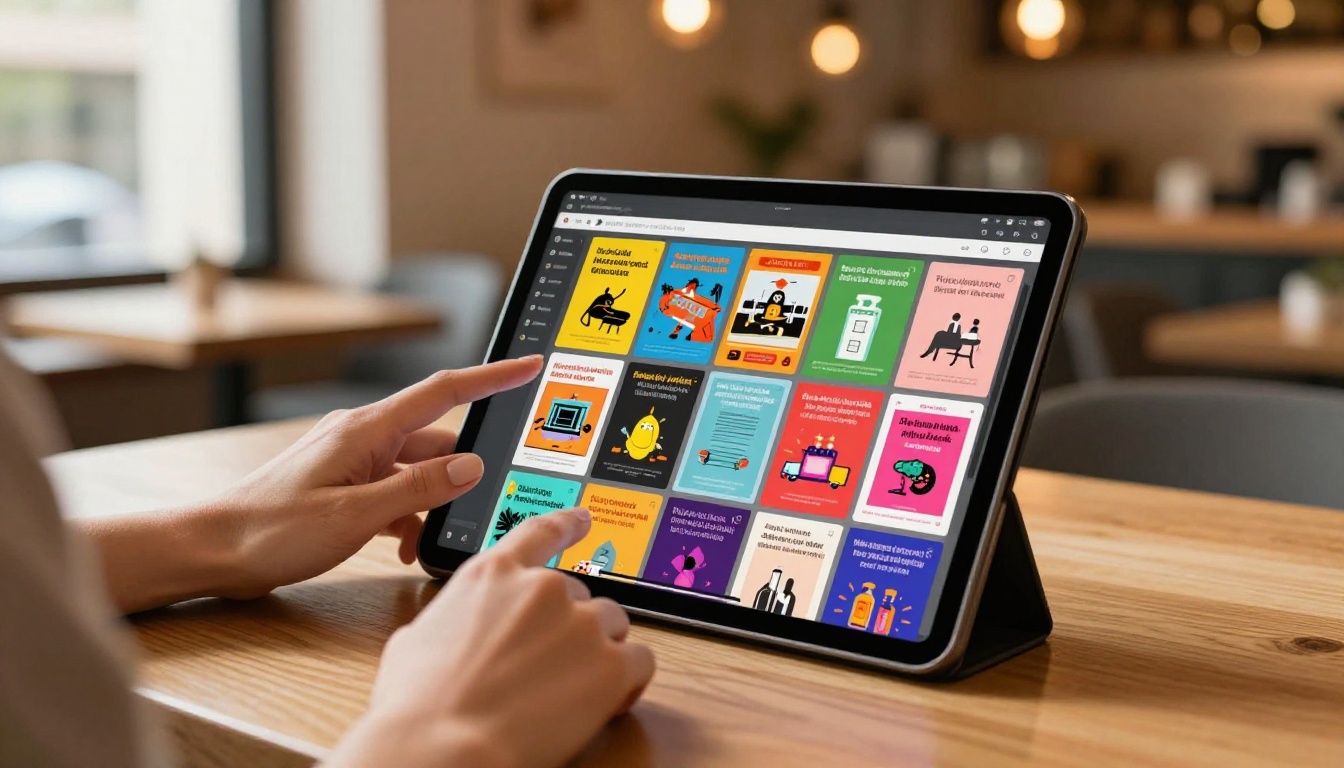
Hier ist der genaue Ablauf, Schritt für Schritt. Dieser Prozess dauert für die meisten Menschen je nach Komplexität ihres Designs zwischen 20 und 60 Minuten.
Schritt 1: Wähle deinen Dokumenttyp
Öffne Canva und wähle ein Dokumentformat. Für Flipbooks eignen sich diese Optionen am besten:
- Präsentation (16:9), wenn du ein Querformat-Flipbook ähnlich einem digitalen Magazin willst
- A4-Dokument, wenn du ein Hochformat-Flipbook willst, das ein gedrucktes Buch oder eine Broschüre nachahmt
- Benutzerdefinierte Maße, wenn dein Projekt bestimmte Größenvorgaben hat
💡 Bei gedruckten Broschüren, die du digital umwandelst, passe die Arbeitsfläche in Canva an die ursprünglichen Druckmaße an. So bleiben alle Elemente beim Export des fertigen PDFs proportional.
Schritt 2: Wähle eine Vorlage
Die Vorlagenbibliothek von Canva umfasst Tausende Designs für Präsentationen, Magazine, Broschüren, Kataloge und mehr. Suche nach Begriffen wie „Magazin“, „Broschüre“ oder „Lookbook“, um Layouts zu finden, die sich gut als Flipbook-Seiten eignen.
Die besten Vorlagenkategorien für Flipbooks:
| Vorlagentyp | Ideal für | Canva-Suchbegriff |
|---|
| Magazin-Layouts | Redaktionelle Inhalte, Nachrichten | „Magazin“ |
| Broschürendesigns | Unternehmen, Immobilien | „Broschüre“ |
| Lookbook-Stile | Mode, Produktkataloge | „Lookbook“ |
| Jahresberichte | Unternehmen, Nonprofit | „Jahresbericht“ |
| Portfolio-Layouts | Kreatives, Fotografie | „Portfolio“ |
✅ Wähle eine Vorlage mit einem einheitlichen visuellen Stil auf allen Seiten. Konsistenz sorgt dafür, dass ein Flipbook professionell wirkt und nicht wie aus verschiedenen Quellen zusammengestückelt aussieht.
Schritt 3: Gestalte jede Seite
Hier zeigt Canva, warum es seinen Ruf verdient. Nutze den Editor, um:
- Platzhalterbilder durch eigene Fotos oder Canva-Stockbilder ersetzen
- Alle Texte mit deinen eigenen Inhalten aktualisieren
- Deine Markenfarben über das Farbpaletten-Werkzeug anwenden
- Dein Logo auf jeder Seite an derselben Stelle platzieren
- Die Raster- und Ausrichtungswerkzeuge von Canva nutzen, damit alles ausgewogen bleibt
⚠️ Vermeide es, wichtige Inhalte zu nah an den Rand zu setzen. Wenn dein PDF zum Flipbook wird, kann die Wölbung beim Umblättern Inhalte nahe am Buchrücken und an den äußeren Rändern verdecken.
Behalte deine Seitenzahl im Blick. Die meisten Flipbooks funktionieren gut mit 8 bis 40 Seiten. Weniger als 8 Seiten wirken zu dünn. Mehr als 40 können die Navigation umständlich machen, es sei denn, dein Inhalt verlangt es wirklich.
Schritt 4: Animationen in Canva hinzufügen
Canva bietet Seitenanimationen für Präsentationen. Auch wenn sie nicht dasselbe sind wie ein echter Flipbook-Seitenwechsel, wirken sie hochwertiger, wenn jemand deine Canva-Datei direkt in der Plattform in der Vorschau ansieht.
So fügst du Animationen in Canva hinzu:
- Klicke auf eine beliebige Seite in deinem Design
- Wähle Animieren in der oberen Werkzeugleiste
- Wähle einen Seitenübergang aus den verfügbaren Optionen (Fade, Pan, Rise und andere)
- Wende ihn auf alle Seiten oder auf einzelne Seiten an, je nach Bedarf
💡 Die Animationen „Rise“ und „Slide“ wirken in der Vorschau innerhalb von Canva am ehesten wie ein Umblättereffekt. Diese Animationen erscheinen jedoch nicht in deinem exportierten PDF, verlass dich also nicht darauf für das fertige Flipbook-Erlebnis.
Schritt 5: Exportiere dein Design als PDF
Sobald dein Design fertig ist, exportiere es als hochwertiges PDF.
- Klicke oben rechts in Canva auf Teilen
- Wähle Herunterladen
- Wähle PDF Print für die höchste Qualität
- Aktiviere Schnittmarken und Beschnitt, wenn dein Design randabfallende Bilder hat
- Klicke auf Herunterladen und speichere die Datei auf deinem Gerät
Vergleich der PDF-Exporteinstellungen:
| Exportoption | Dateigröße | Qualität | Ideal für |
|---|
| PDF Standard | Klein | Gut | Teilen im Web, schnelle Vorschauen |
| PDF Print | Groß | Ausgezeichnet | Finaler Flipbook-Upload, Druck |
| PNG/JPG | Mittel | Unterschiedlich | Nur einzelne Seiten |
| MP4 Video | Groß | Animiert | Nur Canva-Präsentationen |
Für die Erstellung von Flipbooks solltest du immer PDF Print wählen. Die höhere Qualität bewahrt scharfen Text, detaillierte Fotos und Farbgenauigkeit, wenn die Flipbook-Plattform deine Datei verarbeitet.
Was Canva nicht lösen kann
Selbst das ausgefeilteste Canva-Design stößt an eine Grenze, wenn du es teilen willst. Ein PDF-Link ist umständlich. Leser müssen die Datei herunterladen, in einem PDF-Reader öffnen und ohne jede Umblätter-Interaktion durch die Seiten scrollen. Es gibt kein immersives Leseerlebnis, keine Lesestatistiken und keine Möglichkeit, das Dokument mit einer Live-Vorschau auf einer Website einzubetten.
Genau hier ärgern sich die meisten Designer. Sie stecken Stunden in ein wunderschönes Canva-Design und teilen es dann in einem Format, das flach wirkt und schnell vergessen wird.
Verwandle dein Canva-PDF in ein echtes Flipbook
Hier kommt Flipbooks AI ins Spiel. Lade dein in Canva exportiertes PDF hoch, und innerhalb von Sekunden wird es zu einem interaktiven Flipbook mit realistischem Umblättereffekt, einem teilbaren Link, einem Einbettungscode für deine Website und einem mobil responsiven Betrachter, der auf jedem Gerät funktioniert.
Der vollständige Umwandlungsprozess
Hier ist alles, was du tun musst, nachdem dein PDF aus Canva fertig ist:
- Erstelle ein Konto unter flipbooksai.com/account. Das Erstellen des Kontos dauert weniger als zwei Minuten.
- Lade dein PDF hoch über den Drag-and-drop-Upload-Bereich. Dateien jeder Größe werden akzeptiert.
- Warte auf die Umwandlung. Flipbooks AI verarbeitet dein PDF automatisch, erstellt einzelne Seitenbilder und wendet die Umblätter-Animationsengine auf jede Seite an.
- Passe dein Flipbook an, indem du Hintergrundfarben wählst, dein Logo hinzufügst, ein Farbschema auswählst, das zu deiner Marke passt, und Seiteneffekte aktivierst.
- Füge Multimedia hinzu, wenn deine Publikation das verlangt. Bette YouTube-Videos, Audiospuren oder anklickbare Links direkt auf bestimmte Seiten deines Flipbooks ein.
- Lege die Freigabeoptionen fest. Wähle einen öffentlichen Link, einen passwortgeschützten Zugang für private Inhalte oder einen Einbettungscode, den du direkt in deine Website einbaust.
- Teile dein Flipbook über den generierten Link oder bette es mit dem iframe-Snippet aus dem Tool Flipbook auf Website einbetten auf deiner Seite ein.
✅ Der PDF-zu-Flipbook-Konverter erledigt alles automatisch. Keine manuelle Seitenbearbeitung und kein technisches Wissen nötig.
Enthaltene Funktionen von Flipbooks AI:
- Niemals Wasserzeichen
- Unbegrenzte Flipbooks ab dem Standard-Tarif
- Passwortschutz für private oder gegen Kontaktdaten freigeschaltete Inhalte
- Lesestatistiken und Kontaktgewinnung im Professional-Tarif
- Offline-Downloads für Leser ohne Internetzugang
- Videos und Audio direkt in Seiten einbetten
- Durchgängig mobil responsives Design auf allen Geräten
- Individuelles Branding mit deinen eigenen Farben und deinem Logo
Es lohnt sich, klar zu sagen, wofür jedes Tool gebaut ist. Canva ist ein Design-Tool. Flipbooks AI ist eine Publishing-Plattform. Beide dienen unterschiedlichen Zwecken und funktionieren am besten in Kombination.
| Funktion | Canva | Flipbooks AI |
|---|
| Drag-and-drop-Design-Editor | ✅ Ja | Nein |
| Vorlagenbibliothek (Tausende) | ✅ Ja | Nein |
| Umblättereffekt | Nein | ✅ Ja |
| Einbettbarer Flipbook-Betrachter | Nein | ✅ Ja |
| Teilbarer Flipbook-Link | Nein | ✅ Ja |
| Passwortschutz | Nein | ✅ Ja |
| Lesestatistiken | Nein | ✅ Ja (Professional) |
| Kontaktformulare | Nein | ✅ Ja (Professional) |
| Video-/Audio-Einbettung in Seiten | Nein | ✅ Ja |
| Mobil responsiver Betrachter | Nein | ✅ Ja |
| Individuelles Branding | ✅ Pro-Tarif | ✅ Ja |
| Offline-Download | Nein | ✅ Ja |
Der Ablauf ist klar: Nutze Canva, um schöne Seiten zu gestalten, und dann Flipbooks AI, um sie als interaktives Erlebnis zu veröffentlichen, durch das Leser tatsächlich blättern können.
Praxisbeispiele
Digitale Flipbooks, die über den Workflow aus Canva und Flipbooks AI entstehen, findet man in jeder Branche. Hier sind die häufigsten und wirkungsvollsten Anwendungen.
Praxisbeispiele, die den Nutzen zeigen:
- Ein Restaurant gestaltet seine saisonale Karte in Canva, exportiert sie als PDF, lädt sie bei Flipbooks AI hoch und teilt den Link per QR-Code auf den Tischen. Gäste scannen den Code und durchblättern die komplette Karte, ohne ein physisches Exemplar anzufassen.
- Eine Immobilienagentur erstellt in Canva eine Objektbroschüre mit Grundrissen, Fotos und den Kontaktdaten der Makler und veröffentlicht sie als Flipbook, das direkt auf jeder Objektseite ihrer Website eingebettet wird.
- Eine Modemarke entwirft ein saisonales Lookbook in Canva, lädt es bei Flipbooks AI hoch und teilt es per E-Mail-Newsletter mit einer eingebetteten Vorschau. Leser blättern durch die Kollektion, ohne ihr Postfach zu verlassen.
- Eine gemeinnützige Organisation erstellt einen Jahresbericht in Canva und wandelt ihn mit dem Tool Interaktiver Geschäftsbericht-Ersteller in ein hochwertiges interaktives Flipbook um. Danach teilt sie ihn mit Spendern über einen passwortgeschützten Link.
Preise auf einen Blick
Sowohl Canva als auch Flipbooks AI haben kostenlose Optionen, aber die Funktionen, die für professionelle Flipbook-Arbeit wichtig sind, erfordern einen kostenpflichtigen Tarif.
| Funktion | Canva Free | Canva Pro | Flipbooks AI Free | Flipbooks AI Standard | Flipbooks AI Professional |
|---|
| Design-Vorlagen | Eingeschränkt | Alle | n/a | n/a | n/a |
| PDF-Export | ✅ | ✅ | n/a | n/a | n/a |
| Flipbooks | n/a | n/a | Eingeschränkt | Unbegrenzt | Unbegrenzt |
| Ohne Wasserzeichen | n/a | n/a | Nein | ✅ | ✅ |
| Passwortschutz | n/a | n/a | Nein | ✅ | ✅ |
| Analysen | n/a | n/a | Nein | Nein | ✅ |
| Kontakterfassung | n/a | n/a | Nein | Nein | ✅ |
| Individuelles Branding | Nein | ✅ | Nein | ✅ | ✅ |
💡 Für die meisten kleinen Unternehmen und Freelancer ist Canva Free in Kombination mit Flipbooks AI Standard der kosteneffizienteste Einstieg. Du bekommst volle Gestaltungsfreiheit und professionelles Flipbook-Publishing, ohne für Funktionen zu bezahlen, die du noch nicht brauchst.
Vergleiche alle Flipbooks AI Preise, um die Option zu finden, die zu deinem Workflow und Budget passt.
Zusammenarbeit im Team
Flipbook-Projekte entstehen selten isoliert. Marketingteams, Designagenturen und Content-Creator arbeiten im gesamten Produktionsprozess zusammen. Canva übernimmt die Design-Zusammenarbeit mit gemeinsamer Bearbeitung in Echtzeit. Flipbooks AI übernimmt die Veröffentlichung und Verteilung.
Ein praktischer Teamablauf:
- Designer baut das Layout in Canva und teilt die Datei zur Prüfung mit dem Team
- Texter aktualisiert die Texte direkt in Canva über den gemeinsamen Zugriff
- Markenmanager prüft Farbkonsistenz und Logoplatzierung vor der finalen Freigabe
- Designer exportiert das finale, freigegebene PDF
- Marketingmanager lädt es bei Flipbooks AI hoch, legt bei Bedarf einen Passwortschutz fest und verteilt den Freigabelink an die Interessengruppen
Diese saubere Übergabe zwischen den Tools beseitigt die Engpässe, die entstehen, wenn man ein einziges Tool für alles verwenden will. Jede Plattform macht das, was sie am besten kann.
Flipbooks auf jedem Gerät
Eine der wiederkehrenden Herausforderungen bei PDFs ist, dass sie für den Druck gemacht wurden, nicht für Bildschirme. Auf mobilen Geräten erfordern PDFs Pinch-Gesten, Zoomen und horizontales Scrollen. Das Erlebnis ist frustrierend, und Leser steigen schnell aus, ohne den Inhalt zu Ende zu lesen.
Flipbooks, die mit Flipbooks AI erstellt werden, sind standardmäßig mobil responsiv. Der Betrachter passt sich der Bildschirmgröße automatisch an, egal ob jemand dein Flipbook auf einem Desktop-Monitor, einem iPad oder einem Smartphone öffnet.
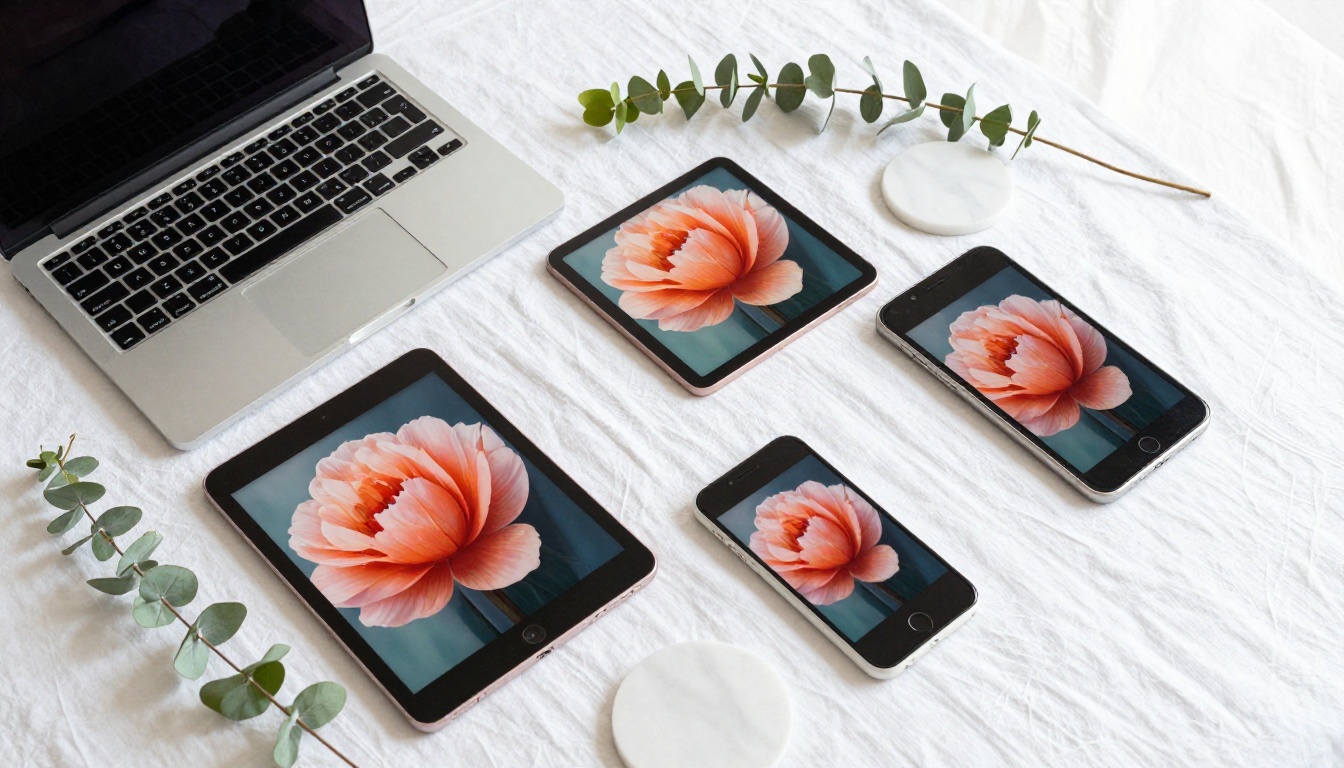
✅ Teste dein Flipbook auf einem mobilen Gerät, bevor du es öffentlich teilst. Was auf einem 27-Zoll-Monitor perfekt aussieht, braucht vielleicht Anpassungen der Schriftgröße, wenn es auf einem 6-Zoll-Smartphone-Display angezeigt wird. Canva macht es einfach, die Vorschau in verschiedenen Gerätegrößen zu prüfen, bevor du exportierst.
5 Fehler, die Flipbooks ruinieren
Die meisten Flipbook-Misserfolge gehen auf dieselben wenigen vermeidbaren Fehler zurück. Fang diese früh ab, dann werden deine Ergebnisse deutlich stärker:
- Kleine Schriften. Text unter 12pt wirkt auf Smartphone-Displays unlesbar. Verwende 14pt oder größer für Fließtext im gesamten Design.
- Zu viel Inhalt pro Seite. Flipbooks funktionieren am besten mit fokussierten, leicht überfliegbaren Seiten. Pack nicht alles auf eine Doppelseite, wenn zwei Seiten mehr Luft lassen würden.
- Bilder mit niedriger Auflösung. Exportiere in der Qualität PDF Print aus Canva. Standard- oder komprimierte PDFs ergeben im Flipbook-Betrachter verschwommene Bilder.
- Uneinheitliche Layouts. Seiten sollten zusammengehören. Wähle eine Vorlage und bleib im gesamten Dokument bei ihrem visuellen Stil.
- Kein Call-to-Action. Jedes Flipbook sollte mindestens eine Seite mit einem klaren nächsten Schritt haben: eine Website besuchen, einen Kauf tätigen, ein Angebot anfordern oder eine E-Mail schreiben.
Flipbooks AI bietet eine breite Auswahl spezialisierter Tools, die sich perfekt mit den verschiedenen Designkategorien von Canva verbinden lassen. Wenn du deinen Canva-Projekttyp dem richtigen Publishing-Tool zuordnest, geht der gesamte Prozess schneller.
Durchsuche das vollständige Werkzeugverzeichnis, um jede verfügbare Option in allen Publishing-Kategorien zu sehen.
Von Seiten zur interaktiven Publikation
Ein Flipbook in Canva zu erstellen ist ein zweiteiliger Prozess. Canva übernimmt die Designarbeit hervorragend und bietet dir ausgefeilte Vorlagen, einen leistungsstarken Editor und zuverlässigen PDF-Export. Doch das eigentliche Flipbook-Erlebnis, also die Umblätter-Animation, der Freigabelink, der eingebettete Betrachter und die mobile Responsivität, lebt auf einer Plattform, die genau dafür entwickelt wurde.
Die Kombination aus den Design-Tools von Canva und Flipbooks AI bietet dir das Beste aus beiden Welten: Gestaltungsfreiheit und professionelle Publishing-Power, ohne dass du einen Entwickler einstellen oder ein komplexes System lernen musst.
Bereit, dein erstes interaktives Flipbook zu erstellen? Kostenlos loslegen auf Flipbooks AI und lade das PDF hoch, das du in Canva gestaltet hast. Deine Leser werden den Unterschied schon ab dem ersten Umblättern bemerken.
Willst du sehen, was möglich ist? Durchsuche alle Flipbook-Tools und Vorlagen oder vergleiche die Preistarife, um den passenden Tarif für dein Projekt zu finden.



