O Canva se tornou, discretamente, uma das ferramentas de design mais populares da internet, e com bons motivos. Milhões de pessoas o usam todos os dias para criar apresentações, gráficos para redes sociais e materiais de marketing. Mas, quando o assunto é criar um flipbook com aquele efeito satisfatório de virar página, o Canva sozinho não leva você até o fim. Este artigo explica exatamente como criar um flipbook no Canva, como é o processo do início ao fim e como combinar o poder de design do Canva com uma plataforma dedicada a flipbooks, como o Flipbooks AI, para obter resultados profissionais e interativos que seu público vai lembrar.
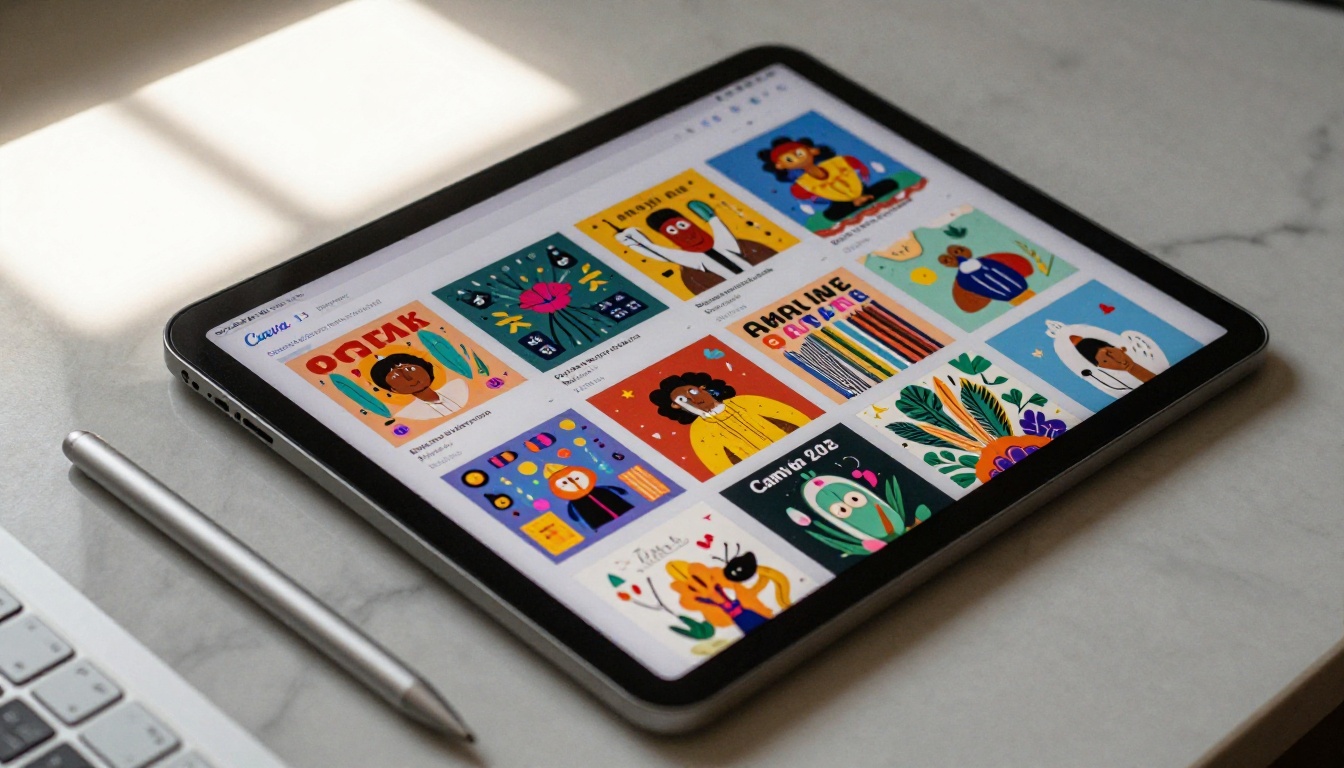
O que o Canva realmente faz (e onde ele para)
O Canva é uma plataforma de design visual, não uma plataforma de flipbooks. Essa diferença importa. Dentro do Canva, você pode criar documentos com várias páginas, com animações, transições e layouts visuais ricos. Mas o efeito de "flipbook", em que as páginas se curvam e viram como em um livro de verdade, não é um recurso nativo do Canva.
O que o Canva oferece:
- Um editor de arrastar e soltar com milhares de modelos
- Animações de transição de páginas para apresentações
- Exportação em PDF com saída em alta resolução
- Colaboração em equipe em tempo real
- Um plano gratuito com recursos de design generosos
O que o Canva não oferece:
- Uma animação real de virar página quando visualizado como flipbook
- Um leitor interativo incorporável para sites
- Proteção por senha para conteúdo privado de flipbook
- Estatísticas para acompanhar quem lê seu documento
- Um link compartilhável que funcione como um flipbook de verdade
O fluxo de trabalho que funciona é simples: crie suas páginas no Canva, exporte como PDF e, em seguida, envie o arquivo para uma plataforma dedicada, como o Flipbooks AI, para aplicar o efeito de virar página e publicar seu trabalho para o mundo.
O Canva como motor de design
Pense no Canva como o motor de design. Ele cuida do layout, da tipografia, das cores e das imagens com ferramentas que a maioria dos designers considera intuitivas e rápidas. Para quem precisa de páginas bem acabadas sem ter formação em design gráfico, o Canva é realmente excelente. A limitação real aparece só quando você tenta transformar esse design em uma publicação interativa que os leitores possam folhear em qualquer dispositivo.
Por que o efeito de virar página importa
A animação de virar página não é apenas uma novidade visual. Pesquisas sobre o comportamento de leitura digital mostram que publicações interativas com viradas de página realistas geram taxas de leitura significativamente maiores do que PDFs estáticos. Os leitores passam mais tempo em cada página, percorrem mais conteúdo e são mais propensos a compartilhar a publicação com outras pessoas. Esse pequeno detalhe mecânico muda a relação psicológica entre leitor e documento.
Como criar um flipbook no Canva
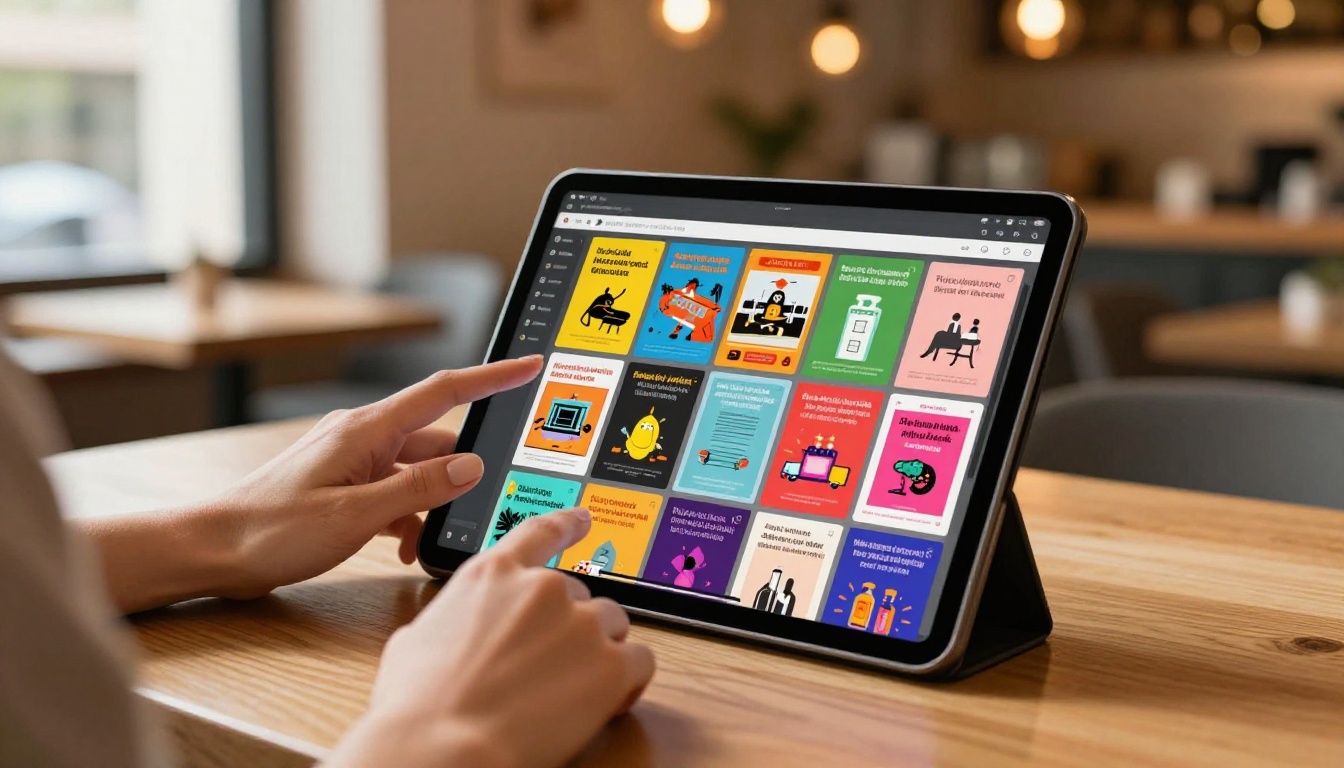
Aqui está o fluxo de trabalho exato, passo a passo. Para a maioria das pessoas, esse processo leva entre 20 e 60 minutos, dependendo da complexidade do design.
Passo 1: escolha o tipo de documento
Abra o Canva e selecione um formato de documento. Para flipbooks, as melhores opções são:
- Apresentação (16:9) se você quiser um flipbook na horizontal, parecido com uma revista digital
- Documento A4 se você quiser um flipbook na vertical, que imita um livro impresso ou um folheto
- Dimensões personalizadas se seu projeto tiver exigências específicas de tamanho
💡 Para folhetos impressos que serão convertidos para o digital, use no Canva as dimensões originais da impressão. Isso mantém todos os elementos proporcionais quando você exporta o PDF final.
Passo 2: escolha um modelo
A biblioteca de modelos do Canva inclui milhares de designs para apresentações, revistas, folhetos, catálogos e muito mais. Pesquise termos como "revista", "folheto" ou "lookbook" para encontrar layouts que funcionem bem como páginas de flipbook.
Melhores categorias de modelos para flipbooks:
| Tipo de modelo | Ideal para | Termo de busca no Canva |
|---|
| Layouts de revista | Conteúdo editorial, notícias | "Magazine" |
| Designs de folheto | Negócios, imóveis | "Brochure" |
| Estilos de lookbook | Moda, catálogos de produtos | "Lookbook" |
| Relatórios anuais | Corporativo, sem fins lucrativos | "Annual Report" |
| Layouts de portfólio | Criativo, fotografia | "Portfolio" |
✅ Escolha um modelo com um estilo visual coerente em todas as páginas. A coerência é o que faz um flipbook parecer profissional, e não montado a partir de fontes diferentes.
Passo 3: crie cada página
É aqui que o Canva mostra por que tem tanta reputação. Use o editor para:
- Substituir as imagens de exemplo pelas suas fotos ou por imagens de banco do Canva
- Atualizar todos os textos com o seu conteúdo específico
- Aplicar as cores da sua marca usando a ferramenta de paleta de cores
- Adicionar seu logotipo em uma posição coerente em todas as páginas
- Usar as ferramentas de grade e alinhamento do Canva para manter tudo equilibrado
⚠️ Evite colocar conteúdo essencial perto demais das bordas. Quando seu PDF virar um flipbook, o efeito de curvatura da página pode ocultar conteúdo próximo à lombada e às margens externas.
Tenha em mente a quantidade de páginas. A maioria dos flipbooks funciona bem com 8 a 40 páginas. Com menos de 8, o material parece fino demais. Com mais de 40, a navegação pode ficar trabalhosa, a menos que o conteúdo realmente exija isso.
Passo 4: adicione animações no Canva
O Canva oferece animações de página para apresentações. Embora não sejam iguais a uma verdadeira virada de página de flipbook, elas dão mais acabamento quando alguém visualiza seu arquivo do Canva diretamente na plataforma.
Para adicionar animações no Canva:
- Clique em qualquer página do seu design
- Selecione Animar na barra de ferramentas superior
- Escolha uma transição de página entre as opções disponíveis (Fade, Pan, Rise e outras)
- Aplique a todas as páginas ou às páginas individuais, conforme necessário
💡 As animações "Rise" e "Slide" são as que mais se parecem com o efeito de virar página ao visualizar no Canva. No entanto, essas animações não aparecem no PDF exportado, então não conte com elas para a experiência final do flipbook.
Passo 5: exporte seu design como PDF
Quando seu design estiver pronto, exporte-o como PDF de alta qualidade.
- Clique em Compartilhar no canto superior direito do Canva
- Selecione Baixar
- Escolha PDF para impressão para a saída de maior qualidade
- Ative Marcas de corte e sangria se seu design tiver imagens sangradas
- Clique em Baixar e salve o arquivo no seu dispositivo
Comparação das opções de exportação de PDF:
| Opção de exportação | Tamanho do arquivo | Qualidade | Melhor uso |
|---|
| PDF padrão | Pequeno | Boa | Compartilhamento na web, prévias rápidas |
| PDF para impressão | Grande | Excelente | Envio do flipbook final, impressão |
| PNG/JPG | Médio | Varia | Apenas páginas individuais |
| Vídeo MP4 | Grande | Animado | Apresentações só no Canva |
Para criar um flipbook, escolha sempre PDF para impressão. A qualidade maior preserva textos nítidos, fotos detalhadas e a precisão das cores quando a plataforma de flipbook processa seu arquivo.
O que o Canva não consegue resolver
Até o design mais bem acabado do Canva enfrenta um obstáculo quando você tenta compartilhá-lo. Enviar um link de PDF é desajeitado. Quem vê precisa baixar o arquivo, abri-lo em um leitor de PDF e rolar pelas páginas sem nenhuma interação de virar página. Não há uma experiência de leitura imersiva, nem estatísticas, nem como incorporar o material em um site com uma prévia no ar.
É exatamente aqui que a maioria dos designers fica frustrada. Eles dedicam horas a um belo design no Canva e acabam compartilhando em um formato que parece sem graça e facilmente esquecido.
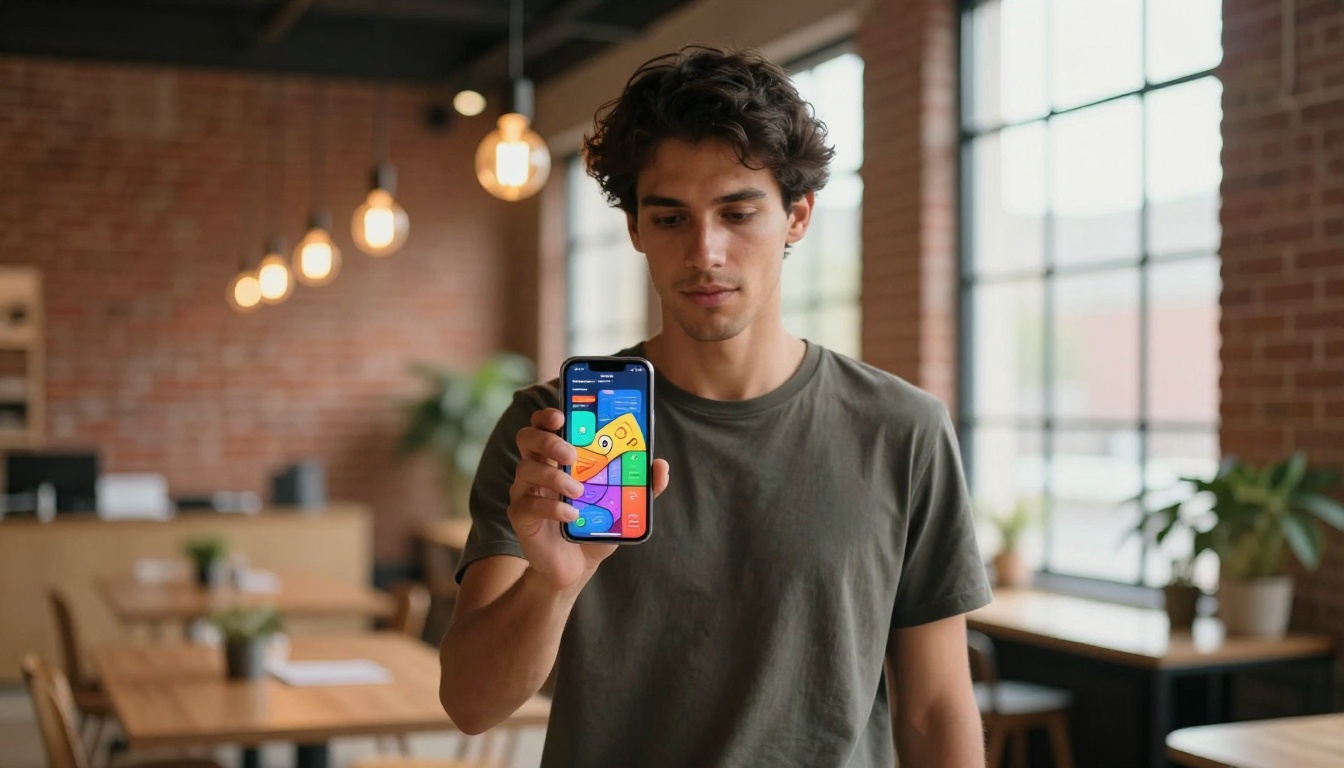
É aqui que entra o Flipbooks AI. Envie seu PDF exportado do Canva e, em segundos, ele se torna um flipbook interativo com efeito realista de virar página, um link compartilhável, código de incorporação para o seu site e um leitor responsivo para celular que funciona em qualquer dispositivo.
O processo completo de conversão
Veja tudo o que você precisa fazer depois que seu PDF do Canva estiver pronto:
- Crie sua conta em flipbooksai.com/account. O cadastro leva menos de dois minutos.
- Envie seu PDF usando a área de envio por arrastar e soltar. Arquivos de qualquer tamanho são aceitos.
- Aguarde a conversão. O Flipbooks AI processa seu PDF automaticamente, criando imagens individuais das páginas e aplicando o motor de animação de virada a cada uma delas.
- Personalize seu flipbook escolhendo as cores de fundo, adicionando seu logotipo, selecionando um tema de cores que combine com a sua marca e ativando os efeitos de página.
- Adicione conteúdo multimídia se sua publicação precisar. Incorpore vídeos do YouTube, faixas de áudio ou links ativos diretamente em páginas específicas do seu flipbook.
- Defina as opções de compartilhamento. Escolha um link público, acesso protegido por senha para conteúdo privado ou um código de incorporação para colocar diretamente no seu site.
- Compartilhe seu flipbook pelo link gerado ou incorpore-o no seu site usando o trecho de iframe da ferramenta Incorporar flipbook em site.
✅ O Conversor de PDF para flipbook faz tudo automaticamente. Não é preciso editar páginas manualmente nem ter conhecimento técnico.
Recursos incluídos no Flipbooks AI:
- Sem marca d’água, sempre
- Flipbooks ilimitados nos planos Standard e superiores
- Proteção por senha para conteúdo privado ou restrito
- Estatísticas e geração de contatos no plano Professional
- Downloads offline para leitores sem acesso à internet
- Incorporação de vídeos e áudio diretamente nas páginas
- Design totalmente responsivo para celular em todos os dispositivos
- Marca personalizada com suas cores e seu logotipo
Vale deixar claro para que cada ferramenta foi feita. O Canva é uma ferramenta de design. O Flipbooks AI é uma plataforma de publicação. Elas têm finalidades diferentes e funcionam melhor combinadas.
| Recurso | Canva | Flipbooks AI |
|---|
| Editor de design por arrastar e soltar | ✅ Sim | Não |
| Biblioteca de modelos (milhares) | ✅ Sim | Não |
| Animação de virar página | Não | ✅ Sim |
| Leitor de flipbook incorporável | Não | ✅ Sim |
| Link compartilhável de flipbook | Não | ✅ Sim |
| Proteção por senha | Não | ✅ Sim |
| Estatísticas de leitura | Não | ✅ Sim (Professional) |
| Formulários de captação de contatos | Não | ✅ Sim (Professional) |
| Incorporação de vídeo/áudio nas páginas | Não | ✅ Sim |
| Leitor responsivo para celular | Não | ✅ Sim |
| Marca personalizada | ✅ Plano Pro | ✅ Sim |
| Download offline | Não | ✅ Sim |
O fluxo de trabalho é claro: use o Canva para criar páginas bonitas e depois use o Flipbooks AI para publicá-las como uma experiência interativa que os leitores realmente possam folhear.
Casos de uso no mundo real
Flipbooks digitais criados com o fluxo do Canva somado ao Flipbooks AI aparecem em todos os setores. Estas são as aplicações mais comuns e eficazes.
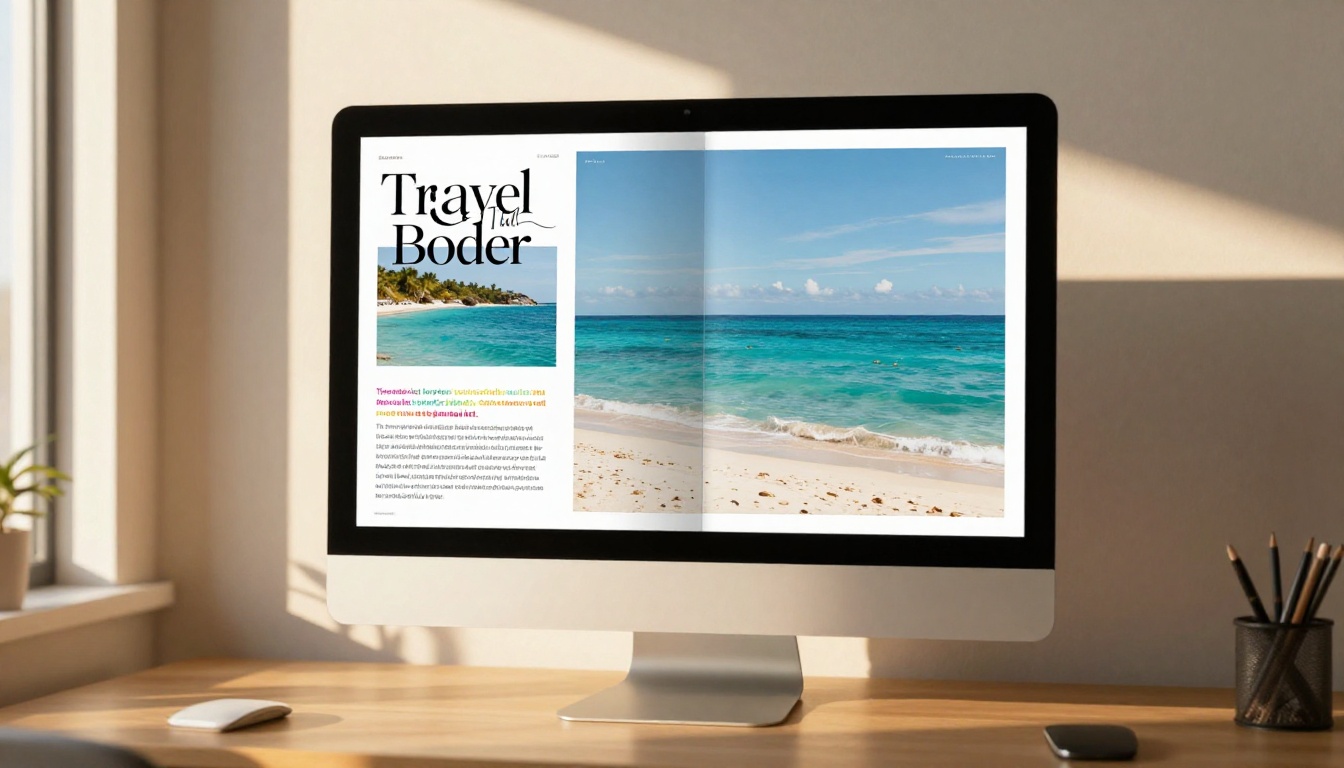
Cenários reais que mostram o valor:
- Um restaurante cria seu cardápio de temporada no Canva, exporta como PDF, envia ao Flipbooks AI e compartilha o link por QR code nas mesas. Os clientes escaneiam e navegam pelo cardápio completo sem precisar pegar um exemplar impresso.
- Uma imobiliária monta um folheto de imóvel no Canva, com plantas baixas, fotos e dados de contato do corretor, e o publica como flipbook para incorporar diretamente na página de cada imóvel do site.
- Uma marca de moda cria um lookbook de temporada no Canva, envia ao Flipbooks AI e compartilha por newsletter de e-mail com uma prévia incorporada. Os leitores folheiam a coleção sem sair da caixa de entrada.
- Uma organização sem fins lucrativos produz um relatório anual no Canva e o converte em um flipbook interativo e bem acabado com o Criador de relatório anual interativo, depois compartilha com doadores por meio de um link protegido por senha.
Preços em resumo
Tanto o Canva quanto o Flipbooks AI têm opções gratuitas, mas os recursos que importam para um trabalho profissional com flipbooks exigem um plano pago.
| Recurso | Canva Free | Canva Pro | Flipbooks AI Free | Flipbooks AI Standard | Flipbooks AI Professional |
|---|
| Modelos de design | Limitados | Todos | n/a | n/a | n/a |
| Exportação em PDF | ✅ | ✅ | n/a | n/a | n/a |
| Flipbooks | n/a | n/a | Limitados | Ilimitados | Ilimitados |
| Sem marca d’água | n/a | n/a | Não | ✅ | ✅ |
| Proteção por senha | n/a | n/a | Não | ✅ | ✅ |
| Estatísticas | n/a | n/a | Não | Não | ✅ |
| Captação de contatos | n/a | n/a | Não | Não | ✅ |
| Marca personalizada | Não | ✅ | Não | ✅ | ✅ |
💡 Para a maioria dos pequenos negócios e freelancers, o Canva Free combinado com o Flipbooks AI Standard é o ponto de partida mais econômico. Você tem total flexibilidade de design e publicação profissional de flipbooks sem pagar por recursos de que ainda não precisa.
Compare todos os planos de preços do Flipbooks AI para encontrar a opção que se encaixa no seu fluxo de trabalho e no seu orçamento.
Trabalhando em equipe
Projetos de flipbook raramente acontecem isoladamente. Equipes de marketing, agências de design e criadores de conteúdo colaboram ao longo de todo o processo de produção. O Canva cuida da colaboração no design, com coedição em tempo real. O Flipbooks AI cuida da publicação e da distribuição.
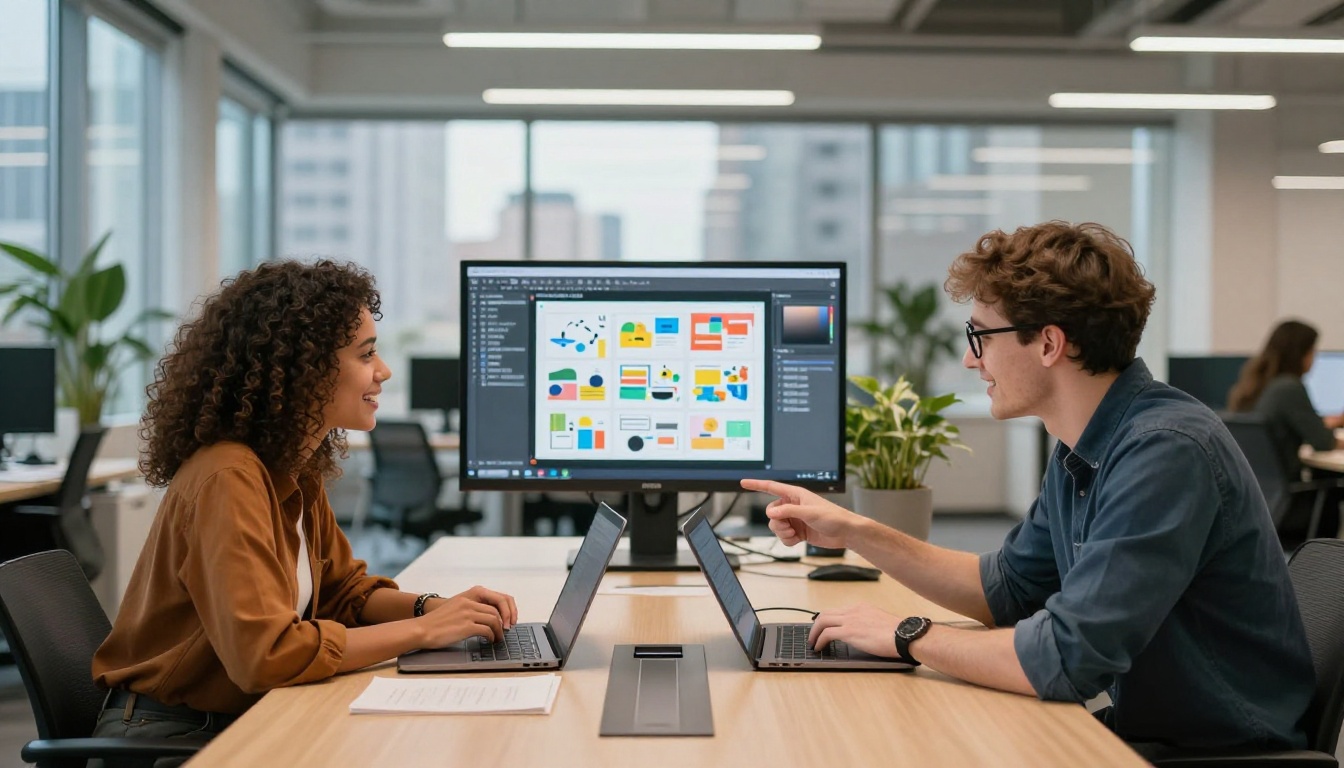
Um fluxo de trabalho prático em equipe:
- Designer monta o layout no Canva e compartilha o arquivo com a equipe para revisão
- Redator atualiza os textos diretamente no Canva usando acesso compartilhado
- Gerente de marca verifica a coerência das cores e a posição do logotipo antes da aprovação final
- Designer exporta o PDF final aprovado
- Gerente de marketing envia ao Flipbooks AI, define proteção por senha se necessário e distribui o link de compartilhamento para as partes interessadas
Essa transição limpa entre as ferramentas elimina os gargalos que surgem quando se tenta usar uma única ferramenta para tudo. Cada plataforma faz o que faz de melhor.
Flipbooks em todos os dispositivos
Um dos desafios constantes dos PDFs é que foram pensados para impressão, não para telas. No celular, os PDFs exigem pinçar, dar zoom e rolar na horizontal. A experiência é frustrante, e os leitores abandonam o conteúdo rapidamente sem terminar de ler.
Os flipbooks criados com o Flipbooks AI são responsivos para celular por padrão. O leitor se adapta automaticamente ao tamanho da tela, seja quando alguém abre seu flipbook em um monitor de computador, em um iPad ou em um smartphone.
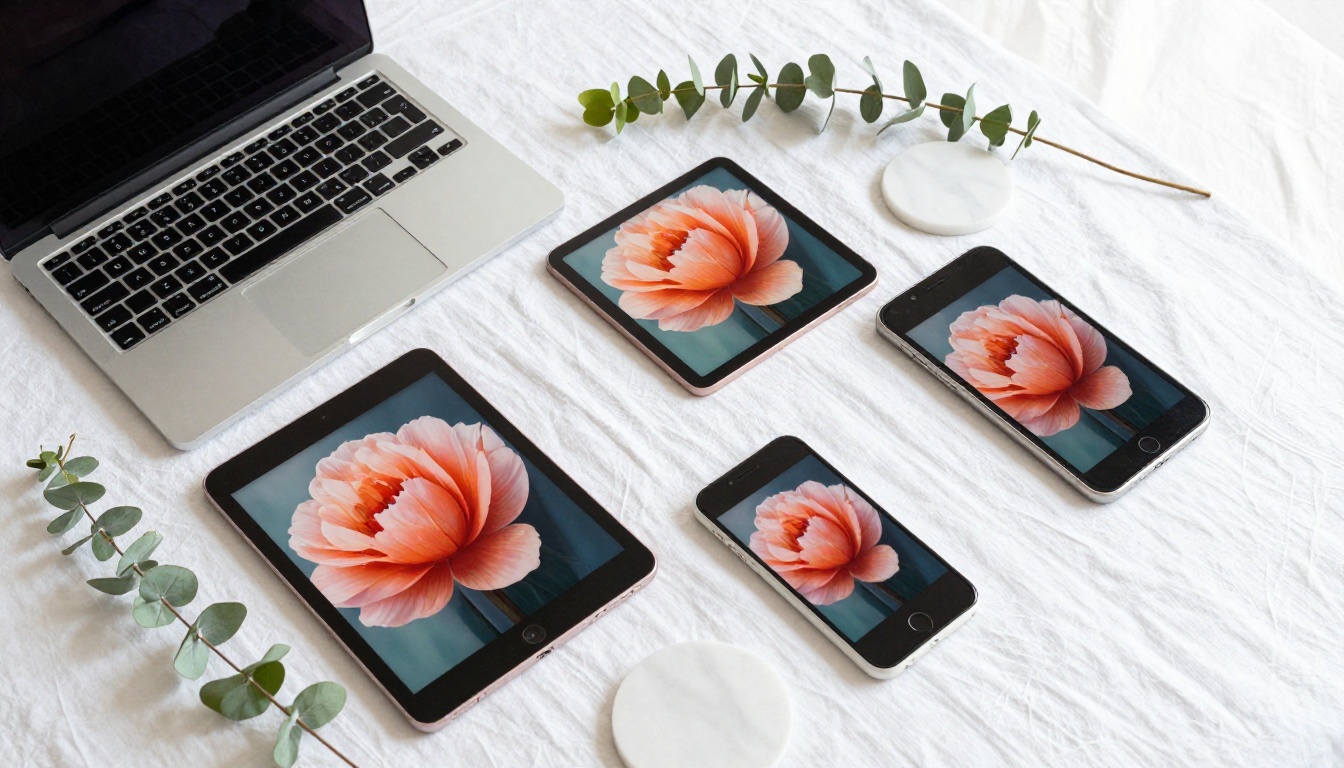
✅ Teste seu flipbook em um dispositivo móvel antes de compartilhá-lo publicamente. O que fica perfeito em um monitor de 27 polegadas pode precisar de ajustes no tamanho da fonte quando visto em uma tela de celular de 6 polegadas. O Canva facilita a prévia em diferentes tamanhos de tela antes de você exportar.
5 erros que estragam flipbooks
A maioria dos fracassos de flipbooks vem dos mesmos poucos erros evitáveis. Corrija-os cedo e seus resultados serão bem mais fortes:
- Fontes pequenas. Textos abaixo de 12 pt ficam ilegíveis em telas de celular. Use 14 pt ou mais para o texto corrido em todo o design.
- Conteúdo demais por página. Flipbooks funcionam melhor com páginas focadas e fáceis de percorrer. Não esprema tudo em uma única página dupla quando duas páginas respirariam melhor.
- Imagens de baixa resolução. Exporte com a qualidade PDF para impressão no Canva. PDFs padrão ou compactados produzem imagens borradas no leitor de flipbook.
- Layouts incoerentes. As páginas devem parecer que pertencem umas às outras. Escolha um modelo e mantenha o estilo visual dele em todo o documento.
- Falta de chamada para ação. Todo flipbook deve ter pelo menos uma página com um próximo passo claro: visitar um site, fazer uma compra, pedir um orçamento ou enviar um e-mail.
Como escolher a ferramenta de flipbook certa para o seu conteúdo
O Flipbooks AI oferece uma ampla gama de ferramentas especializadas que combinam perfeitamente com diferentes categorias de design do Canva. Associar o tipo de projeto no Canva à ferramenta de publicação certa deixa o processo inteiro mais rápido.
Navegue pelo diretório de ferramentas completo para ver todas as opções disponíveis em cada categoria de publicação.
Das páginas à publicação interativa
Criar um flipbook no Canva é um processo em duas partes. O Canva faz o trabalho de design brilhantemente, oferecendo modelos bem acabados, um editor poderoso e exportação confiável em PDF. Mas a experiência do flipbook em si, a animação de virar página, o link compartilhável, o leitor incorporado e a responsividade para celular, vive em uma plataforma dedicada, feita especificamente para isso.
A combinação das ferramentas de design do Canva com o Flipbooks AI oferece o melhor dos dois mundos: flexibilidade de design e poder de publicação profissional, sem precisar contratar um desenvolvedor nem aprender um sistema complexo.
Pronto para criar seu primeiro flipbook interativo? Comece grátis no Flipbooks AI e envie o PDF que você criou no Canva. Seus leitores vão notar a diferença já na primeira virada de página.
Quer ver o que é possível? Navegue por todas as ferramentas e modelos de flipbook ou compare os planos de preços para encontrar a melhor opção para o seu projeto.



