Cada año escolar alguien dice: "Deberíamos hacer una revista de clase", y nadie sabe por dónde empezar. La buena noticia: ya tienes la herramienta. Google Slides es gratis, funciona en cualquier navegador y permite que treinta estudiantes editen el mismo archivo a la vez. Si quieres diseñar una revista de clase en Google Slides, solo necesitas una configuración de página bien pensada, un puñado de diseños reutilizables y una forma de compartir las páginas terminadas. Este artículo recorre cada paso y, al final, muestra cómo convertir la presentación en un flipbook con efecto de paso de página con Flipbooks AI.
Por qué Slides funciona para revistas
Slides se creó para presentaciones, pero una página de revista es solo un rectángulo con texto e imágenes. Eso es exactamente una diapositiva. Frente al software de autoedición, Slides tiene tres grandes ventajas para un aula:
- Trabajo en equipo en tiempo real. Cada estudiante trabaja en su propia página al mismo tiempo, y el docente puede comentar el borrador directamente.
- Costo cero y sin instalaciones. Funciona en los Chromebook de la escuela, en tabletas y en laptops de casa.
- Historial de versiones. Si alguien borra una página por accidente, la recuperas en dos clics.
La contrapartida es que Slides no tiene un motor de diseño para impresión integrado, así que tienes que configurar las páginas tú mismo. Eso es lo que hacen las siguientes secciones.
| Función | Google Slides | Software de autoedición | Editores tipo Canva |
|---|
| Costo | Gratis con una cuenta escolar | Licencia de pago | Nivel gratuito con límites |
| Edición simultánea | Excelente | Deficiente | Buena |
| Tamaño de página personalizado | Sí | Sí | Sí (a menudo de pago) |
| Tiempo para aprender | Unos minutos | Semanas | Una hora |
| Exportar a PDF | Sí | Sí | Sí |
💡 Consejo profesional: Pide a los estudiantes que usen su cuenta escolar, no una personal. Los permisos para compartir son mucho más fáciles de gestionar dentro de un mismo dominio.
Planifica primero la revista
Antes de que alguien abra una laptop, dedica una clase al papel. Una revista sin plan se convierte en un montón de diapositivas sin relación entre sí.
Elige un tema y un nombre
Un tema le da a cada artículo una razón de ser. Los buenos temas para el aula son concretos y divertidos: "Nuestro pueblo en 10 lugares", "Ciencia que salió mal", "Un año en el salón 12". El nombre debe ser lo bastante corto para caber en una portada con letra grande.
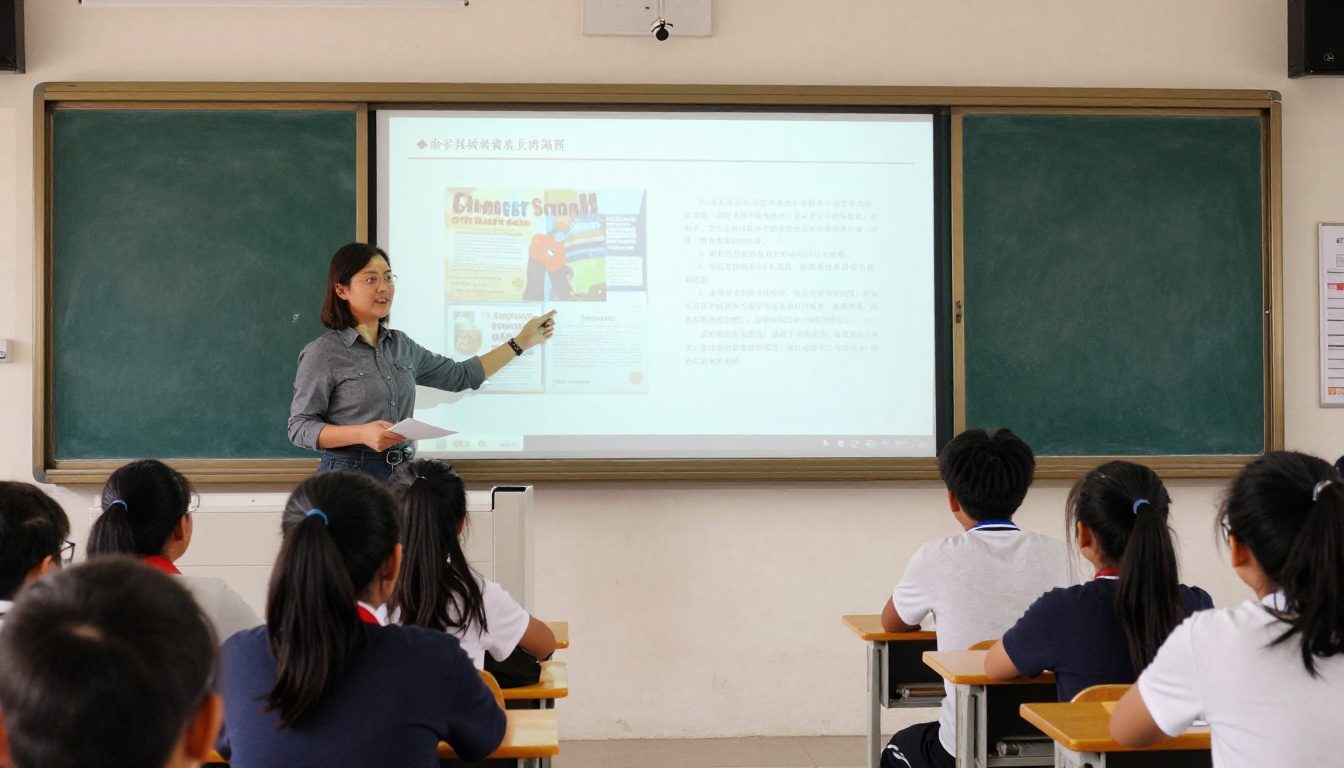
Crea un mapa de páginas
Dibuja el número completo como pequeños recuadros en una hoja de papel. Un primer número sólido para una clase de 25 suele tener entre 16 y 24 páginas. Decide qué página es la portada, cuál es el índice, dónde van los reportajes largos y dónde encajan los textos breves, como encuestas, chistes o acertijos.
Asigna roles
Las revistas reales tienen editores, redactores, fotógrafos y diseñadores. Copia esa estructura:
- Editor en jefe: cuida la fecha límite y aprueba cada página.
- Editores de sección: cada uno se encarga de cuatro o cinco páginas.
- Redactores: escriben los textos.
- Fotógrafos e ilustradores: aportan las imágenes.
- Correctores: revisan la ortografía y los pies de foto antes de publicar.
Configura el tamaño de página
Este paso único es lo que separa una revista de una presentación de diapositivas. Abre una presentación nueva y ve a Archivo > Configuración de página > Personalizada.
Elige las dimensiones correctas
| Formato | Tamaño de página (pulgadas) | Ideal para |
|---|
| Revista estándar | 8.5 x 11 | Imprimir en casa o en la escuela |
| A4 vertical | 8.27 x 11.69 | Escuelas fuera de Norteamérica |
| Cuadrado digital | 10 x 10 | Lectura solo en pantalla |
| Doble página panorámica | 16 x 9 (predeterminado) | Flipbooks y tabletas |
Si planeas imprimir, usa 8.5 x 11 vertical o A4. Si la revista solo se leerá en pantallas, sirve el formato panorámico predeterminado, y una doble página se ve natural en una laptop.
Define los márgenes con guías
Slides permite añadir líneas de alineación rectas desde el menú Ver. Añade una a media pulgada de cada borde, y otra en el centro para crear dos columnas. Explica a los estudiantes que el texto y los rostros se quedan dentro de las guías. Solo los colores de fondo y las fotos pueden llegar hasta el borde.
⚠️ Advertencia: Cambiar el tamaño de página cuando los estudiantes ya están construyendo hace que los cuadros de texto se redimensionen y las imágenes se estiren. Fija el tamaño el primer día.
Construye diseños reutilizables
Aquí es donde se gana tiempo de verdad. En lugar de dejar que cada estudiante invente una página desde cero, crea cinco diseños en el Editor de temas (Diapositiva > Editar tema) y deja que todos elijan entre ellos.
Los cinco diseños que necesita cada número
- Portada: una foto a sangre, un título grande arriba y espacio para tres titulares cortos.
- Apertura de reportaje: una imagen grande arriba, un titular y un área de texto de dos columnas debajo.
- Página de texto: tres columnas con un espacio reservado para una cita destacada.
- Doble página de fotos: una imagen grande y una franja corta para el pie de foto.
- Página de elementos breves: cuatro cuadros pequeños para encuestas, citas, adivinanzas o menciones a estudiantes.
Nombra los diseños con claridad
Cambia el nombre de cada diseño para que los estudiantes lo encuentren rápido, por ejemplo "Apertura de reportaje" o "Doble página de fotos". Luego, en la presentación compartida, cada estudiante hace clic en Diseño en la barra de herramientas y elige el correcto. Los espacios reservados mantienen coherentes las tipografías, el espaciado y los márgenes sin esfuerzo extra.
| Diseño | Cuadros de texto | Recuadros de imagen | Páginas habituales |
|---|
| Portada | 3 | 1 | 1 |
| Apertura de reportaje | 2 | 1 | 4 a 6 |
| Página de texto | 3 | 0 | 4 a 6 |
| Doble página de fotos | 1 | 1 | 3 a 4 |
| Elementos breves | 4 | 0 a 2 | 2 a 3 |

Elige tipografías y colores
La buena tipografía es lo que hace que un proyecto de estudiantes parezca profesional. Limítate a dos tipografías y tres colores.
Un sistema de tipografías sencillo
- Titulares: una serif en negrita, como Playfair Display o Merriweather.
- Texto principal: una sans-serif limpia, como Open Sans o Lato, de 11 a 12 puntos para impresión.
- Pies de foto: la misma sans-serif, más pequeña y en cursiva.
Ambas familias vienen integradas en Slides en Más tipografías, así que no hay que instalar nada.
Una paleta de tres colores
Elige un color principal, un acento y un neutro. Escribe los códigos hexadecimales en la pizarra para que todos usen exactamente los mismos tonos. En Slides, elige Personalizado debajo del color de relleno y pega el código. Luego guarda los colores en el tema para que aparezcan en todos los menús de paleta.
✅ Buena práctica: Usa un gris oscuro para el texto principal, no negro puro, sobre una página blanca o crema. Se ve más suave y se lee con más facilidad.
Escribe y coloca el contenido
Con los diseños listos, los estudiantes los llenan. Unas pocas reglas mantienen las páginas ordenadas.
Mantén los artículos breves
La mayoría de las páginas tienen entre 150 y 250 palabras. Si un estudiante necesita más, debe extender la historia a dos páginas con el mismo titular y una línea de "continúa".
Usa fotos reales
Las fotos tomadas por los compañeros ganan siempre a las imágenes de stock. Una cámara de teléfono con buena luz de ventana es más que suficiente. Enseña a los estudiantes a fotografiar en horizontal y en vertical para tener opciones en cada diseño.
- Sujeta el teléfono firme y toca la pantalla para enfocar.
- Fotografía cerca de una ventana en lugar de usar flash.
- Toma al menos cinco fotos de cada sujeto.
- Pide siempre permiso antes de fotografiar a un compañero.
Escribe pies de foto que aporten información
Un pie de foto debe decir quién, dónde y por qué importa, no repetir lo que ya se ve en la imagen.
Reparte el trabajo entre la clase
Slides maneja bien el trabajo en grupo cuando fijas algunas reglas básicas.
Usa una sola presentación compartida
Crea un archivo compartido y da acceso de Editor a los editores de sección y acceso de Comentarista a los demás. Cada estudiante reserva un número de página en una hoja de inscripción. Nunca permitas que dos personas editen la misma diapositiva.
Revisa con comentarios
Usa Insertar > Comentario para dejar comentarios sobre un cuadro de texto específico. Pide a quienes revisan que mencionen al autor con @ para que la notificación llegue a la persona correcta. Marca cada comentario como resuelto cuando se haya hecho el cambio.
Un calendario realista
| Semana | Tarea | Responsable |
|---|
| 1 | Tema, mapa de páginas, roles | Toda la clase |
| 2 | Diseños y reglas de estilo | Editor y diseñadores |
| 3 | Redacción y fotografía | Redactores y fotógrafos |
| 4 | Armado de páginas | Editores de sección |
| 5 | Corrección y ajustes | Correctores |
| 6 | Exportar y publicar | Editor en jefe |
Exporta la revista terminada
Cuando todas las páginas estén aprobadas, ve a Archivo > Descargar > Documento PDF (.pdf). Abre el PDF y revísalo una vez de principio a fin para comprobar que las tipografías, las imágenes y los márgenes se conservaron en la exportación.
¿Impresa o en pantalla?
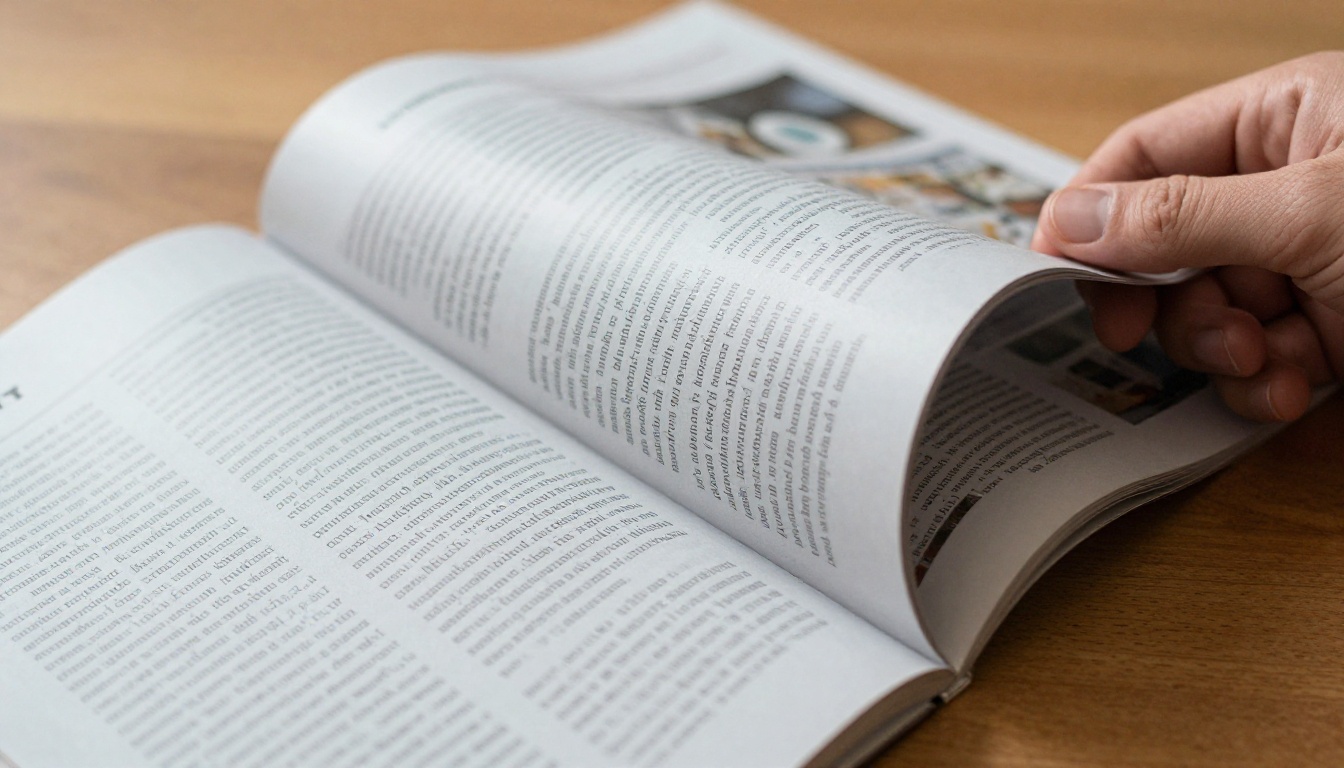
Una copia impresa es ideal para la biblioteca de la escuela y la noche de padres. Un PDF es fácil de enviar por correo, pero un PDF largo no es una lectura agradable en un teléfono. Las páginas se desplazan como un documento, nada se parece a una revista y no sabes quién la abrió realmente. Ahí es donde ayuda un flipbook.
Convierte el PDF en un flipbook
Un flipbook ofrece a los lectores una experiencia real de paso de página en el navegador, en equipo de escritorio y en dispositivos móviles. Así puedes publicar tu revista de clase con Flipbooks AI.
Tutorial paso a paso
- Crea una cuenta. Ve a Flipbooks AI y crea tu cuenta. Puedes empezar con un plan gratuito.
- Sube tu PDF. Arrastra el archivo exportado al Conversor de PDF a flipbook. La conversión tarda un poco, y cada página conserva su diseño.
- Personaliza el aspecto. Elige un color de fondo que combine con la paleta de tu revista, selecciona el efecto de paso de página y añade el logotipo de tu escuela. Nada queda estampado en tus páginas, porque nunca hay marcas de agua.
- Añade multimedia. Incluye un video corto de la clase o un clip de audio de una entrevista. Los videos y el audio incrustados hacen que una edición digital cobre vida.
- Compártelo. Copia el enlace directo para las familias, usa el código para incrustar y colocar la revista en la página web de la escuela (consulta la herramienta Incrustar flipbook en sitio web), o protégela con contraseña si solo debe llegar a las familias.
- Revisa las lecturas. En el plan Professional, las estadísticas muestran cuántas personas abrieron el número y qué páginas leyeron durante más tiempo. Compara las opciones en la página de precios.
Si tu escuela publica con regularidad, el Creador de flipbooks de revistas y el Creador de flipbooks de boletines escolares están pensados justo para ese ritmo. Para un número anual que también sirva como libro de recuerdos, prueba el Creador de flipbooks de anuario.
PDF frente a flipbook
| Función | PDF normal | Flipbook |
|---|
| Sensación de paso de página | No | Sí |
| Compatible con móviles | Pellizcar y acercar | Adaptable |
| Incrustar en un sitio web | Incómodo | Un solo fragmento de código |
| Protección con contraseña | Limitada | Integrada |
| Estadísticas de lectura | Ninguna | Plan Professional |
| Descarga sin conexión | Sí | Sí |
💡 Consejo profesional: Exporta el PDF con el tamaño de página que definiste el primer día. Un flipbook muestra las páginas exactamente como se diseñaron, así que un archivo de origen limpio da una revista limpia.
Errores comunes que conviene evitar
Los docentes que hacen este proyecto cada año suelen reportar los mismos problemas:
- Demasiadas tipografías. Cinco tipografías parecen una nota de secuestro. Quédate con dos.
- Texto diminuto. Todo lo que esté por debajo de 10 puntos cuesta leerlo en papel.
- Fotos de baja calidad. Las imágenes borrosas son la forma más rápida de perder a un lector.
- Sin corrección. Una errata en un titular es lo único que la gente recuerda.
- Cambios de tamaño de página tardíos. Consulta la advertencia de arriba.
- Texto sin pausas. Divide los textos largos con subtítulos, citas destacadas y fotos.
Ejemplos reales de aula
Una clase de inglés de secundaria crea una "Revisión del salón 8" trimestral con poemas, reseñas de libros y un cómic de estudiantes. Cada trimestre hay un nuevo editor, así que todos tienen su turno.
Un club de periodismo de preparatoria convierte su número de Slides en un flipbook, lo incrusta en la página de la escuela y luego revisa las estadísticas para ver qué historias abrieron los padres.
Una maestra de primaria dirige una revista de una página por niño llamada "Todo sobre mí", que se imprime para el día de puertas abiertas y se comparte por enlace con familiares en el extranjero.
Un grupo de estudio universitario reúne resúmenes de investigación en un breve número digital para un proyecto de curso, protegido con contraseña solo para el profesor y los compañeros.

Lista rápida antes de publicar
- El tamaño de página es el mismo en cada diapositiva.
- Cada página usa uno de los cinco diseños.
- Solo aparecen dos tipografías y tres colores.
- Todas las fotos están nítidas y se obtuvo permiso.
- Los pies de foto y los nombres están bien escritos.
- Los números de página y el índice coinciden.
- El PDF se abrió y se revisó de principio a fin.
¿Listo para publicar tu número?
Una revista de clase es un proyecto pequeño con una gran recompensa: los estudiantes practican la escritura, el diseño y el trabajo en equipo, y el número terminado es algo de lo que están orgullosos de mostrar. Arma las páginas en Google Slides, exporta un PDF limpio y dale el acabado de paso de página que se merece.
¿Listo para crear tu primer flipbook? Empieza gratis en Flipbooks AI. Explora todas las herramientas y plantillas para encontrar la adecuada para tu clase, y compara los planes de precios cuando quieras estadísticas y captación de contactos.



