Chaque année scolaire, quelqu’un dit : « On devrait faire un magazine de classe », puis personne ne sait par où commencer. La bonne nouvelle : vous disposez déjà de l’outil. Google Slides est gratuit, fonctionne dans n’importe quel navigateur et permet à trente élèves de modifier le même fichier en même temps. Pour concevoir un magazine de classe dans Google Slides, il suffit d’une mise en page bien pensée, de quelques modèles réutilisables et d’un moyen de partager les pages finales. Cet article détaille chaque étape et montre, à la fin, comment transformer la présentation en flipbook à effet de feuilletage avec Flipbooks AI.

Pourquoi Slides convient aux magazines
Slides a été conçu pour les présentations, mais une page de magazine n’est qu’un rectangle avec du texte et des images. C’est exactement ce qu’est une diapositive. Par rapport aux logiciels de PAO, Slides présente trois grands avantages en classe :
- Travail d’équipe en temps réel. Chaque élève travaille sur sa propre page en même temps, et l’enseignant peut commenter directement le brouillon.
- Gratuit et sans installation. Il fonctionne sur les Chromebooks de l’école, les tablettes et les ordinateurs portables personnels.
- Historique des versions. Si quelqu’un supprime une page par erreur, vous la restaurez en deux clics.
Le revers de la médaille : Slides n’a pas de moteur de mise en page pour l’impression intégré. Il faut donc configurer les pages soi-même. C’est ce que détaillent les sections suivantes.
| Fonctionnalité | Google Slides | Logiciels de PAO | Éditeurs de type Canva |
|---|
| Coût | Gratuit avec un compte scolaire | Licence payante | Offre gratuite limitée |
| Édition simultanée | Excellent | Faible | Bon |
| Taille de page personnalisée | Oui | Oui | Oui (souvent payant) |
| Temps de prise en main | Quelques minutes | Plusieurs semaines | Une heure |
| Export en PDF | Oui | Oui | Oui |
💡 Conseil : Demandez aux élèves d’utiliser leur compte scolaire, pas un compte personnel. Les autorisations de partage sont bien plus faciles à gérer au sein d’un même domaine.
Commencer par planifier le magazine
Avant que quiconque ouvre un ordinateur, consacrez un cours au papier. Un magazine sans plan se transforme en un tas de diapositives sans rapport entre elles.
Choisir un thème et un nom
Un thème donne à chaque article une raison d’être. De bons thèmes pour une classe sont ciblés et amusants : « Notre ville en 10 lieux », « Quand la science tourne mal », « Une année dans la salle 12 ». Le nom doit être assez court pour tenir sur la une, en grands caractères.
Établir un plan des pages
Esquissez tout le numéro sous forme de petites cases sur une feuille de papier. Un premier numéro solide pour une classe de 25 élèves compte en général de 16 à 24 pages. Décidez quelle page sera la une, laquelle sera le sommaire, où iront les longs articles et où prendront place les rubriques courtes, comme les sondages, les blagues ou les jeux.
Répartir les rôles
Les vrais magazines ont des rédacteurs en chef, des journalistes, des photographes et des maquettistes. Reprenez cette structure :
- Rédacteur en chef : tient les délais et valide chaque page.
- Chefs de rubrique : chacun prend en charge quatre ou cinq pages.
- Journalistes : rédigent les textes.
- Photographes et illustrateurs : fournissent les images.
- Correcteurs : vérifient l’orthographe et les légendes avant la publication.
Définir la taille de la page
Cette seule étape distingue un magazine d’un diaporama. Ouvrez une nouvelle présentation, puis allez dans Fichier > Mise en page > Personnalisé.
Choisir les bonnes dimensions
| Format | Taille de page (pouces) | Idéal pour |
|---|
| Magazine standard | 8,5 x 11 | Impression à la maison ou à l’école |
| A4 portrait | 8,27 x 11,69 | Écoles hors Amérique du Nord |
| Carré numérique | 10 x 10 | Lecture sur écran uniquement |
| Double page panoramique | 16 x 9 (par défaut) | Flipbooks et tablettes |
Si vous prévoyez d’imprimer, utilisez le format portrait 8,5 x 11 ou A4. Si le magazine ne sera lu qu’à l’écran, le format panoramique par défaut convient, et une double page paraît naturelle sur un ordinateur portable.
Définir les marges avec des repères
Slides permet d’ajouter des repères d’alignement droits depuis le menu Affichage. Placez-en un à environ un demi-pouce de chaque bord, ainsi qu’un au centre pour créer deux colonnes. Indiquez aux élèves que le texte et les visages restent à l’intérieur de ces repères. Seuls les aplats de couleur et les photos peuvent aller jusqu’au bord.
⚠️ Attention : Modifier la taille de la page une fois que les élèves ont commencé à travailler force les zones de texte à se redimensionner et les images à s’étirer. Verrouillez la taille dès le premier jour.
Créer des modèles réutilisables
C’est là que vous gagnez vraiment du temps. Plutôt que de laisser chaque élève inventer une page de toutes pièces, créez cinq dispositions dans l’éditeur de thème (Diapositive > Modifier le thème) et laissez chacun choisir parmi elles.
Les cinq dispositions dont tout numéro a besoin
- Une : une photo à fond perdu, un grand titre en haut et de la place pour trois titres courts.
- Ouverture de dossier : une grande image en haut, un titre et une zone de texte sur deux colonnes en dessous.
- Page de texte : trois colonnes avec un emplacement pour une citation mise en avant.
- Double photo : une grande image et une bande de légendes courtes.
- Page de rubriques courtes : quatre petites cases pour des sondages, des citations, des énigmes ou des coups de chapeau entre élèves.
Nommer clairement les dispositions
Renommez chaque disposition pour que les élèves la retrouvent vite, par exemple « Ouverture de dossier » ou « Double photo ». Ensuite, dans la présentation partagée, un élève clique sur Disposition dans la barre d’outils et choisit la bonne. Les espaces réservés gardent les polices, l’espacement et les marges cohérents, sans effort supplémentaire.
| Disposition | Zones de texte | Emplacements d’image | Nombre de pages habituel |
|---|
| Une | 3 | 1 | 1 |
| Ouverture de dossier | 2 | 1 | 4 à 6 |
| Page de texte | 3 | 0 | 4 à 6 |
| Double photo | 1 | 1 | 3 à 4 |
| Rubriques courtes | 4 | 0 à 2 | 2 à 3 |

Choisir les polices et les couleurs
Une bonne typographie donne à un projet d’élèves une allure professionnelle. Limitez-vous à deux polices et trois couleurs.
Un système de polices simple
- Titres : une police empattée et grasse, comme Playfair Display ou Merriweather.
- Texte courant : une police sans empattement épurée, comme Open Sans ou Lato, en 11 à 12 points pour l’impression.
- Légendes : la même police sans empattement, plus petite et en italique.
Les deux familles sont intégrées à Slides sous Autres polices, rien n’a donc besoin d’être installé.
Une palette de trois couleurs
Choisissez une couleur principale, une couleur d’accent et une couleur neutre. Notez les codes hexadécimaux au tableau pour que chacun utilise exactement les mêmes teintes. Dans Slides, sélectionnez Personnalisé sous la couleur de remplissage et collez le code. Enregistrez ensuite les couleurs dans le thème pour qu’elles apparaissent dans tous les menus de palette.
✅ Bonne pratique : Gardez le texte courant en gris foncé plutôt qu’en noir pur, sur une page blanche ou crème. Il paraît plus doux et se lit plus facilement.
Rédiger et placer le contenu
Une fois les dispositions prêtes, les élèves les remplissent. Quelques règles gardent les pages nettes.
Garder des articles courts
La plupart des pages contiennent de 150 à 250 mots. Un élève qui en a besoin de davantage doit répartir son récit sur deux pages, avec le même titre et une mention « suite ».
Utiliser de vraies photos
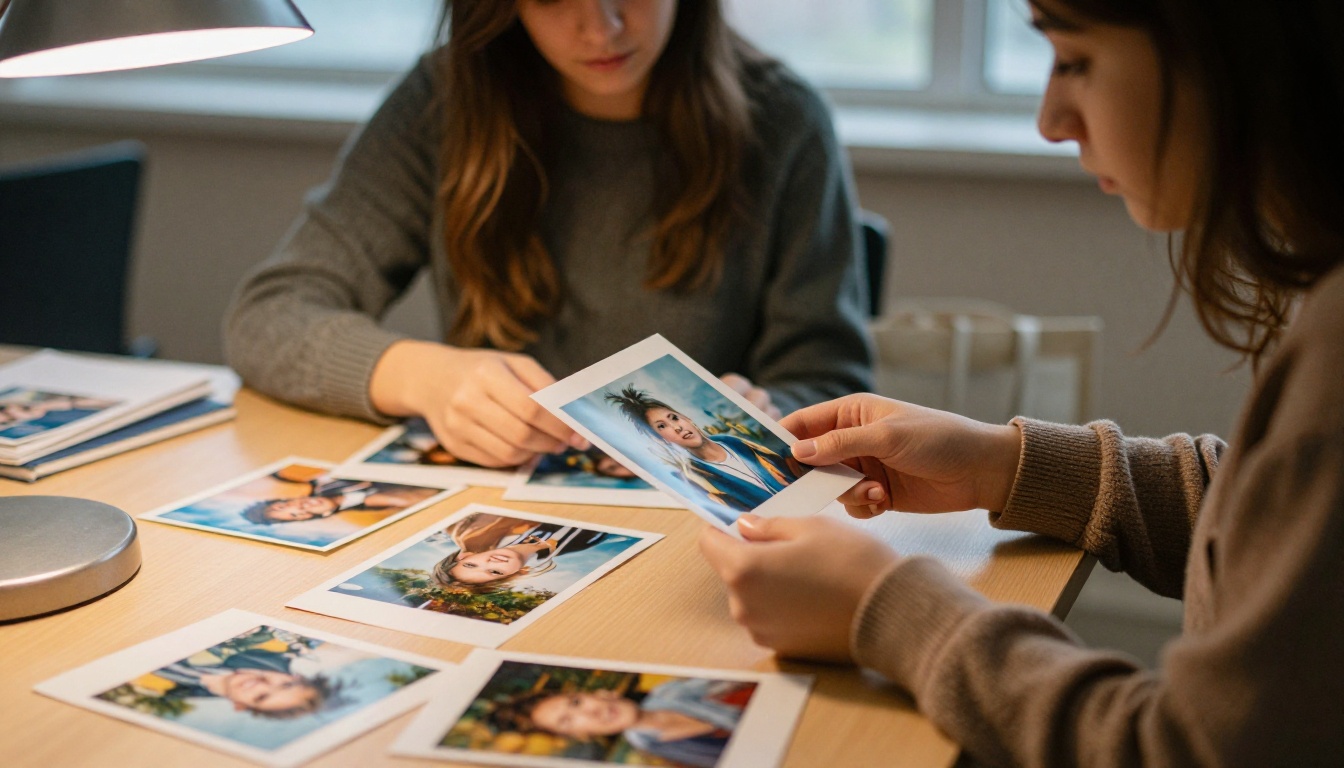
Les photos prises par les camarades l’emportent toujours sur les photos de banques d’images. Un appareil photo de téléphone, avec une bonne lumière de fenêtre, est amplement suffisant. Apprenez aux élèves à photographier en format paysage et en format portrait, pour avoir des options pour chaque disposition.
- Tenez le téléphone bien droit et touchez l’écran pour faire la mise au point.
- Photographiez près d’une fenêtre plutôt qu’au flash.
- Prenez au moins cinq clichés de chaque sujet.
- Demandez toujours l’autorisation avant de photographier un camarade.
Rédiger des légendes qui apportent une information
Une légende doit dire qui, où et pourquoi c’est important, sans répéter ce qui se voit sur la photo.
Répartir le travail entre tous les élèves
Slides gère bien le travail de groupe, à condition de fixer quelques règles.
Utiliser une seule présentation partagée
Créez un seul fichier partagé et accordez l’accès Éditeur aux chefs de rubrique, et l’accès Commentateur à tous les autres. Chaque élève réserve un numéro de page sur une feuille d’inscription. Ne laissez jamais deux personnes modifier la même diapositive.
Relire avec des commentaires
Utilisez Insertion > Commentaire pour laisser une remarque sur une zone de texte précise. Demandez aux relecteurs de mentionner l’auteur avec un @ pour que la notification arrive à la bonne personne. Marquez chaque commentaire comme résolu une fois la correction faite.
Un calendrier réaliste
| Semaine | Tâche | Responsable |
|---|
| 1 | Thème, plan des pages, rôles | Toute la classe |
| 2 | Dispositions et règles de style | Rédacteur en chef et maquettistes |
| 3 | Rédaction et photographie | Journalistes et photographes |
| 4 | Mise en page des pages | Chefs de rubrique |
| 5 | Relecture et corrections | Correcteurs |
| 6 | Export et publication | Rédacteur en chef |
Exporter le magazine terminé
Une fois chaque page validée, allez dans Fichier > Télécharger > Document PDF (.pdf). Ouvrez le PDF et faites-le défiler une fois en entier pour vérifier que les polices, les images et les marges ont bien résisté à l’export.
Impression ou écran ?
Un exemplaire imprimé fait plaisir à la bibliothèque de l’école et lors de la soirée des parents. Un PDF s’envoie facilement par e-mail, mais un long PDF n’est pas agréable à lire sur un téléphone. Les pages défilent comme un document, rien ne rappelle un magazine, et vous ne savez pas qui l’a réellement ouvert. C’est là qu’un flipbook est utile.
Un flipbook offre aux lecteurs une véritable expérience de feuilletage dans le navigateur, sur ordinateur comme sur appareil mobile. Voici comment publier le magazine de votre classe avec Flipbooks AI.
Tutoriel étape par étape
- Créez un compte. Rendez-vous sur Flipbooks AI et créez un compte. Vous pouvez commencer avec l’offre gratuite.
- Importez votre PDF. Glissez le fichier exporté dans le Convertisseur PDF vers flipbook. La conversion prend un court instant, et chaque page conserve sa mise en page.
- Personnalisez l’apparence. Choisissez une couleur d’arrière-plan qui correspond à la palette de votre magazine, sélectionnez l’effet de feuilletage et ajoutez le logo de votre école. Aucune marque n’est apposée sur vos pages, car il n’y a jamais de filigrane.
- Ajoutez du multimédia. Insérez une courte vidéo de la classe ou un extrait audio d’un entretien. Les vidéos et les sons intégrés donnent vie à un numéro numérique.
- Partagez-le. Copiez le lien direct à envoyer aux parents, utilisez le code d’intégration pour placer le magazine sur le site de l’école (voir l’outil Intégrer un flipbook sur un site web), ou protégez-le par mot de passe s’il ne doit atteindre que les familles.
- Suivez les lecteurs. Avec l’offre Professional, les statistiques de lecture indiquent combien de personnes ont ouvert le numéro et quelles pages elles ont lues le plus longtemps. Comparez les options sur la page des tarifs.
Si votre école publie régulièrement, le Créateur de flipbooks de magazine et le Créateur de lettre d’information scolaire sont conçus exactement pour ce rythme. Pour un numéro annuel qui fait aussi office de livre souvenir, essayez le Créateur de flipbooks d’annuaire scolaire.
PDF ou flipbook
| Fonctionnalité | PDF classique | Flipbook |
|---|
| Sensation de feuilletage | Non | Oui |
| Adapté aux mobiles | Zoom par pincement | Adaptatif |
| Intégration sur un site web | Peu pratique | Un seul code |
| Protection par mot de passe | Limitée | Intégrée |
| Statistiques de lecture | Aucune | Offre Professional |
| Téléchargement hors ligne | Oui | Oui |
💡 Conseil : Exportez le PDF à la taille de page définie dès le premier jour. Un flipbook affiche les pages exactement comme elles ont été conçues, donc un fichier source propre donne un magazine propre.
Erreurs courantes à éviter
Les enseignants qui mènent ce projet chaque année signalent souvent les mêmes problèmes :
- Trop de polices. Cinq polices donnent l’allure d’un message de rançon. Limitez-vous à deux.
- Texte minuscule. Tout ce qui est sous 10 points est difficile à lire à l’impression.
- Photos de mauvaise qualité. Des images floues font vite perdre un lecteur.
- Pas de relecture. Une seule coquille dans un titre est ce dont les gens se souviennent.
- Changements tardifs de taille de page. Voir l’avertissement ci-dessus.
- Texte sans respiration. Découpez les longs récits avec des intertitres, des citations mises en avant et des photos.
Exemples concrets en classe
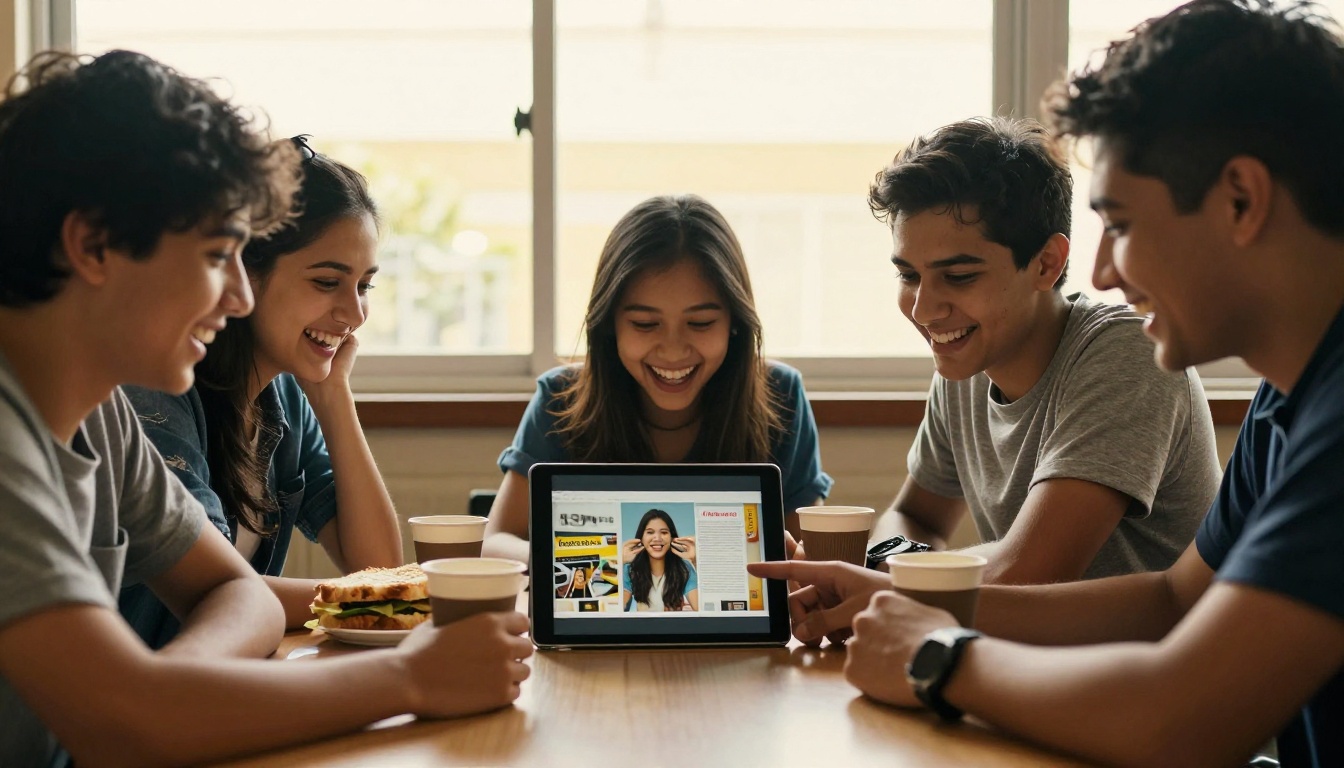
Un cours d’anglais au collège réalise chaque trimestre la « Room 8 Review », avec des poèmes, des critiques de livres et une bande dessinée réalisée par les élèves. Chaque trimestre, un nouveau responsable de la rédaction prend le relais, afin que chacun ait son tour.
Un club de journalisme de lycée transforme son numéro Slides en flipbook et l’intègre sur le site de l’école, puis consulte les statistiques pour voir quels articles les parents ont ouverts.
Un enseignant du primaire anime un magazine d’une page par enfant, intitulé « All About Me ». Il est imprimé pour la journée portes ouvertes et partagé par lien avec des proches à l’étranger.
Un groupe d’étude universitaire réunit des résumés de recherche dans un court numéro numérique pour un projet de cours, protégé par mot de passe et réservé au professeur et aux camarades.

Liste de contrôle rapide avant publication
- La taille de page est la même sur chaque diapositive.
- Chaque page utilise l’une des cinq dispositions.
- Seules deux polices et trois couleurs apparaissent.
- Toutes les photos sont nettes et l’autorisation a été donnée.
- Les légendes et les noms sont correctement orthographiés.
- La numérotation des pages et le sommaire correspondent.
- Le PDF a été ouvert et vérifié de bout en bout.
Prêt à publier votre numéro ?
Un magazine de classe est un petit projet aux grands bénéfices : les élèves s’exercent à l’écriture, à la conception et au travail d’équipe, et le numéro terminé est une réalisation dont ils sont fiers. Créez les pages dans Google Slides, exportez un PDF propre et offrez-lui la finition à effet de feuilletage qu’il mérite.
Prêt à créer votre premier flipbook ? Commencez gratuitement sur Flipbooks AI. Parcourez tous les outils et modèles pour trouver ce qui convient à votre classe, et comparez les offres et leurs tarifs lorsque vous souhaitez des statistiques de lecture et la capture de prospects.



