Jedes Schuljahr sagt jemand: „Wir sollten ein Klassenmagazin machen“, und dann weiß niemand, wo man anfangen soll. Die gute Nachricht: Das Werkzeug hast du schon. Google Slides ist kostenlos, läuft in jedem Browser und erlaubt dreißig Schülerinnen und Schülern, dieselbe Datei gleichzeitig zu bearbeiten. Wenn du ein Klassenmagazin in Google Slides gestalten willst, brauchst du nur ein durchdachtes Seitenformat, einige wiederverwendbare Layouts und eine Möglichkeit, die fertigen Seiten zu teilen. Dieser Artikel führt dich durch jeden Schritt und zeigt am Ende, wie du die Präsentation mit Flipbooks AI in ein Flipbook mit Umblättereffekt verwandelst.

Warum Slides für Magazine funktioniert
Slides wurde für Präsentationen gebaut, aber eine Magazinseite ist nur ein Rechteck mit Text und Bildern darauf. Genau das ist eine Folie. Im Vergleich zu Desktop-Publishing-Software bietet Slides im Klassenzimmer drei große Vorteile:
- Teamarbeit in Echtzeit. Jede Schülerin und jeder Schüler arbeitet gleichzeitig an der eigenen Seite, und die Lehrkraft kann den Entwurf direkt kommentieren.
- Keine Kosten und keine Installation. Es läuft auf Schul-Chromebooks, Tablets und privaten Laptops.
- Versionsverlauf. Wenn jemand versehentlich eine Seite löscht, stellst du sie mit zwei Klicks wieder her.
Der Preis dafür: Slides hat keine eingebaute Drucklayout-Engine, du musst die Seiten also selbst einrichten. Genau darum geht es in den nächsten Abschnitten.
| Funktion | Google Slides | Desktop-Publishing-Software | Canva-ähnliche Editoren |
|---|
| Kosten | Kostenlos mit Schulkonto | Kostenpflichtige Lizenz | Kostenloser Tarif mit Einschränkungen |
| Gleichzeitiges Bearbeiten | Ausgezeichnet | Schlecht | Gut |
| Benutzerdefiniertes Seitenformat | Ja | Ja | Ja (oft kostenpflichtig) |
| Zeit bis zum Einstieg | Wenige Minuten | Wochen | Eine Stunde |
| Export als PDF | Ja | Ja | Ja |
💡 Profi-Tipp: Bitte die Schülerinnen und Schüler, ihr Schulkonto statt eines privaten Kontos zu verwenden. Freigabeberechtigungen lassen sich innerhalb einer Domain deutlich einfacher verwalten.
Plane das Magazin zuerst
Bevor jemand einen Laptop öffnet, verbringst du eine Unterrichtsstunde auf Papier. Ein Magazin ohne Plan wird zu einem Haufen zusammenhangloser Folien.
Wähle ein Thema und einen Namen
Ein Thema gibt jedem Artikel einen Grund zu existieren. Gute Themen für den Unterricht sind eng gefasst und machen Spaß: „Unsere Stadt in 10 Orten“, „Wissenschaft geht schief“, „Ein Jahr in Raum 12“. Der Name sollte kurz genug sein, um in großer Schrift auf die Titelseite zu passen.
Erstelle eine Seitenübersicht
Skizziere die ganze Ausgabe als kleine Kästchen auf einem Blatt Papier. Eine solide erste Ausgabe für eine Klasse mit 25 Schülerinnen und Schülern hat meist 16 bis 24 Seiten. Entscheide, welche Seite die Titelseite ist, welche das Inhaltsverzeichnis, wo die langen Beiträge stehen und wo die kurzen Elemente wie Umfragen, Witze oder Rätsel hinpassen.
Verteile die Rollen
Echte Magazine haben Redaktionsleitung, Autorinnen, Fotografen und Gestalterinnen. Übernimm diese Struktur:
- Chefredaktion: behält die Abgabetermine im Blick und genehmigt jede Seite.
- Ressortleitungen: jede betreut vier oder fünf Seiten.
- Autorinnen und Autoren: schreiben die Texte.
- Fotografinnen, Fotografen und Illustratorinnen: liefern die Bilder.
- Korrekturleserinnen und Korrekturleser: prüfen Rechtschreibung und Bildunterschriften vor der Veröffentlichung.
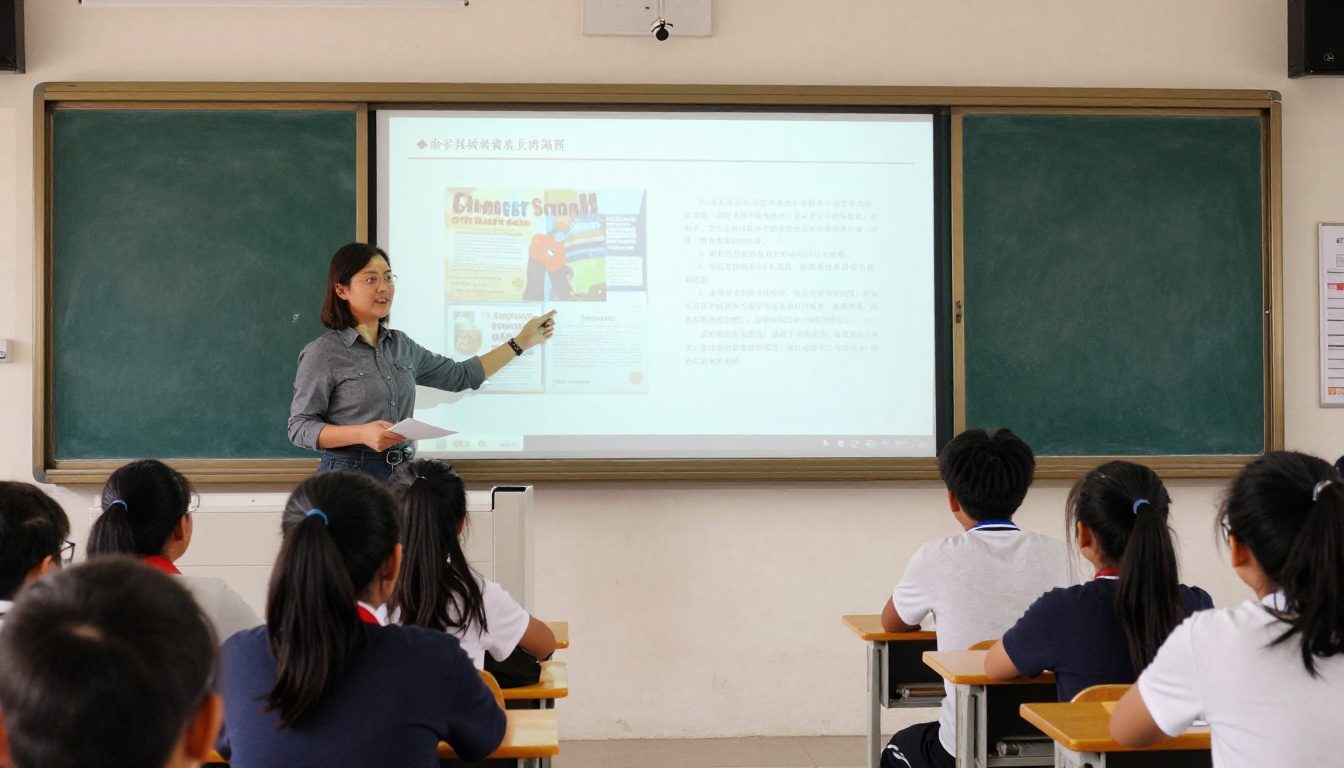
Dieser einzelne Schritt unterscheidet ein Magazin von einer Diashow. Öffne eine neue Präsentation und gehe dann zu Datei > Seite einrichten > Benutzerdefiniert.
Wähle die richtigen Maße
| Format | Seitengröße (Zoll) | Am besten für |
|---|
| Standardmagazin | 8,5 x 11 | Drucken zu Hause oder in der Schule |
| A4 Hochformat | 8,27 x 11,69 | Schulen außerhalb Nordamerikas |
| Digitales Quadrat | 10 x 10 | Nur Lesen am Bildschirm |
| Breitbild-Doppelseite | 16 x 9 (Standard) | Flipbooks und Tablets |
Wenn du drucken willst, nimm Hochformat 8,5 x 11 oder A4. Wird das Magazin nur am Bildschirm gelesen, funktioniert das Standard-Breitbildformat, und eine Doppelseite fühlt sich auf dem Laptop natürlich an.
Ränder mit Hilfslinien setzen
Slides lässt dich über das Menü Ansicht gerade Ausrichtungslinien hinzufügen. Setze eine etwa einen halben Zoll von jedem Rand entfernt und eine in der Mitte, um zwei Spalten zu erzeugen. Sag den Schülerinnen und Schülern, dass Text und Gesichter innerhalb der Linien bleiben. Nur Hintergrundfarben und Fotos dürfen bis zum Rand reichen.
⚠️ Warnung: Wenn du das Seitenformat änderst, nachdem die Schülerinnen und Schüler begonnen haben, werden Textfelder verkleinert und Bilder verzerrt. Sperre das Format am ersten Tag.
Erstelle wiederverwendbare Layouts
Hier entsteht die eigentliche Zeitersparnis. Statt dass jede Schülerin und jeder Schüler eine Seite von Grund auf erfindet, erstelle fünf Layouts im Designer für Designs (Folie > Design bearbeiten) und lass alle daraus auswählen.
Die fünf Layouts, die jede Ausgabe braucht
- Titelseite: ein randabfallendes Foto, ein großer Titel oben und Platz für drei kurze Schlagzeilen.
- Einstieg zum Beitrag: ein großes Bild oben, eine Überschrift und ein zweispaltiger Textbereich darunter.
- Textseite: drei Spalten mit einem Platzhalter für ein Zitat.
- Fotodoppelseite: ein großes Bild und ein kurzer Bildunterschriftenstreifen.
- Seite mit Kurzbeiträgen: vier kleine Kästen für Umfragen, Zitate, Rätsel oder Grüße von Schülerinnen und Schülern.
Benenne die Layouts eindeutig
Benenne jedes Layout um, damit die Schülerinnen und Schüler es schnell finden, zum Beispiel „Beitragseinstieg“ oder „Fotodoppelseite“. Dann klickt in der gemeinsamen Präsentation eine Schülerin oder ein Schüler in der Symbolleiste auf Layout und wählt das passende aus. Die Platzhalter halten Schriften, Abstände und Ränder ohne zusätzlichen Aufwand einheitlich.
| Layout | Textfelder | Bildplätze | Typische Seitenzahl |
|---|
| Titelseite | 3 | 1 | 1 |
| Beitragseinstieg | 2 | 1 | 4 bis 6 |
| Textseite | 3 | 0 | 4 bis 6 |
| Fotodoppelseite | 1 | 1 | 3 bis 4 |
| Kurzbeiträge | 4 | 0 bis 2 | 2 bis 3 |

Wähle Schriften und Farben
Gute Typografie lässt ein Schülerprojekt professionell aussehen. Beschränke dich auf zwei Schriften und drei Farben.
Ein einfaches Schriftsystem
- Überschriften: eine fette Serifenschrift wie Playfair Display oder Merriweather.
- Fließtext: eine klare serifenlose Schrift wie Open Sans oder Lato, für den Druck 11 bis 12 Punkt.
- Bildunterschriften: dieselbe serifenlose Schrift, kleiner und kursiv.
Beide Schriftfamilien sind in Slides unter Weitere Schriftarten bereits eingebaut, du musst also nichts installieren.
Ein Drei-Farben-System
Wähle eine Hauptfarbe, eine Akzentfarbe und eine neutrale Farbe. Schreibe die Hex-Codes an die Tafel, damit alle genau dieselben Töne verwenden. In Slides wählst du unter der Füllfarbe Benutzerdefiniert und fügst den Code ein. Speichere die Farben anschließend im Design, damit sie in jedem Farbmenü erscheinen.
✅ Bewährte Methode: Verwende für den Fließtext auf weißem oder cremefarbenem Papier ein dunkles Grau statt reinem Schwarz. Das wirkt weicher und lässt sich leichter lesen.
Schreibe und platziere die Inhalte
Sobald die Layouts fertig sind, füllen die Schülerinnen und Schüler sie aus. Ein paar Regeln halten die Seiten ordentlich.
Halte Artikel kurz
Die meisten Seiten fassen 150 bis 250 Wörter. Wer mehr braucht, sollte die Geschichte auf zwei Seiten verteilen, mit derselben Überschrift und einer Zeile „Fortsetzung“.
Nimm echte Fotos
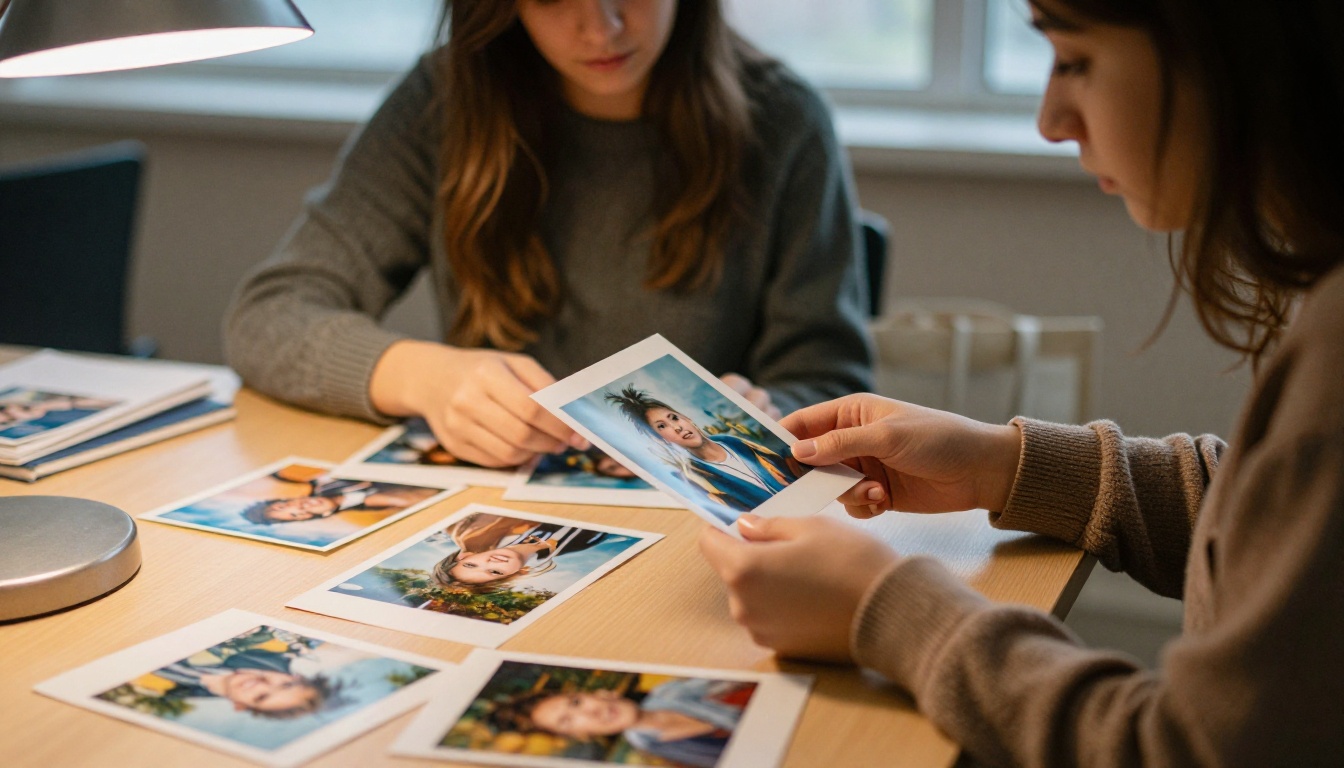
Fotos von Mitschülerinnen und Mitschülern schlagen Stockbilder jedes Mal. Eine Handykamera bei gutem Fensterlicht reicht völlig aus. Bring den Schülerinnen und Schülern bei, quer und hoch zu fotografieren, damit sie für jedes Layout Optionen haben.
- Halte das Handy ruhig und tippe zum Fokussieren.
- Fotografiere am Fenster statt mit Blitz.
- Mach mindestens fünf Aufnahmen von jedem Motiv.
- Frage immer um Erlaubnis, bevor du einen Mitschüler fotografierst.
Schreibe Bildunterschriften, die Informationen liefern
Eine Bildunterschrift sollte sagen, wer, wo und warum es wichtig ist, und nicht wiederholen, was auf dem Bild ohnehin zu sehen ist.
Verteile die Arbeit in der Klasse
Slides eignet sich gut für Gruppenarbeit, wenn du ein paar Grundregeln festlegst.
Nutze eine gemeinsame Präsentation
Erstelle eine gemeinsame Datei und gib den Ressortleitungen Bearbeiter-Zugriff, allen anderen Kommentator-Zugriff. Jede Schülerin und jeder Schüler trägt sich auf einer Liste für eine Seitennummer ein. Erlaube nie, dass zwei Personen dieselbe Folie bearbeiten.
Prüfe mit Kommentaren
Verwende Einfügen > Kommentar, um Feedback zu einem bestimmten Textfeld zu hinterlassen. Bitte die Prüfenden, die Autorin oder den Autor mit einer @-Erwähnung zu markieren, damit die Benachrichtigung die richtige Person erreicht. Markiere jeden Kommentar als erledigt, sobald die Korrektur gemacht ist.
Ein realistischer Zeitplan
| Woche | Aufgabe | Verantwortlich |
|---|
| 1 | Thema, Seitenübersicht, Rollen | Ganze Klasse |
| 2 | Layouts und Stilregeln | Redaktion und Gestaltung |
| 3 | Schreiben und Fotografie | Autorinnen, Autoren und Fotografen |
| 4 | Seiten aufbauen | Ressortleitungen |
| 5 | Korrektur und Überarbeitung | Korrekturleserinnen und Korrekturleser |
| 6 | Export und Veröffentlichung | Chefredaktion |
Exportiere das fertige Magazin
Wenn jede Seite freigegeben ist, gehe zu Datei > Herunterladen > PDF-Dokument (.pdf). Öffne das PDF und scrolle einmal durch, um zu prüfen, ob Schriften, Bilder und Ränder den Export überstanden haben.
Druck oder Bildschirm?
Ein gedrucktes Exemplar ist schön für die Schulbibliothek und den Elternabend. Ein PDF lässt sich leicht per E-Mail verschicken, aber ein langes PDF ist auf dem Handy kein angenehmes Leseerlebnis. Die Seiten scrollen wie ein Dokument, nichts fühlt sich nach Magazin an, und du erfährst nicht, wer es tatsächlich geöffnet hat. Hier hilft ein Flipbook.
Verwandle das PDF in ein Flipbook
Ein Flipbook bietet Leserinnen und Lesern im Browser ein echtes Umblätter-Erlebnis, am Desktop und auf mobilen Geräten. So veröffentlichst du dein Klassenmagazin mit Flipbooks AI.
Schritt-für-Schritt-Anleitung
- Konto erstellen. Gehe zu Flipbooks AI und erstelle ein Konto. Du kannst mit einem kostenlosen Tarif starten.
- PDF hochladen. Ziehe die exportierte Datei in den PDF-zu-Flipbook-Konverter. Die Umwandlung dauert einen kurzen Moment, und jede Seite behält ihr Layout.
- Aussehen anpassen. Wähle eine Hintergrundfarbe, die zu deiner Magazin-Palette passt, wähle den Umblättereffekt und füge das Schullogo hinzu. Auf deine Seiten wird nichts gestempelt, denn es gibt niemals Wasserzeichen.
- Multimedia hinzufügen. Füge ein kurzes Video der Klasse oder einen Audioclip eines Interviews ein. Eingebettete Videos und Audios lassen eine digitale Ausgabe lebendig wirken.
- Teilen. Kopiere den direkten Link für die Eltern, nutze den Einbettungscode, um das Magazin auf der Schulwebsite zu platzieren (siehe das Werkzeug Flipbook auf Website einbetten), oder schütze es mit einem Passwort, wenn es nur Familien erreichen soll.
- Lesestatistiken auswerten. Im Professional-Tarif zeigen Analysen, wie viele Personen die Ausgabe geöffnet haben und welche Seiten sie am längsten gelesen haben. Vergleiche die Optionen auf der Preisseite.
Wenn deine Schule regelmäßig veröffentlicht, sind der Magazin-Flipbook-Ersteller und der Schulnewsletter-Ersteller genau für diesen Rhythmus gebaut. Für eine Jahresausgabe, die zugleich als Erinnerungsbuch dient, probiere den Jahrbuch-Flipbook-Ersteller aus.

PDF oder Flipbook
| Funktion | Einfaches PDF | Flipbook |
|---|
| Umblättergefühl | Nein | Ja |
| Mobil freundlich | Zum Zoomen auseinanderziehen | Responsiv |
| Auf einer Website einbetten | Umständlich | Ein Code-Schnipsel |
| Passwortschutz | Eingeschränkt | Integriert |
| Lesestatistiken | Keine | Professional-Tarif |
| Offline-Download | Ja | Ja |
💡 Profi-Tipp: Exportiere das PDF in dem Seitenformat, das du am ersten Tag festgelegt hast. Ein Flipbook zeigt Seiten exakt so, wie sie gestaltet wurden, also ergibt eine saubere Quelldatei ein sauberes Magazin.
Häufige Fehler, die du vermeiden solltest
Lehrkräfte, die dieses Projekt jedes Jahr durchführen, berichten meist von denselben Problemen:
- Zu viele Schriften. Fünf Schriften sehen aus wie ein Erpresserbrief. Bleib bei zweien.
- Winziger Text. Alles unter 10 Punkt ist im Druck schwer zu lesen.
- Fotos in schlechter Qualität. Verschwommene Bilder sind der schnellste Weg, Leserinnen und Leser zu verlieren.
- Keine Korrektur. Ein Tippfehler in einer Überschrift ist das Einzige, was sich die Leute merken.
- Späte Änderungen des Seitenformats. Siehe die Warnung oben.
- Textwüste. Lockere lange Beiträge mit Zwischenüberschriften, Zitaten und Fotos auf.
Praxisbeispiele aus dem Unterricht
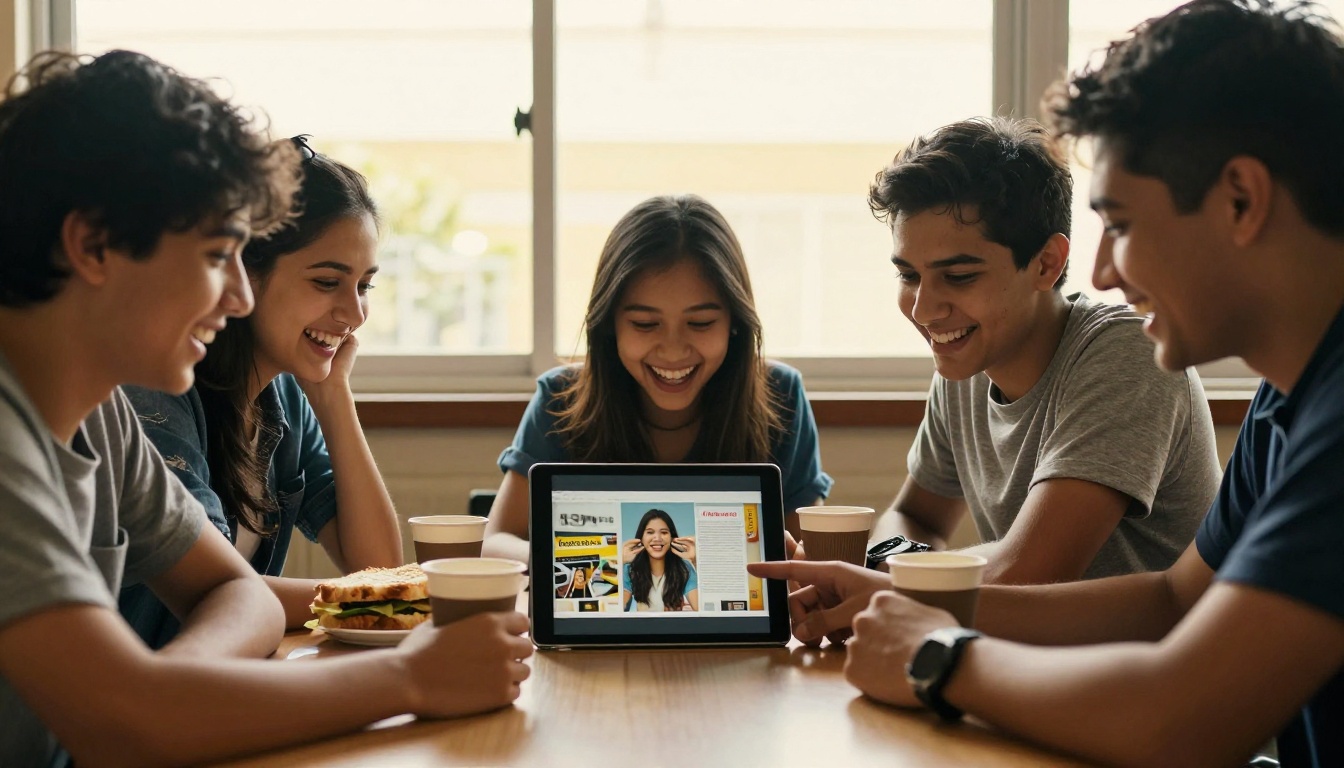
Ein Englischkurs an einer weiterführenden Schule gestaltet ein vierteljährliches „Room 8 Review“ mit Gedichten, Buchrezensionen und einem Schülercomic. Jedes Quartal gibt es eine neue Redaktionsleitung, damit alle einmal an die Reihe kommen.
Der Journalismus-Club einer Oberschule verwandelt seine Slides-Ausgabe in ein Flipbook, bettet es auf der Schulwebsite ein und prüft dann die Analysen, um zu sehen, welche Beiträge die Eltern geöffnet haben.
Eine Grundschullehrkraft betreut ein Magazin mit einer Seite pro Kind namens „All About Me“, das zum Tag der offenen Tür gedruckt und per Link mit Verwandten im Ausland geteilt wird.
Eine Lerngruppe an der Universität sammelt Forschungszusammenfassungen in einer kurzen digitalen Ausgabe für ein Kursprojekt, geschützt mit einem Passwort nur für die Professorin oder den Professor und die Kommilitoninnen und Kommilitonen.

Kurze Checkliste vor der Veröffentlichung
- Das Seitenformat ist auf jeder Folie gleich.
- Jede Seite verwendet eines der fünf Layouts.
- Es erscheinen nur zwei Schriften und drei Farben.
- Alle Fotos sind scharf und die Erlaubnis wurde erteilt.
- Bildunterschriften und Namen sind richtig geschrieben.
- Seitenzahlen und Inhaltsverzeichnis stimmen überein.
- Das PDF wurde geöffnet und von vorne bis hinten geprüft.
Bereit, deine Ausgabe zu veröffentlichen?
Ein Klassenmagazin ist ein kleines Projekt mit großem Nutzen: Die Schülerinnen und Schüler üben Schreiben, Gestaltung und Teamarbeit, und die fertige Ausgabe ist etwas, das sie stolz vorzeigen. Gestalte die Seiten in Google Slides, exportiere ein sauberes PDF und gib ihm den Umblätter-Feinschliff, den es verdient.
Bereit, dein erstes Flipbook zu erstellen? Kostenlos loslegen bei Flipbooks AI. Stöbere in allen Werkzeugen und Vorlagen, um das passende für deine Klasse zu finden, und vergleiche die Preispläne, wenn du Analysen und das Sammeln von Kontaktdaten brauchst.



