Todo ano letivo alguém diz: "Deveríamos fazer uma revista de turma", e ninguém sabe por onde começar. A boa notícia: você já tem a ferramenta. O Google Slides é gratuito, funciona em qualquer navegador e permite que trinta alunos editem o mesmo arquivo ao mesmo tempo. Se você quer criar uma revista de turma no Google Slides, basta uma configuração de página bem pensada, alguns layouts reutilizáveis e uma forma de compartilhar as páginas prontas. Este artigo percorre cada etapa e, no final, mostra como transformar a apresentação em um flipbook com efeito de virar página no Flipbooks AI.
Por que o Slides funciona para revistas
O Slides foi feito para apresentações, mas uma página de revista é apenas um retângulo com texto e imagens. É exatamente isso que um slide é. Em comparação com softwares de editoração, o Slides tem três grandes vantagens para a sala de aula:
- Trabalho em equipe em tempo real. Cada aluno trabalha na própria página ao mesmo tempo, e o professor pode comentar o rascunho diretamente.
- Custo zero e nenhuma instalação. Funciona em Chromebooks da escola, tablets e notebooks de casa.
- Histórico de versões. Se alguém apagar uma página sem querer, você a restaura em dois cliques.
A contrapartida é que o Slides não tem um mecanismo de layout de impressão embutido, então você mesmo precisa configurar as páginas. É isso que as próximas seções fazem.
| Funcionalidade | Google Slides | Software de editoração | Editores estilo Canva |
|---|
| Custo | Gratuito com conta escolar | Licença paga | Plano gratuito com limites |
| Edição simultânea | Excelente | Ruim | Boa |
| Tamanho de página personalizado | Sim | Sim | Sim (muitas vezes pago) |
| Tempo para aprender | Alguns minutos | Semanas | Uma hora |
| Exportar para PDF | Sim | Sim | Sim |
💡 Dica de ouro: Peça aos alunos que usem a conta da escola, não uma conta pessoal. As permissões de compartilhamento são bem mais fáceis de gerenciar dentro de um mesmo domínio.
Planeje a revista antes de tudo
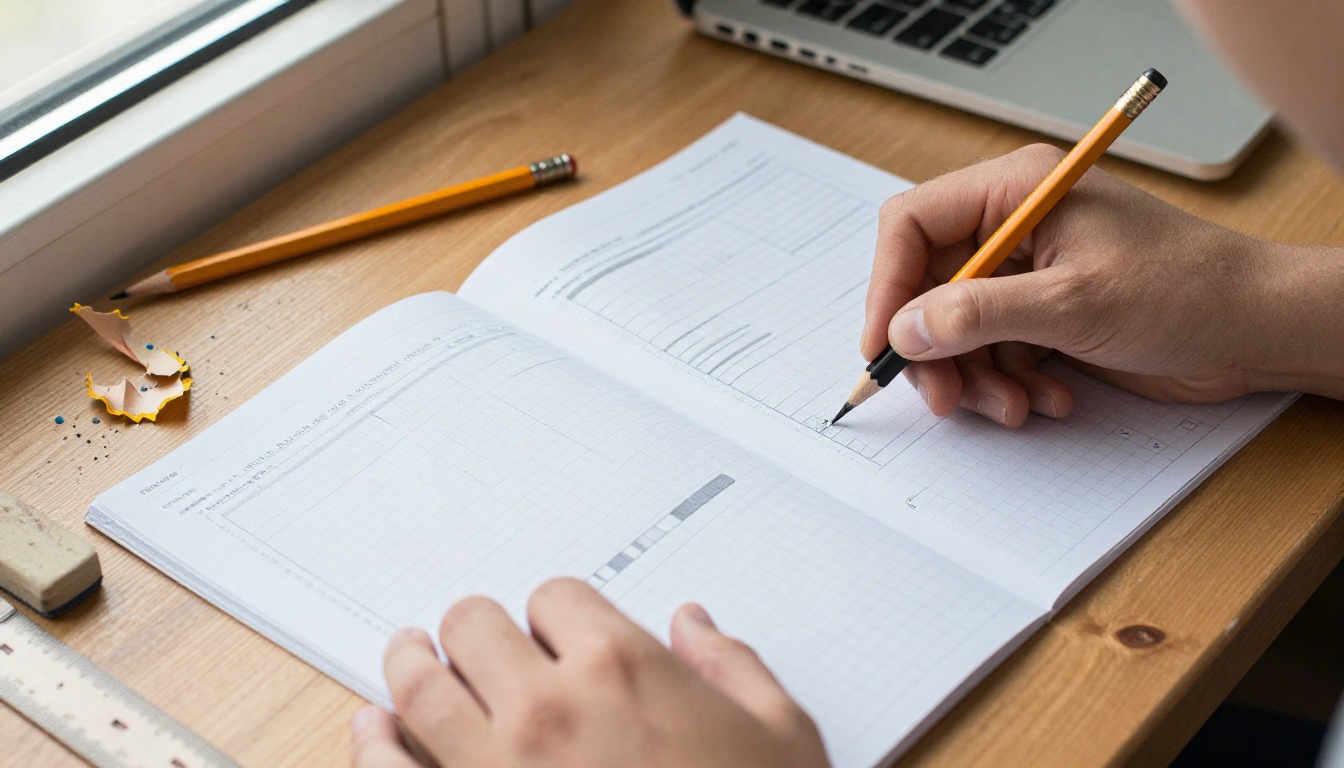
Antes de alguém abrir o notebook, dedique uma aula ao papel. Uma revista sem planejamento vira um monte de slides sem relação entre si.
Escolha um tema e um nome
Um tema dá a cada artigo um motivo para existir. Bons temas para a sala de aula são específicos e divertidos: "Nossa cidade em 10 lugares", "Ciência que deu errado", "Um ano na sala 12". O nome deve ser curto o bastante para caber na capa, em fonte grande.
Monte um mapa de páginas
Esboce a edição inteira como pequenas caixas em uma folha de papel. Uma primeira edição sólida para uma turma de 25 alunos costuma ter de 16 a 24 páginas. Decida qual página é a capa, qual é o sumário, onde ficam as reportagens longas e onde entram os itens curtos, como enquetes, piadas ou jogos.
Distribua os papéis
Revistas de verdade têm editores, redatores, fotógrafos e designers. Copie essa estrutura:
- Editor-chefe: cuida do prazo e aprova cada página.
- Editores de seção: cada um cuida de quatro ou cinco páginas.
- Redatores: produzem o texto.
- Fotógrafos e ilustradores: fornecem as imagens.
- Revisores: verificam a ortografia e as legendas antes da publicação.
Defina o tamanho da página
Esta única etapa separa uma revista de uma apresentação de slides. Abra uma nova apresentação e vá em Arquivo > Configuração da página > Personalizado.
Escolha as dimensões certas
| Formato | Tamanho da página (polegadas) | Ideal para |
|---|
| Revista padrão | 8,5 x 11 | Impressão em casa ou na escola |
| A4 retrato | 8,27 x 11,69 | Escolas fora da América do Norte |
| Quadrado digital | 10 x 10 | Leitura apenas em tela |
| Página dupla widescreen | 16 x 9 (padrão) | Flipbooks e tablets |
Se você pretende imprimir, use retrato 8,5 x 11 ou A4. Se a revista for lida apenas em telas, o widescreen padrão funciona, e uma página dupla fica natural em um notebook.
Defina as margens com linhas de régua
O Slides permite adicionar linhas de alinhamento retas no menu Exibir. Adicione uma a cerca de meia polegada de cada borda, além de uma no centro para criar duas colunas. Diga aos alunos que textos e rostos ficam dentro das linhas. Somente cores de fundo e fotos podem sangrar até a borda.
⚠️ Aviso: Mudar o tamanho da página depois que os alunos começaram a montar faz as caixas de texto se redimensionarem e as imagens se esticarem. Trave o tamanho no primeiro dia.
Crie layouts reutilizáveis
É aqui que está a verdadeira economia de tempo. Em vez de deixar cada aluno inventar uma página do zero, crie cinco layouts no Criador de temas (Slide > Editar tema) e deixe todos escolherem entre eles.
Os cinco layouts que toda edição precisa
- Capa: uma foto sangrada, um título grande no topo e espaço para três manchetes curtas.
- Abertura de reportagem: uma imagem grande no alto, uma manchete e uma área de texto em duas colunas embaixo.
- Página de texto: três colunas com um espaço para citação em destaque.
- Página dupla de fotos: uma imagem grande e uma faixa curta de legendas.
- Página de itens curtos: quatro caixas pequenas para enquetes, citações, charadas ou recados dos alunos.
Dê nomes claros aos layouts
Renomeie cada layout para que os alunos o encontrem rapidamente, por exemplo "Abertura de reportagem" ou "Página dupla de fotos". Depois, na apresentação compartilhada, o aluno clica em Layout na barra de ferramentas e escolhe o certo. Os espaços reservados mantêm fontes, espaçamentos e margens coerentes sem esforço extra.
| Layout | Caixas de texto | Espaços para imagem | Número típico de páginas |
|---|
| Capa | 3 | 1 | 1 |
| Abertura de reportagem | 2 | 1 | 4 a 6 |
| Página de texto | 3 | 0 | 4 a 6 |
| Dupla de fotos | 1 | 1 | 3 a 4 |
| Itens curtos | 4 | 0 a 2 | 2 a 3 |

Escolha fontes e cores
Uma boa tipografia é o que faz um projeto de aluno parecer profissional. Limite-se a duas fontes e três cores.
Um sistema simples de fontes
- Títulos: uma serifada em negrito, como Playfair Display ou Merriweather.
- Texto corrido: uma sem serifa limpa, como Open Sans ou Lato, em 11 a 12 pontos para impressão.
- Legendas: a mesma sem serifa, menor e em itálico.
As duas famílias já estão embutidas no Slides em Mais fontes, então nada precisa ser instalado.
Uma paleta de três cores
Escolha uma cor principal, uma cor de destaque e uma neutra. Escreva os códigos hexadecimais no quadro para que todos usem exatamente os mesmos tons. No Slides, escolha Personalizado em cor de preenchimento e cole o código. Depois, salve as cores no tema para que apareçam em todos os menus de paleta.
✅ Boa prática: Use cinza-escuro, e não preto puro, no texto corrido sobre uma página branca ou creme. Fica mais suave e mais fácil de ler.
Escreva e posicione o conteúdo
Com os layouts prontos, os alunos preenchem as páginas. Algumas regras mantêm tudo organizado.
Mantenha os artigos curtos
A maioria das páginas comporta de 150 a 250 palavras. Um aluno que precisar de mais deve distribuir a história por duas páginas, com a mesma manchete e uma linha de "continua".
Use fotos reais
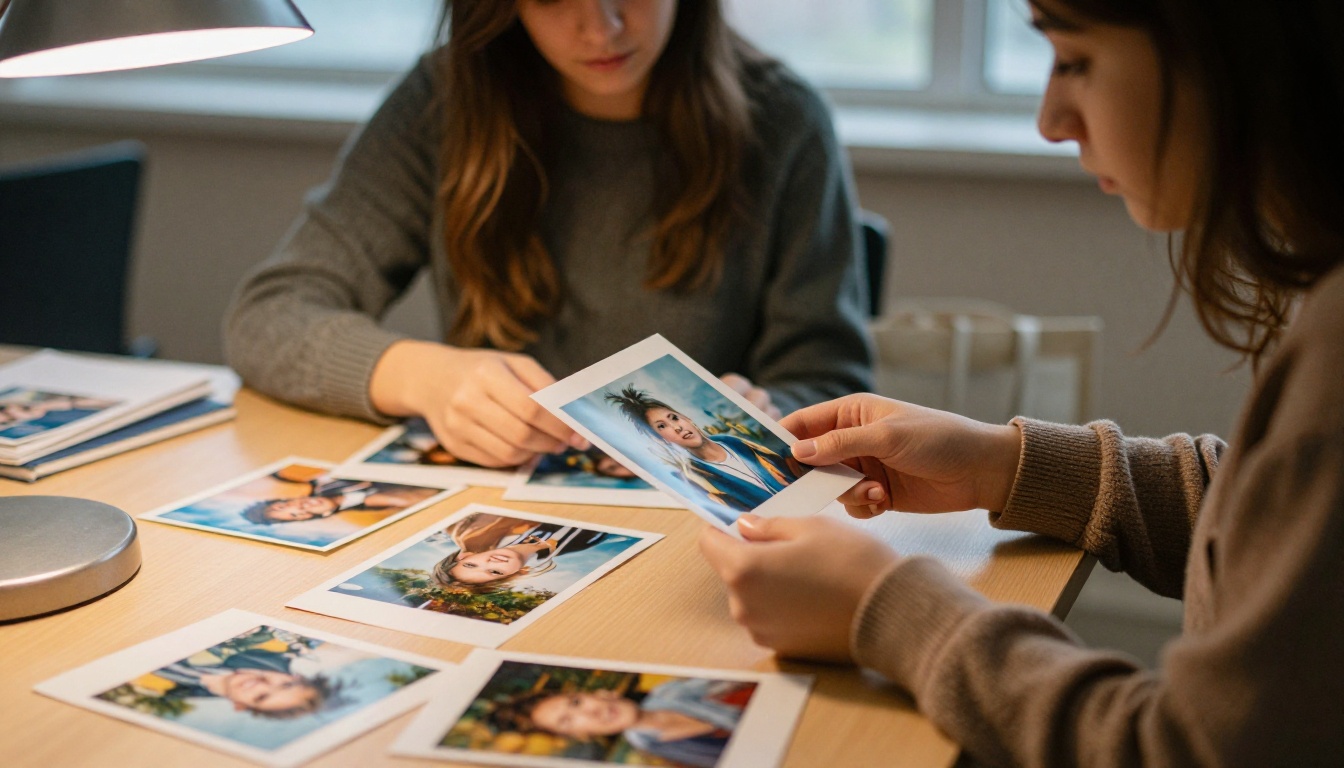
Fotos tiradas pelos colegas superam imagens de banco de imagens sempre. A câmera de um celular com boa luz de janela já basta. Ensine os alunos a fotografar na horizontal e na vertical, para terem opções em todos os layouts.
- Segure o celular firme e toque para focar.
- Fotografe perto de uma janela, em vez de usar flash.
- Tire pelo menos cinco fotos de cada assunto.
- Sempre peça permissão antes de fotografar um colega.
Escreva legendas que acrescentem informação
Uma legenda deve dizer quem, onde e por que aquilo importa, sem repetir o que já está óbvio na imagem.
Divida o trabalho entre a turma
O Slides lida bem com trabalho em grupo quando você define algumas regras básicas.
Use uma única apresentação compartilhada
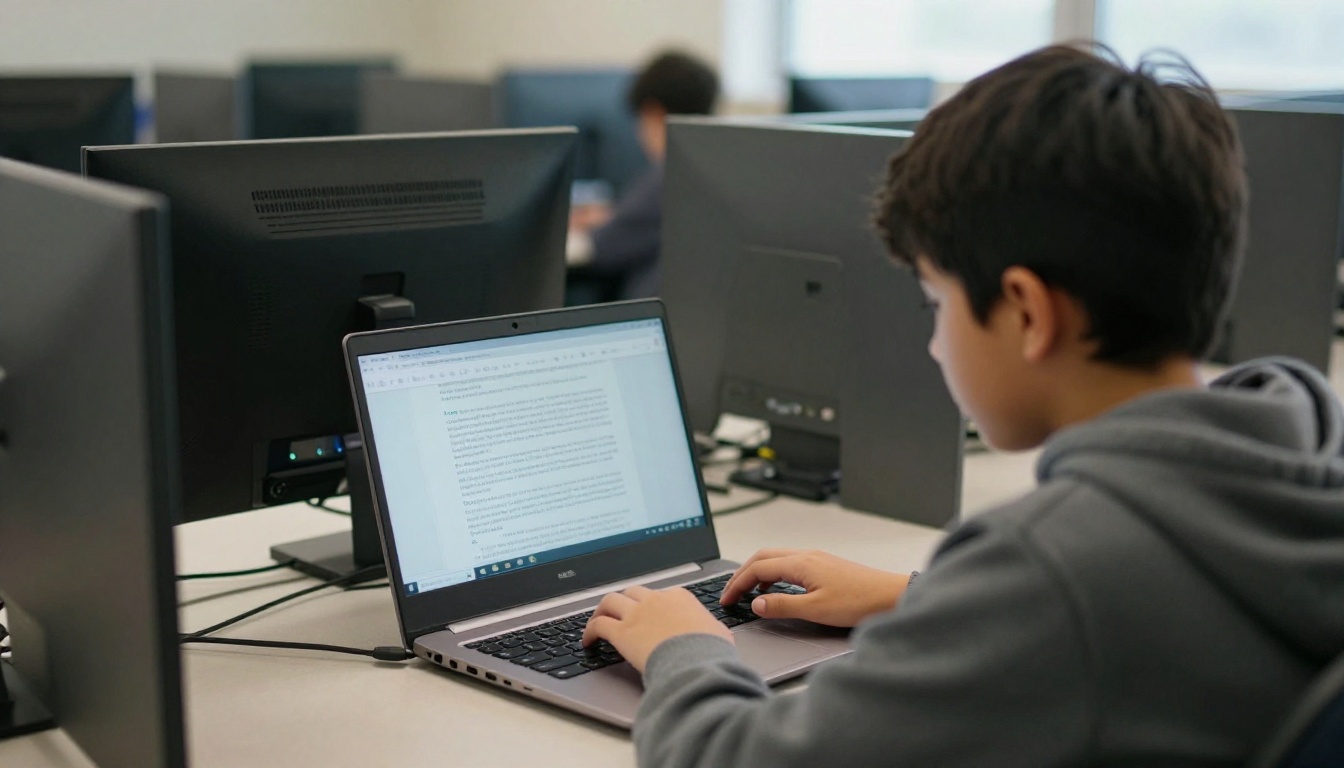
Crie um arquivo compartilhado e dê acesso de Editor aos editores de seção e acesso de Comentador a todos os outros. Cada aluno reserva um número de página em uma lista de inscrição. Nunca permita que duas pessoas editem o mesmo slide.
Revise com comentários
Use Inserir > Comentário para deixar feedback em uma caixa de texto específica. Peça aos revisores que marquem o autor com um @menção para que as notificações cheguem à pessoa certa. Resolva cada comentário assim que a correção for feita.
Um cronograma realista
| Semana | Tarefa | Responsável |
|---|
| 1 | Tema, mapa de páginas, papéis | Turma toda |
| 2 | Layouts e regras de estilo | Editor e designers |
| 3 | Redação e fotografia | Redatores e fotógrafos |
| 4 | Montagem das páginas | Editores de seção |
| 5 | Revisão e correções | Revisores |
| 6 | Exportação e publicação | Editor-chefe |
Exporte a revista pronta
Quando todas as páginas forem aprovadas, vá em Arquivo > Fazer download > Documento PDF (.pdf). Abra o PDF e role por ele uma vez para verificar se fontes, imagens e margens sobreviveram à exportação.
Impressa ou em tela?
Uma cópia impressa é ótima para a biblioteca da escola e para a noite de pais. Um PDF é fácil de enviar por e-mail, mas um PDF longo não é uma leitura agradável no celular. As páginas rolam como um documento, nada lembra uma revista, e você não tem ideia de quem realmente abriu. É aí que um flipbook ajuda.
Um flipbook oferece ao leitor uma experiência real de virar páginas no navegador, no computador e no celular. Veja como publicar a revista da sua turma com o Flipbooks AI.
Tutorial passo a passo
- Crie uma conta. Acesse o Flipbooks AI e crie sua conta. Você pode começar com um plano gratuito.
- Envie seu PDF. Arraste o arquivo exportado para o Conversor de PDF para flipbook. A conversão leva pouco tempo, e cada página mantém seu layout.
- Personalize o visual. Escolha uma cor de fundo que combine com a paleta da revista, selecione o efeito de virar página e adicione o logotipo da escola. Nada é carimbado nas suas páginas, porque nunca há marca d’água.
- Adicione multimídia. Inclua um vídeo curto da turma ou um trecho de áudio de uma entrevista. Vídeos e áudios incorporados fazem a edição digital parecer viva.
- Compartilhe. Copie o link direto para os pais, use o código de incorporação para colocar a revista no site da escola (veja a ferramenta Incorporar flipbook em site) ou proteja-a com senha, se ela só deve chegar às famílias.
- Acompanhe os leitores. No plano Professional, as estatísticas mostram quantas pessoas abriram a edição e quais páginas foram lidas por mais tempo. Compare as opções na página de preços.
Se a sua escola publica com regularidade, o Criador de flipbook de revistas e o Criador de Newsletter Escolar foram feitos exatamente para esse ritmo. Para uma edição anual que também funcione como álbum de lembranças, experimente o Criador de flipbook de anuário.
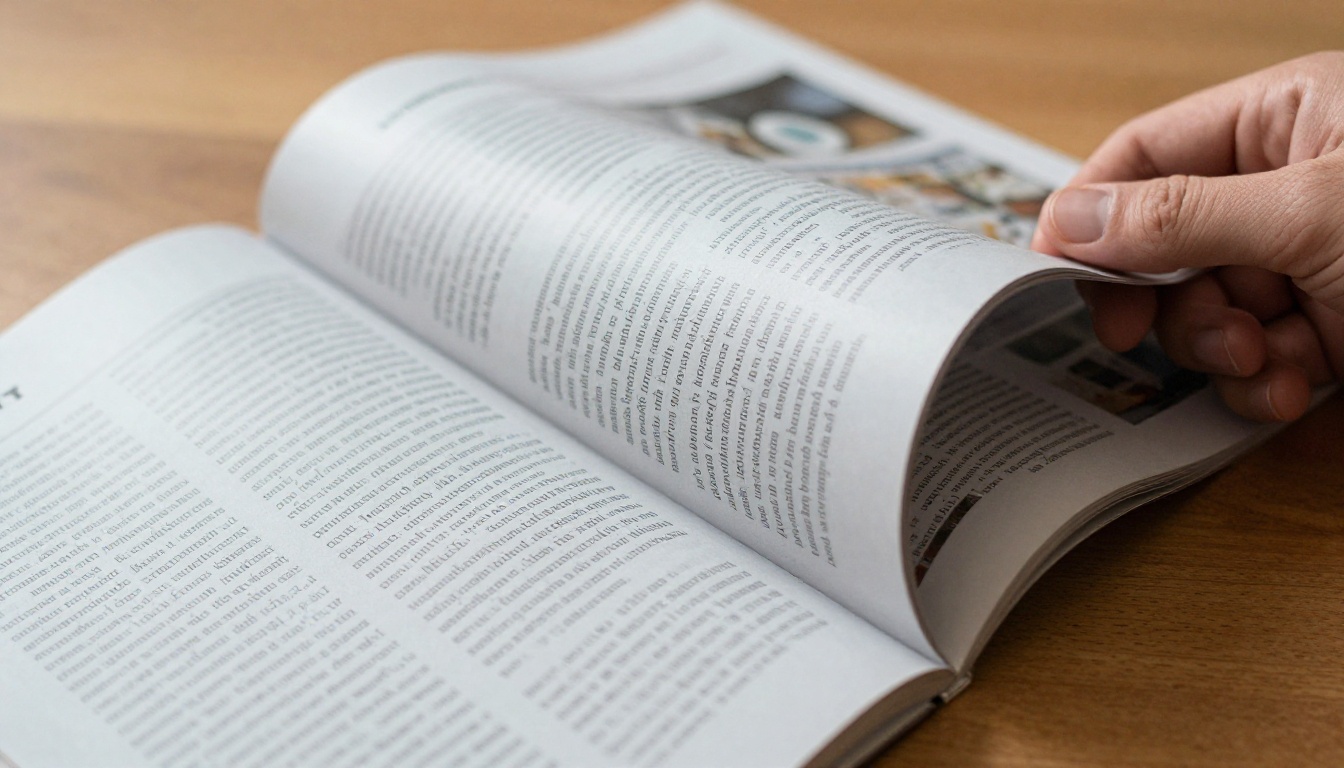
PDF ou flipbook
| Funcionalidade | PDF comum | Flipbook |
|---|
| Sensação de virar página | Não | Sim |
| Adaptado ao celular | Pinça e zoom | Responsivo |
| Incorporar em um site | Trabalhoso | Um único trecho de código |
| Proteção por senha | Limitada | Incluída |
| Estatísticas de leitura | Nenhuma | Plano Professional |
| Download offline | Sim | Sim |
💡 Dica de ouro: Exporte o PDF no tamanho de página que você definiu no primeiro dia. Um flipbook mostra as páginas exatamente como foram criadas, então um arquivo de origem limpo gera uma revista limpa.
Erros comuns a evitar
Professores que conduzem esse projeto todo ano costumam relatar os mesmos problemas:
- Fontes demais. Cinco fontes parecem um bilhete de resgate. Fique com duas.
- Texto minúsculo. Qualquer coisa abaixo de 10 pontos é difícil de ler impressa.
- Fotos de baixa qualidade. Imagens borradas são a forma mais rápida de perder um leitor.
- Nenhuma revisão. Um erro de digitação em uma manchete é a única coisa que as pessoas lembram.
- Mudanças tardias no tamanho da página. Veja o aviso acima.
- Texto em bloco. Quebre as histórias longas com subtítulos, citações em destaque e fotos.
Exemplos reais em sala de aula
Uma turma de inglês do ensino fundamental II cria uma "Revisão da Sala 8" trimestral, com poemas, resenhas de livros e uma tira em quadrinhos feita pelos alunos. Cada trimestre tem um novo editor, assim todos têm a sua vez.
Um clube de jornalismo do ensino médio transforma sua edição do Slides em um flipbook, incorpora-o no site da escola e depois verifica as estatísticas para ver quais reportagens os pais abriram.
Uma professora do ensino fundamental I conduz uma revista de uma página por criança, chamada "Tudo sobre mim", impressa para o dia de portas abertas e compartilhada por link com parentes no exterior.
Um grupo de estudos universitário reúne resumos de pesquisas em uma edição digital curta para um trabalho de disciplina, protegida por senha apenas para o professor e os colegas.

Checklist rápido antes de publicar
- O tamanho da página é o mesmo em todos os slides.
- Cada página usa um dos cinco layouts.
- Apenas duas fontes e três cores aparecem.
- Todas as fotos estão nítidas e a permissão foi dada.
- Legendas e nomes estão escritos corretamente.
- Os números das páginas e o sumário coincidem.
- O PDF foi aberto e conferido do início ao fim.
Pronto para publicar sua edição?
Uma revista de turma é um projeto pequeno com uma recompensa grande: os alunos praticam escrita, design e trabalho em equipe, e a edição pronta é algo de que eles têm orgulho de mostrar. Monte as páginas no Google Slides, exporte um PDF limpo e dê a ele o acabamento de virar página que ele merece.
Pronto para criar seu primeiro flipbook? Comece grátis no Flipbooks AI. Explore todas as ferramentas e modelos para encontrar o que se encaixa na sua turma, e compare os planos de preço quando quiser estatísticas e captação de contatos.



