Ogni anno scolastico qualcuno dice: "Dovremmo fare una rivista di classe", e poi nessuno sa da dove cominciare. La buona notizia è che lo strumento ce l’hai già. Google Slides è gratuito, funziona in qualsiasi browser e permette a trenta studenti di modificare lo stesso file contemporaneamente. Se vuoi progettare una rivista di classe in Google Slides, ti bastano un’impostazione della pagina intelligente, qualche layout riutilizzabile e un modo per condividere le pagine finite. Questo articolo illustra ogni passo e, alla fine, mostra come trasformare la presentazione in un flipbook con effetto sfoglio con Flipbooks AI.

Perché Slides funziona per le riviste
Slides è nato per le presentazioni, ma una pagina di rivista è solo un rettangolo con testi e immagini. È esattamente quello che è una diapositiva. Rispetto ai software di impaginazione, Slides ha tre grandi vantaggi per la classe:
- Lavoro di squadra in tempo reale. Ogni studente lavora sulla propria pagina nello stesso momento, e l’insegnante può commentare direttamente la bozza.
- Costo zero e nessuna installazione. Funziona sui Chromebook della scuola, sui tablet e sui laptop di casa.
- Cronologia delle versioni. Se qualcuno elimina una pagina per sbaglio, la ripristini in due clic.
Il compromesso è che Slides non ha un motore di impaginazione per la stampa, quindi le pagine vanno impostate a mano. È quello che fanno le sezioni successive.
| Funzione | Google Slides | Software di impaginazione | Editor in stile Canva |
|---|
| Costo | Gratuito con un account scolastico | Licenza a pagamento | Piano gratuito con limiti |
| Modifica simultanea | Eccellente | Scarsa | Buona |
| Dimensione pagina personalizzata | Sì | Sì | Sì (spesso a pagamento) |
| Tempo per prendere confidenza | Pochi minuti | Settimane | Un’ora |
| Esportazione in PDF | Sì | Sì | Sì |
💡 Consiglio pro: Chiedi agli studenti di usare l’account scolastico, non uno personale. I permessi di condivisione sono molto più facili da gestire all’interno di un unico dominio.
Pianifica prima la rivista
Prima che qualcuno apra un laptop, dedica una lezione alla carta. Una rivista senza piano diventa un mucchio di diapositive senza legame tra loro.
Scegli un tema e un nome
Un tema dà a ogni articolo un motivo per esistere. I temi giusti per una classe sono circoscritti e divertenti: "La nostra città in 10 luoghi", "La scienza va storta", "Un anno nell’aula 12". Il nome deve essere abbastanza corto da stare in prima pagina con un carattere grande.
Costruisci una mappa delle pagine
Schizza l’intero numero come piccoli riquadri su un solo foglio di carta. Un primo numero solido per una classe di 25 studenti ha di solito da 16 a 24 pagine. Decidi quale pagina è la copertina, quale è l’indice, dove vanno gli articoli lunghi e dove stanno le brevi rubriche, come sondaggi, barzellette o giochi enigmistici.
Assegna i ruoli
Le riviste vere hanno redattori, giornalisti, fotografi e grafici. Copia questa struttura:
- Caporedattore: rispetta la scadenza e approva ogni pagina.
- Redattori di sezione: ciascuno cura da quattro a cinque pagine.
- Giornalisti: scrivono i testi.
- Fotografi e illustratori: forniscono le immagini.
- Correttori di bozze: controllano ortografia e didascalie prima della pubblicazione.
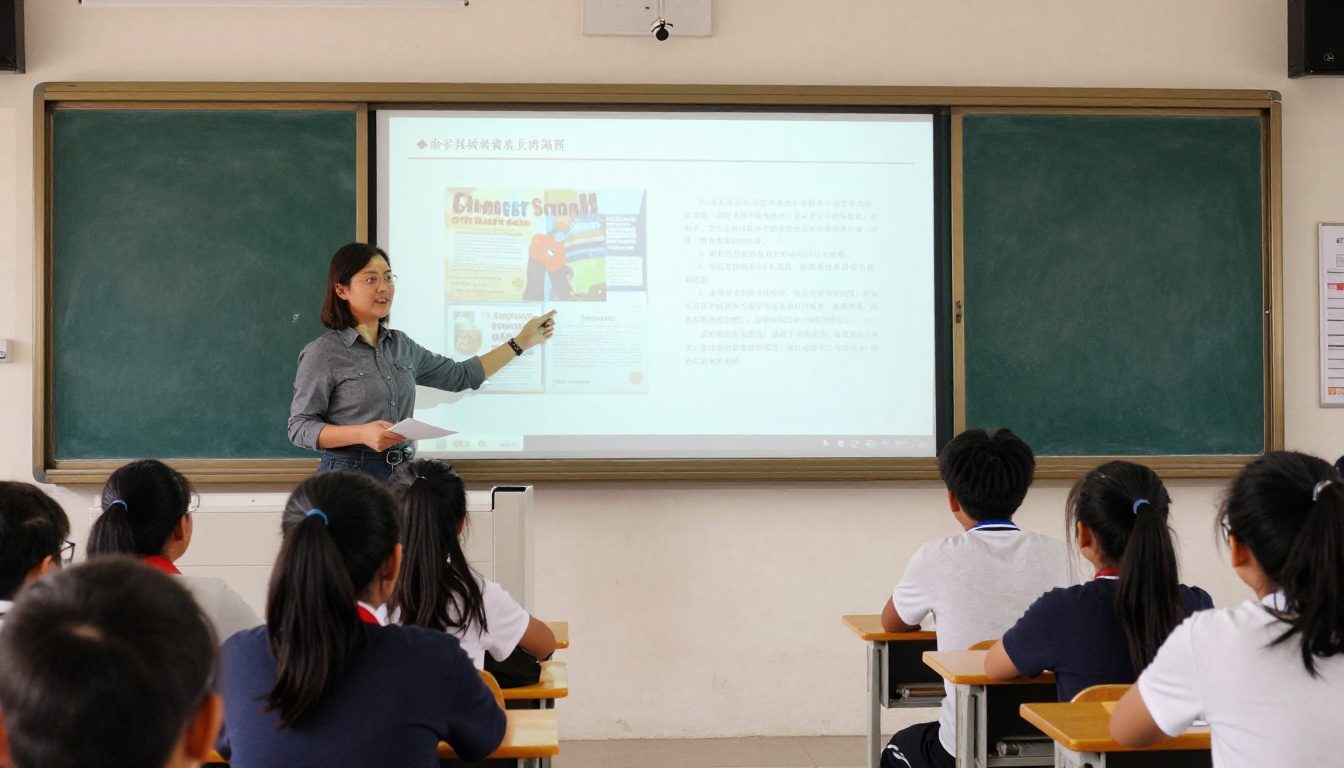
Imposta le dimensioni della pagina
Questo singolo passaggio distingue una rivista da una presentazione. Apri una nuova presentazione, poi vai su File > Imposta pagina > Personalizzata.
Scegli le dimensioni giuste
| Formato | Dimensioni pagina (pollici) | Ideale per |
|---|
| Rivista standard | 8,5 x 11 | Stampa a casa o a scuola |
| A4 verticale | 8,27 x 11,69 | Scuole fuori dal Nord America |
| Quadrato digitale | 10 x 10 | Lettura solo su schermo |
| Doppia pagina widescreen | 16 x 9 (predefinito) | Flipbook e tablet |
Se pensi di stampare, usa il formato verticale 8,5 x 11 o A4. Se la rivista sarà letta solo su schermo, va bene il widescreen predefinito, e una doppia pagina risulta naturale su un laptop.
Imposta i margini con le linee guida
Slides ti permette di aggiungere linee di allineamento dritte dal menu Visualizza. Aggiungine una a circa un mezzo pollice da ogni bordo, più una al centro per creare due colonne. Spiega agli studenti che testi e volti restano dentro le linee. Solo i colori di sfondo e le foto possono arrivare fino al bordo.
⚠️ Avviso: Cambiare le dimensioni della pagina quando gli studenti hanno già iniziato costringe le caselle di testo a ridimensionarsi e le immagini a stirarsi. Blocca le dimensioni fin dal primo giorno.
Crea layout riutilizzabili
Qui stanno i veri risparmi di tempo. Invece di lasciare che ogni studente inventi una pagina da zero, crea cinque layout nel Generatore di temi (Diapositiva > Modifica tema) e lascia che tutti scelgano tra questi.
I cinque layout che ogni numero richiede
- Copertina: una foto a tutto bordo, un titolo grande in alto e spazio per tre titoli brevi.
- Apertura di articolo: un’immagine grande in alto, un titolo e un’area di testo su due colonne sotto.
- Pagina di testo: tre colonne con uno spazio per una citazione in evidenza.
- Doppia pagina fotografica: un’immagine grande e una striscia con una breve didascalia.
- Pagina di brevi rubriche: quattro piccoli riquadri per sondaggi, citazioni, indovinelli o saluti tra studenti.
Dai ai layout nomi chiari
Rinomina ogni layout perché gli studenti lo trovino subito, per esempio "Apertura articolo" o "Doppia pagina fotografica". Poi, nella presentazione condivisa, uno studente clicca Layout nella barra degli strumenti e sceglie quello giusto. I segnaposto mantengono caratteri, spaziature e margini coerenti senza fatica in più.
| Layout | Caselle di testo | Spazi per immagini | Numero tipico di pagine |
|---|
| Copertina | 3 | 1 | 1 |
| Apertura di articolo | 2 | 1 | Da 4 a 6 |
| Pagina di testo | 3 | 0 | Da 4 a 6 |
| Doppia pagina fotografica | 1 | 1 | Da 3 a 4 |
| Brevi rubriche | 4 | Da 0 a 2 | Da 2 a 3 |

Scegli caratteri e colori
La buona tipografia è ciò che fa sembrare professionale un progetto di studenti. Limitati a due caratteri e tre colori.
Un sistema di caratteri semplice
- Titoli: un serif in grassetto come Playfair Display o Merriweather.
- Testo corrente: un sans-serif pulito come Open Sans o Lato, da 11 a 12 punti per la stampa.
- Didascalie: lo stesso sans-serif, più piccolo e in corsivo.
Entrambe le famiglie sono già incluse in Slides sotto Altri caratteri, quindi non serve installare nulla.
Una tavolozza a tre colori
Scegli un colore principale, un colore d’accento e un neutro. Scrivi i codici esadecimali alla lavagna perché tutti usino esattamente le stesse sfumature. In Slides, scegli Personalizzato sotto il colore di riempimento e incolla il codice. Poi salva i colori nel tema, così compaiono in tutti i menu delle tavolozze.
✅ Buona pratica: Usa per il testo un grigio scuro, non il nero puro, su una pagina bianca o color crema. Risulta più morbido e più facile da leggere.
Scrivi e colloca i contenuti
Con i layout pronti, gli studenti li riempiono. Poche regole mantengono le pagine ordinate.
Tieni gli articoli brevi
La maggior parte delle pagine contiene da 150 a 250 parole. Chi ha bisogno di più spazio dovrebbe distribuire la storia su due pagine con lo stesso titolo e una dicitura "continua".
Usa foto vere
Le foto scattate dai compagni battono le immagini di repertorio ogni volta. La fotocamera di un telefono con una buona luce di finestra basta e avanza. Insegna agli studenti a scattare sia in orizzontale sia in verticale, così hanno delle opzioni per ogni layout.
- Tieni il telefono fermo e tocca per mettere a fuoco.
- Scatta vicino a una finestra invece di usare il flash.
- Fai almeno cinque scatti di ogni soggetto.
- Chiedi sempre il permesso prima di fotografare un compagno.
Scrivi didascalie che aggiungano informazioni
Una didascalia deve dire chi, dove e perché la cosa conta, non ripetere ciò che nella foto si vede già.
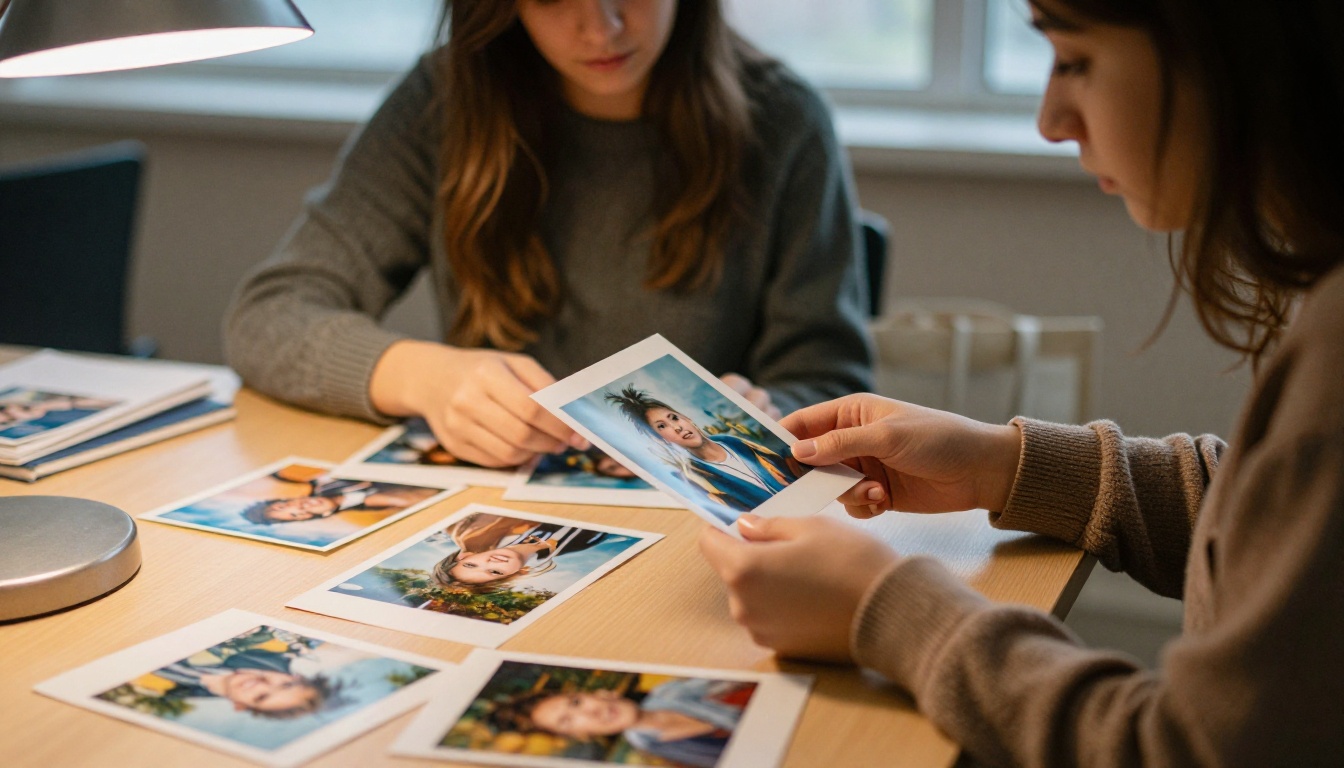
Dividi il lavoro tra tutta la classe
Slides gestisce bene il lavoro di gruppo, se stabilisci alcune regole di base.
Usa una sola presentazione condivisa
Crea un unico file condiviso e concedi l’accesso Editor ai redattori di sezione e l’accesso Commentatore a tutti gli altri. Ogni studente prenota un numero di pagina su un foglio di iscrizione. Non permettere mai che due persone modifichino la stessa diapositiva.
Revisiona con i commenti
Usa Inserisci > Commento per lasciare un feedback su una specifica casella di testo. Chiedi ai revisori di menzionare l’autore con una @menzione, così la notifica arriva alla persona giusta. Risolvi ogni commento una volta apportata la correzione.
Un calendario realistico
| Settimana | Attività | Responsabile |
|---|
| 1 | Tema, mappa delle pagine, ruoli | Intera classe |
| 2 | Layout e regole di stile | Redattore e grafici |
| 3 | Scrittura e fotografia | Giornalisti e fotografi |
| 4 | Impaginazione | Redattori di sezione |
| 5 | Correzione di bozze e modifiche | Correttori di bozze |
| 6 | Esportazione e pubblicazione | Caporedattore |
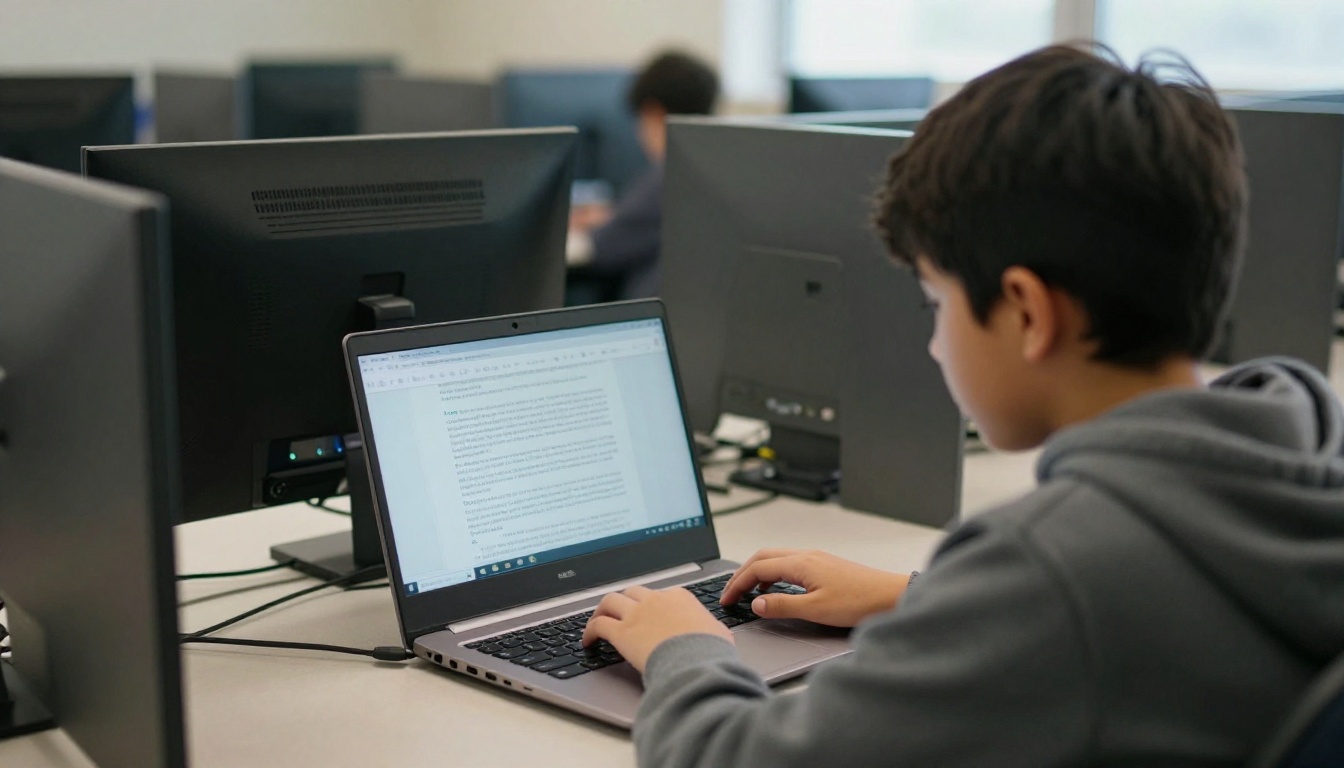
Esporta la rivista finita
Quando ogni pagina è approvata, vai su File > Scarica > Documento PDF (.pdf). Apri il PDF e scorrilo una volta per controllare che caratteri, immagini e margini siano sopravvissuti all’esportazione.
Stampata o su schermo?
Una copia stampata fa piacere in biblioteca scolastica e alla serata con i genitori. Un PDF è facile da inviare via email, ma un PDF lungo non è piacevole da leggere su un telefono. Le pagine scorrono come un documento, niente sembra una rivista e non sai chi l’ha davvero aperto. È qui che un flipbook aiuta.
Un flipbook offre a chi legge una vera esperienza di sfoglio nel browser, su computer e dispositivi mobili. Ecco come pubblicare la rivista di classe con Flipbooks AI.
Guida passo passo
- Crea un account. Vai su Flipbooks AI e crea un account. Puoi iniziare con un piano gratuito.
- Carica il tuo PDF. Trascina il file esportato nel Convertitore da PDF a flipbook. La conversione richiede poco tempo, e ogni pagina mantiene il proprio layout.
- Personalizza l’aspetto. Scegli un colore di sfondo che corrisponda alla tavolozza della rivista, seleziona l’effetto sfoglio e aggiungi il logo della scuola. Nulla viene impresso sulle tue pagine, perché non ci sono mai filigrane.
- Aggiungi contenuti multimediali. Inserisci un breve video della classe o una clip audio di un’intervista. I video e l’audio incorporati fanno sembrare vivo un numero digitale.
- Condividilo. Copia il link diretto per i genitori, usa il codice di incorporamento per collocare la rivista sul sito della scuola (vedi lo strumento Incorpora flipbook sul sito web) oppure proteggila con una password se deve arrivare solo alle famiglie.
- Monitora i lettori. Con il piano Professional, le statistiche mostrano quante persone hanno aperto il numero e quali pagine hanno letto più a lungo. Confronta le opzioni nella pagina dei prezzi.
Se la tua scuola pubblica con regolarità, il Creatore di flipbook di riviste e il Creatore di newsletter scolastiche sono pensati proprio per questo ritmo. Per un numero annuale che fa anche da album dei ricordi, prova il Creatore di flipbook di annuari.
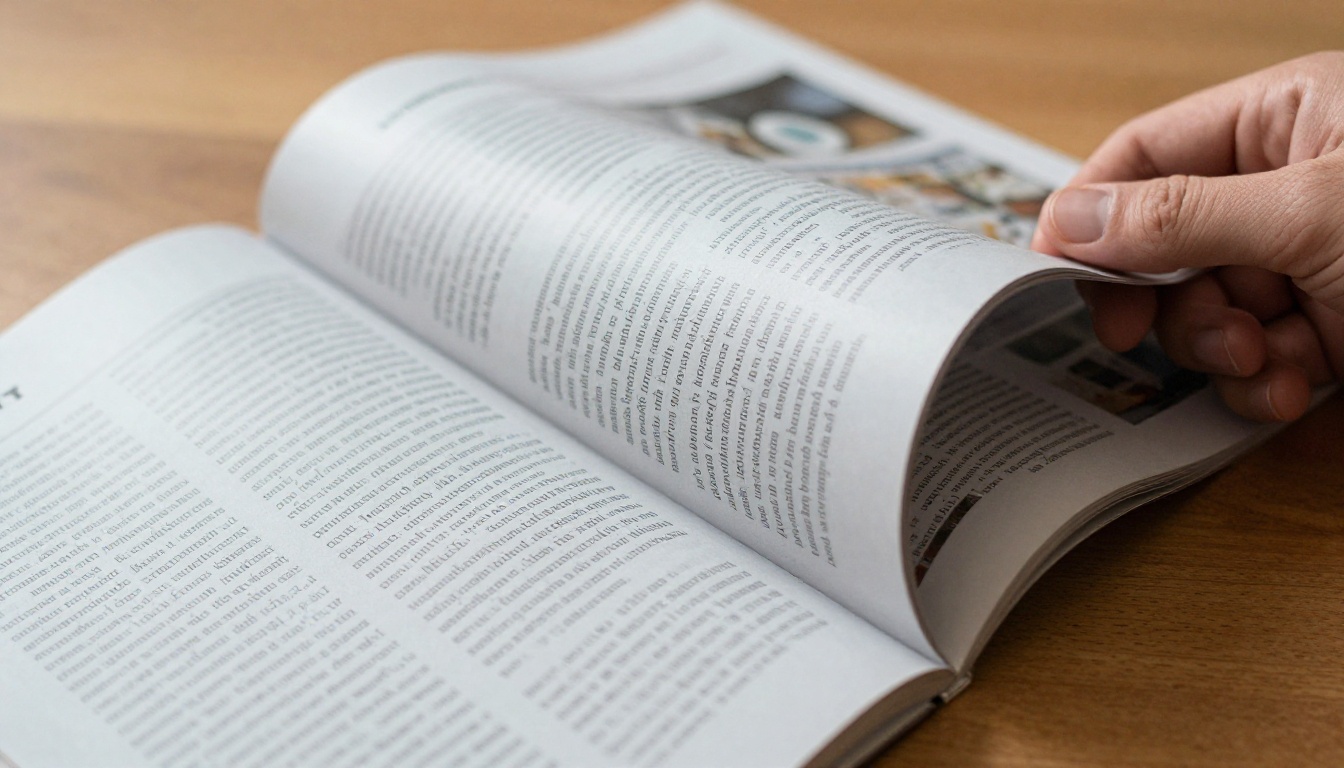
PDF o flipbook
| Funzione | PDF semplice | Flipbook |
|---|
| Effetto sfoglio | No | Sì |
| Adatto al mobile | Zoom con due dita | Adattivo |
| Incorporazione in un sito | Scomoda | Un solo frammento di codice |
| Protezione con password | Limitata | Integrata |
| Statistiche di lettura | Nessuna | Piano Professional |
| Scaricamento offline | Sì | Sì |
💡 Consiglio pro: Esporta il PDF con le dimensioni di pagina impostate fin dal primo giorno. Un flipbook mostra le pagine esattamente come sono state progettate, quindi un file sorgente pulito produce una rivista pulita.
Errori comuni da evitare
Gli insegnanti che portano avanti questo progetto ogni anno tendono a segnalare sempre gli stessi problemi:
- Troppi caratteri. Cinque caratteri sembrano un biglietto di riscatto. Restane a due.
- Testo minuscolo. Tutto ciò che sta sotto i 10 punti è difficile da leggere su carta.
- Foto di bassa qualità. Le immagini sfocate sono il modo più rapido per perdere un lettore.
- Nessuna correzione di bozze. Un solo errore di battitura in un titolo è l’unica cosa che la gente ricorda.
- Cambi tardivi delle dimensioni della pagina. Vedi l’avviso sopra.
- Testo a tappeto. Spezza le storie lunghe con sottotitoli, citazioni in evidenza e foto.
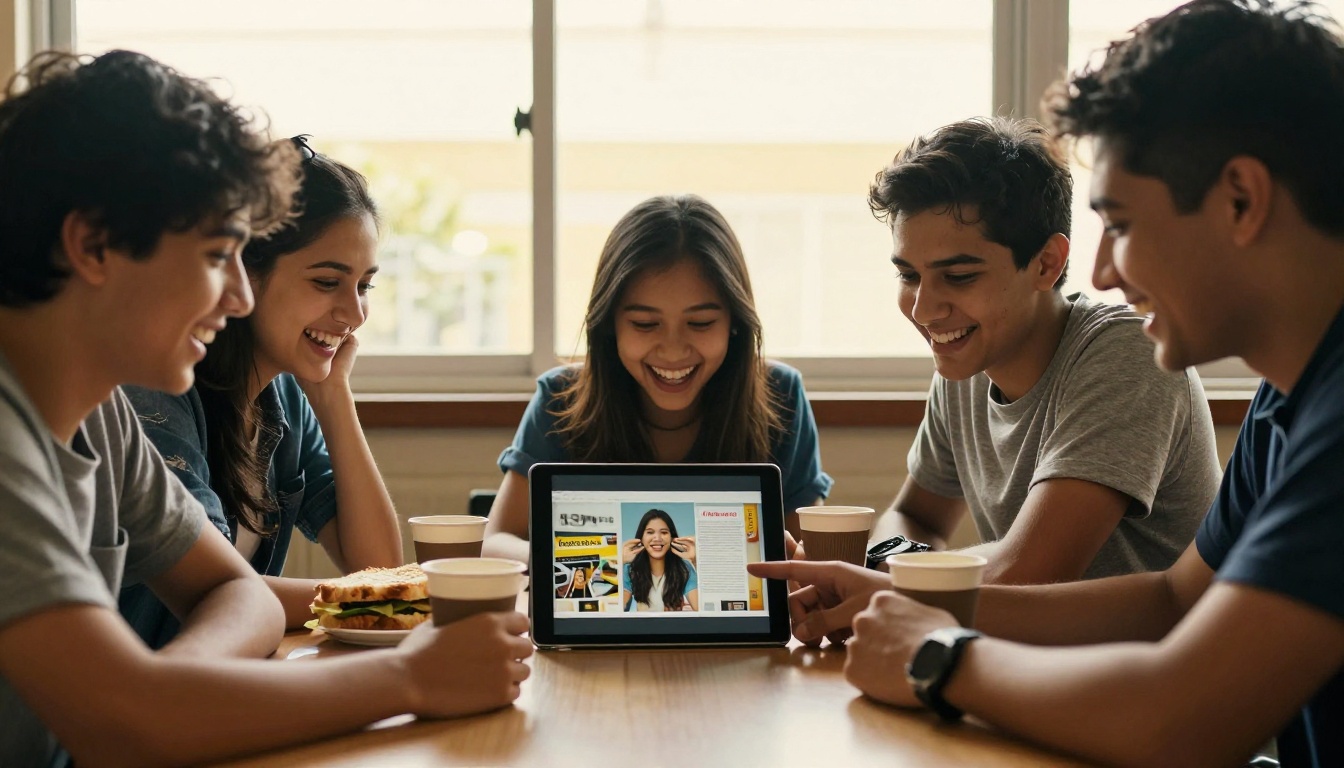
Esempi reali dalla classe
Una classe di inglese della scuola media realizza una "Recensione Aula 8" trimestrale con poesie, recensioni di libri e un fumetto degli studenti. Ogni trimestre cambia il redattore, così tutti hanno il proprio turno.
Il club di giornalismo di un liceo trasforma il numero in Slides in un flipbook, lo incorpora sul sito della scuola e poi controlla le statistiche per vedere quali storie hanno aperto i genitori.
Un’insegnante della scuola primaria coordina una rivista con una sola pagina per bambino, intitolata "Tutto su di me", stampata per la giornata di apertura e condivisa tramite link con i parenti all’estero.
Un gruppo di studio universitario raccoglie riassunti di ricerche in un breve numero digitale per un progetto di corso, protetto da password e accessibile solo al docente e ai compagni di corso.

Controllo rapido prima della pubblicazione
- Le dimensioni della pagina sono le stesse su ogni diapositiva.
- Ogni pagina usa uno dei cinque layout.
- Compaiono solo due caratteri e tre colori.
- Tutte le foto sono nitide e il permesso è stato concesso.
- Didascalie e nomi sono scritti correttamente.
- I numeri di pagina e l’indice corrispondono.
- Il PDF è stato aperto e controllato dall’inizio alla fine.
Pronto a pubblicare il tuo numero?
Una rivista di classe è un piccolo progetto con un grande ritorno: gli studenti esercitano la scrittura, il design e il lavoro di squadra, e il numero finito è qualcosa di cui vanno fieri di mostrare. Costruisci le pagine in Google Slides, esporta un PDF pulito e dagli la finitura a sfoglio che merita.
Pronto a creare il tuo primo flipbook? Inizia gratis su Flipbooks AI. Esplora tutti gli strumenti e i modelli per trovare quello più adatto alla tua classe, e confronta i piani tariffari quando vuoi statistiche e raccolta di contatti.



