Notion es donde mucha gente gestiona toda su vida laboral: proyectos, wikis, portales de clientes, documentos del equipo. Pero, a la hora de compartir documentos atractivos con paso de página dentro de un espacio de trabajo, la mayoría se conforma con subir un PDF y dar el asunto por resuelto. Hay una mejor opción: incrustar un flipbook interactivo directamente en cualquier página de Notion. Con Flipbooks AI, conviertes tu PDF en una publicación real con paso de página y la compartes dentro de Notion con solo una URL.
Por qué los usuarios de Notion recurren a los flipbooks
Notion es excelente para estructurar información, pero nunca se diseñó para mostrar documentos visuales con impacto. Si arrastras un PDF a una página de Notion, lo que obtienes es un archivo adjunto plano y descargable. Sin animación, sin pasos de página, sin una experiencia de lectura cómoda. Eso funciona bien para archivos de referencia internos, pero cuando compartes un catálogo de productos, un portafolio, un informe o una revista con un cliente o con el equipo, se queda corto.
Los PDF estáticos arruinan la experiencia de lectura
Un PDF adjunto en Notion obliga al lector a descargar el archivo o a abrirlo en una ventana de vista previa básica. No hay interactividad, ni diseño adaptable para dispositivos móviles, ni forma de saber si alguien lo abrió realmente. Para un documento interno rápido, eso se tolera. Para contenido dirigido a clientes, es una oportunidad perdida.
Los flipbooks dan más profundidad a las páginas de Notion
Un flipbook incrustado resuelve todo eso. Los lectores pueden hojear las páginas directamente dentro de la página de Notion, sin descargar nada. La animación de paso de página crea un ritmo de lectura natural y, como el flipbook está alojado fuera y se incrusta mediante URL, sigue publicado y siempre actualizado.
💡 Si actualizas tu flipbook, cualquier página de Notion que ya lo incruste mostrará automáticamente la nueva versión. No hace falta volver a incrustarlo.

Qué necesitas antes de empezar
El proceso es sencillo, pero hay dos cosas que debes tener listas antes de que cualquier otra funcione.
Un flipbook con URL pública para compartir
El sistema de incrustación de Notion funciona extrayendo contenido de una URL. Eso significa que tu flipbook debe ser:
- Alojado en línea (no guardado localmente en tu equipo)
- De acceso público (o accesible para cualquiera que tenga el enlace)
- Servido desde un dominio que permita la incrustación
Flipbooks AI se encarga de las tres cosas automáticamente. Cada flipbook que creas recibe una URL pública dedicada en cuanto lo publicas. Sin configuración de desarrollador, sin escribir a mano el código iframe.
Una página de Notion con permiso de edición
Necesitas permiso de edición en la página de Notion donde quieres incrustar el flipbook. Las páginas de solo lectura no te dejan añadir bloques nuevos. Si trabajas en un espacio de trabajo compartido, asegúrate de tener al menos el permiso "Puede editar" en la página de destino.
Cómo funcionan realmente las incrustaciones en Notion
Antes de ver los pasos, conviene entender qué hace Notion por dentro cuando añades un bloque de incrustación.
El comando /embed
Notion usa un editor basado en bloques. Cada párrafo, imagen, encabezado y tabla es un bloque separado. Los bloques de incrustación funcionan exactamente igual: son bloques que muestran una URL externa dentro de un contenedor tipo iframe directamente en la página.
Para añadir uno, escribes /embed en una línea en blanco de Notion, pulsas Intro y Notion abre un campo para introducir la URL. Pega tu enlace ahí y Notion obtiene el contenido y lo muestra en línea.
Qué puede y qué no puede incrustar Notion
Notion admite incrustar contenido de muchas fuentes, pero no todo funciona. El servicio externo debe aparecer en la lista de incrustaciones aprobadas de Notion o admitir incrustación abierta mediante los protocolos estándar oEmbed o iframe.
| Tipo de contenido | Soporte en Notion | Calidad de visualización |
|---|
| YouTube / Vimeo | Soporte nativo completo | Excelente |
| Figma / Miro | Soporte nativo completo | Excelente |
| Google Docs / Sheets | Compatible mediante enlace | Buena |
| Flipbooks externos (mediante URL) | Bloque de incrustación | De buena a excelente |
| PDF sin procesar | Adjunto con vista previa | Limitada |
| Airtable / Typeform | Soporte nativo completo | Excelente |
Los flipbooks alojados en plataformas que ofrecen URL públicas limpias (como Flipbooks AI) se incrustan de forma fiable en Notion mediante el bloque /embed estándar.
Crear tu flipbook con Flipbooks AI
Antes de incrustar nada en Notion, necesitas un flipbook con una URL para compartir. Flipbooks AI está pensado justamente para eso. Subes un PDF y, en cuestión de segundos, tienes una publicación digital con paso de página, ya publicada y lista para compartir o incrustar en cualquier lugar.
Paso 1: sube tu PDF
Ve a flipbooksai.com y crea una cuenta gratis. Una vez dentro, haz clic en "Crear flipbook" y sube tu PDF. La plataforma acepta archivos de todos los tamaños, desde volantes de una página hasta catálogos de 300 páginas.
La conversión es automática. Flipbooks AI procesa cada página y la muestra con una animación realista de paso de página. No necesitas configurar nada técnico.
Paso 2: personaliza la marca y el aspecto
Después de subir el PDF, puedes ajustar:
- Color de fondo y textura
- Estilo de la animación de paso de página (curva suave, página dura y más)
- Marca personalizada, con tu logotipo y los colores de tu marca
- Protección con contraseña si el contenido es privado o sensible
- Ajustes de incrustación, como reproducción automática y página de inicio
Esto es lo que diferencia a Flipbooks AI de los conversores de PDF básicos. Las opciones de personalización son lo bastante amplias para adaptarse a cualquier marca sin resultar abrumadoras.
Paso 3: publica y copia la URL para compartir
Cuando el flipbook esté como quieres, haz clic en Publicar. Flipbooks AI genera una URL pública permanente para tu flipbook. Copia esa URL: es el enlace que pegarás en Notion.
✅ La URL para compartir funciona tanto para la opción "Compartir" como para la opción "Incrustar" de Notion. Prueba ambas para ver cuál muestra mejor tu diseño.
Incrustar el flipbook en Notion
Con la URL de tu flipbook copiada, ya puedes añadirla a Notion. Este paso tarda unos 30 segundos.
Paso 1: abre tu página de Notion
Ve a la página de Notion donde quieres que aparezca el flipbook. Haz clic en una línea vacía para colocar el cursor allí.
Paso 2: escribe /embed
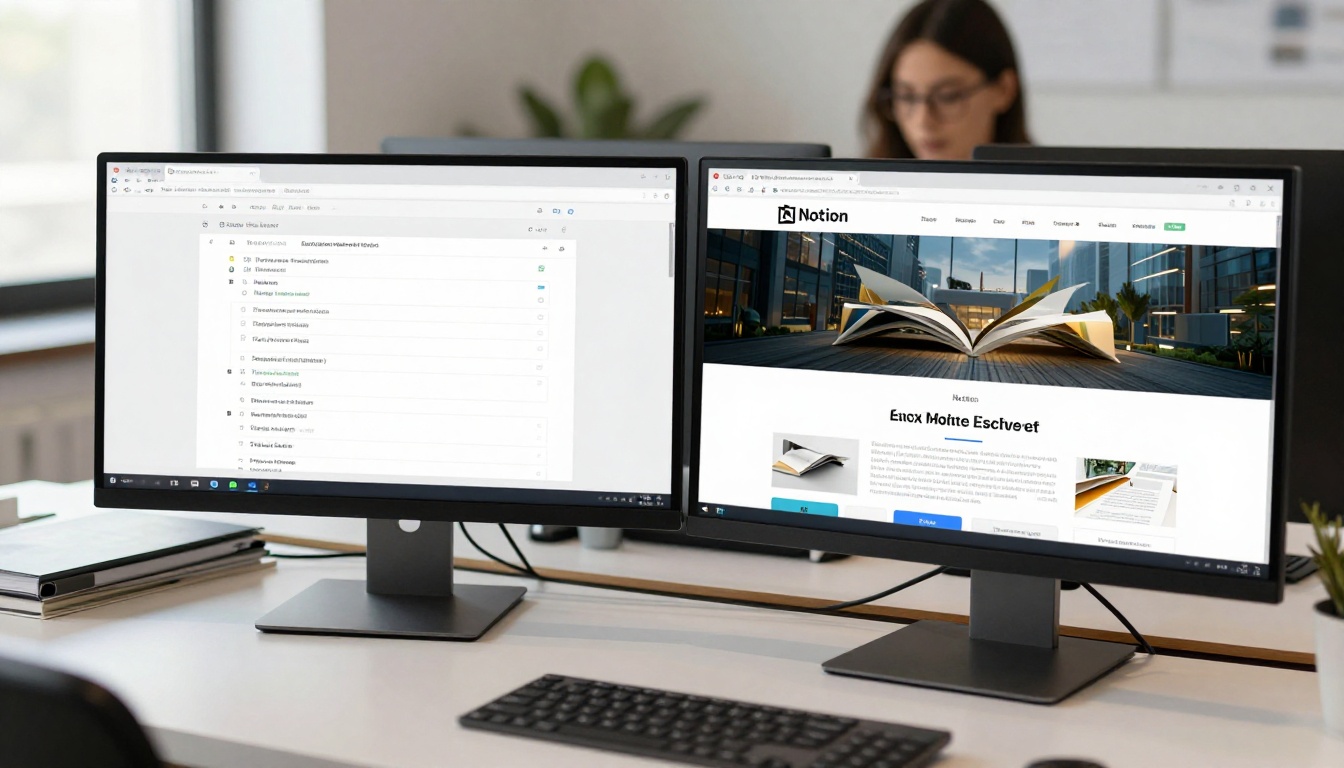
Con el cursor en una línea en blanco, escribe /embed y selecciona "Incrustar" en el menú desplegable que aparece. Notion abrirá un cuadro pequeño con un campo para la URL y un botón azul "Incrustar enlace".
Paso 3: pega la URL de tu flipbook
Pega la URL para compartir de Flipbooks AI en el campo y haz clic en "Incrustar enlace". Notion obtendrá el contenido del flipbook y lo mostrará directamente en la página, dentro de un bloque interactivo.
Paso 4: cambia el tamaño del bloque
Cuando aparezca la incrustación, puedes arrastrar los bordes del bloque para cambiarle el tamaño. Hacerlo más ancho y más alto da a los lectores más espacio para pasar páginas sin entrecerrar los ojos. En la mayoría de los flipbooks, un bloque de ancho completo de unos 600-700px de alto funciona bien.
⚠️ Si Notion dice "Este contenido no se puede incrustar", prueba con la URL publicada completa en lugar de un enlace de vista previa o de borrador. Las URL publicadas de Flipbooks AI siempre son aptas para incrustación.
Paso 5: colócalo y alinéalo
Puedes mover el bloque de incrustación a cualquier lugar de la página arrastrándolo, como cualquier otro bloque de Notion. Colócalo después de un párrafo introductorio corto, dentro de un bloque de alternar o junto a un bloque de columnas para un diseño más cuidado.

Incrustar, marcador o enlace en Notion
Cuando pegas una URL en Notion, te ofrece varias opciones. Cada una se comporta de forma distinta, y saber cuál elegir te ahorra tiempo.
| Opción | Qué hace | Ideal para |
|---|
| Incrustar | Muestra el contenido en línea dentro de la página | Flipbooks, videos, herramientas interactivas |
| Marcador | Muestra una tarjeta de vista previa con título e imagen | Entradas de blog, artículos externos, páginas de destino |
| Mención | Crea un enlace en línea | Referencias rápidas dentro del texto |
| Descartar | Pega la URL tal cual, como texto sin formato | Cuando solo quieres el enlace |
En los flipbooks, siempre elige Incrustar. Las otras opciones solo muestran una miniatura estática o un enlace, y ninguna de las dos ofrece la experiencia interactiva de pasar páginas.
Problemas comunes al incrustar y cómo solucionarlos
El bloque de incrustación muestra una vista previa rota
Esto casi siempre significa que Notion no pudo obtener el contenido de la URL. Revisa tres cosas:
- ¿El flipbook está publicado? Los flipbooks en borrador o sin publicar no tienen URL pública. Asegúrate de haber hecho clic en "Publicar" en Flipbooks AI antes de copiar la URL.
- ¿La URL está completa? Copia la URL completa de la barra de direcciones del navegador, no un enlace acortado ni un enlace de vista previa privada.
- ¿La página es de acceso público? Si pusiste una contraseña al flipbook, Notion no podrá incrustarlo sin autenticación.
El flipbook no se muestra en dispositivos móviles
La aplicación de Notion para dispositivos móviles gestiona las incrustaciones de forma distinta a la versión de escritorio. En dispositivos móviles, el contenido incrustado a veces aparece como un enlace en lugar de mostrarse directamente en la página. Es una limitación de Notion, no un problema del flipbook. Los lectores en dispositivos móviles pueden tocar la incrustación para abrir el flipbook en una pestaña del navegador, donde se muestra correctamente.
Los flipbooks de Flipbooks AI son totalmente adaptables a dispositivos móviles, así que cuando un lector lo abre en el navegador, se ajusta automáticamente al tamaño de su pantalla.
El contenido incrustado tarda en cargarse
Los PDF grandes con muchas páginas pueden tardar un momento en mostrarse por completo. Si la velocidad de carga importa, considera:
- Optimizar el PDF original antes de subirlo (comprimir imágenes, reducir el tamaño del archivo)
- Configurar el flipbook para cargar las páginas de forma progresiva en lugar de todas a la vez
- Incrustar solo una página de inicio específica con parámetros de URL, si la plataforma lo admite

Los mejores casos de uso de flipbooks dentro de Notion
Incrustar un flipbook en Notion funciona en casi cualquier sector o flujo de trabajo. Estos son los escenarios donde aporta más valor.
| Caso de uso | Tipo de documento | Por qué funciona |
|---|
| Portal de incorporación de clientes | Folleto de bienvenida, resumen de servicios | Los clientes reciben una primera impresión cuidada sin descargar archivos |
| Wiki del equipo de producto | Catálogo de productos, hoja de ruta de funciones | El formato visual es más rápido de recorrer que las páginas anidadas |
| Espacio de trabajo inmobiliario | Folletos de propiedades, informes de mercado | Los documentos con muchas imágenes lucen en formato de paso de página |
| Centro de marketing | Lookbooks de campañas, guías de marca | Los flipbooks con la marca refuerzan la identidad visual en contexto |
| Educación y formación | Materiales de curso, manuales de formación | Los estudiantes hojean el contenido a su propio ritmo |
| Planificación de eventos | Programas y cronogramas de eventos | Fácil de actualizar; la página de Notion siempre muestra la versión más reciente |
| Gestión de restaurantes | Menú, paquetes de catering | Los flipbooks de menús se incrustan bien como referencia para el equipo |
| Informes anuales | Resúmenes financieros, informes de impacto | Las partes interesadas reciben un documento profesional e interactivo |
Cada uno de estos tipos de documento se puede crear y convertir en Flipbooks AI. La plataforma incluye herramientas específicas como el Creador de portafolios digitales, el Creador de folletos inmobiliarios, el Flipbook de manual de formación y el Creador de informes anuales interactivos para hacer todo el proceso más rápido.

Planes de Flipbooks AI de un vistazo
Si estás decidiendo si empezar con un plan gratuito o pasar a un plan de pago antes de incrustar tu primer flipbook, así se reparten los planes.
| Función | Free | Standard | Professional |
|---|
| Flipbooks creados | Limitado | Ilimitados | Ilimitados |
| Marcas de agua | Sí | Sin marcas de agua | Sin marcas de agua |
| Marca personalizada | No | Sí | Sí |
| Protección con contraseña | No | Sí | Sí |
| Analíticas y seguimiento | No | No | Sí |
| Herramientas de captación de contactos | No | No | Sí |
| Descargas sin conexión | No | No | Sí |
| Incrustar en cualquier lugar | Sí | Sí | Sí |
Para incrustar en Notion, el plan Standard basta para tener un flipbook limpio y coherente con tu marca, sin marcas de agua. Si quieres saber cuántas personas vieron el flipbook incrustado o captar contactos desde Notion, el plan Professional incluye analíticas y captación de contactos integradas.
Compara todos los planes para encontrar lo que mejor se adapta a tu flujo de trabajo.
Consejos para sacarle el máximo partido a esta configuración
Algunas cosas que mejoran notablemente la experiencia de incrustación, tanto para ti como para tus lectores:
- Usa un bloque de alternar para envolver la incrustación si la página es larga. Así los lectores solo despliegan el flipbook cuando quieren leerlo, y la página se mantiene limpia y rápida.
- Añade un encabezado encima de la incrustación para que los lectores sepan qué van a ver antes de interactuar con ella.
- Enlaza directamente al flipbook además de la incrustación. Algunos usuarios de Notion prefieren abrir el contenido en una pestaña completa del navegador para verlo más grande.
- Mantén actualizado el PDF original en Flipbooks AI. Como la incrustación se alimenta de una URL publicada, cualquier cambio que publiques se refleja en Notion automáticamente, sin volver a incrustar.
- Usa protección con contraseña para documentos sensibles. Aunque alguien llegue por casualidad a la página de Notion, no accederá al contenido del flipbook sin la contraseña.
💡 Flipbooks AI permite incrustar flipbooks en cualquier sitio web, no solo en Notion. La misma URL sirve para sitios web, correos a clientes y otras plataformas al mismo tiempo.

¿Listo para añadir tu primer flipbook a Notion?
El proceso es simple: crea un flipbook en Flipbooks AI, publícalo para obtener una URL pública y pega esa URL en un bloque de incrustación de Notion. Eso es todo. El resultado es una publicación interactiva con paso de página, incrustada directamente en tu espacio de trabajo y accesible para cualquiera que tenga acceso a la página.
Ya sea que estés creando un portal de clientes, una wiki de equipo, un centro de productos o un espacio de formación, los flipbooks interactivos hacen que el contenido dentro de Notion sea mucho más atractivo y más fácil de recorrer de lo que nunca podrá serlo un PDF estático.
Empieza gratis en Flipbooks AI y ten tu primer flipbook incrustado en Notion en menos de 10 minutos. Para comparar lo que incluye cada nivel antes de decidirte, consulta la página de precios. Y si buscas inspiración para lo que crear después, explora todas las herramientas disponibles para catálogos, folletos, portafolios, menús, informes y más.



