O Notion é onde muita gente organiza toda a sua vida profissional: projetos, wikis, portais de clientes, documentos da equipe. Mas, na hora de compartilhar documentos bonitos, com virada de página, dentro de um espaço de trabalho, a maioria se contenta em enviar um PDF e pronto. Existe uma opção melhor: incorporar um flipbook interativo diretamente em qualquer página do Notion. Com o Flipbooks AI, você converte seu PDF em uma publicação real com efeito de virar página e a compartilha dentro do Notion usando apenas uma URL.
Por que quem usa o Notion recorre aos flipbooks
O Notion é excelente para estruturar informações, mas nunca foi pensado para exibir documentos visuais com impacto. Arraste um PDF para uma página do Notion e o que você obtém é um anexo plano, para baixar. Sem animação, sem viradas de página, sem uma experiência de leitura agradável. Isso funciona bem para arquivos de referência internos, mas, quando você compartilha um catálogo de produtos, um portfólio, um relatório ou uma revista com um cliente ou com a equipe, deixa a desejar.
PDFs estáticos matam a experiência de leitura
Um anexo PDF no Notion obriga o leitor a baixar o arquivo ou a abri-lo em uma janela de visualização básica. Não há interatividade, nem layout responsivo para celular, nem como saber se alguém realmente abriu o documento. Para um documento interno rápido, isso é tolerável. Para um conteúdo voltado a clientes, é uma oportunidade perdida.
Flipbooks agregam profundidade real às páginas do Notion
Um flipbook incorporado resolve tudo isso. Os leitores podem folhear as páginas diretamente na página do Notion, sem baixar nada. A animação de virar página cria um fluxo de leitura natural e, como o flipbook é hospedado externamente e incorporado por URL, ele continua no ar e sempre atualizado.
💡 Se você atualizar seu flipbook, qualquer página do Notion que já o incorpore mostrará automaticamente a nova versão. Não é preciso incorporar de novo.

O que você precisa antes de começar
O processo é simples, mas há duas coisas que precisam estar prontas antes de qualquer outra para que tudo funcione.
Um flipbook com URL pública de compartilhamento
O sistema de incorporação do Notion funciona puxando conteúdo de uma URL. Isso significa que seu flipbook precisa ser:
- Hospedado online (não salvo localmente no seu computador)
- Publicamente acessível (ou acessível a qualquer pessoa com o link)
- Servido por um domínio que permita incorporação
O Flipbooks AI cuida desses três pontos automaticamente. Cada flipbook que você cria recebe uma URL pública dedicada no momento em que você o publica. Sem configuração de desenvolvedor, sem código de iframe para escrever à mão.
Uma página do Notion com acesso de edição
Você precisa de acesso de edição à página do Notion onde quer incorporar o flipbook. Páginas somente para leitura não permitem adicionar novos blocos. Se você trabalha em um espaço de trabalho compartilhado, confirme que tem pelo menos a permissão "Pode editar" na página de destino.
Como as incorporações do Notion funcionam, na prática
Antes de seguir as etapas, vale entender o que o Notion faz nos bastidores quando você adiciona um bloco de incorporação.
O comando /embed
O Notion usa um editor baseado em blocos. Cada parágrafo, imagem, cabeçalho e tabela é um bloco separado. Os blocos de incorporação funcionam exatamente do mesmo jeito: são blocos que exibem uma URL externa dentro de um contêiner tipo iframe, diretamente na página.
Para adicionar um, você digita /embed em uma linha em branco no Notion, pressiona Enter e o Notion abre um campo para inserir a URL. Cole seu link ali e o Notion busca o conteúdo e o exibe na própria linha.
O que o Notion pode e não pode incorporar
O Notion aceita incorporar conteúdo de uma grande variedade de fontes, mas nem tudo funciona. O serviço externo precisa constar na lista de incorporações aprovadas do Notion ou oferecer incorporação aberta por meio de protocolos padrão, como oEmbed ou iframe.
| Tipo de conteúdo | Suporte no Notion | Qualidade de exibição |
|---|
| YouTube / Vimeo | Suporte nativo completo | Excelente |
| Figma / Miro | Suporte nativo completo | Excelente |
| Google Docs / Planilhas | Suporte por link | Boa |
| Flipbooks externos (por URL) | Bloco de incorporação | Boa a excelente |
| PDFs brutos | Anexo de visualização | Limitada |
| Airtable / Typeform | Suporte nativo completo | Excelente |
Flipbooks hospedados em plataformas que servem URLs públicas limpas (como o Flipbooks AI) se incorporam de forma confiável no Notion usando o bloco padrão /embed.
Antes de incorporar qualquer coisa no Notion, você precisa de um flipbook com uma URL de compartilhamento. O Flipbooks AI foi feito exatamente para isso. Você envia um PDF e, em poucos segundos, tem uma publicação digital com virada de página, publicada e pronta para compartilhar ou incorporar em qualquer lugar.
Etapa 1: envie seu PDF
Acesse o flipbooksai.com e crie uma conta gratuita. Depois de entrar, clique em "Criar flipbook" e envie seu PDF. A plataforma aceita arquivos de qualquer tamanho, desde folhetos de uma página até catálogos de 300 páginas.
A conversão é automática. O Flipbooks AI processa cada página e a renderiza com uma animação realista de virada de página. Você não precisa configurar nada técnico.
Etapa 2: personalize a marca e a aparência
Depois que o PDF é enviado, você pode ajustar:
- Cor de fundo e textura
- Estilo da animação de virada de página (curva suave, página dura e outros)
- Marca personalizada, incluindo seu logotipo e as cores da marca
- Proteção por senha, se o conteúdo for privado ou sigiloso
- Configurações de incorporação, como reprodução automática e página inicial
É aqui que o Flipbooks AI se diferencia dos conversores de PDF básicos. As opções de personalização são profundas o bastante para combinar com qualquer marca, sem sobrecarregar você.
Etapa 3: publique e copie a URL de compartilhamento
Quando o flipbook estiver do jeito certo, clique em Publicar. O Flipbooks AI gera uma URL pública permanente para o seu flipbook. Copie essa URL. É o link que você vai colar no Notion.
✅ A URL de compartilhamento funciona tanto na opção "Compartilhar" quanto na opção "Incorporar" do Notion. Teste as duas para ver qual formato de exibição funciona melhor para o seu layout específico.
Incorporando o flipbook no Notion
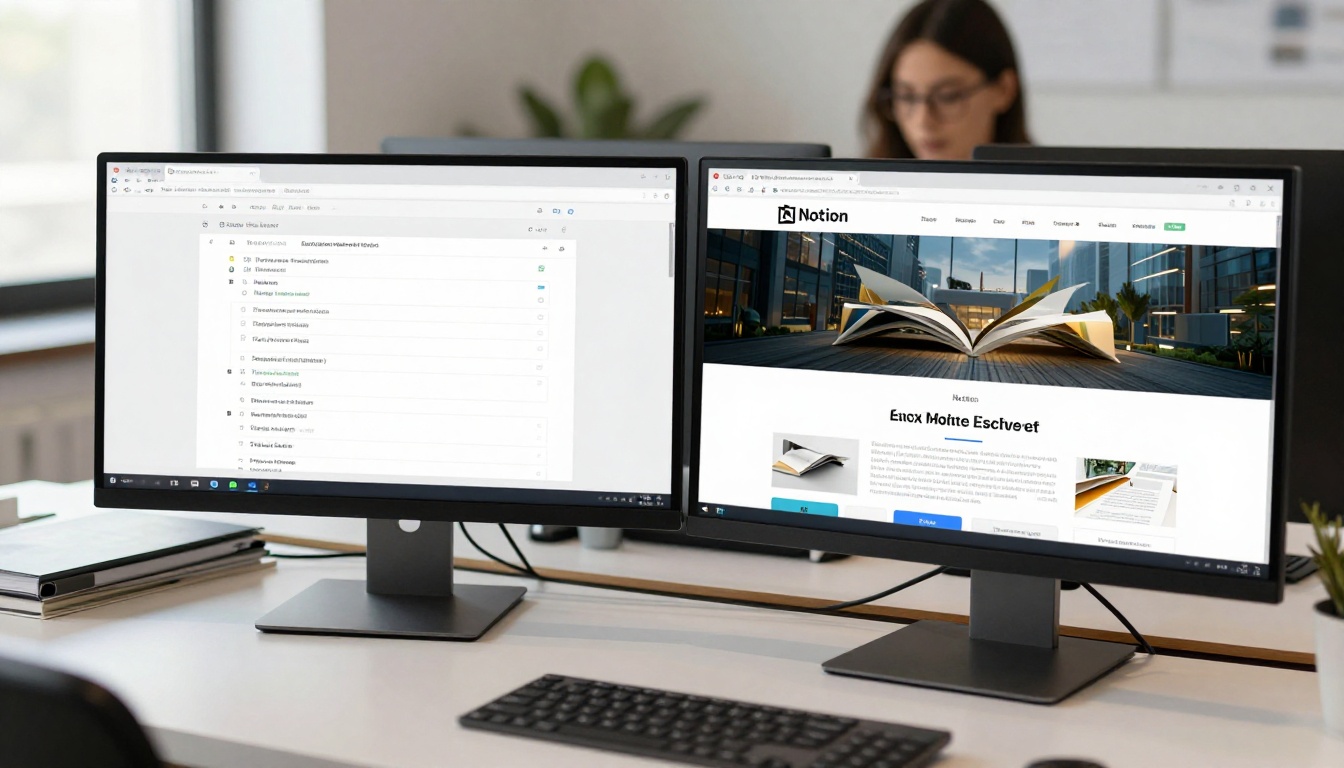
Com a URL do flipbook copiada, você está pronto para adicioná-lo ao Notion. Essa parte leva cerca de 30 segundos.
Etapa 1: abra sua página do Notion
Navegue até a página do Notion onde você quer que o flipbook apareça. Clique em uma linha vazia para posicionar o cursor ali.
Etapa 2: digite /embed
Com o cursor em uma linha em branco, digite /embed e selecione "Embed" no menu suspenso que aparece. O Notion abrirá uma pequena caixa de diálogo com um campo para URL e um botão azul "Embed link".
Etapa 3: cole a URL do seu flipbook
Cole a URL de compartilhamento do Flipbooks AI no campo e clique em "Embed link". O Notion buscará o conteúdo do flipbook e o exibirá diretamente na página, dentro de um bloco interativo.
Etapa 4: redimensione o bloco
Quando a incorporação aparecer, você pode arrastar as bordas do bloco para redimensioná-lo. Deixá-lo mais largo e mais alto dá aos leitores mais espaço para folhear as páginas sem forçar a vista. Para a maioria dos flipbooks, um bloco de largura total com cerca de 600 a 700 px de altura funciona bem.
⚠️ Se o Notion disser "Este conteúdo não pode ser incorporado", tente usar a URL publicada completa, e não um link de visualização prévia ou de rascunho. As URLs publicadas do Flipbooks AI são sempre compatíveis com incorporação.
Etapa 5: posicione e alinhe
Você pode mover o bloco de incorporação para qualquer lugar da página arrastando-o, como qualquer outro bloco do Notion. Coloque-o depois de um parágrafo curto de introdução, dentro de um bloco de alternância ou ao lado de um bloco de colunas para um layout mais elaborado.

Incorporação, marcador ou link no Notion
Quando você cola uma URL no Notion, ele oferece algumas opções. Cada uma se comporta de um jeito, e saber qual escolher economiza tempo.
| Opção | O que faz | Melhor para |
|---|
| Incorporar | Exibe o conteúdo na própria linha da página | Flipbooks, vídeos, ferramentas interativas |
| Marcador de página | Mostra um cartão de visualização estilizado com título e imagem | Posts de blog, artigos externos, páginas de destino |
| Menção | Cria um link na linha do texto | Consulta rápida dentro do texto |
| Dispensar | Cola a URL bruta como texto simples | Quando você só quer o link |
Para flipbooks, escolha sempre Incorporar. As outras opções vão mostrar uma miniatura estática ou apenas um link, e nenhuma delas oferece a experiência interativa de folhear páginas.
Problemas comuns de incorporação e como resolvê-los
O bloco de incorporação mostra uma prévia quebrada
Isso quase sempre significa que o Notion não conseguiu buscar o conteúdo da URL. Verifique três coisas:
- O flipbook está publicado? Flipbooks em rascunho ou não publicados não têm URLs públicas. Confirme que você clicou em "Publicar" no Flipbooks AI antes de copiar a URL.
- A URL está completa? Copie a URL inteira da barra de endereços do navegador, e não um link encurtado ou de visualização privada.
- A página é publicamente acessível? Se você definiu uma senha no flipbook, o Notion não conseguirá incorporá-lo sem autenticação.
O flipbook não aparece no celular
O aplicativo do Notion para celular trata as incorporações de um jeito diferente da versão para computador. No celular, o conteúdo incorporado às vezes aparece como link, e não na própria linha. Essa é uma limitação do Notion, não um problema do flipbook. Quem lê pelo celular pode tocar na incorporação para abrir o flipbook em uma aba do navegador, onde ele é exibido corretamente.
Os flipbooks do Flipbooks AI são totalmente responsivos para celular, então, quando o leitor o abre no navegador, ele se adapta automaticamente ao tamanho da tela.
O conteúdo incorporado carrega devagar
PDFs grandes, com muitas páginas, podem levar um tempo para serem totalmente renderizados. Se a velocidade de carregamento for importante, considere:
- Otimizar o PDF original antes do envio (comprimir imagens, reduzir o tamanho do arquivo)
- Configurar o flipbook para carregar as páginas progressivamente, e não todas de uma vez
- Incorporar apenas uma página inicial específica usando parâmetros de URL, se a plataforma oferecer suporte a isso

Melhores casos de uso para flipbooks dentro do Notion
Incorporar um flipbook no Notion funciona em quase qualquer setor ou fluxo de trabalho. Estes são os cenários em que ele entrega mais valor.
| Caso de uso | Tipo de documento | Por que funciona |
|---|
| Portal de integração de clientes | Folheto de boas-vindas, visão geral de serviços | Os clientes têm uma primeira impressão caprichada sem baixar arquivos |
| Wiki da equipe de produto | Catálogo de produtos, roteiro de funcionalidades | O formato visual é mais rápido de navegar do que páginas aninhadas |
| Espaço de trabalho imobiliário | Folhetos de imóveis, relatórios de mercado | Documentos com muitas imagens ganham destaque no formato de virada de página |
| Central de marketing | Lookbooks de campanha, diretrizes de marca | Flipbooks com a marca reforçam a identidade visual no contexto |
| Educação e treinamento | Materiais de curso, manuais de treinamento | Os alunos folheiam o conteúdo no próprio ritmo |
| Planejamento de eventos | Programações de eventos, cronogramas | Fácil de atualizar; a página do Notion sempre mostra a versão mais recente |
| Gestão de restaurantes | Cardápio, pacotes de serviço de bufê | Flipbooks de cardápio se incorporam sem problemas para consulta da equipe |
| Relatórios anuais | Resumos financeiros, relatórios de impacto | As partes interessadas recebem um documento profissional e interativo |
Cada um desses tipos de documento pode ser criado e convertido no Flipbooks AI. A plataforma inclui ferramentas específicas como o Criador de portfólio digital, o Criador de folheto imobiliário, o Flipbook de manual de treinamento e o Criador de relatório anual interativo para tornar todo o processo mais rápido.

Planos do Flipbooks AI em resumo
Se você está decidindo entre começar com o plano gratuito ou assinar um plano pago antes de incorporar seu primeiro flipbook, veja como os planos se dividem.
| Funcionalidade | Gratuito | Standard | Professional |
|---|
| Flipbooks criados | Limitado | Ilimitado | Ilimitado |
| Marcas d’água | Sim | Sem marca d’água | Sem marca d’água |
| Marca personalizada | Não | Sim | Sim |
| Proteção por senha | Não | Sim | Sim |
| Análises e rastreamento | Não | Não | Sim |
| Ferramentas de geração de contatos | Não | Não | Sim |
| Downloads offline | Não | Não | Sim |
| Incorporar em qualquer lugar | Sim | Sim | Sim |
Para incorporar no Notion, o plano Standard basta para ter um flipbook limpo e coerente com a marca, sem marca d’água. Se você quiser acompanhar quantas pessoas viram o flipbook incorporado ou captar contatos a partir do Notion, o plano Professional já inclui análises e geração de contatos.
Compare todos os planos para encontrar o que combina com o seu fluxo de trabalho.
Dicas para aproveitar ao máximo essa configuração
Algumas coisas que tornam a experiência de incorporação bem melhor, tanto para você quanto para os leitores:
- Use um bloco de alternância para envolver a incorporação se a página for longa. Assim, os leitores expandem o flipbook só quando querem ler, e a página fica limpa e rápida.
- Adicione um título acima da incorporação para que os leitores saibam o que estão vendo antes de interagir com ela.
- Crie também um link direto para o flipbook, além da incorporação. Alguns usuários do Notion preferem abrir o conteúdo em uma aba inteira do navegador para ver com mais espaço.
- Mantenha o PDF de origem atualizado no Flipbooks AI. Como a incorporação puxa de uma URL ativa, qualquer atualização publicada aparece automaticamente no Notion, sem precisar incorporar de novo.
- Use proteção por senha em documentos sigilosos. Mesmo que alguém encontre a página do Notion, não acessará o conteúdo do flipbook sem a senha.
💡 O Flipbooks AI permite incorporar flipbooks em qualquer site, não só no Notion. A mesma URL funciona em sites, e-mails para clientes e outras plataformas ao mesmo tempo.

Pronto para adicionar seu primeiro flipbook ao Notion?
O processo é simples: crie um flipbook no Flipbooks AI, publique-o para obter uma URL pública e cole essa URL em um bloco de incorporação do Notion. Só isso. O resultado é uma publicação interativa, com virada de página, incorporada diretamente no seu espaço de trabalho e acessível a qualquer pessoa com acesso à página.
Não importa se você está montando um portal de clientes, uma wiki de equipe, um centro de produtos ou um espaço de treinamento, os flipbooks interativos deixam o conteúdo dentro do Notion bem mais envolvente e mais fácil de navegar do que os PDFs estáticos jamais conseguiriam ser.
Comece de graça no Flipbooks AI e tenha seu primeiro flipbook incorporado no Notion em menos de 10 minutos. Para comparar o que está incluído em cada nível antes de decidir, confira a página de preços. E, se quiser inspiração para o próximo projeto, veja todas as ferramentas disponíveis para catálogos, folhetos, portfólios, cardápios, relatórios e muito mais.



