Notion est l’outil que beaucoup de gens utilisent pour gérer toute leur vie professionnelle : projets, wikis, espaces clients, documents d’équipe. Mais dès qu’il s’agit de partager des documents soignés et à feuilleter dans un espace de travail, la plupart des gens se contentent d’importer un PDF et n’en font pas plus. Il existe une meilleure option : intégrer un flipbook interactif directement dans n’importe quelle page Notion. Avec Flipbooks AI, vous convertissez votre PDF en une publication à feuilleter et la partagez dans Notion à l’aide d’une simple URL.
Pourquoi les utilisateurs de Notion se tournent vers les flipbooks
Notion est exceptionnel pour structurer l’information, mais il n’a jamais été conçu pour afficher des documents visuels qui marquent. Glissez un PDF dans une page Notion et vous obtenez une simple pièce jointe plate, à télécharger. Pas d’animation, pas de tourne de page, pas d’expérience de lecture agréable. Cela convient pour des fichiers de référence internes, mais dès que vous partagez un catalogue produit, un portfolio, un rapport ou un magazine avec un client ou une équipe, cela montre ses limites.
Les PDF statiques nuisent à l’expérience de lecture
Une pièce jointe PDF dans Notion oblige le lecteur à télécharger le fichier ou à l’ouvrir dans une fenêtre de prévisualisation basique. Aucune interactivité, aucune mise en page adaptative pour mobile, et aucun moyen de savoir si quelqu’un l’a réellement ouvert. Pour un document interne rapide, cela reste acceptable. Pour un contenu destiné aux clients, c’est une occasion manquée.
Les flipbooks apportent une vraie profondeur aux pages Notion
Un flipbook intégré règle tous ces problèmes. Les lecteurs peuvent feuilleter les pages directement dans la page Notion, sans rien télécharger. L’animation de tourne de page crée un parcours de lecture naturel et, comme le flipbook est hébergé à l’extérieur et intégré via une URL, il reste en ligne et toujours à jour.
💡 Si vous mettez à jour votre flipbook, toute page Notion qui l’intègre affichera automatiquement la nouvelle version. Inutile de l’intégrer à nouveau.

Ce dont vous avez besoin avant de commencer
La démarche est simple, mais deux éléments doivent être en place avant tout le reste.
Un flipbook avec une URL de partage publique
Le système d’intégration de Notion fonctionne en récupérant du contenu depuis une URL. Votre flipbook doit donc être :
- Hébergé en ligne (et non enregistré localement sur votre ordinateur)
- Accessible publiquement (ou accessible à toute personne disposant du lien)
- Servi depuis un domaine qui autorise l’intégration
Flipbooks AI gère les trois automatiquement. Chaque flipbook que vous créez reçoit une URL publique dédiée dès sa publication. Aucune configuration technique, aucun code iframe à écrire à la main.
Une page Notion avec un accès en modification
Vous avez besoin d’un accès en modification à la page Notion où vous voulez intégrer le flipbook. Les pages en lecture seule ne permettent pas d’ajouter de nouveaux blocs. Si vous travaillez dans un espace partagé, vérifiez que vous disposez au moins de l’autorisation « Peut modifier » sur la page concernée.
Avant de passer aux étapes, il est utile de comprendre ce que fait Notion en coulisses lorsque vous ajoutez un bloc d’intégration.
La commande /embed
Notion utilise un éditeur fondé sur des blocs. Chaque paragraphe, image, titre et tableau est un bloc distinct. Les blocs d’intégration fonctionnent exactement de la même manière : ce sont simplement des blocs qui affichent une URL externe dans un conteneur de type iframe, directement dans la page.
Pour en ajouter un, tapez /embed sur une ligne vide dans Notion, appuyez sur Entrée, et Notion ouvre un champ de saisie d’URL. Collez-y votre lien : Notion récupère le contenu et l’affiche directement en ligne.
Ce que Notion peut et ne peut pas intégrer
Notion permet d’intégrer du contenu provenant de nombreuses sources, mais tout ne fonctionne pas. Le service externe doit figurer sur la liste des intégrations approuvées par Notion, ou prendre en charge l’intégration ouverte via les protocoles standard oEmbed ou iframe.
| Type de contenu | Prise en charge par Notion | Qualité d’affichage |
|---|
| YouTube / Vimeo | Prise en charge native complète | Excellente |
| Figma / Miro | Prise en charge native complète | Excellente |
| Google Docs / Sheets | Prise en charge via lien | Bonne |
| Flipbooks externes (via URL) | Bloc d’intégration | Bonne à excellente |
| PDF bruts | Aperçu de pièce jointe | Limitée |
| Airtable / Typeform | Prise en charge native complète | Excellente |
Les flipbooks hébergés sur des plateformes qui proposent des URL publiques propres (comme Flipbooks AI) s’intègrent de manière fiable dans Notion grâce au bloc /embed standard.
Créer votre flipbook avec Flipbooks AI
Avant d’intégrer quoi que ce soit dans Notion, vous avez besoin d’un flipbook avec une URL de partage. Flipbooks AI est conçu exactement pour cela. Vous importez un PDF et, en quelques secondes, vous disposez d’une publication numérique en ligne, à feuilleter, prête à être partagée ou intégrée partout.
Étape 1 : importer votre PDF
Rendez-vous sur flipbooksai.com et créez un compte gratuit. Une fois connecté, cliquez sur « Créer un flipbook » et importez votre PDF. La plateforme accepte des fichiers de toutes tailles, des dépliants d’une page aux catalogues de 300 pages.
La conversion est automatique. Flipbooks AI traite chaque page et la restitue avec une animation de tourne de page réaliste. Vous n’avez rien à configurer sur le plan technique.
Étape 2 : personnaliser la marque et l’apparence
Une fois le PDF importé, vous pouvez ajuster :
- Couleur de fond et texture
- Style d’animation de tourne de page (courbure douce, page rigide et autres)
- Personnalisation de la marque, avec votre logo et les couleurs de votre marque
- Protection par mot de passe si le contenu est privé ou sensible
- Réglages d’intégration, comme la lecture automatique et la page de départ
C’est là que Flipbooks AI se distingue des convertisseurs PDF basiques. Les options de personnalisation sont assez poussées pour correspondre à n’importe quelle marque, sans être envahissantes.
Étape 3 : publier et copier l’URL de partage
Une fois que le flipbook vous convient, cliquez sur Publier. Flipbooks AI génère une URL publique permanente pour votre flipbook. Copiez cette URL. C’est le lien que vous collerez dans Notion.
✅ L’URL de partage fonctionne à la fois pour les options « Partager » et « Intégrer » de Notion. Essayez les deux pour voir quel format d’affichage convient le mieux à votre mise en page.
Intégrer le flipbook dans Notion
Avec l’URL de votre flipbook copiée, vous êtes prêt à l’ajouter à Notion. Cette étape prend environ 30 secondes.
Étape 1 : ouvrir votre page Notion
Rendez-vous sur la page Notion où vous voulez que le flipbook apparaisse. Cliquez sur une ligne vide pour y placer votre curseur.
Étape 2 : taper /embed
Avec votre curseur sur une ligne vide, tapez /embed et sélectionnez « Intégrer » dans le menu déroulant qui apparaît. Notion ouvre une petite fenêtre avec un champ d’URL et un bouton bleu « Intégrer le lien ».
Étape 3 : coller l’URL de votre flipbook
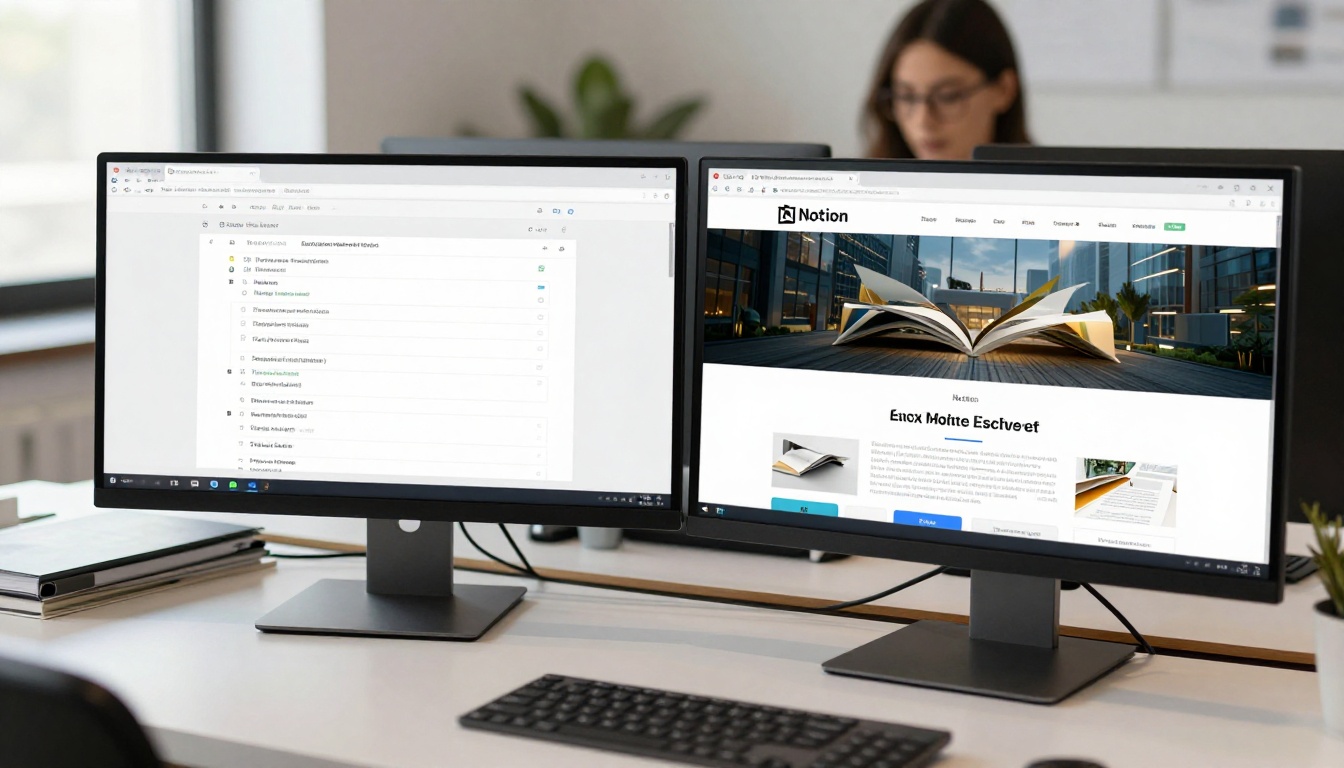
Collez l’URL de partage de Flipbooks AI dans le champ de saisie et cliquez sur « Intégrer le lien ». Notion récupère le contenu du flipbook et l’affiche directement sur la page, dans un bloc interactif.
Étape 4 : redimensionner le bloc
Une fois l’intégration affichée, vous pouvez faire glisser les bords du bloc pour le redimensionner. Plus il est large et haut, plus les lecteurs ont de place pour feuilleter les pages sans plisser les yeux. Pour la plupart des flipbooks, un bloc pleine largeur d’environ 600 à 700 px de hauteur convient bien.
⚠️ Si Notion affiche le message « Ce contenu ne peut pas être intégré », essayez l’URL complète publiée plutôt qu’un lien d’aperçu ou de brouillon. Les URL publiées de Flipbooks AI sont toujours compatibles avec l’intégration.
Étape 5 : positionner et aligner
Vous pouvez déplacer le bloc d’intégration où vous voulez sur la page, en le faisant glisser, comme n’importe quel autre bloc Notion. Placez-le après un court paragraphe d’introduction, dans un bloc à bascule, ou à côté d’un bloc de colonnes pour une mise en page plus travaillée.

Intégrer, signet ou lien dans Notion
Lorsque vous collez une URL dans Notion, l’outil vous propose plusieurs options. Chacune se comporte différemment, et savoir laquelle choisir vous fait gagner du temps.
| Option | Ce qu’elle fait | Idéale pour |
|---|
| Intégrer | Affiche le contenu directement sur la page | Flipbooks, vidéos, outils interactifs |
| Signet | Affiche une carte d’aperçu stylisée avec titre et image | Articles de blog, articles externes, pages de destination |
| Mention | Crée un lien intégré au texte | Référence rapide dans le texte |
| Ignorer | Colle l’URL brute en texte simple | Quand vous voulez juste le lien |
Pour les flipbooks, choisissez toujours Intégrer. Les autres options affichent soit une vignette statique, soit un simple lien, et aucune des deux ne donne l’expérience interactive de feuilletage.
Le bloc d’intégration affiche un aperçu cassé
Cela signifie presque toujours que Notion n’a pas pu récupérer le contenu à partir de l’URL. Vérifiez trois points :
- Le flipbook est-il publié ? Les flipbooks en brouillon ou non publiés n’ont pas d’URL publique. Assurez-vous d’avoir cliqué sur « Publier » dans Flipbooks AI avant de copier l’URL.
- L’URL est-elle complète ? Copiez l’URL complète depuis la barre d’adresse du navigateur, et non un lien raccourci ou un lien d’aperçu privé.
- La page est-elle accessible publiquement ? Si vous avez défini un mot de passe pour le flipbook, Notion ne pourra pas l’intégrer sans authentification.
Le flipbook ne s’affiche pas sur mobile
L’application mobile de Notion gère les intégrations différemment de la version pour ordinateur. Sur mobile, le contenu intégré s’affiche parfois sous forme de lien plutôt qu’en ligne. C’est une limite de Notion, et non un problème du flipbook. Les lecteurs sur mobile peuvent toucher l’intégration pour ouvrir le flipbook dans un onglet du navigateur, où il s’affiche correctement.
Les flipbooks de Flipbooks AI sont entièrement adaptatifs sur mobile : dès qu’un lecteur l’ouvre dans un navigateur, il s’adapte automatiquement à la taille de son écran.
Le contenu intégré se charge lentement
Les PDF volumineux comportant de nombreuses pages peuvent prendre un moment avant de s’afficher complètement. Si la vitesse de chargement compte pour vous, pensez à :
- Optimiser le PDF source avant l’import (compresser les images, réduire la taille du fichier)
- Configurer le flipbook pour charger les pages progressivement plutôt que toutes à la fois
- Intégrer uniquement une page de départ précise à l’aide de paramètres d’URL, si la plateforme le permet

Meilleurs cas d’usage des flipbooks dans Notion
Intégrer un flipbook dans Notion fonctionne dans presque tous les secteurs et tous les types de flux de travail. Voici les scénarios où il apporte le plus de valeur.
| Cas d’usage | Type de document | Pourquoi ça fonctionne |
|---|
| Portail d’accueil client | Brochure de bienvenue, présentation des services | Les clients découvrent une première impression soignée, sans rien télécharger |
| Wiki d’équipe produit | Catalogue produit, feuille de route des fonctionnalités | Le format visuel se parcourt plus vite que des pages imbriquées |
| Espace de travail immobilier | Brochures de biens, rapports de marché | Les documents riches en images prennent tout leur relief en format feuilletable |
| Hub marketing | Lookbooks de campagne, chartes graphiques | Les flipbooks aux couleurs de la marque renforcent l’identité visuelle dans leur contexte |
| Formation et enseignement | Supports de cours, manuels de formation | Les étudiants parcourent le contenu à leur propre rythme |
| Organisation d’événements | Programmes d’événement, plannings | Facile à mettre à jour ; la page Notion affiche toujours la dernière version |
| Gestion de restaurant | Carte, formules traiteur | Flipbooks de cartes de restaurant s’intègrent proprement pour la consultation de l’équipe |
| Rapports annuels | Synthèses financières, rapports d’impact | Les parties prenantes reçoivent un document professionnel et interactif |
Chacun de ces types de documents peut être créé et converti sur Flipbooks AI. La plateforme propose des outils spécifiques, comme le Créateur de portfolio numérique, le Créateur de brochures immobilières, le Flipbook de manuel de formation et le Créateur de rapport annuel interactif, pour accélérer l’ensemble du processus.

Aperçu des offres Flipbooks AI
Si vous hésitez entre commencer avec une offre gratuite ou passer à une offre payante avant d’intégrer votre premier flipbook, voici la répartition des offres.
| Fonctionnalité | Free | Standard | Professional |
|---|
| Flipbooks créés | Limités | Illimités | Illimités |
| Filigranes | Oui | Sans filigrane | Sans filigrane |
| Marque personnalisée | Non | Oui | Oui |
| Protection par mot de passe | Non | Oui | Oui |
| Statistiques et suivi | Non | Non | Oui |
| Outils de génération de prospects | Non | Non | Oui |
| Téléchargements hors ligne | Non | Non | Oui |
| Intégration partout | Oui | Oui | Oui |
Pour intégrer dans Notion, l’offre Standard suffit pour obtenir un flipbook propre, cohérent avec votre marque, sans filigrane. Si vous voulez suivre le nombre de personnes ayant consulté le flipbook intégré, ou capter des prospects depuis Notion, l’offre Professional intègre nativement les statistiques et la génération de prospects.
Comparez toutes les offres pour trouver ce qui convient à votre façon de travailler.
Conseils pour tirer le meilleur parti de cette configuration
Quelques éléments qui améliorent nettement l’expérience d’intégration, pour vous comme pour vos lecteurs :
- Utilisez un bloc à bascule pour englober l’intégration si la page est longue. Les lecteurs n’ouvrent le flipbook que lorsqu’ils veulent le lire, ce qui garde la page claire et rapide.
- Ajoutez un titre au-dessus de l’intégration pour que les lecteurs sachent de quoi il s’agit avant d’interagir avec lui.
- Ajoutez aussi un lien direct vers le flipbook en plus de l’intégration. Certains utilisateurs de Notion préfèrent ouvrir le contenu dans un onglet du navigateur pour un affichage plus large.
- Gardez le PDF source à jour dans Flipbooks AI. Comme l’intégration puise dans une URL en ligne, toute mise à jour publiée se répercute automatiquement dans Notion, sans nouvelle intégration.
- Protégez par mot de passe les documents sensibles. Même si quelqu’un tombe sur la page Notion, il n’accédera pas au contenu du flipbook sans le mot de passe.
💡 Flipbooks AI permet de intégrer des flipbooks sur n’importe quel site web, et pas seulement dans Notion. La même URL fonctionne simultanément pour les sites web, les e-mails envoyés aux clients et d’autres plateformes.

Prêt à ajouter votre premier flipbook à Notion ?
Le processus est simple : créez un flipbook sur Flipbooks AI, publiez-le pour obtenir une URL publique, puis collez cette URL dans un bloc d’intégration Notion. C’est tout. Vous obtenez une publication interactive, à feuilleter, intégrée directement dans votre espace de travail, accessible à toute personne ayant accès à la page.
Que vous construisiez un portail client, un wiki d’équipe, un hub produit ou un espace de formation, les flipbooks interactifs rendent le contenu de Notion nettement plus attrayant et plus facile à parcourir que ne le seront jamais des PDF statiques.
Commencez gratuitement sur Flipbooks AI et intégrez votre premier flipbook dans Notion en moins de 10 minutes. Pour comparer ce qui est inclus dans chaque offre avant de vous engager, consultez la page des tarifs. Et si vous cherchez de l’inspiration pour votre prochaine création, parcourez tous les outils disponibles : catalogues, brochures, portfolios, cartes, rapports et bien plus encore.



