Notion ist der Ort, an dem viele Menschen ihren gesamten Arbeitsalltag organisieren — Projekte, Wikis, Kundenportale, Team-Dokumente. Doch wenn es darum geht, schöne, umblätterbare Dokumente in einem Arbeitsbereich zu teilen, begnügen sich die meisten damit, ein PDF hochzuladen und die Sache damit abzuhaken. Es gibt eine bessere Option: ein interaktives Flipbook direkt in jede beliebige Notion-Seite einzubetten. Mit Flipbooks AI wandelst du dein PDF in eine echte, umblätterbare Publikation um und teilst sie in Notion nur mit einer URL.
Warum Notion-Nutzer zu Flipbooks greifen
Notion ist hervorragend darin, Informationen zu strukturieren, aber es wurde nie dafür entwickelt, visuelle Dokumente wirkungsvoll darzustellen. Legst du ein PDF auf einer Notion-Seite ab, erhältst du einen flachen, herunterladbaren Anhang. Keine Animation, kein Umblättern, kein angenehmes Leseerlebnis. Für interne Referenzdateien funktioniert das gut. Wenn du aber einen Produktkatalog, ein Portfolio, einen Bericht oder ein Magazin mit einem Kunden oder Team teilst, reicht das nicht aus.
Statische PDFs zerstören das Leseerlebnis
Ein PDF-Anhang in Notion zwingt Leserinnen und Leser, die Datei entweder herunterzuladen oder in einem einfachen Vorschaufenster zu öffnen. Es gibt keine Interaktivität, kein responsives Layout für mobile Geräte und keine Möglichkeit nachzuverfolgen, ob überhaupt jemand es geöffnet hat. Für ein schnelles internes Dokument ist das erträglich. Bei Inhalten für Kunden ist es eine verpasste Chance.
Flipbooks bringen echte Tiefe in Notion-Seiten
Ein eingebettetes Flipbook löst all das. Leserinnen und Leser können direkt in der Notion-Seite umblättern, ohne etwas herunterzuladen. Die Animation des Seitenumblätterns schafft einen natürlichen Lesefluss, und weil das Flipbook extern gehostet und per URL eingebettet wird, bleibt es live und immer aktuell.
💡 Wenn du dein Flipbook aktualisierst, zeigt jede Notion-Seite, die es bereits eingebettet hat, automatisch die neue Version. Du musst nichts neu einbetten.

Was du vor dem Start brauchst
Der Ablauf ist einfach, aber es gibt zwei Dinge, die du zuerst einrichten musst, bevor irgendetwas anderes funktioniert.
Ein Flipbook mit öffentlicher Freigabe-URL
Das Einbettungssystem von Notion holt Inhalte über eine URL. Dafür muss dein Flipbook:
- Online gehostet sein (nicht lokal auf deinem Computer gespeichert)
- Öffentlich zugänglich sein (oder für alle, die den Link haben)
- Von einer Domain ausgeliefert werden, die das Einbetten erlaubt
Flipbooks AI erledigt alle drei Punkte automatisch. Jedes Flipbook, das du erstellst, bekommt eine eigene öffentliche URL, sobald du es veröffentlichst. Keine Entwickler-Einstellungen nötig, kein iframe-Code, den du von Hand schreiben musst.
Eine Notion-Seite mit Bearbeitungsrechten
Du brauchst Bearbeitungsrechte für die Notion-Seite, auf der du das Flipbook einbetten willst. Seiten mit reiner Leseberechtigung lassen dich keine neuen Blöcke hinzufügen. Wenn du in einem geteilten Arbeitsbereich arbeitest, achte darauf, dass du auf der Zielseite mindestens die Berechtigung „Kann bearbeiten“ hast.
Wie Notion-Einbettungen tatsächlich funktionieren
Bevor wir die Schritte durchgehen, hilft es zu verstehen, was Notion im Hintergrund tut, wenn du einen Einbettungsblock hinzufügst.
Der /embed-Befehl
Notion nutzt einen blockbasierten Editor. Jeder Absatz, jedes Bild, jede Überschrift und jede Tabelle ist ein eigener Block. Einbettungsblöcke funktionieren genauso — sie sind einfach Blöcke, die eine externe URL in einem iframe-artigen Container direkt auf der Seite anzeigen.
Um einen hinzuzufügen, tippst du /embed in eine leere Zeile in Notion, drückst Enter, und Notion öffnet ein Eingabefeld für die URL. Füge deinen Link dort ein, dann lädt Notion den Inhalt und zeigt ihn direkt an.
Was Notion einbetten kann und was nicht
Notion unterstützt das Einbetten von Inhalten aus vielen Quellen, aber nicht alles funktioniert. Der externe Dienst muss entweder auf der Einbettungsliste von Notion stehen oder offenes Einbetten über die Standardprotokolle oEmbed oder iframe unterstützen.
| Inhaltstyp | Notion-Unterstützung | Darstellungsqualität |
|---|
| YouTube / Vimeo | Volle native Unterstützung | Ausgezeichnet |
| Figma / Miro | Volle native Unterstützung | Ausgezeichnet |
| Google Docs / Sheets | Unterstützt über Link | Gut |
| Externe Flipbooks (über URL) | Einbettungsblock | Gut bis ausgezeichnet |
| Rohe PDFs | Vorschau-Anhang | Eingeschränkt |
| Airtable / Typeform | Volle native Unterstützung | Ausgezeichnet |
Flipbooks, die auf Plattformen mit sauberen öffentlichen URLs gehostet werden (wie Flipbooks AI), lassen sich mit dem Standardblock /embed zuverlässig in Notion einbetten.
Dein Flipbook mit Flipbooks AI erstellen
Bevor du etwas in Notion einbettest, brauchst du ein Flipbook mit einer teilbaren URL. Flipbooks AI ist genau dafür gemacht. Du lädst ein PDF hoch, und innerhalb von Sekunden hast du eine live umblätterbare digitale Publikation, die du überall teilen oder einbetten kannst.
Schritt 1: Lade dein PDF hoch
Gehe zu flipbooksai.com und erstelle ein kostenloses Konto. Sobald du angemeldet bist, klicke auf „Flipbook erstellen“ und lade dein PDF hoch. Die Plattform akzeptiert Dateien jeder Größe, von einseitigen Flyern bis zu 300-seitigen Katalogen.
Die Umwandlung läuft automatisch. Flipbooks AI verarbeitet jede Seite und rendert sie mit einer realistischen Umblätter-Animation. Du musst nichts Technisches konfigurieren.
Schritt 2: Branding und Erscheinungsbild anpassen
Nachdem das PDF hochgeladen wurde, kannst du Folgendes anpassen:
- Hintergrundfarbe und Textur
- Stil der Umblätter-Animation (sanfte Krümmung, harte Seite und mehr)
- Individuelles Branding mit deinem Logo und deinen Markenfarben
- Passwortschutz, wenn die Inhalte privat oder vertraulich sind
- Einbettungseinstellungen wie automatische Wiedergabe und Startseite
Hier hebt sich Flipbooks AI von einfachen PDF-Konvertern ab. Die Anpassungsoptionen sind tief genug, um jede Marke abzubilden, ohne zu überfordern.
Schritt 3: Veröffentlichen und die Freigabe-URL kopieren
Sobald das Flipbook gut aussieht, klicke auf Veröffentlichen. Flipbooks AI erstellt eine dauerhafte öffentliche URL für dein Flipbook. Kopiere diese URL. Das ist der Link, den du in Notion einfügst.
✅ Die Freigabe-URL funktioniert sowohl für die Option „Teilen“ als auch für „Einbetten“ in Notion. Probiere beide aus, um zu sehen, welches Anzeigeformat für dein Layout besser funktioniert.
Das Flipbook in Notion einbetten
Mit kopierter Flipbook-URL kannst du es nun in Notion hinzufügen. Dieser Teil dauert etwa 30 Sekunden.
Schritt 1: Öffne deine Notion-Seite
Navigiere zu der Notion-Seite, auf der das Flipbook erscheinen soll. Klicke auf eine leere Zeile, um deinen Cursor dorthin zu setzen.
Schritt 2: Tippe /embed
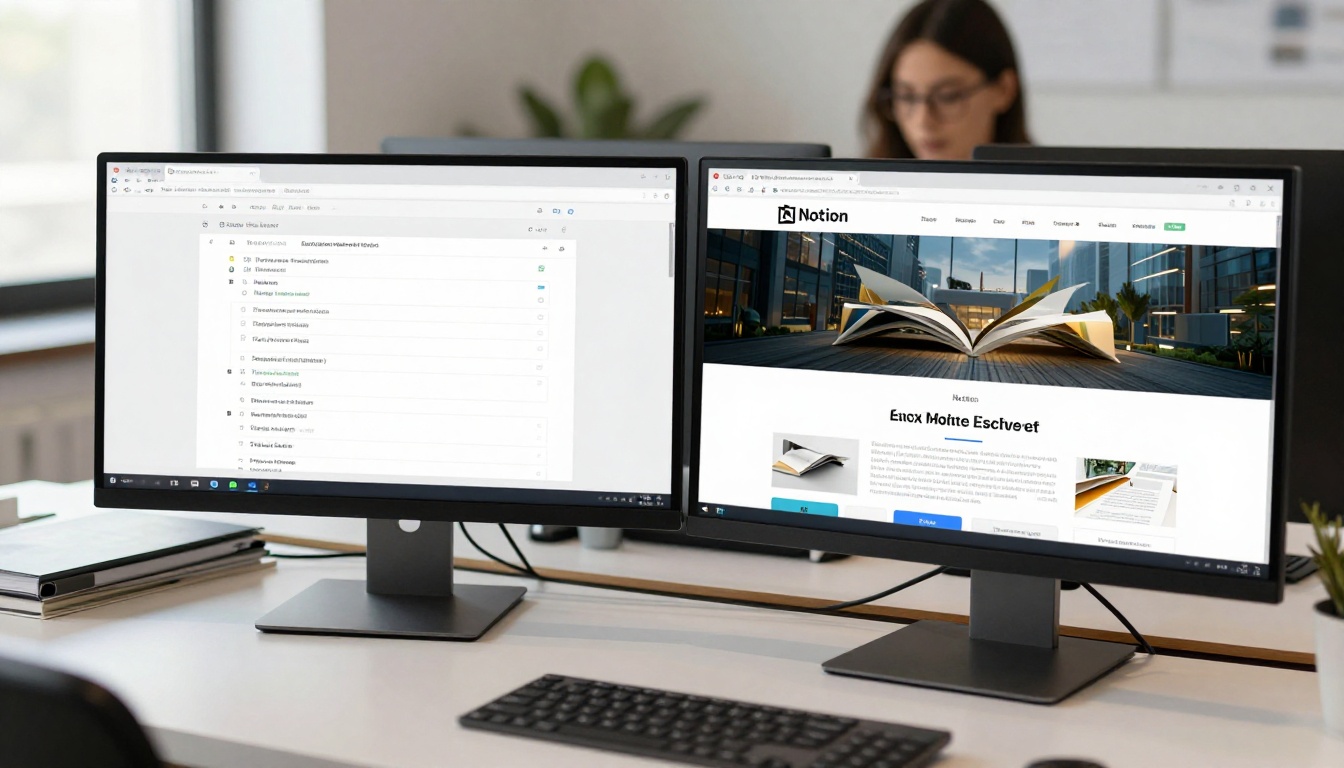
Tippe mit dem Cursor auf einer leeren Zeile /embed und wähle „Einbetten“ aus dem Dropdown-Menü, das erscheint. Notion öffnet ein kleines Dialogfeld mit einem Eingabefeld für die URL und einer blauen Schaltfläche „Link einbetten“.
Schritt 3: Füge deine Flipbook-URL ein
Füge die Freigabe-URL von Flipbooks AI in das Eingabefeld ein und klicke auf „Link einbetten“. Notion lädt den Flipbook-Inhalt und zeigt ihn direkt auf der Seite in einem interaktiven Block an.
Schritt 4: Die Blockgröße anpassen
Sobald die Einbettung erscheint, kannst du die Ränder des Blocks ziehen, um seine Größe anzupassen. Breiter und höher zu machen gibt Leserinnen und Lesern mehr Raum, um durch die Seiten zu blättern, ohne die Augen zusammenzukneifen. Bei den meisten Flipbooks funktioniert ein vollbreiter Block mit etwa 600-700px Höhe gut.
⚠️ Wenn Notion „Dieser Inhalt kann nicht eingebettet werden“ meldet, versuche, die vollständige veröffentlichte URL statt eines Vorschau- oder Entwurfslinks zu verwenden. Die veröffentlichten URLs von Flipbooks AI sind immer einbettungsfreundlich.
Schritt 5: Positionieren und ausrichten
Du kannst den Einbettungsblock überall auf der Seite verschieben, indem du ihn ziehst, genau wie jeden anderen Notion-Block. Platziere ihn nach einem kurzen Einleitungsabsatz, innerhalb eines Umschalters oder neben einem Spaltenblock für ein gestalteteres Layout.

Einbetten, Lesezeichen oder Link in Notion im Vergleich
Wenn du eine URL in Notion einfügst, bietet dir Notion ein paar Optionen. Jede verhält sich anders, und zu wissen, welche du wählst, spart Zeit.
| Option | Was sie macht | Ideal für |
|---|
| Einbetten | Zeigt den Inhalt direkt auf der Seite an | Flipbooks, Videos, interaktive Tools |
| Lesezeichen | Zeigt eine gestaltete Vorschaukarte mit Titel und Bild | Blogbeiträge, externe Artikel, Landingpages |
| Erwähnung | Erstellt einen Link im Text | Schnelle Verweise innerhalb eines Textes |
| Verwerfen | Fügt die rohe URL als reinen Text ein | Wenn du nur den Link willst |
Bei Flipbooks wählst du immer Einbetten. Die anderen Optionen zeigen entweder eine statische Miniaturansicht oder nur einen Link. Keine der beiden bietet das interaktive Umblättern, das Leserinnen und Leser erwarten.
Häufige Einbettungsprobleme und wie du sie behebst
Der Einbettungsblock zeigt eine defekte Vorschau
Das bedeutet fast immer, dass Notion den Inhalt nicht von der URL laden konnte. Prüfe drei Dinge:
- Ist das Flipbook veröffentlicht? Entwürfe oder nicht veröffentlichte Flipbooks haben keine öffentlichen URLs. Stelle sicher, dass du in Flipbooks AI auf „Veröffentlichen“ geklickt hast, bevor du die URL kopierst.
- Ist die URL vollständig? Kopiere die komplette URL aus der Adressleiste des Browsers, nicht einen gekürzten oder privaten Vorschaulink.
- Ist die Seite öffentlich zugänglich? Wenn du ein Passwort für das Flipbook gesetzt hast, kann Notion es ohne Authentifizierung nicht einbetten.
Das Flipbook wird auf dem Smartphone nicht angezeigt
Die Notion-App behandelt Einbettungen anders als die Desktop-Version. Auf dem Smartphone werden eingebettete Inhalte manchmal als Link statt direkt auf der Seite angezeigt. Das ist eine Einschränkung von Notion, kein Problem des Flipbooks. Leserinnen und Leser auf dem Smartphone können auf die Einbettung tippen, um das Flipbook in einem Browser-Tab zu öffnen, wo es korrekt angezeigt wird.
Flipbooks von Flipbooks AI sind vollständig responsiv. Sobald eine Leserin oder ein Leser sie im Browser öffnet, passen sie sich automatisch an die Bildschirmgröße an.
Der eingebettete Inhalt lädt langsam
Große PDFs mit vielen Seiten brauchen einen Moment, bis sie vollständig gerendert sind. Wenn die Ladegeschwindigkeit wichtig ist, solltest du Folgendes erwägen:
- Das Quell-PDF vor dem Hochladen optimieren (Bilder komprimieren, Dateigröße verringern)
- Das Flipbook so einstellen, dass Seiten nach und nach geladen werden statt alle auf einmal
- Nur eine bestimmte Startseite einbetten, über URL-Parameter, falls die Plattform das unterstützt

Die besten Anwendungsfälle für Flipbooks in Notion
Ein Flipbook in Notion einzubetten funktioniert in fast jeder Branche und in fast jedem Arbeitsablauf. Hier sind die Szenarien, in denen es den größten Nutzen bringt.
| Anwendungsfall | Dokumenttyp | Warum es funktioniert |
|---|
| Onboarding-Portal für Kunden | Willkommensbroschüre, Leistungsübersicht | Kunden bekommen einen professionellen ersten Eindruck, ohne Dateien herunterzuladen |
| Wiki des Produktteams | Produktkatalog, Funktions-Roadmap | Das visuelle Format lässt sich schneller durchblättern als verschachtelte Seiten |
| Arbeitsbereich für Immobilien | Immobilienbroschüren, Marktberichte | Bildlastige Dokumente kommen im Umblätterformat besonders gut zur Geltung |
| Marketing-Hub | Kampagnen-Lookbooks, Markenrichtlinien | Gebrandete Flipbooks verstärken die visuelle Identität im Kontext |
| Bildung und Schulung | Kursmaterialien, Schulungshandbücher | Lernende blättern in ihrem eigenen Tempo durch die Inhalte |
| Veranstaltungsplanung | Veranstaltungsprogramme, Zeitpläne | Leicht zu aktualisieren; die Notion-Seite zeigt immer die neueste Version |
| Gastronomie-Verwaltung | Karte, Cateringpakete | Karten-Flipbooks lassen sich sauber für die Team-Referenz einbetten |
| Jahresberichte | Finanzübersichten, Wirkungsberichte | Interessengruppen bekommen ein professionelles, interaktives Dokument |
Jeden dieser Dokumenttypen kannst du auf Flipbooks AI erstellen und umwandeln. Die Plattform bietet spezielle Werkzeuge wie das Werkzeug Digitales Portfolio erstellen, den Immobilienbroschüren-Ersteller, das Schulungshandbuch-Flipbook und den interaktiven Geschäftsbericht-Ersteller, um den gesamten Prozess zu beschleunigen.

Flipbooks AI Tarife im Überblick
Ob du vor dem Einbetten deines ersten Flipbooks mit einem kostenlosen Tarif startest oder direkt bezahlst, hier siehst du, wie die Tarife aufgeschlüsselt sind.
| Funktion | Free | Standard | Professional |
|---|
| Erstellte Flipbooks | Begrenzt | Unbegrenzt | Unbegrenzt |
| Wasserzeichen | Ja | Keine Wasserzeichen | Keine Wasserzeichen |
| Individuelles Branding | Nein | Ja | Ja |
| Passwortschutz | Nein | Ja | Ja |
| Analysen und Tracking | Nein | Nein | Ja |
| Werkzeuge zur Kontaktgewinnung | Nein | Nein | Ja |
| Offline-Downloads | Nein | Nein | Ja |
| Überall einbettbar | Ja | Ja | Ja |
Zum Einbetten in Notion reicht der Standard-Tarif, um ein sauberes, markenkonsistentes Flipbook ohne Wasserzeichen zu bekommen. Wenn du nachverfolgen willst, wie viele Personen das eingebettete Flipbook angesehen haben, oder Kontakte direkt aus Notion heraus gewinnen möchtest, hat der Professional-Tarif Analysen und Kontaktgewinnung bereits integriert.
Alle Tarife vergleichen, um herauszufinden, was zu deinem Arbeitsablauf passt.
Tipps, damit du dieses Setup optimal nutzt
Ein paar Dinge, die das Einbettungserlebnis sowohl für dich als auch für deine Leserinnen und Leser spürbar verbessern:
- Nutze einen Umschalter, um die Einbettung zu umschließen, wenn die Seite lang ist. So können Leserinnen und Leser das Flipbook nur aufklappen, wenn sie es lesen möchten, und die Seite bleibt insgesamt übersichtlich und schnell.
- Füge eine Überschrift über der Einbettung hinzu, damit Leserinnen und Leser wissen, was sie sehen, bevor sie damit interagieren.
- Verlinke das Flipbook direkt zusätzlich zur Einbettung. Manche Notion-Nutzer öffnen Inhalte lieber in einem vollen Browser-Tab für eine größere Ansicht.
- Halte das Quell-PDF in Flipbooks AI aktuell. Da die Einbettung von einer Live-URL lädt, wird jede Aktualisierung, die du veröffentlichst, automatisch in Notion übernommen, ohne dass du neu einbetten musst.
- Nutze den Passwortschutz für vertrauliche Dokumente. Selbst wenn jemand zufällig auf die Notion-Seite stößt, kann er ohne Passwort nicht auf den Flipbook-Inhalt zugreifen.
💡 Flipbooks AI unterstützt das Einbetten von Flipbooks auf jeder Website, nicht nur in Notion. Dieselbe URL funktioniert gleichzeitig für Websites, Kunden-E-Mails und andere Plattformen.

Bereit, dein erstes Flipbook in Notion hinzuzufügen?
Der Ablauf ist einfach: Erstelle ein Flipbook auf Flipbooks AI, veröffentliche es, um eine öffentliche URL zu erhalten, und füge diese URL dann in einen Notion-Einbettungsblock ein. Das war's. Das Ergebnis ist eine interaktive, umblätterbare Publikation, die direkt in deinen Arbeitsbereich eingebettet ist und für jede Person mit Zugriff auf die Seite verfügbar ist.
Ob du ein Kundenportal, ein Team-Wiki, einen Produkt-Hub oder einen Schulungsbereich aufbaust: Interaktive Flipbooks machen Inhalte in Notion spürbar ansprechender und leichter zu durchblättern, als es statische PDFs je könnten.
Starte kostenlos bei Flipbooks AI und habe dein erstes Flipbook in weniger als 10 Minuten in Notion eingebettet. Um vor dem Kauf zu vergleichen, was in jedem Tarif enthalten ist, schau auf der Preisseite nach. Und wenn du Inspiration suchst, was du als Nächstes erstellen kannst, stöbere durch alle verfügbaren Tools für Kataloge, Broschüren, Portfolios, Karten, Berichte und mehr.



