Notion è dove molte persone gestiscono tutta la loro vita professionale: progetti, wiki, portali per i clienti, documenti di team. Ma quando si tratta di condividere documenti eleganti con lo sfoglio di pagina all’interno di uno spazio di lavoro, la maggior parte delle persone si accontenta di caricare un PDF e considerare il lavoro finito. Esiste un’opzione migliore: incorporare un flipbook interattivo direttamente in qualsiasi pagina Notion. Con Flipbooks AI converti il tuo PDF in una vera pubblicazione con sfoglio di pagina e la condividi in Notion usando solo un URL.
Perché gli utenti di Notion scelgono i flipbook
Notion è eccezionale per strutturare le informazioni, ma non è mai stato pensato per mostrare documenti visivi di impatto. Trascini un PDF in una pagina Notion e ottieni un allegato piatto, scaricabile. Nessuna animazione, nessuno sfoglio di pagina, nessuna esperienza di lettura comoda. Va bene per i file di riferimento interni, ma quando condividi un catalogo prodotti, un portfolio, un report o una rivista con un cliente o con il team, non basta.
I PDF statici rovinano l’esperienza di lettura
Un allegato PDF in Notion obbliga il lettore a scaricare il file o ad aprirlo in una finestra di anteprima essenziale. Non c’è alcuna interattività, nessun layout adattivo per il telefono e nessun modo per capire se qualcuno lo ha davvero aperto. Per un documento interno veloce è accettabile. Per contenuti destinati ai clienti, è un’occasione persa.
I flipbook aggiungono profondità alle pagine Notion
Un flipbook incorporato risolve tutto questo. I lettori possono sfogliare le pagine direttamente nella pagina Notion, senza scaricare nulla. L’animazione dello sfoglio crea un flusso di lettura naturale e, poiché il flipbook è ospitato all’esterno e incorporato tramite URL, resta attivo e sempre aggiornato.
💡 Se aggiorni il tuo flipbook, ogni pagina Notion che lo incorpora mostrerà automaticamente la nuova versione. Non serve incorporarlo di nuovo.

Cosa ti serve prima di iniziare
Il procedimento è semplice, ma ci sono due cose che devi avere pronte prima che tutto il resto funzioni.
Un flipbook con un URL pubblico di condivisione
Il sistema di incorporamento di Notion funziona prelevando i contenuti da un URL. Questo significa che il tuo flipbook deve essere:
- Ospitato online (non salvato in locale sul tuo computer)
- Accessibile pubblicamente (o accessibile a chiunque abbia il link)
- Servito da un dominio che consente l’incorporamento
Flipbooks AI gestisce automaticamente tutti e tre i requisiti. Ogni flipbook che crei ottiene un URL pubblico dedicato nel momento in cui lo pubblichi. Nessuna configurazione da sviluppatore, nessun codice iframe da scrivere a mano.
Una pagina Notion con accesso di modifica
Ti serve l’accesso di modifica alla pagina Notion in cui vuoi incorporare il flipbook. Nelle pagine di sola visualizzazione non puoi aggiungere nuovi blocchi. Se lavori in uno spazio di lavoro condiviso, assicurati di avere almeno l’autorizzazione “Può modificare” sulla pagina di destinazione.
Come funzionano davvero gli incorporamenti in Notion
Prima di passare ai passaggi, conviene capire cosa fa Notion dietro le quinte quando aggiungi un blocco di incorporamento.
Il comando /embed
Notion usa un editor basato su blocchi. Ogni paragrafo, immagine, intestazione e tabella è un blocco separato. I blocchi di incorporamento funzionano esattamente allo stesso modo: sono blocchi che mostrano un URL esterno all’interno di un contenitore simile a un iframe, direttamente nella pagina.
Per aggiungerne uno, scrivi /embed su una riga vuota in Notion, premi Invio e Notion apre un campo per inserire l’URL. Incolla lì il link: Notion recupera il contenuto e lo mostra in linea.
Cosa Notion può e non può incorporare
Notion supporta l’incorporamento di contenuti da un’ampia gamma di fonti, ma non tutto funziona. Il servizio esterno deve comparire nell’elenco di incorporamenti approvati di Notion oppure supportare l’incorporamento aperto tramite i protocolli standard oEmbed o iframe.
| Tipo di contenuto | Supporto in Notion | Qualità di visualizzazione |
|---|
| YouTube / Vimeo | Supporto nativo completo | Eccellente |
| Figma / Miro | Supporto nativo completo | Eccellente |
| Google Docs / Sheets | Supportato tramite link | Buona |
| Flipbook esterni (tramite URL) | Blocco di incorporamento | Da buona a eccellente |
| PDF grezzi | Allegato con anteprima | Limitata |
| Airtable / Typeform | Supporto nativo completo | Eccellente |
I flipbook ospitati su piattaforme che offrono URL pubblici puliti (come Flipbooks AI) si incorporano in modo affidabile in Notion usando il blocco standard /embed.
Creare il tuo flipbook con Flipbooks AI
Prima di incorporare qualsiasi cosa in Notion, ti serve un flipbook con un URL da condividere. Flipbooks AI è pensato proprio per questo. Carichi un PDF e in pochi secondi hai una pubblicazione digitale con sfoglio di pagina, pubblicata e pronta da condividere o incorporare ovunque.
Passo 1: carica il tuo PDF
Vai su flipbooksai.com e crea un account gratuito. Una volta dentro, clicca su “Crea flipbook” e carica il tuo PDF. La piattaforma accetta file di ogni dimensione, da volantini di una pagina a cataloghi di 300 pagine.
La conversione è automatica. Flipbooks AI elabora ogni pagina e la rende con un’animazione di sfoglio realistica. Non devi configurare nulla di tecnico.
Passo 2: personalizza il brand e l’aspetto
Dopo il caricamento del PDF, puoi modificare:
- Colore di sfondo e texture
- Stile dell’animazione di sfoglio (curvatura morbida, pagina rigida e altri)
- Personalizzazione del brand, con il tuo logo e i colori del marchio
- Protezione con password se il contenuto è privato o riservato
- Impostazioni di incorporamento, come la riproduzione automatica e la pagina iniziale
Qui Flipbooks AI si distingue dai semplici convertitori di PDF. Le opzioni di personalizzazione sono abbastanza ricche da adattarsi a qualsiasi brand senza risultare confuse.
Passo 3: pubblica e copia l’URL di condivisione
Quando il flipbook ti sembra a posto, clicca su Pubblica. Flipbooks AI genera un URL pubblico permanente per il tuo flipbook. Copia quell’URL: è il link che incollerai in Notion.
✅ L’URL di condivisione funziona sia per l’opzione “Condividi” sia per quella “Incorpora” di Notion. Prova entrambe per vedere quale formato di visualizzazione funziona meglio con il tuo layout.
Incorporare il flipbook in Notion
Con l’URL del flipbook copiato, sei pronto ad aggiungerlo a Notion. Questa parte richiede circa 30 secondi.
Passo 1: apri la tua pagina Notion
Vai sulla pagina Notion in cui vuoi far comparire il flipbook. Clicca su una riga vuota per posizionare il cursore.
Passo 2: scrivi /embed
Con il cursore su una riga vuota, scrivi /embed e seleziona “Embed” dal menu a tendina che compare. Notion aprirà una piccola finestra con un campo per l’URL e un pulsante blu “Embed link”.
Passo 3: incolla l’URL del tuo flipbook
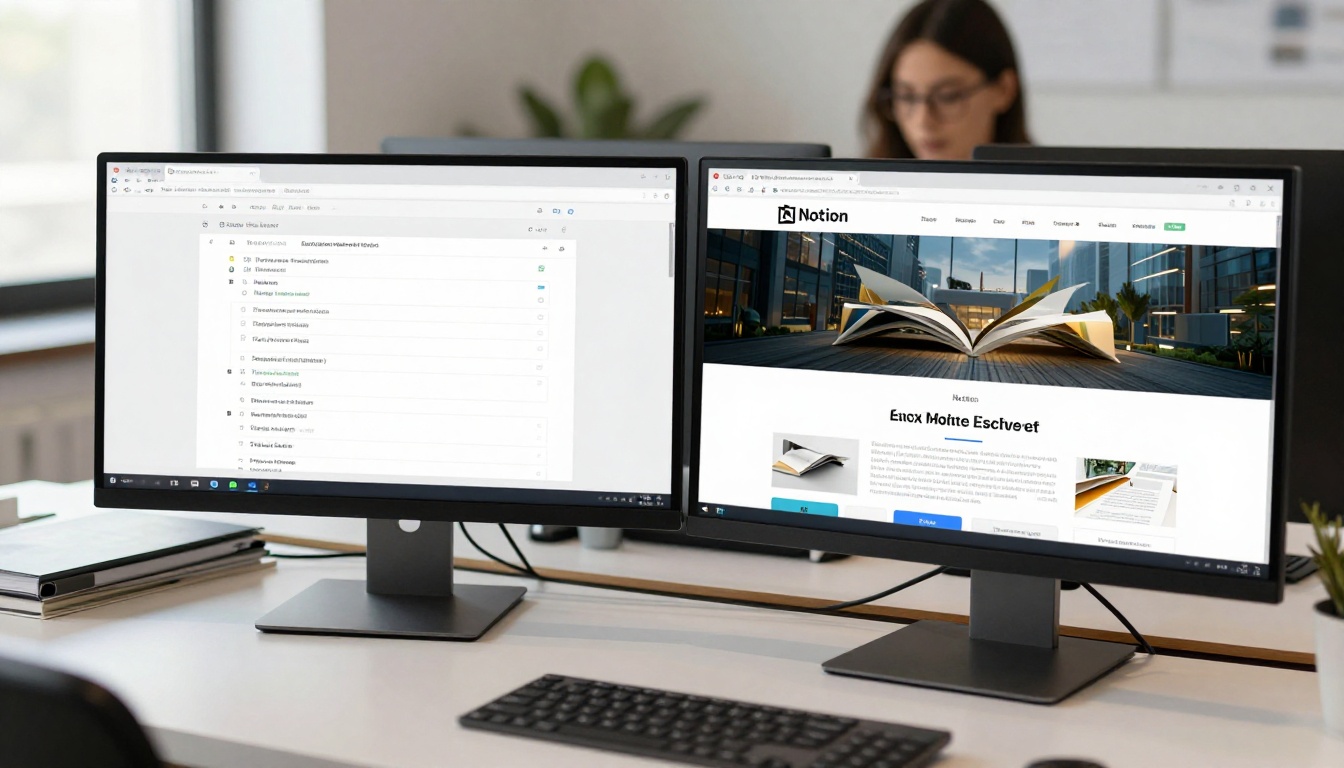
Incolla l’URL di condivisione di Flipbooks AI nel campo e clicca su “Embed link”. Notion recupererà il contenuto del flipbook e lo mostrerà direttamente nella pagina, dentro un blocco interattivo.
Passo 4: ridimensiona il blocco
Quando l’incorporamento compare, puoi trascinare i bordi del blocco per ridimensionarlo. Renderlo più largo e più alto dà ai lettori più spazio per sfogliare le pagine senza sforzo. Per la maggior parte dei flipbook funziona bene un blocco a larghezza piena di circa 600-700 px di altezza.
⚠️ Se Notion scrive “Questo contenuto non può essere incorporato”, prova a usare l’URL completo della pubblicazione invece di un link di anteprima o di bozza. Gli URL pubblicati di Flipbooks AI sono sempre compatibili con l’incorporamento.
Passo 5: posiziona e allinea
Puoi spostare il blocco di incorporamento in qualsiasi punto della pagina trascinandolo, come qualsiasi altro blocco di Notion. Mettilo dopo un breve paragrafo introduttivo, all’interno di un toggle o accanto a un blocco di colonne per un layout più curato.

Incorporamento, segnalibro o link in Notion
Quando incolli un URL in Notion, ti propone alcune opzioni. Ognuna si comporta in modo diverso, e sapere quale scegliere ti fa risparmiare tempo.
| Opzione | Cosa fa | Ideale per |
|---|
| Incorpora | Mostra il contenuto in linea nella pagina | Flipbook, video, strumenti interattivi |
| Segnalibro | Mostra una scheda di anteprima con titolo e immagine | Articoli di blog, testi esterni, pagine di destinazione |
| Menzione | Crea un link in linea | Riferimento rapido all’interno del testo |
| Ignora | Incolla l’URL grezzo come testo semplice | Quando vuoi solo il link |
Per i flipbook, scegli sempre Incorpora. Le altre opzioni mostrano una miniatura statica o un semplice link, e nessuna delle due offre l’esperienza interattiva dello sfoglio di pagina.
Problemi comuni con l’incorporamento e come risolverli
Il blocco di incorporamento mostra un’anteprima non funzionante
Di solito significa che Notion non è riuscito a recuperare il contenuto dall’URL. Controlla tre cose:
- Il flipbook è pubblicato? I flipbook in bozza o non pubblicati non hanno URL pubblici. Assicurati di aver cliccato su “Pubblica” in Flipbooks AI prima di copiare l’URL.
- L’URL è completo? Copia l’URL intero dalla barra degli indirizzi del browser, non un link abbreviato o un’anteprima privata.
- La pagina è accessibile pubblicamente? Se hai impostato una password sul flipbook, Notion non potrà incorporarlo senza autenticazione.
Il flipbook non si visualizza su telefono
L’app mobile di Notion gestisce gli incorporamenti in modo diverso dalla versione desktop. Su telefono, i contenuti incorporati a volte compaiono come link anziché in linea. È un limite di Notion, non un problema del flipbook. I lettori da telefono possono toccare l’incorporamento per aprire il flipbook in una scheda del browser, dove si visualizza correttamente.
I flipbook di Flipbooks AI sono completamente adattivi per i dispositivi mobili, quindi, quando un lettore lo apre nel browser, si adatta automaticamente alle dimensioni del suo schermo.
I contenuti incorporati si caricano lentamente
I PDF di grandi dimensioni con molte pagine possono impiegare un po’ a visualizzarsi completamente. Se la velocità di caricamento conta, valuta di:
- Ottimizzare il PDF originale prima di caricarlo (comprimere le immagini, ridurre le dimensioni del file)
- Impostare il flipbook in modo che carichi le pagine progressivamente anziché tutte insieme
- Incorporare solo una specifica pagina iniziale tramite parametri URL, se la piattaforma lo supporta

I casi d’uso migliori per i flipbook dentro Notion
Incorporare un flipbook in Notion funziona in quasi tutti i settori e in quasi tutti i flussi di lavoro. Ecco gli scenari in cui porta il valore maggiore.
| Caso d’uso | Tipo di documento | Perché funziona |
|---|
| Portale di benvenuto per i clienti | Brochure di benvenuto, panoramica dei servizi | I clienti ricevono una prima impressione curata senza scaricare file |
| Wiki del team prodotto | Catalogo prodotti, roadmap delle funzioni | Il formato visivo è più veloce da sfogliare delle pagine annidate |
| Spazio di lavoro immobiliare | Brochure di immobili, report di mercato | I documenti ricchi di immagini rendono al meglio nel formato con sfoglio di pagina |
| Hub di marketing | Lookbook di campagne, linee guida del brand | I flipbook con il brand rafforzano l’identità visiva nel contesto |
| Istruzione e formazione | Materiali didattici, manuali di formazione | Gli studenti sfogliano i contenuti al proprio ritmo |
| Organizzazione di eventi | Programmi di eventi, calendari | Facili da aggiornare: la pagina Notion mostra sempre la versione più recente |
| Gestione di ristoranti | Menu, pacchetti per catering | I flipbook di menu si incorporano bene per il riferimento del team |
| Report annuali | Sintesi finanziarie, report d’impatto | I portatori di interesse ricevono un documento professionale e interattivo |
Ciascuno di questi tipi di documento può essere creato e convertito su Flipbooks AI. La piattaforma include strumenti specifici come il Creatore di portfolio digitali, il Creatore di brochure immobiliari, il Flipbook per manuali di formazione e il Creatore di relazioni annuali interattive per rendere tutto il processo più rapido.

I piani di Flipbooks AI in breve
Se stai decidendo se iniziare con un piano gratuito o passare a un piano a pagamento prima di incorporare il tuo primo flipbook, ecco come sono suddivisi i piani.
| Funzione | Gratuito | Standard | Professional |
|---|
| Flipbook creati | Limitati | Illimitati | Illimitati |
| Filigrane | Sì | Nessuna filigrana | Nessuna filigrana |
| Personalizzazione del brand | No | Sì | Sì |
| Protezione con password | No | Sì | Sì |
| Analisi e monitoraggio | No | No | Sì |
| Strumenti di generazione contatti | No | No | Sì |
| Download offline | No | No | Sì |
| Incorporamento ovunque | Sì | Sì | Sì |
Per l’incorporamento in Notion, il piano Standard basta per ottenere un flipbook pulito e coerente con il brand, senza filigrane. Se vuoi tenere traccia di quante persone hanno visualizzato il flipbook incorporato o raccogliere contatti direttamente da Notion, il piano Professional include analisi e generazione di contatti.
Confronta tutti i piani per trovare quello più adatto al tuo flusso di lavoro.
Consigli per ottenere il massimo da questa configurazione
Alcune cose che rendono l’esperienza di incorporamento decisamente migliore, sia per te sia per i tuoi lettori:
- Usa un blocco toggle per racchiudere l’incorporamento se la pagina è lunga. Così i lettori espandono il flipbook solo quando vogliono leggerlo, mantenendo la pagina pulita e veloce.
- Aggiungi un’intestazione sopra l’incorporamento così i lettori sanno cosa stanno guardando prima di interagire.
- Aggiungi anche un link diretto al flipbook, oltre all’incorporamento. Alcuni utenti di Notion preferiscono aprire i contenuti in una scheda intera del browser per una vista più ampia.
- Tieni aggiornato il PDF di partenza in Flipbooks AI. Dato che l’incorporamento attinge da un URL attivo, ogni aggiornamento che pubblichi si riflette automaticamente in Notion senza doverlo incorporare di nuovo.
- Usa la protezione con password per i documenti riservati. Anche se qualcuno capita sulla pagina Notion, non potrà accedere al contenuto del flipbook senza la password.
💡 Flipbooks AI supporta l’incorporamento di flipbook su qualsiasi sito web, non solo in Notion. Lo stesso URL funziona contemporaneamente per siti web, email ai clienti e altre piattaforme.

Pronto ad aggiungere il tuo primo flipbook a Notion?
Il procedimento è semplice: crea un flipbook su Flipbooks AI, pubblicalo per ottenere un URL pubblico, poi incolla quell’URL in un blocco di incorporamento di Notion. Tutto qui. Il risultato è una pubblicazione interattiva con sfoglio di pagina, incorporata direttamente nel tuo spazio di lavoro e accessibile a chiunque abbia accesso alla pagina.
Che tu stia creando un portale per i clienti, un wiki di team, un hub di prodotto o uno spazio di formazione, i flipbook interattivi rendono i contenuti in Notion decisamente più coinvolgenti e più facili da sfogliare di quanto potrebbero mai essere dei PDF statici.
Inizia gratis su Flipbooks AI e avrai il tuo primo flipbook incorporato in Notion in meno di 10 minuti. Per confrontare cosa è incluso in ciascun piano prima di decidere, consulta la pagina dei prezzi. E se vuoi un’ispirazione su cosa creare dopo, sfoglia tutti gli strumenti disponibili per cataloghi, brochure, portfolio, menu, report e molto altro.



