Cómo incrustar un flipbook en Shopify (sin tocar una sola línea de código)
Añade a tu tienda de Shopify un flipbook interactivo con paso de página, sin programar. Este artículo paso a paso muestra cómo convertir un catálogo en PDF, personalizar el visor e incrustarlo en cualquier página de Shopify, desde las fichas de producto hasta la página de inicio, en todas las versiones de tema.
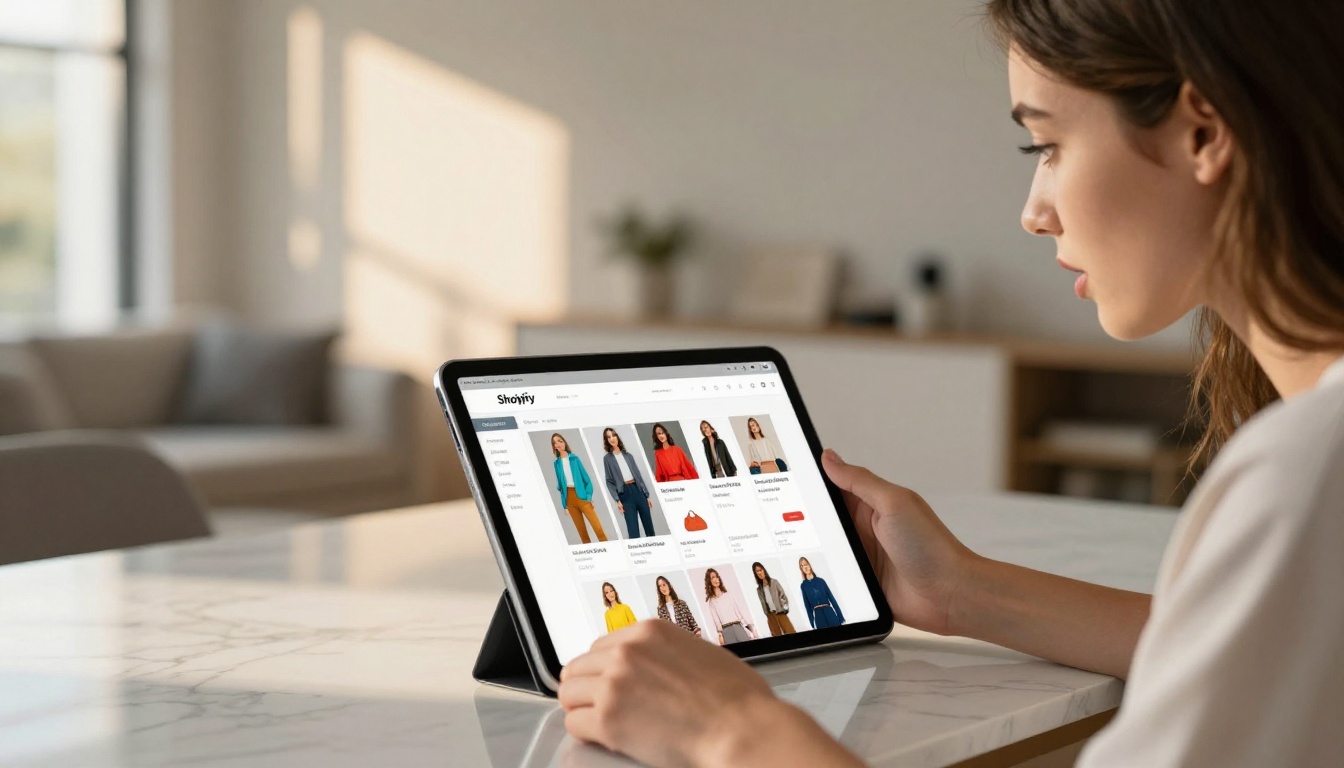
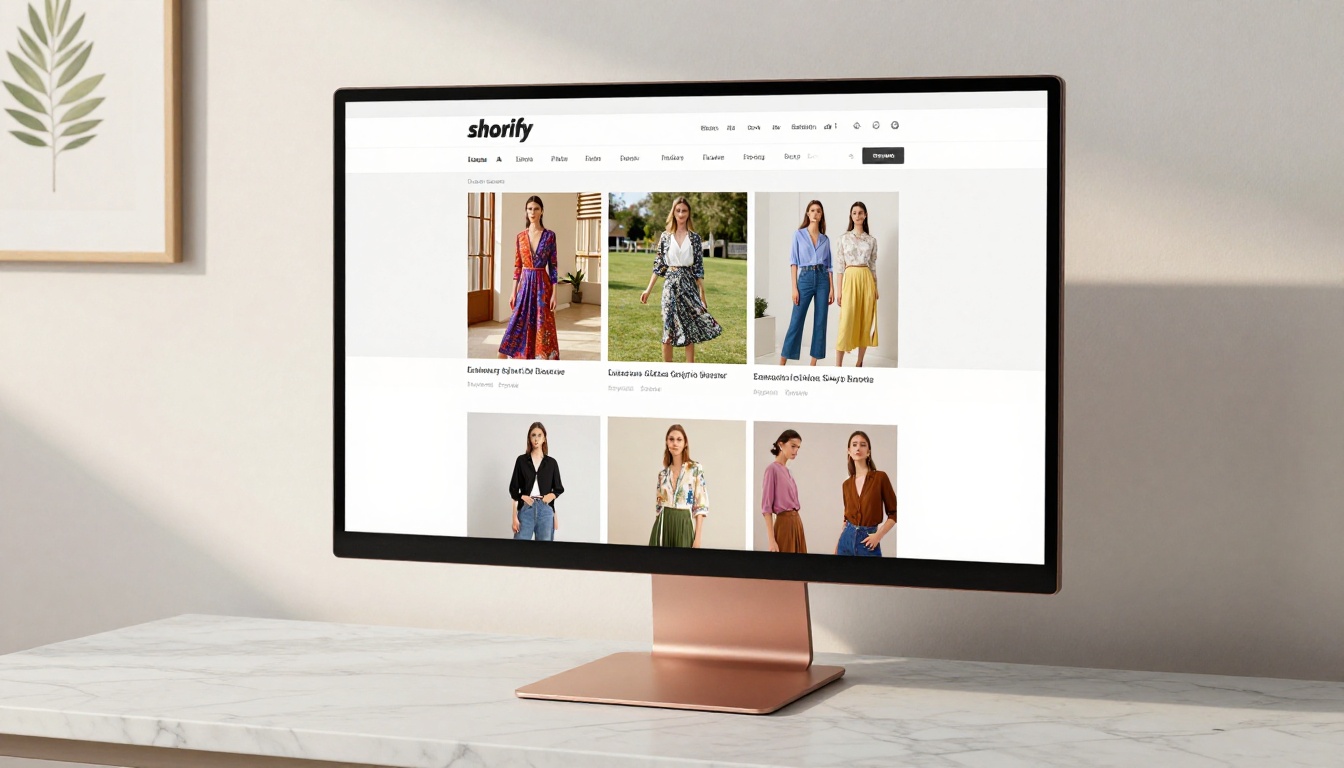
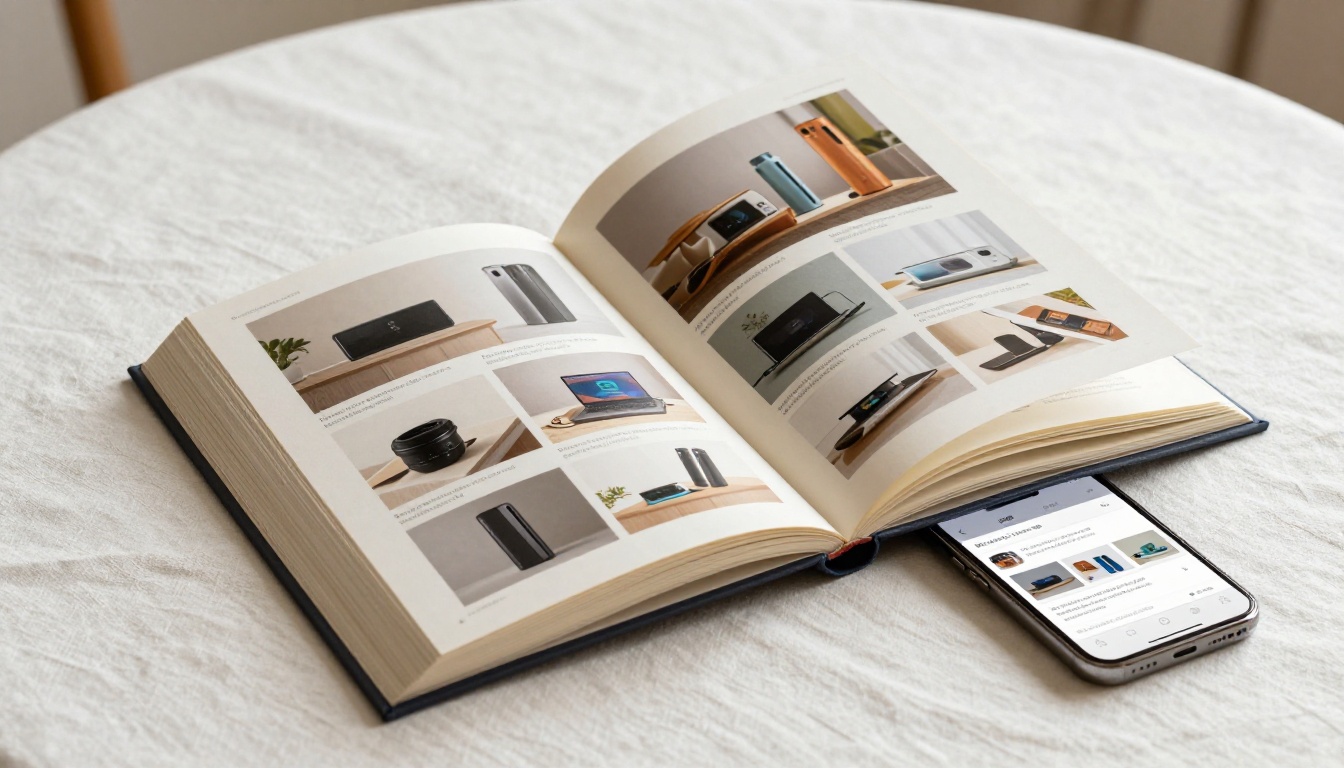
Incrustar un flipbook en tu tienda de Shopify es una de las formas más rápidas de convertir una página de producto plana, que solo se desplaza, en algo con lo que los clientes se detienen e interactúan. Ya tengas una boutique de ropa, una mueblería o una marca de alimentos especializados, un catálogo digital para hojear dentro de tu tienda crea una experiencia de compra que las imágenes estáticas no pueden igualar. Flipbooks AI hace que el proceso sea sencillo: sube un PDF, copia el código para incrustar y pégalo en Shopify. Este artículo recorre cada paso, desde la configuración de la cuenta hasta el flipbook publicado, con los tres métodos para incrustar en Shopify.
Por qué los flipbooks tienen sitio en tu tienda de Shopify
El problema de las páginas de producto estáticas
La mayoría de las tiendas de Shopify siguen el mismo patrón: título del producto, unas cuantas imágenes, botón de añadir al carrito, y vuelta a empezar. Esa estructura funciona para quienes buscan algo concreto y saben exactamente qué quieren. Hace casi nada por quienes solo navegan, los clientes que todavía están decidiendo y necesitan contexto, estilo e inspiración antes de comprar.
Un flipbook incrustado directamente en una página de Shopify le da al cliente una experiencia estructurada, parecida a una revista. Navega a su ritmo, pasando de un producto al siguiente como lo haría en una revista impresa. Ese cambio de comportamiento importa: los lectores pasan bastante más tiempo con formatos de paso de página que con páginas de desplazamiento estático, y más tiempo en la página se relaciona con regularidad con una mayor intención de compra y con menos rebotes.
Qué aportan los flipbooks a cada tipo de tienda
Los flipbooks de catálogo interactivos funcionan en una amplia variedad de categorías de tiendas de Shopify:
Moda y confección: lookbooks de temporada en los que los conjuntos se combinan, mostrando cómo se coordinan las prendas dentro de una colección completa
Decoración del hogar: catálogos habitación por habitación en los que el cliente ve los productos en interiores reales, no aislados sobre fondo blanco
Alimentos y bebidas especiales: catálogos con formato de menú, con descripciones de productos, historias de origen y sugerencias de maridaje
Belleza y cosmética: guías de tonos, tutoriales de aplicación y desglose de ingredientes incrustados dentro de las páginas de colección
Mayorista y B2B: catálogos completos de productos con SKU, niveles de precio y especificaciones técnicas pensados para compradores al por mayor
💡 Un flipbook en una página de colección de Shopify puede sustituir por completo tu página de destino de temporada, dando a los compradores un recorrido editorial seleccionado a partir de tu inventario en lugar de una cuadrícula de productos que tienen que filtrar a mano.
Beneficios de los flipbooks incrustados para el SEO
Más allá de la experiencia del cliente, los flipbooks incrustados en páginas de Shopify contribuyen de forma indirecta al rendimiento SEO. Una duración media de sesión más larga indica a los buscadores que la página aporta valor. Los clientes que pasan más tiempo hojeando un flipbook aumentan tu métrica de tiempo de permanencia sin necesidad de optimizar más contenido. Además, los flipbooks convierten páginas antes sencillas en contenido enlazable: un catálogo digital bien diseñado es algo que los compradores guardan y comparten, lo que genera tráfico de referencia natural hacia tu tienda.
Qué necesitas antes de empezar
Antes de incrustar, necesitas tres cosas:
Un archivo PDF listo para convertir. Es tu catálogo de productos, lookbook, folleto o cualquier documento con formato. Puede estar diseñado en Canva, Adobe InDesign, Google Slides exportado como PDF o cualquier otro programa que genere PDF.
Una cuenta en Flipbooks AI. Puedes crear una gratis en menos de dos minutos. No se necesita tarjeta de crédito para empezar.
Acceso al editor de temas de Shopify. Necesitas poder añadir secciones de HTML personalizado o, en temas antiguos, editar los archivos Liquid de tu tema.
No hace falta un desarrollador. No hay que instalar ninguna aplicación de Shopify en la tienda. No hay problemas de compatibilidad con tu tema actual. El visor del flipbook se sirve desde fuera y se incrusta mediante un iframe estándar, que admite cualquier tema de Shopify.
⚠️ Termina tu PDF antes de convertirlo. Aunque puedes reemplazarlo después, al volver a subirlo tendrías que volver a personalizar la marca desde cero, lo que añade tiempo innecesario.
Cómo crear tu flipbook con Flipbooks AI
Paso 1: crea tu cuenta
Ve a Flipbooks AI y crea tu cuenta. El plan gratuito te permite crear e incrustar un flipbook de inmediato. Para tener flipbooks ilimitados y sin marcas de agua, el plan Standard es el punto de partida de la mayoría de las tiendas de Shopify.
Paso 2: sube tu PDF
Desde tu panel, haz clic en New Flipbook y sube tu archivo PDF. Flipbooks AI lo convierte automáticamente en un visor con paso de página. Un catálogo de 20 páginas suele procesarse en menos de 30 segundos. Los documentos más largos con fotografías de alta resolución pueden tardar un minuto o dos.
Paso 3: personaliza la marca y el aspecto
Una vez convertido, puedes ajustar cada elemento visual del visor del flipbook:
Estilo de portada: efecto de portada blanda o de tapa dura para la doble página de apertura
Colores de marca: iguala con precisión la paleta de color de tu tienda de Shopify usando códigos hexadecimales
Fondo: color sólido, degradado o transparente para integrarlo con el diseño de tu página
Efectos de página: profundidad de sombra, intensidad del doblez de la esquina y sonido de paso opcional
Logotipo: añade el logotipo de tu tienda a la barra de herramientas del visor
Multimedia: incrusta enlaces de video, clips de audio o puntos interactivos en páginas concretas (plan Standard y superiores)
💡 Usa los códigos hexadecimales exactos del tema de tu Shopify en los ajustes de fondo e interfaz del flipbook. Cuando el flipbook coincide con la página en la que está incrustado, el cliente no percibe un cambio entre "tienda" y "catálogo". Se lee como una experiencia continua.
Paso 4: obtén tu código para incrustar
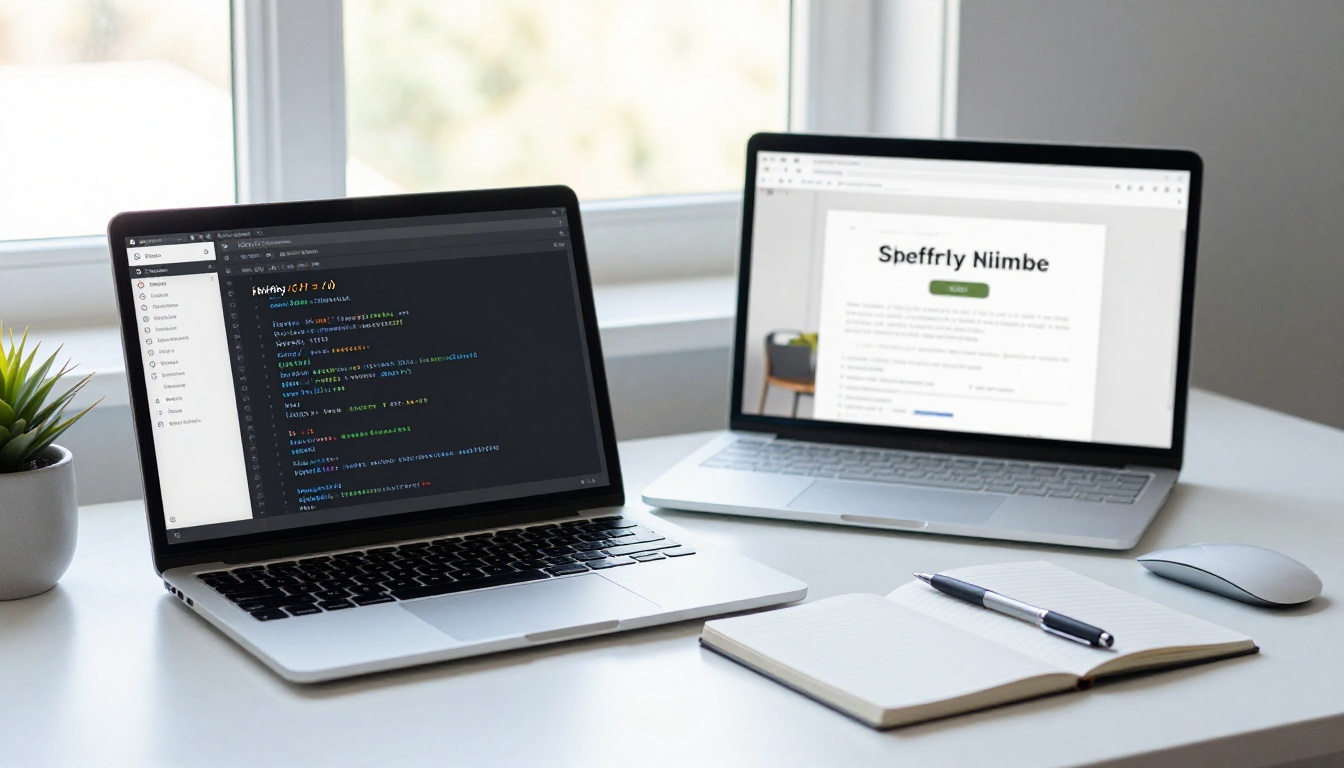
Haz clic en Share y luego en Embed. Flipbooks AI genera un fragmento de iframe limpio que pegas directamente en Shopify:
Copia este código. Lo usarás en la siguiente sección.
Paso 5: configura las opciones para compartir y el acceso
Antes de publicar, decide la configuración de acceso:
Público o con contraseña: la protección con contraseña (plan Standard y superiores) es ideal para catálogos mayoristas o colecciones VIP privadas en las que no quieres que navegue cualquier visitante
Analíticas: en el plan Professional, puedes ver cuántos visitantes únicos han visto el flipbook, cuánto tiempo pasaron en cada página y cuántos completaron los formularios de captación de contactos incrustados
Descargas sin conexión: actívalo para que los clientes puedan guardar tu catálogo como PDF en su dispositivo y hojearlo sin conexión
Cómo incrustar el flipbook en Shopify (paso a paso)
Comparación de tres métodos de incrustación
Método
Dificultad
Ideal para
Compatibilidad con temas
Sección de HTML personalizado
Fácil
Temas de Shopify 2.0 con editor de arrastrar y soltar
Dawn, Sense, Refresh y temas modernos
Edición de código Liquid del tema
Media
Colocación precisa dentro de cualquier plantilla
Todos los temas de Shopify
Editor de texto enriquecido de página
Fácil
Incrustación rápida en una sola página, en minutos
Todos los temas de Shopify
Método 1: sección de HTML personalizado (temas de Shopify 2.0)
Este es el método más rápido para tiendas con temas modernos de Shopify 2.0, como Dawn, Sense, Refresh o Craft.
Desde el panel de administración de Shopify, ve a Online Store y haz clic en Customize
Ve a la página concreta en la que quieres que aparezca el flipbook
Haz clic en Add section en la barra lateral izquierda
Selecciona Custom HTML o Custom content de la lista de secciones
Pega tu código para incrustar del iframe de Flipbooks AI en el campo de contenido
Ajusta la configuración de relleno y ancho de la sección para que coincida con el diseño de tu página
Haz clic en Save para publicarlo
El flipbook aparece de inmediato en tu tienda, sin editar código.
Método 2: edición del código Liquid del tema
Para temas antiguos o cuando necesitas colocar el flipbook en una posición muy concreta dentro de una plantilla:
Ve a Online Store y haz clic en el menú de tres puntos junto a tu tema activo
Selecciona Edit code para abrir el editor de código
Abre el archivo de plantilla correspondiente. En una página estándar es templates/page.liquid. En una página de producto es templates/product.liquid
Localiza en el flujo de la página la posición HTML donde debe aparecer el flipbook
Pega el código del iframe en esa posición
Haz clic en Save
⚠️ Duplica siempre tu tema antes de editar archivos Liquid. Ve a la lista de temas, haz clic en el menú de tres puntos y selecciona Duplicate. Así tendrás un punto de restauración seguro si algo sale mal.
Método 3: editor de contenido de página
El método más sencillo para una página de catálogo dedicada:
Ve a Online Store y haz clic en Pages
Abre una página existente o crea una nueva (por ejemplo, "Catálogo de productos" o "Lookbook")
En el editor de contenido, haz clic en el botón Show HTML (el icono <> de la barra de herramientas)
Pega tu código para incrustar del iframe directamente en el editor HTML
Haz clic en Save y publica la página
Esto funciona en cualquier tema de Shopify sin personalización. El inconveniente es que hay menos control sobre el diseño: el flipbook aparece en línea con el resto del contenido de la página, sin los controles de relleno y posición a nivel de sección que ofrece el método 1.
Dónde colocar tu flipbook en Shopify
Colocación en la página de inicio
Un flipbook incrustado en la página de inicio funciona mejor como una sección dedicada a todo el ancho, debajo del banner principal. Esta posición capta a los visitantes justo después de la primera impresión de marca y los lleva a una experiencia de catálogo antes de que lleguen a la cuadrícula de productos. Las campañas de temporada, las novedades y el contenido sobre la historia de la marca funcionan bien aquí.
Páginas de producto
Incrusta un flipbook específico del producto que muestre el artículo en uso en varios contextos: distintos ambientes, distintos conjuntos o distintas condiciones de luz. En moda, esto significa mostrar una chaqueta combinada de tres maneras distintas. En muebles, significa mostrar el mismo sofá en tres configuraciones de habitación diferentes. El contexto vende de formas que la fotografía de producto individual simplemente no puede lograr.
Páginas de colección
Crea un catálogo específico para cada una de tus gamas de productos más importantes. Incrusta el flipbook en la parte superior de la página de colección, por encima de la cuadrícula de productos. Los clientes leen primero el catálogo editorial, se forman preferencias y listas mentales de favoritos, y después bajan para añadir artículos directamente al carrito. Esta estructura aumenta de forma notable el número de artículos añadidos por sesión en comparación con una cuadrícula sin más.
Página de catálogo dedicada
Crea una página independiente de "Catálogo" o "Lookbook" e incrusta allí el flipbook completo de tus productos. Añade esta página a tu navegación principal. Los compradores que visitan específicamente una página de catálogo suelen tener un valor medio de pedido más alto, porque están en modo de navegación deliberada y no en modo de búsqueda.
✅ Añade un enlace "Ver catálogo" al encabezado de tu tienda o a la barra de anuncios. Incluso un botón pequeño que apunte a tu página de catálogo puede aumentar de forma notable la interacción con toda tu gama de productos.
Planes de Flipbooks AI: ¿cuál le conviene a tu tienda?
Función
Free
Standard
Professional
Flipbooks
1
Ilimitados
Ilimitados
Marca de agua
Sí
No
No
Marca propia
No
Sí
Sí
Protección con contraseña
No
Sí
Sí
Panel de analíticas
No
No
Sí
Formularios de captación de contactos
No
No
Sí
Descargas sin conexión
No
Sí
Sí
Incrustar en Shopify
Sí
Sí
Sí
Incrustaciones de video y audio
No
Sí
Sí
Visor adaptable a dispositivos móviles
Sí
Sí
Sí
Para la mayoría de las tiendas de Shopify, el plan Standard es el equilibrio adecuado. Sin marcas de agua en los flipbooks incrustados, catálogos ilimitados para distintas colecciones o temporadas, protección con contraseña para compradores mayoristas y la posibilidad de incrustar clips de video directamente en las páginas de producto. El plan Professional merece la pena cuando quieres analíticas por página que muestren qué productos de tu catálogo reciben más atención, y formularios de captación de contactos para recibir consultas de compradores mayoristas directamente dentro del visor del flipbook.
Consulta los planes de precios completos para ver exactamente qué incluye cada nivel.
💡 Si gestionas flipbooks para varias tiendas de Shopify de distintas marcas, una cuenta Professional los cubre todos, sin cargos por tienda y con flipbooks ilimitados.
Casos de uso reales en Shopify
Tiendas de joyería y accesorios
Una pequeña marca de accesorios incrusta un lookbook de temporada en flipbook en su página de inicio cada trimestre. Las nuevas colecciones se lanzan dentro del flipbook dos semanas antes de publicarse en la cuadrícula de productos, lo que da a quienes se suscriben por correo electrónico una vista previa exclusiva que impulsa las compras anticipadas. El Diseñador de lookbooks interactivos de Flipbooks AI está pensado precisamente para este caso, con plantillas de maquetación diseñadas para la fotografía editorial de joyería y accesorios.
Marcas de moda y confección
Las marcas de moda incrustan un catálogo editorial completo en sus páginas de colección de Shopify. Cada doble página muestra conjuntos combinados de pies a cabeza, con puntos interactivos que enlazan directamente a la página de cada producto del conjunto. Los clientes primero hojean el editorial, se forman la idea del conjunto y después hacen clic para añadir artículos. El Creador de flipbooks de lookbook hace que crear estos catálogos de moda de varias páginas sea rápido, con plantillas editoriales de moda ya preparadas.
Tiendas de decoración del hogar
Las tiendas de muebles se benefician muchísimo de los catálogos con escenas de habitaciones, que muestran cómo encajan las piezas en interiores reales. En lugar de navegar por imágenes aisladas de productos sobre fondo blanco, el cliente hojea fotografías completas de habitaciones. El Creador de catálogos digitales gratis es el punto de partida adecuado para catálogos de productos estructurados, con diseños de varias columnas y secciones de especificaciones junto a la fotografía.
Tiendas mayoristas y B2B
Las tiendas de Shopify que atienden a compradores mayoristas usan flipbooks con contraseña incrustados en una página de acceso para profesionales dedicada. Los compradores reciben un catálogo de productos completo con SKU y niveles de precio por volumen, al que solo pueden acceder tras iniciar sesión o recibir una contraseña compartida. Esto sustituye el envío de archivos PDF por correo, permite actualizar el catálogo sin volver a enviarlo y, con las analíticas del plan Professional, muestra qué páginas consulta más cada comprador.
Corrige estos 3 errores comunes al incrustar
El flipbook no aparece después de guardar
La causa más frecuente es que el editor de texto enriquecido de Shopify elimina el código del iframe cuando vuelves del modo HTML al modo visual. Solución: usa el método de sección de HTML personalizado (método 1 de arriba) en lugar del editor de contenido de página para las incrustaciones. La sección de HTML personalizado conserva el código HTML sin modificarlo.
Una causa menos común es una Política de seguridad de contenido (CSP) definida por tu tema que bloquea los iframes de dominios externos. Comprueba si el flipbook aparece en una ventana de incógnito con las extensiones desactivadas. Si aparece, una extensión del navegador está interfiriendo. Si no aparece, contacta con el soporte de Flipbooks AI con la URL de tu tienda para recibir ayuda específica para tu dominio.
Desbordamiento o recorte de la visualización en dispositivos móviles
Un iframe con una altura fija en píxeles (por ejemplo, height="600px") se desborda en pantallas móviles estrechas. Sustitúyelo por un contenedor adaptable con relación de aspecto:
Este contenedor mantiene automáticamente una relación de aspecto de 16:9 en todos los tamaños de pantalla, desde los monitores de escritorio hasta las pantallas pequeñas de los teléfonos.
Carga inicial lenta
Los PDF grandes generan archivos de flipbook más pesados. Si la carga inicial es notablemente lenta:
Comprime tu PDF antes de subirlo. Procura que pese menos de 10MB. Herramientas como Smallpdf o iLovePDF reducen el tamaño del archivo sin una pérdida visible de calidad.
Coloca el flipbook por debajo del pliegue. Shopify carga primero el contenido visible. Si el flipbook está más abajo en la página, se carga después del contenido esencial de la parte superior, y la página parece más rápida.
Añade loading="lazy" a la etiqueta del iframe para que el navegador aplace la carga del flipbook hasta que el cliente se desplace cerca de él.
✅ Flipbooks AI aloja todos los recursos del flipbook en una CDN global, así que el visor carga rápido para clientes de todo el mundo, no solo en tu región de origen. La compresión reduce la carga inicial que entrega la CDN, y ahí es donde se gana velocidad.
Herramientas para cada tipo de catálogo de Shopify
Flipbooks AI ofrece herramientas específicas que se ajustan a los formatos habituales de las tiendas de Shopify. Explora todas las herramientas de flipbook o empieza por la que mejor encaje con tu tipo de catálogo:
Añadir un flipbook a tu tienda de Shopify lleva unos 15 minutos, desde la subida del PDF hasta la incrustación publicada. El resultado es una página de producto que retiene la atención, cuenta una historia visual y ofrece a los compradores la experiencia editorial que separa a las marcas premium de las tiendas de productos genéricos.
¿Listo para crear el tuyo?Crea tu cuenta gratis en Flipbooks AI y sube tu primer catálogo hoy mismo. Para tener flipbooks ilimitados, marca propia, catálogos mayoristas con contraseña y video incrustado, compara los planes de precios y elige el nivel que se ajuste al volumen de tu tienda. Todos los planes admiten la incrustación completa en Shopify, así que puedes tener tu primer flipbook publicado sin ningún compromiso previo.