Flipbook in Shopify einbetten: ganz ohne eine einzige Zeile Code
Füge ein interaktives Flipbook mit Umblättereffekt direkt in deinen Shopify-Shop ein, ganz ohne Programmieren. Diese Schritt-für-Schritt-Anleitung zeigt, wie du einen PDF-Katalog umwandelst, den Viewer anpasst und ihn auf jeder Shopify-Seite einbettest, von Produktlisten bis zur Startseite, für jede Theme-Version.
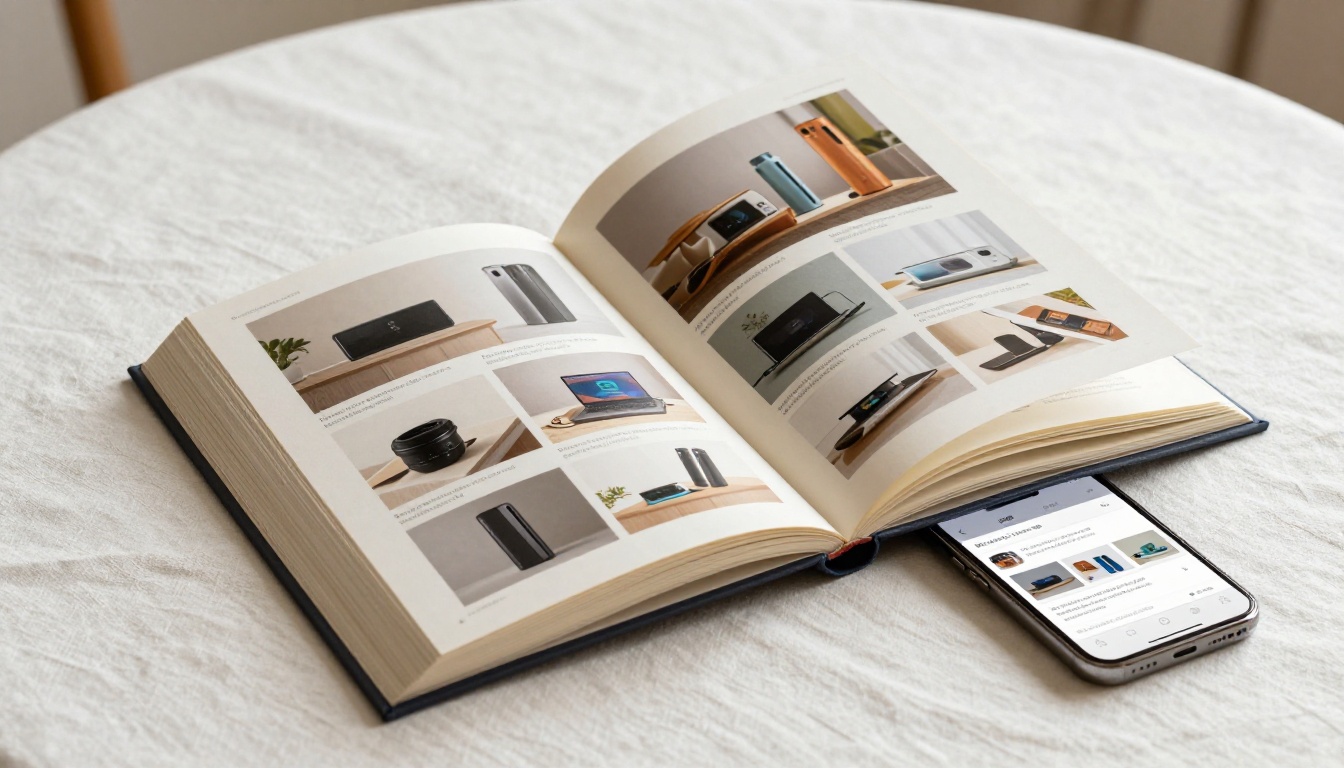
Ein Flipbook in deinen Shopify-Shop einzubetten ist eine der schnellsten Möglichkeiten, eine flache, scrollbare Produktseite in etwas zu verwandeln, bei dem Kunden tatsächlich stehen bleiben und interagieren. Ob du eine Modeboutique, ein Möbelgeschäft oder eine Marke für Spezialitäten-Lebensmittel führst: Ein Umblätter-Katalog direkt in deinem Shop schafft ein Einkaufserlebnis, das statische Bilder nicht nachbilden können. Flipbooks AI macht diesen Prozess einfach: Lade ein PDF hoch, hole dir einen Einbettungscode und füge ihn in Shopify ein. Dieser Artikel führt dich durch jeden Schritt, von der Kontoeinrichtung bis zur veröffentlichten Einbettung, und zeigt alle drei Einbettungsmethoden für Shopify.
Warum Flipbooks auf deinen Shopify-Shop gehören
Das Problem mit statischen Produktseiten
Die meisten Shopify-Shops folgen dem gleichen Muster: Produkttitel, ein paar Bilder, Button „In den Warenkorb“, und das Ganze von vorn. Diese Struktur funktioniert für suchgetriebene Käufer, die genau wissen, was sie wollen. Für Stöberer, also Kunden, die sich noch entscheiden, die Kontext, Styling und Inspiration brauchen, bevor sie sich festlegen, bringt sie fast nichts.
Ein Flipbook, das direkt in eine Shopify-Seite eingebettet ist, gibt Kunden ein strukturiertes, redaktionelles Erlebnis. Sie stöbern in ihrem eigenen Tempo und blättern von einem Produkt zum nächsten, so wie sie es in einem gedruckten Magazin tun würden. Diese Veränderung im Verhalten ist wichtig: Besucher verbringen deutlich mehr Zeit mit Umblätterformaten als mit statischen Scroll-Seiten, und mehr Zeit auf einer Seite hängt konsistent mit höherer Kaufabsicht und niedrigeren Absprungraten zusammen.
Was Flipbooks für verschiedene Shop-Typen bringen
Interaktive Katalog-Flipbooks funktionieren in einer breiten Auswahl von Shopify-Kategorien:
Mode und Bekleidung: Saisonale Lookbooks, in denen Outfits zusammen gestylt werden und zeigen, wie die Teile innerhalb einer ganzen Kollektion zusammenpassen
Wohnen und Möbel: Kataloge, Raum für Raum, in denen Kunden Produkte in echten Wohnsituationen sehen, nicht isoliert auf weißem Hintergrund
Spezialitäten-Lebensmittel und Getränke: Kataloge im Stil einer Speisekarte mit Produktbeschreibungen, Herkunftsgeschichten und Empfehlungen zur Kombination
Beauty und Kosmetik: Farbtabellen, Anwendungsanleitungen und Inhaltsstoff-Übersichten, eingebettet in Kollektionsseiten
Großhandel und B2B: Vollständige Produktkataloge mit SKUs, Preisstaffeln und technischen Daten, zugeschnitten auf Großabnehmer
💡 Ein Flipbook auf einer Shopify-Kollektionsseite kann deine saisonale Landingpage komplett ersetzen und Käufern einen kuratierten, redaktionellen Weg durch dein Sortiment bieten, statt eines Produktrasters, das sie selbst filtern müssen.
SEO-Vorteile eingebetteter Flipbooks
Über das Kundenerlebnis hinaus tragen Flipbooks, die in Shopify-Seiten eingebettet sind, indirekt zur SEO-Leistung bei. Eine längere durchschnittliche Sitzungsdauer signalisiert Suchmaschinen, dass die Seite einen Mehrwert bietet. Kunden, die länger in einem Flipbook stöbern, erhöhen deine Verweildauer, ohne dass dafür zusätzliche Inhaltsoptimierung nötig ist. Flipbooks machen außerdem bisher schlichte Seiten zu verlinkbaren Inhalten: Ein gut gestalteter digitaler Katalog ist etwas, das Käufer als Lesezeichen speichern und teilen, und so bringt er natürlichen Empfehlungsverkehr in deinen Shop.
Was du vor dem Start brauchst
Bevor du einbettest, brauchst du drei Dinge:
Eine PDF-Datei, die bereit zur Umwandlung ist. Das ist dein Produktkatalog, Lookbook, deine Broschüre oder jedes andere formatierte Dokument. Sie kann in Canva, Adobe InDesign oder als PDF exportierten Google Slides entstehen oder in jeder anderen Software, die PDF ausgibt.
Ein Flipbooks-AI-Konto. Du kannst kostenlos eins erstellen und bist in unter zwei Minuten startklar. Zum Start ist keine Kreditkarte nötig.
Zugriff auf deinen Shopify-Theme-Editor. Du brauchst die Möglichkeit, benutzerdefinierte HTML-Abschnitte hinzuzufügen oder, bei älteren Themes, die Liquid-Dateien deines Themes zu bearbeiten.
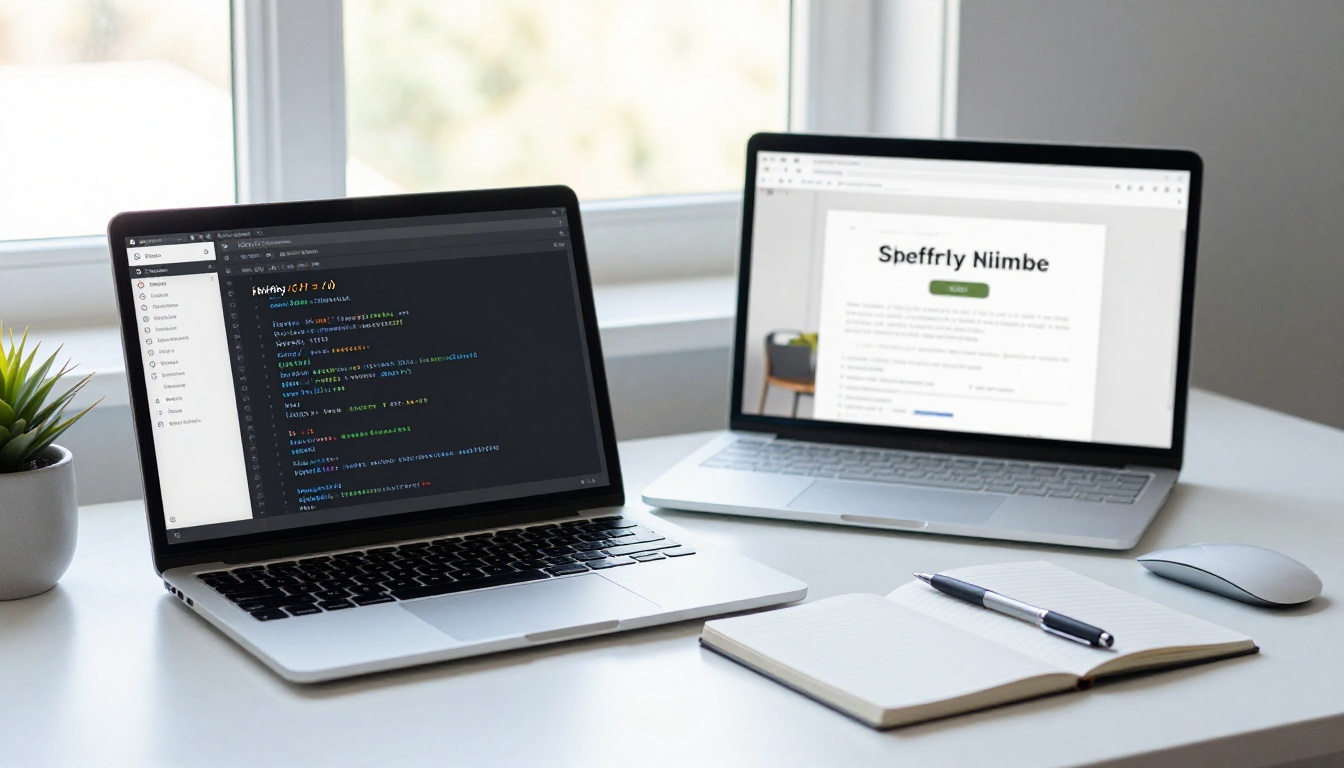
Du brauchst keinen Entwickler. Auf der Shop-Seite muss keine Shopify-App installiert werden. Es gibt keine Kompatibilitätsprobleme mit deinem bestehenden Theme. Der Flipbook-Betrachter wird extern bereitgestellt und über ein Standard-iframe eingebettet, das jedes Shopify-Theme unterstützt.
⚠️ Finalisiere dein PDF, bevor du es umwandelst. Du kannst es zwar später ersetzen, aber ein erneuter Upload bedeutet, dass du dein Branding von Grund auf neu einstellen musst, was unnötig Zeit kostet.
So erstellst du dein Flipbook mit Flipbooks AI
Schritt 1: Erstelle dein Konto
Gehe zu Flipbooks AI und erstelle ein Konto. Der kostenlose Tarif lässt dich sofort ein Flipbook erstellen und einbetten. Für unbegrenzte Flipbooks und ohne Wasserzeichen beginnen die meisten Shopify-Shops mit dem Standard-Tarif.
Schritt 2: Lade dein PDF hoch
Klicke in deinem Dashboard auf Neues Flipbook und lade dein PDF hoch. Flipbooks AI wandelt es automatisch in einen Umblätter-Betrachter um. Ein 20-seitiger Katalog wird in der Regel in unter 30 Sekunden verarbeitet. Längere Dokumente mit hochauflösenden Fotos brauchen eine Minute oder zwei.
Schritt 3: Branding und Aussehen anpassen
Nach der Umwandlung kannst du jedes visuelle Element des Flipbook-Betrachters anpassen:
Umschlagstil: Softcover- oder Hardcover-Effekt für die Eröffnungsdoppelseite
Markenfarben: Stimme die Farbpalette deines Shopify-Shops genau über Hex-Codes ab
Hintergrund: Einfarbig, Verlauf oder transparent, damit er sich in dein Seitendesign einfügt
Seiteneffekte: Schattentiefe, Intensität der Eckenkrümmung und optionaler Umblätterton
Logo: Füge dein Shop-Logo in die Werkzeugleiste des Betrachters ein
Multimedia: Bette Video-Links, Audioclips oder anklickbare interaktive Punkte auf einzelnen Seiten ein (ab dem Standard-Tarif)
💡 Verwende die exakten Hex-Farbcodes deines Shopify-Themes in den Hintergrund- und UI-Einstellungen des Flipbooks. Wenn das Flipbook zu der Seite passt, auf der es eingebettet ist, nehmen Kunden keinen Übergang zwischen „Shop“ und „Katalog“ wahr. Es wirkt wie ein durchgängiges Erlebnis.
Schritt 4: Hol dir deinen Einbettungscode
Klicke auf Freigeben und dann auf Einbetten. Flipbooks AI erzeugt einen sauberen iFrame-Schnipsel, den du direkt in Shopify einfügst:
Kopiere diesen Code. Du brauchst ihn im nächsten Abschnitt.
Schritt 5: Freigabe und Zugang einrichten
Entscheide vor der Veröffentlichung über die Zugriffseinstellungen:
Öffentlich oder passwortgeschützt: Passwortschutz (ab dem Standard-Tarif) eignet sich ideal für Großhandelskataloge oder private VIP-Kollektionen, die nicht für alle Besucher zugänglich sein sollen
Analysen: Im Professional-Tarif siehst du, wie viele eindeutige Besucher das Flipbook angesehen haben, wie lange sie auf jeder Seite verweilt haben und wie viele eingebettete Kontaktformulare ausgefüllt wurden
Offline-Downloads: Aktiviere diese Option, damit Kunden deinen Katalog als PDF auf ihr Gerät speichern und offline durchblättern können
So bettest du das Flipbook in Shopify ein (Schritt für Schritt)
Drei Einbettungsmethoden im Vergleich
Methode
Schwierigkeit
Ideal für
Theme-Kompatibilität
Benutzerdefinierter HTML-Abschnitt
Einfach
Shopify-2.0-Themes mit Drag-and-Drop-Editor
Dawn, Sense, Refresh und moderne Themes
Liquid-Code im Theme bearbeiten
Mittel
Präzise Platzierung in jeder Vorlage
Alle Shopify-Themes
Rich-Text-Editor der Seite
Einfach
Schnelles Einbetten auf einer Seite in wenigen Minuten
Das ist die schnellste Methode für Shops mit modernen Shopify-2.0-Themes wie Dawn, Sense, Refresh oder Craft.
Gehe in deinem Shopify-Admin zu Online-Shop und klicke auf Anpassen
Navigiere zu der Seite, auf der das Flipbook erscheinen soll
Klicke im linken Seitenbereich auf Abschnitt hinzufügen
Wähle Benutzerdefiniertes HTML oder Benutzerdefinierter Inhalt aus der Abschnittsliste
Füge deinen Einbettungscode von Flipbooks AI in das Inhaltsfeld ein
Passe die Abstände und die Breite des Abschnitts an dein Seitenlayout an
Klicke auf Speichern, um es live zu schalten
Das Flipbook erscheint sofort in deinem Shop, ganz ohne Code zu bearbeiten.
Methode 2: Liquid-Code im Theme bearbeiten
Für ältere Themes oder wenn das Flipbook an einer ganz bestimmten Stelle innerhalb einer Vorlage stehen soll:
Gehe zu Online-Shop und klicke auf das Drei-Punkte-Menü neben deinem aktiven Theme
Wähle Code bearbeiten, um den Code-Editor zu öffnen
Öffne die passende Vorlagendatei. Für eine Standardseite ist das templates/page.liquid. Für eine Produktseite ist es templates/product.liquid
Finde die Stelle im HTML, an der das Flipbook im Seitenablauf erscheinen soll
Füge den iFrame-Code an dieser Stelle ein
Klicke auf Speichern
⚠️ Dupliziere dein Theme immer, bevor du Liquid-Dateien bearbeitest. Gehe zu deiner Theme-Liste, klicke auf das Drei-Punkte-Menü und wähle Duplizieren. So hast du einen sicheren Wiederherstellungspunkt, falls etwas schiefgeht.
Methode 3: Seiteninhalt-Editor
Die einfachste Methode für eine eigene Katalogseite:
Gehe zu Online-Shop und klicke auf Seiten
Öffne eine vorhandene Seite oder erstelle eine neue (z. B. „Produktkatalog“ oder „Lookbook“)
Klicke im Inhaltseditor auf die Schaltfläche HTML anzeigen (das Symbol <> in der Werkzeugleiste)
Füge deinen iFrame-Einbettungscode direkt in den HTML-Editor ein
Klicke auf Speichern und veröffentliche die Seite
Das funktioniert mit jedem Shopify-Theme ohne Anpassungen. Der Nachteil ist weniger Kontrolle über das Layout: Das Flipbook erscheint im Textfluss zusammen mit anderen Inhalten der Seite, ohne die Abstands- und Positionierungsoptionen auf Abschnittsebene, die du in Methode 1 hast.
Wo du dein Flipbook in Shopify platzierst
Platzierung auf der Startseite
Ein Flipbook auf der Startseite funktioniert am besten als eigener Abschnitt in voller Breite unterhalb des Hero-Banners. Diese Position fängt Besucher direkt nach dem ersten Markeneindruck ein und zieht sie in ein Katalogerlebnis, bevor sie das Produktraster erreichen. Saisonale Kampagnen, Neuheiten und Inhalte zur Markengeschichte funktionieren hier alle gut.
Produktseiten
Bette ein produktspezifisches Flipbook ein, das den Artikel in mehreren Zusammenhängen zeigt: in verschiedenen Raumsituationen, mit unterschiedlichen Outfits oder bei unterschiedlichen Lichtverhältnissen. Bei Mode heißt das, eine Jacke dreimal unterschiedlich gestylt zu zeigen. Bei Möbeln heißt es, dasselbe Sofa in drei verschiedenen Raumkonfigurationen zu zeigen. Kontext verkauft auf eine Weise, wie es einzelne Produktfotos nie können.
Kollektionsseiten
Erstelle einen kollektionsspezifischen Katalog für deine wichtigsten Produktlinien. Bette das Flipbook oben auf der Kollektionsseite ein, über dem Produktraster. Kunden lesen zuerst den redaktionellen Katalog, bilden sich Vorlieben und eine gedankliche Auswahlliste und scrollen dann nach unten, um Artikel direkt in den Warenkorb zu legen. Diese Struktur erhöht die Zahl der Artikel pro Sitzung deutlich im Vergleich zu einem schlichten Raster.
Eigene Katalogseite
Erstelle eine eigenständige Seite „Katalog“ oder „Lookbook“ und bette dort dein komplettes Produkt-Flipbook ein. Füge diese Seite deiner Hauptnavigation hinzu. Käufer, die gezielt eine Katalogseite besuchen, haben oft höhere durchschnittliche Bestellwerte, weil sie in einem bewussten Stöbermodus sind und nicht im Suchmodus.
✅ Füge einen Link „Katalog ansehen“ in den Header deines Shops oder in die Ankündigungsleiste ein. Schon ein kleiner Call-to-Action, der auf deine Katalogseite verweist, kann die Interaktion mit deinem gesamten Produktsortiment deutlich steigern.
Flipbooks AI Tarife: Welcher passt zu deinem Shop?
Funktion
Free
Standard
Professional
Flipbooks
1
Unbegrenzt
Unbegrenzt
Wasserzeichen
Ja
Nein
Nein
Individuelles Branding
Nein
Ja
Ja
Passwortschutz
Nein
Ja
Ja
Analyse-Dashboard
Nein
Nein
Ja
Kontaktformulare
Nein
Nein
Ja
Offline-Downloads
Nein
Ja
Ja
Einbetten in Shopify
Ja
Ja
Ja
Video- und Audio-Einbettungen
Nein
Ja
Ja
Responsiver Betrachter für mobile Geräte
Ja
Ja
Ja
Für die meisten Shopify-Shops bietet der Standard-Tarif das richtige Gleichgewicht. Keine Wasserzeichen auf eingebetteten Flipbooks, unbegrenzt viele Kataloge für verschiedene Kollektionen oder Saisons, Passwortschutz für Großhandelskunden und die Möglichkeit, Videoclips direkt auf Produktseiten einzubetten. Der Professional-Tarif lohnt sich, sobald du Analysen pro Seite brauchst, die zeigen, welche Produkte in deinem Katalog die meiste Aufmerksamkeit bekommen, sowie Kontaktformulare, um Anfragen von Großhändlern direkt im Flipbook-Betrachter einzusammeln.
Die vollständigen Preise und Tarife zeigen dir genau, was jede Stufe enthält.
💡 Wenn du Flipbooks für mehrere Shopify-Shops verschiedener Marken verwaltest, deckt ein Professional-Konto alle ab, ohne Gebühren pro Shop und mit unbegrenzt vielen Flipbooks.
Echte Shopify-Anwendungsfälle
Schmuck- und Accessoire-Shops
Eine kleine Accessoire-Marke bettet jedes Quartal ein saisonales Lookbook-Flipbook auf ihrer Startseite ein. Neue Kollektionen erscheinen im Flipbook zwei Wochen, bevor sie im Produktraster live gehen. So bekommen E-Mail-Abonnenten eine exklusive Vorschau, die zu Käufen im Early-Access anregt. Der Interaktive Lookbook-Designer von Flipbooks AI ist genau für diesen Anwendungsfall gemacht und bietet Layout-Vorlagen für redaktionelle Fotos von Schmuck und Accessoires.
Mode- und Bekleidungsmarken
Modemarken betten einen vollständigen redaktionellen Katalog auf ihren Kollektionsseiten in Shopify ein. Jede Doppelseite zeigt Outfits, die von Kopf bis Fuß gestylt sind, mit anklickbaren interaktiven Punkten, die direkt zu den einzelnen Produktseiten jedes Teils im Look führen. Kunden stöbern zuerst im redaktionellen Teil, bilden sich eine Vorstellung vom Outfit und klicken sich dann zu den Artikeln durch, um sie in den Warenkorb zu legen. Mit dem Lookbook-Flipbook-Ersteller erstellst du solche mehrseitigen Modekataloge schnell, mit fertigen Vorlagen für redaktionelle Mode.
Einzelhändler für Wohnen und Möbel
Möbelgeschäfte profitieren enorm von Katalogen mit Raumszenen, die zeigen, wie Stücke in echten Wohnräumen zusammenwirken. Statt isolierter Produktbilder auf weißem Hintergrund blättern Kunden durch vollständige Raumfotografien. Der Kostenlose digitale Katalog-Ersteller ist der richtige Ausgangspunkt für strukturierte Produktkataloge mit mehrspaltigen Layouts und Produktspezifikationen neben den Fotos.
Großhandel und B2B-Shops
Shopify-Shops, die Großhandelskunden bedienen, nutzen passwortgeschützte Flipbooks, die auf einer eigenen Seite für den Händlerzugang eingebettet sind. Käufer erhalten einen vollständigen Produktkatalog mit SKUs und Staffelpreisen, der nur nach der Anmeldung oder mit einem geteilten Passwort zugänglich ist. Das ersetzt den Versand von PDF-Dateien per E-Mail, hält den Katalog ohne erneutes Versenden aktuell und zeigt mit den Analysen des Professional-Tarifs, welche Seiten einzelne Käufer am häufigsten ansehen.
Behebe diese 3 häufigen Einbettungsfehler
Flipbook wird nach dem Speichern nicht angezeigt
Die häufigste Ursache ist, dass der Rich-Text-Editor von Shopify den iFrame-Code entfernt, wenn du vom HTML- zurück in den visuellen Modus wechselst. Lösung: Verwende für Einbettungen die Methode mit dem benutzerdefinierten HTML-Abschnitt (Methode 1 oben) statt des Seiteninhalt-Editors. Der benutzerdefinierte HTML-Abschnitt behält den HTML-Code unverändert bei, ohne Bereinigung.
Seltener liegt die Ursache in einer Content Security Policy (CSP), die dein Theme gesetzt hat und die iFrames von externen Domains blockiert. Prüfe, ob das Flipbook in einem Inkognito-Fenster mit deaktivierten Erweiterungen erscheint. Falls ja, stört eine Browser-Erweiterung. Falls nein, wende dich mit deiner Shop-URL an den Support von Flipbooks AI, um eine domainspezifische Hilfe zu bekommen.
Überlauf oder Abschneiden auf mobilen Geräten
Ein iFrame mit fester Pixelhöhe (z. B. height="600px") läuft auf schmalen Smartphone-Bildschirmen über. Ersetze ihn durch einen responsiven Wrapper mit festem Seitenverhältnis:
Dieser Wrapper hält automatisch ein Seitenverhältnis von 16:9 auf allen Bildschirmgrößen, von Desktop-Monitoren bis zu kleinen Smartphone-Displays.
Langsames Laden beim ersten Aufruf
Große PDFs erzeugen schwerere Flipbook-Dateien. Wenn das erste Laden spürbar langsam ist:
Komprimiere dein PDF vor dem Hochladen. Ziel ist eine Dateigröße von unter 10 MB. Tools wie Smallpdf oder iLovePDF verkleinern die Dateigröße ohne sichtbaren Qualitätsverlust.
Platziere das Flipbook unterhalb des sichtbaren Bereichs. Shopify lädt zuerst die sichtbaren Inhalte. Liegt das Flipbook weiter unten auf der Seite, wird es nach den wichtigen Inhalten im oberen Bereich geladen, und die Seite wirkt schneller.
Füge loading="lazy" zum iFrame-Tag hinzu, damit der Browser das Laden des Flipbooks verschiebt, bis der Kunde in seine Nähe scrollt.
✅ Flipbooks AI hostet alle Flipbook-Dateien in einem globalen CDN, sodass der Betrachter auch für Kunden weltweit schnell lädt, nicht nur in deiner Heimatregion. Die Komprimierung verringert die anfängliche Datenmenge, die das CDN ausliefert, und genau daher kommt der Geschwindigkeitsgewinn.
Tools für jeden Shopify-Katalogtyp
Flipbooks AI bietet spezielle Tools für die gängigen Formate von Shopify-Shops. Durchsuche alle Flipbook-Tools oder starte mit dem, das zu deinem Katalogtyp passt:
Ein Flipbook zu deinem Shopify-Shop hinzuzufügen dauert etwa 15 Minuten, vom PDF-Upload bis zur Live-Einbettung. Das Ergebnis ist eine Produktseite, die Aufmerksamkeit hält, eine visuelle Geschichte erzählt und Käufern das redaktionelle Erlebnis bietet, das Premiummarken von Massenware unterscheidet.
Bereit, dein eigenes zu erstellen?Erstelle dein kostenloses Konto bei Flipbooks AI und lade noch heute deinen ersten Katalog hoch. Für unbegrenzt viele Flipbooks, individuelles Branding, passwortgeschützte Großhandelskataloge und eingebettete Videos vergleiche die Tarife und Preise und wähle den Tarif, der zu deinem Shop passt. Jeder Tarif unterstützt die vollständige Einbettung in Shopify, sodass du dein erstes Flipbook ohne jede Vorabverpflichtung live schalten kannst.