Como incorporar um flipbook na Shopify (sem mexer em uma única linha de código)
Adicione um flipbook interativo de virada de página diretamente na sua loja Shopify, sem programar. Este artigo passo a passo mostra como converter um catálogo em PDF, personalizar o visualizador e incorporá-lo em qualquer página da Shopify, de listagens de produtos à sua página inicial, em todas as versões de tema.
Incorporar um flipbook na sua loja Shopify é uma das formas mais rápidas de transformar uma página de produto plana, feita para rolagem, em algo com que o cliente de fato para e interage. Seja você dono de uma boutique de roupas, de uma loja de móveis ou de uma marca de alimentos especiais, um catálogo digital de virada de página colocado dentro da sua loja cria uma experiência de compra que imagens estáticas não conseguem reproduzir. O Flipbooks AI torna o processo simples: envie um PDF, pegue um código de incorporação e cole na Shopify. Este artigo percorre cada etapa, da criação da conta à incorporação publicada, nos três métodos de incorporação da Shopify.
Por que flipbooks combinam com a sua loja Shopify
O problema das páginas de produto estáticas
A maioria das lojas Shopify segue o mesmo padrão: título do produto, algumas imagens, botão de adicionar ao carrinho, e assim por diante. Essa estrutura funciona para quem busca e já sabe exatamente o que quer. Quase não ajuda quem apenas navega, os clientes que ainda estão decidindo e precisam de contexto, de combinações e de inspiração antes de se comprometer.
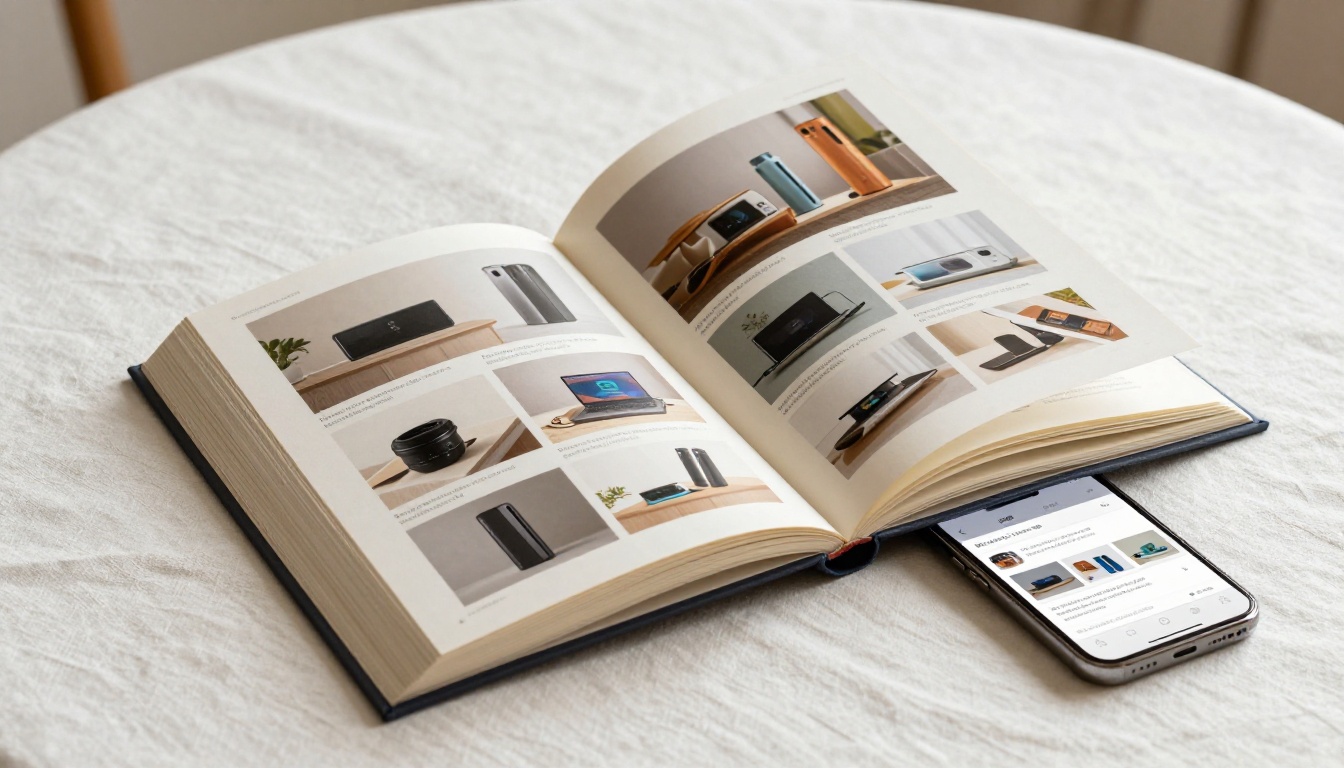
Um flipbook incorporado diretamente em uma página da Shopify oferece ao cliente uma experiência estruturada, no estilo de uma revista. Ele navega no próprio ritmo, passando de um produto para o seguinte como faria em uma revista impressa. Essa mudança de comportamento importa: os leitores passam bem mais tempo com formatos de virada de página do que com páginas de rolagem estáticas, e mais tempo na página está, de forma constante, associado a maior intenção de compra e menor taxa de rejeição.
O que os flipbooks fazem por diferentes tipos de loja
Os flipbooks de catálogo interativo funcionam em uma ampla variedade de categorias de loja Shopify:
Moda e vestuário: lookbooks sazonais em que as peças aparecem combinadas, mostrando como os itens se harmonizam em toda a coleção
Decoração e móveis: catálogos cômodo a cômodo em que o cliente vê os produtos em ambientes reais, e não isolados em fundo branco
Alimentos e bebidas especiais: catálogos no formato de cardápio, com descrições dos produtos, histórias de origem e sugestões de harmonização
Beleza e cosméticos: guias de tons, tutoriais de aplicação e detalhamento de ingredientes incorporados nas páginas de coleção
Atacado e B2B: catálogos completos de produtos, com SKUs, faixas de preço e especificações técnicas pensadas para compradores no atacado
💡 Um flipbook em uma página de coleção da Shopify pode substituir por completo a sua página de destino sazonal, oferecendo aos compradores um percurso editorial pelo seu estoque, com a seleção feita por você, em vez de uma grade de produtos que eles precisam filtrar manualmente.
Benefícios de SEO dos flipbooks incorporados
Além da experiência do cliente, os flipbooks incorporados em páginas da Shopify contribuem indiretamente para o desempenho de SEO. Uma duração média de sessão maior sinaliza aos mecanismos de busca que a página oferece valor. Clientes que passam mais tempo folheando um flipbook aumentam a sua métrica de tempo de permanência sem precisar de nenhuma otimização de conteúdo adicional. Os flipbooks também transformam páginas antes simples em conteúdos que outros sites querem linkar: um catálogo digital bem feito é algo que o comprador salva e compartilha, gerando tráfego de indicação natural para a sua loja.
O que você precisa antes de começar
Antes de incorporar, você precisa de três coisas:
Um arquivo PDF pronto para converter. Este é o seu catálogo de produtos, lookbook, folder ou qualquer documento formatado. Ele pode ser criado no Canva, no Adobe InDesign, no Google Slides exportado como PDF ou em qualquer outro software que gere PDF.
Uma conta no Flipbooks AI. Você pode criar uma conta gratuita em menos de dois minutos. Não é preciso cartão de crédito para começar.
Acesso ao editor de temas da sua Shopify. Você precisa poder adicionar seções de HTML personalizado ou, em temas mais antigos, editar os arquivos Liquid do tema.
Não é preciso um desenvolvedor. Não é preciso instalar nenhum aplicativo da Shopify na loja. Não há problemas de compatibilidade com o seu tema atual. O visualizador do flipbook é servido externamente e incorporado por meio de um iframe padrão, que todos os temas da Shopify suportam.
⚠️ Finalize o seu PDF antes de converter. Mesmo que você possa substituí-lo depois, um novo envio significa refazer do zero as configurações de marca, o que consome tempo sem necessidade.
Como criar o seu flipbook com o Flipbooks AI
Passo 1: crie a sua conta
Acesse o Flipbooks AI e crie sua conta. O plano gratuito permite criar e incorporar um flipbook imediatamente. Para flipbooks ilimitados e sem marca d’água, o plano Standard é onde a maioria das lojas Shopify começa.
Passo 2: envie o seu PDF
No seu painel, clique em Novo flipbook e envie seu arquivo PDF. O Flipbooks AI o converte automaticamente em um visualizador de virada de página. Um catálogo de 20 páginas normalmente é processado em menos de 30 segundos. Documentos mais longos, com fotografias de alta resolução, podem levar um ou dois minutos.
Passo 3: personalize a marca e a aparência
Depois da conversão, você pode ajustar cada elemento visual do visualizador do flipbook:
Estilo da capa: efeito de capa flexível ou de capa dura para a página dupla de abertura
Cores da marca: combine com precisão a paleta de cores da sua loja Shopify usando códigos hexadecimais
Fundo: cor sólida, degradê ou transparente, para se mesclar ao design da sua página
Efeitos de página: profundidade da sombra, intensidade da dobra do canto e som opcional de virada
Logo: adicione o logo da sua loja à barra de ferramentas do visualizador
Multimídia: incorpore links de vídeo, clipes de áudio ou pontos interativos em páginas individuais (plano Standard e superiores)
💡 Use os códigos hexadecimais exatos do tema da sua Shopify nas configurações de fundo e de interface do flipbook. Quando o flipbook combina com a página onde está incorporado, o cliente não percebe uma transição entre "loja" e "catálogo". Parece uma experiência única e contínua.
Passo 4: pegue o seu código de incorporação
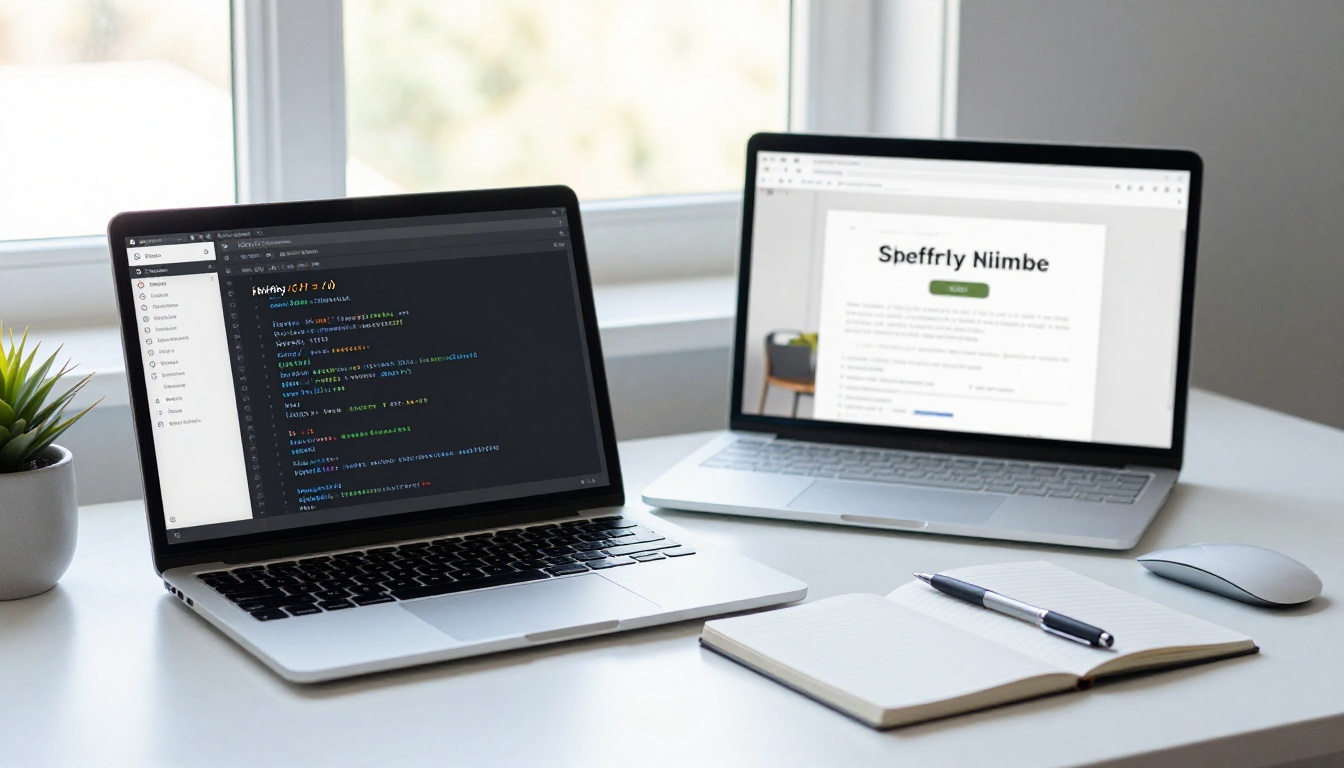
Clique em Compartilhar e depois em Incorporar. O Flipbooks AI gera um trecho limpo de iframe que você cola diretamente na Shopify:
Copie este código. Você vai usá-lo na próxima seção.
Passo 5: configure o compartilhamento e o acesso
Antes de publicar, decida as configurações de acesso:
Público ou protegido por senha: a proteção por senha (plano Standard e superiores) é ideal para catálogos de atacado ou coleções VIP privadas, em que você não quer que visitantes comuns naveguem
Estatísticas: no plano Professional, você pode acompanhar quantos visitantes únicos viram o flipbook, quanto tempo passaram em cada página e quantos preencheram os formulários de contato incorporados
Downloads offline: ative esta opção para que os clientes possam salvar o seu catálogo como PDF no dispositivo e navegar sem conexão
Como incorporar o flipbook na Shopify (passo a passo)
Três métodos de incorporação comparados
Método
Dificuldade
Ideal para
Compatibilidade com temas
Seção de HTML personalizado
Fácil
Temas Shopify 2.0 com editor de arrastar e soltar
Dawn, Sense, Refresh e temas modernos
Edição de código Liquid do tema
Médio
Posicionamento preciso em qualquer modelo
Todos os temas da Shopify
Editor de conteúdo de página
Fácil
Incorporação rápida em uma única página, em minutos
Todos os temas da Shopify
Método 1: seção de HTML personalizado (temas Shopify 2.0)
Este é o método mais rápido para lojas que usam temas modernos da Shopify 2.0, como Dawn, Sense, Refresh ou Craft.
No painel administrativo da Shopify, acesse Loja online e clique em Personalizar
Navegue até a página específica onde você quer que o flipbook apareça
Clique em Adicionar seção no painel lateral esquerdo
Selecione HTML personalizado ou Conteúdo personalizado na lista de seções
Cole o seu código de incorporação do iframe do Flipbooks AI no campo de conteúdo
Ajuste o espaçamento interno e as configurações de largura da seção para combinar com o layout da página
Clique em Salvar para publicar
O flipbook aparece imediatamente na sua loja, sem nenhuma edição de código.
Método 2: edição do código Liquid do tema
Para temas mais antigos ou quando você precisa posicionar o flipbook em um ponto muito específico dentro de um modelo:
Acesse Loja online e clique no menu de três pontos ao lado do tema ativo
Selecione Editar código para abrir o editor de código
Abra o arquivo de modelo correspondente. Para uma página padrão, é templates/page.liquid. Para uma página de produto, é templates/product.liquid
Localize no HTML o ponto em que o flipbook deve aparecer no fluxo da página
Cole o código do iframe nessa posição
Clique em Salvar
⚠️ Sempre duplique o seu tema antes de editar arquivos Liquid. Acesse a lista de temas, clique no menu de três pontos e selecione Duplicar. Isso cria um ponto de restauração seguro caso algo dê errado.
Método 3: editor de conteúdo de página
O método mais simples para uma página de catálogo dedicada:
Acesse Loja online e clique em Páginas
Abra uma página existente ou crie uma nova (por exemplo, "Catálogo de produtos" ou "Lookbook")
No editor de conteúdo, clique no botão Mostrar HTML (o ícone <> na barra de ferramentas)
Cole o código de incorporação do iframe diretamente no editor de HTML
Clique em Salvar e publique a página
Isso funciona em todos os temas da Shopify, sem nenhuma personalização. A contrapartida é menos controle de layout: o flipbook aparece em linha com qualquer outro conteúdo da página, sem os controles de espaçamento e posicionamento por seção disponíveis no Método 1.
Onde colocar o seu flipbook na Shopify
Posicionamento na página inicial
Um flipbook incorporado na sua página inicial funciona melhor como uma seção dedicada, em largura total, logo abaixo do banner principal. Essa posição captura os visitantes logo após a primeira impressão da marca, levando-os a uma experiência de catálogo antes que cheguem à grade de produtos. Campanhas sazonais, novidades e conteúdo sobre a história da marca funcionam bem aqui.
Páginas de produto
Incorpore um flipbook específico do produto, que mostre o item em uso em diferentes contextos: ambientes diversos, combinações diferentes ou iluminações distintas. Na moda, isso significa mostrar uma jaqueta combinada de três formas. Nos móveis, significa mostrar o mesmo sofá em três configurações de cômodo. O contexto vende de maneiras que a fotografia de produto isolada simplesmente não consegue.
Páginas de coleção
Crie um catálogo específico para cada uma das suas linhas de produtos mais importantes. Incorpore o flipbook no topo da página de coleção, acima da grade de produtos. Os clientes leem primeiro o catálogo editorial, formam preferências e uma lista mental de escolhas, e depois rolam a página para adicionar itens diretamente ao carrinho. Essa estrutura aumenta bastante a quantidade de itens adicionados por sessão em comparação com uma grade simples.
Página de catálogo dedicada
Crie uma página independente chamada "Catálogo" ou "Lookbook" e incorpore nela o flipbook completo dos seus produtos. Adicione essa página ao menu de navegação principal. Compradores que visitam especificamente uma página de catálogo costumam ter um valor médio de pedido mais alto, porque estão em modo de navegação deliberada, e não em modo de busca.
✅ Adicione um link "Ver catálogo" ao cabeçalho da sua loja ou à barra de anúncios. Até um pequeno botão de chamada para a sua página de catálogo pode aumentar de forma significativa o engajamento com toda a sua linha de produtos.
Planos do Flipbooks AI: qual combina com a sua loja?
Funcionalidade
Gratuito
Standard
Professional
Flipbooks
1
Ilimitados
Ilimitados
Marca d’água
Sim
Não
Não
Marca personalizada
Não
Sim
Sim
Proteção por senha
Não
Sim
Sim
Painel de estatísticas
Não
Não
Sim
Formulários de contato
Não
Não
Sim
Downloads offline
Não
Sim
Sim
Incorporação na Shopify
Sim
Sim
Sim
Incorporações de vídeo e áudio
Não
Sim
Sim
Visualizador responsivo para celular
Sim
Sim
Sim
Para a maioria das lojas Shopify, o plano Standard é o equilíbrio certo. Sem marcas d’água nos flipbooks incorporados, catálogos ilimitados para diferentes coleções ou temporadas, proteção por senha para compradores no atacado e a possibilidade de incorporar clipes de vídeo diretamente nas páginas de produto. O plano Professional passa a valer a pena quando você quer estatísticas por página, mostrando quais produtos do seu catálogo recebem mais atenção, e formulários de contato para captar consultas de compradores no atacado diretamente no visualizador do flipbook.
Confira os planos e preços completos para ver exatamente o que cada nível inclui.
💡 Se você gerencia flipbooks para várias lojas Shopify de marcas diferentes, uma conta Professional cobre todas elas, sem taxas por loja e com flipbooks ilimitados.
Casos de uso reais na Shopify
Lojas de joias e acessórios
Uma pequena marca de acessórios incorpora um flipbook de lookbook sazonal na página inicial a cada trimestre. As novas coleções são lançadas dentro do flipbook duas semanas antes de estarem disponíveis na grade de produtos, dando aos assinantes da newsletter uma prévia exclusiva que estimula compras antecipadas. O Estilista de lookbook interativo do Flipbooks AI foi feito justamente para esse caso, com modelos de layout pensados para fotografia editorial de joias e acessórios.
Marcas de moda e vestuário
Marcas de moda incorporam um catálogo editorial completo nas páginas de coleção da Shopify. Cada página dupla mostra looks montados da cabeça aos pés, com pontos interativos que levam diretamente às páginas de cada item do look. Os clientes leem primeiro o editorial, formam a intenção de compra do look e depois clicam para adicionar os itens. O Criador de flipbook de lookbook facilita a criação desses catálogos de moda com várias páginas, com modelos editoriais de moda prontos.
Varejistas de decoração e móveis
Lojas de móveis se beneficiam muito de catálogos com cenas de ambientes, que mostram como as peças funcionam juntas em interiores reais. Em vez de navegar por imagens isoladas de produtos em fundo branco, o cliente folheia fotografias completas de cômodos. O Criador de catálogo digital gratuito é o ponto de partida certo para catálogos de produtos estruturados, com layouts de várias colunas e seções de especificações de produto ao lado das fotos.
Lojas de atacado e B2B
Lojas Shopify que atendem compradores no atacado usam flipbooks protegidos por senha incorporados em uma página dedicada de login de revendedor. Os compradores recebem um catálogo completo de produtos, com SKUs e faixas de preço por volume, acessível somente depois de entrar ou de receber uma senha compartilhada. Isso substitui o envio de arquivos PDF por e-mail, mantém o catálogo atualizável sem novos envios e mostra, com as estatísticas do plano Professional, quais páginas cada comprador vê com mais frequência.
Corrija estes 3 erros comuns de incorporação
O flipbook não aparece depois de salvar
A causa mais comum é o editor de texto rico da Shopify remover o código do iframe ao voltar do modo HTML para o modo visual. Solução: use o método de Seção de HTML personalizado (Método 1, acima) em vez do editor de conteúdo de página para as incorporações. A seção de HTML personalizado preserva o código HTML original, sem sanitização.
Uma causa menos comum é uma Política de Segurança de Conteúdo (CSP) definida pelo seu tema que bloqueia iframes de domínios externos. Verifique se o flipbook aparece em uma janela anônima com as extensões desativadas. Se aparecer, uma extensão do navegador está interferindo. Se não aparecer, entre em contato com o suporte do Flipbooks AI com a URL da sua loja para receber ajuda específica sobre o domínio.
Conteúdo cortado ou transbordando no celular
Um iframe com altura fixa em pixels (por exemplo, height="600px") transborda em telas de celular estreitas. Substitua-o por um contêiner de proporção responsiva:
Este contêiner mantém automaticamente a proporção de 16:9 em todos os tamanhos de tela, de monitores de computador a celulares pequenos.
Carregamento inicial lento
PDFs grandes geram arquivos de flipbook mais pesados. Se o carregamento inicial estiver visivelmente lento:
Comprima seu PDF antes de enviar. O ideal é ficar abaixo de 10 MB. Ferramentas como Smallpdf ou iLovePDF reduzem o tamanho do arquivo sem perda visível de qualidade.
Posicione o flipbook abaixo da dobra. A Shopify carrega primeiro o conteúdo visível. Se o flipbook estiver mais abaixo na página, ele carrega depois do conteúdo essencial da parte de cima, o que deixa a página mais rápida.
Adicione loading="lazy" à tag do iframe para que o navegador adie o carregamento do flipbook até que o cliente role a página até perto dele.
✅ O Flipbooks AI hospeda todos os recursos do flipbook em uma CDN global, então o visualizador carrega rápido para clientes do mundo todo, e não apenas na sua região. A compressão reduz a carga inicial que a CDN entrega, e é daí que vem o ganho de velocidade.
Ferramentas para cada tipo de catálogo na Shopify
O Flipbooks AI oferece ferramentas específicas para os formatos de loja Shopify mais comuns. Veja todas as ferramentas de flipbook ou comece pela que combina com o tipo do seu catálogo:
Adicionar um flipbook à sua loja Shopify leva cerca de 15 minutos, do envio do PDF à incorporação publicada. O resultado é uma página de produto que prende a atenção, conta uma história visual e oferece ao comprador a experiência editorial que separa as marcas de alto padrão das lojas comuns.
Pronto para criar o seu?Crie sua conta gratuita no Flipbooks AI e envie seu primeiro catálogo hoje. Para flipbooks ilimitados, marca personalizada, catálogos de atacado protegidos por senha e vídeos incorporados, compare os planos e preços e escolha o nível que combina com o volume da sua loja. Todos os planos suportam a incorporação completa na Shopify, então você pode publicar o seu primeiro flipbook sem nenhum compromisso inicial.