Comment intégrer un flipbook dans Shopify (sans toucher à une seule ligne de code)
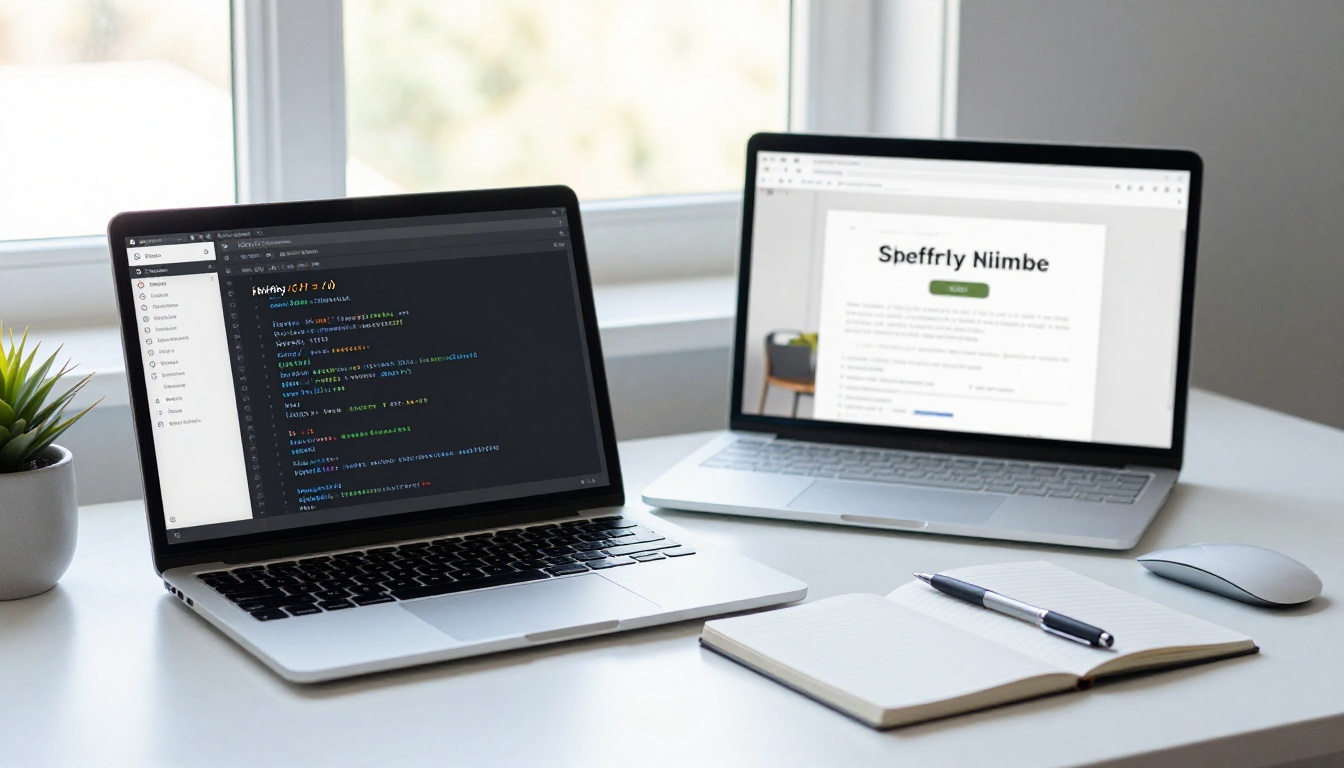
Ajoutez un flipbook interactif à feuilleter directement dans votre boutique Shopify, sans coder. Cet article pas à pas montre comment convertir un catalogue PDF, personnaliser la visionneuse et l’intégrer sur n’importe quelle page Shopify, des fiches produits à la page d’accueil, pour toutes les versions de thème.
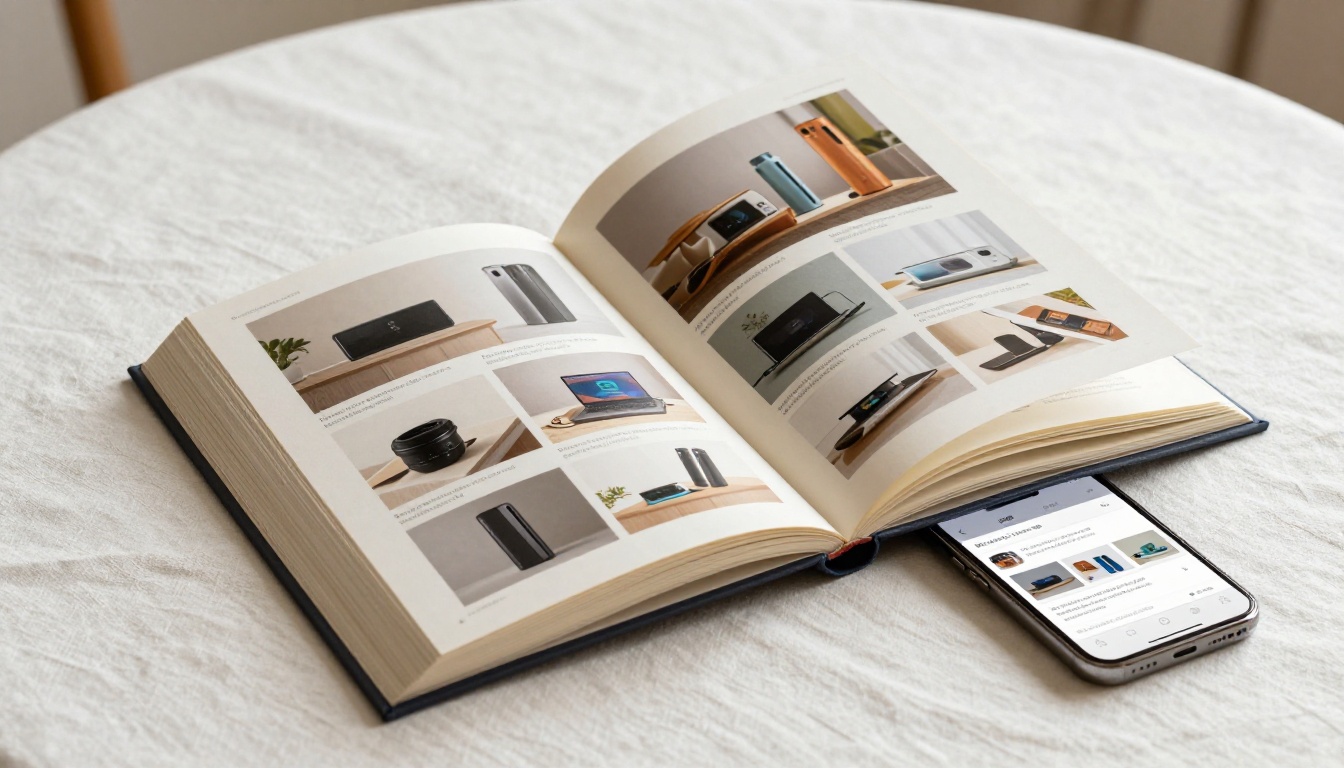
Intégrer un flipbook à votre boutique Shopify est l’un des moyens les plus rapides de transformer une fiche produit plate et défilante en une page avec laquelle les clients interagissent vraiment. Que vous teniez une boutique de vêtements, un magasin de mobilier ou une marque de produits alimentaires spécialisés, un catalogue numérique à feuilleter, placé directement dans votre boutique, offre une expérience d’achat que des images statiques ne peuvent pas reproduire. Flipbooks AI simplifie la démarche : importez un PDF, copiez un code d’intégration, collez-le dans Shopify. Cet article détaille chaque étape, de la création du compte à l’intégration en ligne, pour les trois méthodes d’intégration de Shopify.
Pourquoi placer des flipbooks sur votre boutique Shopify
Le problème des fiches produits statiques
La plupart des boutiques Shopify suivent le même schéma : titre du produit, quelques images, bouton d’ajout au panier, et on recommence. Cette structure convient aux acheteurs qui savent exactement ce qu’ils cherchent. Elle ne fait presque rien pour ceux qui naviguent, qui hésitent encore et ont besoin de contexte, de mise en scène et d’inspiration avant de se décider.
Un flipbook intégré directement dans une page Shopify offre à vos clients une expérience structurée, proche de l’édition. Ils parcourent le catalogue à leur rythme, en passant d’un produit à l’autre comme dans un magazine papier. Ce changement de comportement compte : les lecteurs passent nettement plus de temps sur les formats à feuilleter que sur les pages défilantes statiques, et plus de temps sur une page va de pair, de façon constante, avec une intention d’achat plus forte et un taux de rebond plus faible.
Ce que les flipbooks apportent à différents types de boutiques
Les catalogues flipbook interactifs fonctionnent avec un large éventail de catégories de boutiques Shopify :
Mode et habillement : lookbooks de saison où les tenues sont assorties, montrant comment les pièces s’accordent au sein d’une collection complète
Décoration et mobilier : catalogues pièce par pièce où les clients voient les produits dans de vrais intérieurs, et non isolés sur fond blanc
Produits alimentaires et boissons spécialisés : catalogues façon carte, avec descriptions des produits, histoires d’origine et conseils d’accords
Beauté et cosmétiques : nuanciers, tutoriels d’application et détails des ingrédients intégrés aux pages de collection
Vente en gros et B2B : catalogues produits complets avec références, paliers de prix et caractéristiques techniques destinés aux acheteurs en volume
💡 Un flipbook sur une page de collection Shopify peut remplacer entièrement votre page de destination saisonnière. Il offre aux acheteurs un parcours éditorial sélectionné dans votre inventaire, plutôt qu’une grille de produits qu’ils doivent filtrer à la main.
Les bénéfices SEO des flipbooks intégrés
Au-delà de l’expérience client, les flipbooks intégrés dans les pages Shopify contribuent indirectement à votre référencement. Une durée moyenne de session plus longue signale aux moteurs de recherche que la page apporte de la valeur. Les clients qui passent plus de temps à feuilleter un flipbook font progresser votre temps de séjour, sans aucune optimisation de contenu supplémentaire. Les flipbooks transforment aussi des pages autrefois banales en contenus susceptibles d’attirer des liens : un catalogue numérique bien conçu est un élément que les acheteurs mettent en signet et partagent, ce qui génère un trafic de recommandation naturel vers votre boutique.
Ce dont vous avez besoin avant de commencer
Avant d’intégrer le flipbook, trois éléments doivent être prêts :
Un fichier PDF prêt à être converti. Il s’agit de votre catalogue produit, de votre lookbook, de votre brochure ou de tout document mis en forme. Il peut avoir été conçu avec Canva, Adobe InDesign, Google Slides exporté en PDF, ou tout autre logiciel qui produit un PDF.
Un compte Flipbooks AI. Vous pouvez en créer un gratuitement en moins de deux minutes. Aucune carte bancaire n’est nécessaire pour commencer.
Un accès à l’éditeur de thème Shopify. Il vous faut la possibilité d’ajouter des sections HTML personnalisées ou, pour les anciens thèmes, de modifier les fichiers Liquid de votre thème.
Aucun développeur n’est nécessaire. Aucune application Shopify n’a besoin d’être installée côté boutique. Aucun problème de compatibilité avec votre thème actuel n’est à craindre. La visionneuse du flipbook est hébergée à l’extérieur et s’intègre via un iframe standard, que prend en charge tout thème Shopify.
⚠️ Finalisez votre PDF avant la conversion. Vous pourrez le remplacer plus tard, mais une nouvelle importation oblige à reconfigurer entièrement votre identité visuelle, ce qui fait perdre du temps inutilement.
Comment créer votre flipbook avec Flipbooks AI
Étape 1 : créez votre compte
Rendez-vous sur Flipbooks AI et créez un compte. L’offre gratuite vous permet de créer et d’intégrer un flipbook immédiatement. Pour des flipbooks illimités et sans filigrane, l’offre Standard est celle avec laquelle commencent la plupart des boutiques Shopify.
Étape 2 : importez votre PDF
Depuis votre tableau de bord, cliquez sur Nouveau flipbook puis importez votre fichier PDF. Flipbooks AI le convertit automatiquement en visionneuse à feuilleter. Un catalogue de 20 pages se traite généralement en moins de 30 secondes. Les documents plus longs, avec des photos en haute résolution, peuvent prendre une à deux minutes.
Étape 3 : personnalisez l’identité visuelle et l’apparence
Une fois la conversion terminée, vous pouvez ajuster chaque élément visuel de la visionneuse :
Style de couverture : effet de couverture souple ou rigide pour la double page d’ouverture
Couleurs de la marque : faites correspondre précisément la palette de couleurs de votre boutique Shopify à l’aide de codes hexadécimaux
Arrière-plan : couleur unie, dégradé ou transparent, pour se fondre dans la mise en page de votre page
Effets de page : profondeur des ombres, intensité de l’angle replié et son de feuilletage facultatif
Logo : ajoutez le logo de votre boutique dans la barre d’outils de la visionneuse
Multimédia : intégrez des liens vidéo, des clips audio ou des points interactifs sur chaque page (offre Standard et supérieures)
💡 Utilisez les codes couleur hexadécimaux exacts de votre thème Shopify dans les réglages d’arrière-plan et d’interface du flipbook. Lorsque le flipbook correspond à la page sur laquelle il est intégré, les clients ne perçoivent pas de transition entre « boutique » et « catalogue ». L’expérience paraît continue.
Étape 4 : récupérez votre code d’intégration
Cliquez sur Partager, puis sur Intégrer. Flipbooks AI génère un extrait d’iframe propre, que vous collez directement dans Shopify :
Copiez ce code. Vous l’utiliserez dans la section suivante.
Étape 5 : configurez le partage et l’accès
Avant la mise en ligne, définissez les paramètres d’accès :
Public ou protégé par mot de passe : la protection par mot de passe (offre Standard et supérieures) convient idéalement aux catalogues de gros ou aux collections privées réservées aux clients VIP, lorsque vous ne voulez pas que le grand public les parcoure
Statistiques : sur l’offre Professional, vous pouvez suivre le nombre de visiteurs uniques ayant consulté le flipbook, le temps passé sur chaque page et le nombre de personnes ayant rempli les formulaires de capture de prospects intégrés
Téléchargements hors ligne : activez cette option pour que les clients puissent enregistrer votre catalogue en PDF sur leur appareil et le consulter hors connexion
Comment intégrer le flipbook dans Shopify (étape par étape)
Comparaison des trois méthodes d’intégration
Méthode
Difficulté
Idéal pour
Compatibilité avec les thèmes
Section HTML personnalisée
Facile
Thèmes Shopify 2.0 avec éditeur par glisser-déposer
Dawn, Sense, Refresh et les thèmes récents
Modification du code Liquid du thème
Moyenne
Placement précis dans n’importe quel modèle
Tous les thèmes Shopify
Éditeur de contenu de page
Facile
Intégration rapide sur une seule page en quelques minutes
Tous les thèmes Shopify
Méthode 1 : section HTML personnalisée (thèmes Shopify 2.0)
C’est la méthode la plus rapide pour les boutiques qui utilisent des thèmes Shopify 2.0 récents, comme Dawn, Sense, Refresh ou Craft.
Depuis votre administration Shopify, allez dans Boutique en ligne puis cliquez sur Personnaliser
Accédez à la page précise sur laquelle vous voulez faire apparaître le flipbook
Cliquez sur Ajouter une section dans le panneau latéral de gauche
Sélectionnez HTML personnalisé ou Contenu personnalisé dans la liste des sections
Collez votre code d’intégration iframe Flipbooks AI dans le champ de contenu
Ajustez les marges et la largeur de la section pour qu’elles correspondent à la mise en page de votre page
Cliquez sur Enregistrer pour publier
Le flipbook apparaît immédiatement sur votre boutique, sans aucune modification de code.
Méthode 2 : modification du code Liquid du thème
Pour les anciens thèmes, ou lorsque vous voulez placer le flipbook à un endroit très précis d’un modèle :
Allez dans Boutique en ligne puis cliquez sur le menu à trois points à côté de votre thème actif
Sélectionnez Modifier le code pour ouvrir l’éditeur de code
Ouvrez le fichier de modèle concerné. Pour une page standard, il s’agit de templates/page.liquid. Pour une fiche produit, c’est templates/product.liquid
Repérez l’emplacement HTML où le flipbook doit apparaître dans le flux de la page
Collez le code iframe à cet emplacement
Cliquez sur Enregistrer
⚠️ Dupliquez toujours votre thème avant de modifier les fichiers Liquid. Rendez-vous dans la liste de vos thèmes, cliquez sur le menu à trois points puis sélectionnez Dupliquer. Vous disposerez ainsi d’une copie de sauvegarde si quelque chose tourne mal.
Méthode 3 : éditeur de contenu de page
La méthode la plus simple pour une page de catalogue dédiée :
Allez dans Boutique en ligne puis cliquez sur Pages
Ouvrez une page existante ou créez-en une nouvelle (par exemple « Catalogue produit » ou « Lookbook »)
Dans l’éditeur de contenu, cliquez sur le bouton Afficher le HTML (l’icône <> de la barre d’outils)
Collez directement votre code d’intégration iframe dans l’éditeur HTML
Cliquez sur Enregistrer puis publiez la page
Cette méthode fonctionne avec tous les thèmes Shopify, sans aucune personnalisation. Le compromis : un contrôle de mise en page moindre. Le flipbook s’affiche en ligne avec les autres contenus de la page, sans les réglages de marge et de positionnement au niveau de la section que propose la méthode 1.
Où placer votre flipbook dans Shopify
Placement sur la page d’accueil
Un flipbook intégré à votre page d’accueil fonctionne mieux dans une section dédiée, pleine largeur, placée sous la bannière principale. Cette position capte les visiteurs juste après la première impression de votre marque et les entraîne dans une expérience de catalogue avant qu’ils n’atteignent la grille de produits. Les campagnes saisonnières, les nouveautés et les contenus sur l’histoire de la marque fonctionnent bien à cet endroit.
Fiches produits
Intégrez un flipbook propre à un produit, qui montre l’article dans plusieurs contextes : différents décors, différentes tenues ou différentes conditions d’éclairage. Pour la mode, cela signifie montrer une veste portée de trois façons différentes. Pour le mobilier, cela signifie montrer le même canapé dans trois configurations de pièce. Le contexte vend d’une manière que la photographie produit seule ne peut pas égaler.
Pages de collection
Créez un catalogue propre à chacune de vos gammes les plus importantes. Intégrez le flipbook en haut de la page de collection, au-dessus de la grille de produits. Les clients lisent d’abord le catalogue éditorial, se forgent des préférences et une présélection mentale, puis descendent ajouter les articles directement à leur panier. Cette structure augmente nettement le nombre d’articles ajoutés par session par rapport à une simple grille.
Page de catalogue dédiée
Créez une page autonome « Catalogue » ou « Lookbook » et intégrez-y votre flipbook complet des produits. Ajoutez cette page à votre navigation principale. Les acheteurs qui visitent expressément une page de catalogue ont tendance à générer un panier moyen plus élevé, car ils sont dans un mode de navigation délibéré et non dans un mode de recherche.
✅ Ajoutez un lien « Voir le catalogue » dans l’en-tête de votre boutique ou dans la barre d’annonce. Même un petit appel à l’action vers votre page de catalogue peut nettement augmenter l’engagement avec l’ensemble de votre gamme.
Les offres Flipbooks AI : laquelle convient à votre boutique ?
Fonctionnalité
Free
Standard
Professional
Flipbooks
1
Illimité
Illimité
Filigrane
Oui
Non
Non
Personnalisation de la marque
Non
Oui
Oui
Protection par mot de passe
Non
Oui
Oui
Tableau de bord des statistiques
Non
Non
Oui
Formulaires de capture de prospects
Non
Non
Oui
Téléchargements hors ligne
Non
Oui
Oui
Intégration dans Shopify
Oui
Oui
Oui
Intégrations vidéo et audio
Non
Oui
Oui
Visionneuse adaptative pour mobile
Oui
Oui
Oui
Pour la plupart des boutiques Shopify, l’offre Standard atteint le bon équilibre. Pas de filigrane sur les flipbooks intégrés, des catalogues illimités pour différentes collections ou saisons, la protection par mot de passe pour les acheteurs en gros, et la possibilité d’intégrer des clips vidéo directement dans les fiches produits. L’offre Professional devient intéressante lorsque vous voulez des statistiques par page, pour savoir quels produits de votre catalogue retiennent le plus l’attention, ainsi que des formulaires de capture de prospects pour recueillir directement dans la visionneuse les demandes des acheteurs en gros.
Consultez l’ensemble des offres et tarifs pour voir précisément ce que contient chaque niveau.
💡 Si vous gérez des flipbooks pour plusieurs boutiques Shopify de différentes marques, un compte Professional unique les couvre toutes, sans frais par boutique et avec des flipbooks illimités.
Cas d’usage réels sur Shopify
Boutiques de bijoux et d’accessoires
Une petite marque d’accessoires intègre un lookbook saisonnier en flipbook sur sa page d’accueil à chaque trimestre. Les nouvelles collections sont présentées dans le flipbook deux semaines avant leur mise en ligne dans la grille de produits, ce qui offre aux abonnés à la newsletter un aperçu exclusif et stimule les achats en avant-première. Le Créateur de lookbook interactif de Flipbooks AI est conçu précisément pour ce cas d’usage, avec des modèles de mise en page pensés pour la photographie éditoriale de bijoux et d’accessoires.
Marques de mode et d’habillement
Les marques de mode intègrent un catalogue éditorial complet sur leurs pages de collection Shopify. Chaque double page présente des tenues assorties de la tête aux pieds, avec des points interactifs cliquables qui renvoient directement vers les fiches produits de chaque article du look. Les clients parcourent d’abord l’éditorial, se forgent une intention d’achat pour une tenue, puis cliquent pour ajouter les articles. Le Créateur de flipbooks de lookbook permet de construire rapidement ces catalogues de mode en plusieurs pages, avec des modèles éditoriaux de mode prêts à l’emploi.
Détaillants en mobilier et décoration
Les magasins de mobilier profitent énormément des catalogues de mises en scène de pièces, qui montrent comment les meubles s’accordent dans de vrais intérieurs. Plutôt que de parcourir des images isolées de produits sur fond blanc, les clients feuillettent des photographies complètes de pièces. Le Créateur de catalogue numérique gratuit est le point de départ idéal pour des catalogues produits structurés, avec des mises en page sur plusieurs colonnes et des sections de caractéristiques à côté des photos.
Boutiques de vente en gros et B2B
Les boutiques Shopify qui vendent en gros utilisent des flipbooks protégés par mot de passe, intégrés sur une page de connexion professionnelle dédiée. Les acheteurs accèdent à un catalogue produit complet, avec références et paliers de prix en volume, accessible uniquement après connexion ou réception d’un mot de passe partagé. Cela remplace l’envoi de fichiers PDF par e-mail, permet de mettre à jour le catalogue sans le renvoyer, et montre, grâce aux statistiques de l’offre Professional, quelles pages chaque acheteur consulte le plus.
Corrigez ces 3 erreurs courantes d’intégration
Le flipbook n’apparaît pas après l’enregistrement
La cause la plus fréquente : l’éditeur de texte enrichi de Shopify supprime le code iframe lorsque vous repassez du mode HTML au mode visuel. Solution : utilisez la méthode de la section HTML personnalisée (méthode 1 ci-dessus) plutôt que l’éditeur de contenu de page pour les intégrations. La section HTML personnalisée conserve le code HTML brut, sans nettoyage.
Une cause moins courante : une politique de sécurité du contenu (CSP) définie par votre thème bloque les iframes provenant de domaines externes. Vérifiez si le flipbook apparaît dans une fenêtre de navigation privée, avec les extensions désactivées. Si c’est le cas, une extension du navigateur interfère. Sinon, contactez le support de Flipbooks AI avec l’adresse de votre boutique pour une aide propre à votre domaine.
Affichage déformé ou rogné sur mobile
Un iframe réglé sur une hauteur fixe en pixels (par exemple height="600px") déborde sur les écrans mobiles étroits. Remplacez-le par un conteneur à ratio d’aspect adaptatif :
Ce conteneur conserve automatiquement un ratio de 16:9 sur toutes les tailles d’écran, des moniteurs de bureau aux petits écrans mobiles.
Chargement initial lent
Les PDF volumineux produisent des fichiers de flipbook plus lourds. Si le chargement initial est nettement lent :
Compressez votre PDF avant de l’importer. Visez moins de 10 Mo. Des outils comme Smallpdf ou iLovePDF réduisent la taille du fichier sans perte de qualité visible.
Placez le flipbook sous la ligne de flottaison. Shopify charge en priorité le contenu visible. Si le flipbook est plus bas dans la page, il se charge après le contenu critique du haut de page, ce qui donne une impression de rapidité.
Ajoutez loading="lazy" à la balise iframe afin que le navigateur reporte le chargement du flipbook jusqu’à ce que le client fasse défiler la page à proximité.
✅ Flipbooks AI héberge tous les éléments des flipbooks sur un CDN mondial, afin que la visionneuse se charge rapidement pour les clients du monde entier, et pas seulement dans votre région. La compression réduit la charge initiale transmise par le CDN, et c’est de là que vient le gain de vitesse.
Des outils pour chaque type de catalogue Shopify
Flipbooks AI propose des outils spécifiques qui correspondent aux formats courants des boutiques Shopify. Parcourez tous les outils flipbook ou commencez par celui qui convient à votre type de catalogue :
Ajouter un flipbook à votre boutique Shopify prend environ 15 minutes, de l’import du PDF à l’intégration en ligne. Le résultat : une page produit qui retient l’attention, raconte une histoire visuelle et offre aux acheteurs l’expérience éditoriale qui distingue les marques premium des boutiques banales.
Prêt à créer le vôtre ?Créez votre compte gratuit sur Flipbooks AI et importez dès aujourd’hui votre premier catalogue. Pour des flipbooks illimités, une personnalisation de la marque, des catalogues de gros protégés par mot de passe et des vidéos intégrées, comparez les offres et tarifs et choisissez le niveau adapté au volume de votre boutique. Chaque offre prend en charge l’intégration complète dans Shopify, vous pouvez donc mettre votre premier flipbook en ligne sans engagement initial.