Come incorporare un flipbook in Shopify (senza toccare una sola riga di codice)
Inserisci un flipbook interattivo con sfoglio di pagina direttamente nel tuo negozio Shopify, senza programmare. Questo articolo passo passo mostra come convertire un catalogo PDF, personalizzare il visualizzatore e incorporarlo in qualsiasi pagina Shopify, dalle schede prodotto alla homepage, per ogni versione del tema.
Incorporare un flipbook nel tuo negozio Shopify è uno dei modi più rapidi per trasformare una pagina prodotto piatta e da scorrere in qualcosa con cui i clienti interagiscono davvero. Che tu gestisca una boutique di abbigliamento, un negozio di arredamento o un marchio di prodotti alimentari specializzati, un catalogo digitale con sfoglio di pagina inserito direttamente nella vetrina crea un’esperienza di acquisto che le immagini statiche non possono replicare. Flipbooks AI rende il processo semplice: carica un PDF, prendi un codice di incorporamento e incollalo in Shopify. Questo articolo ti guida passo dopo passo, dalla creazione dell’account all’incorporamento pubblicato, con tutti e tre i metodi di incorporamento di Shopify.
Perché i flipbook hanno senso nel tuo negozio Shopify
Il problema delle pagine prodotto statiche
La maggior parte dei negozi Shopify segue lo stesso schema: titolo del prodotto, qualche immagine, pulsante per aggiungere al carrello, e così via. Questa struttura funziona per chi cerca e sa esattamente cosa vuole. Serve a poco ai visitatori che stanno ancora decidendo, che hanno bisogno di contesto, di uno stile e di ispirazione prima di impegnarsi.
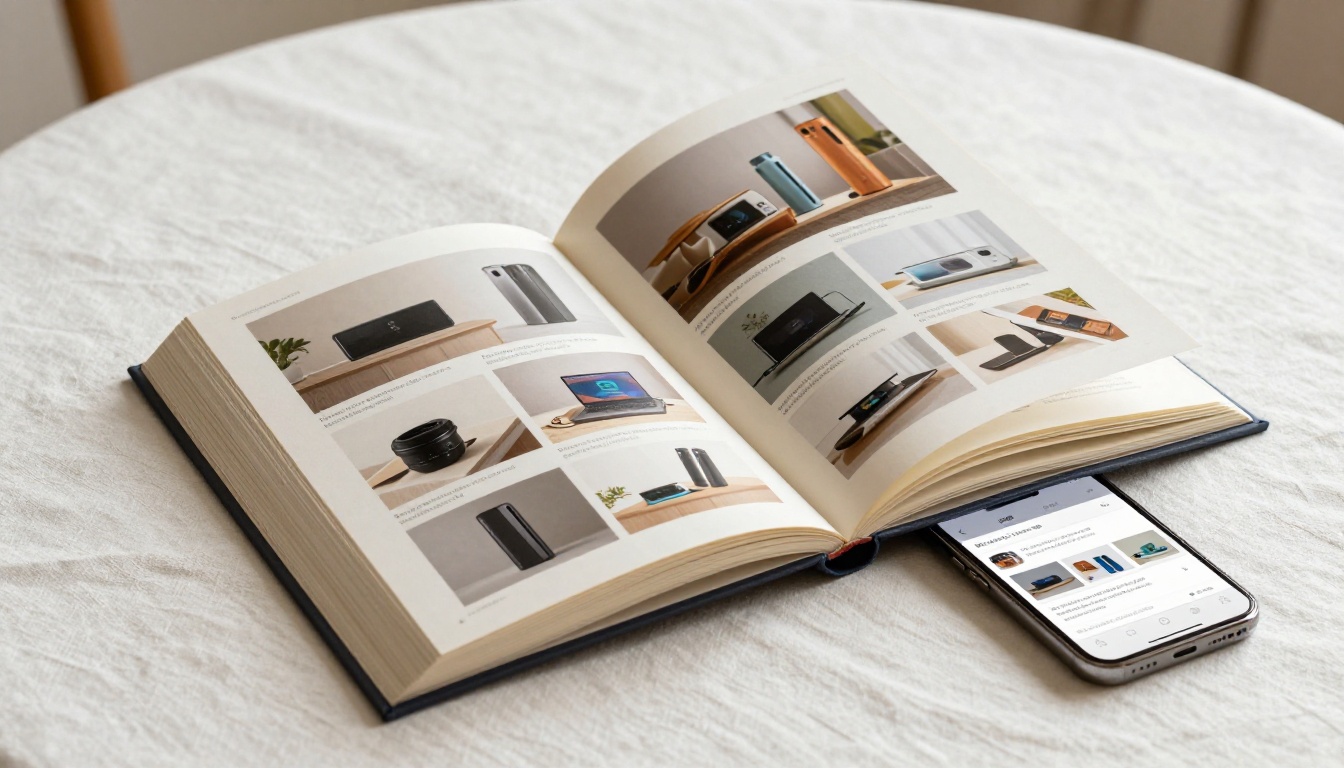
Un flipbook incorporato direttamente in una pagina Shopify offre ai clienti un’esperienza strutturata, simile a una rivista. Sfogliano al proprio ritmo, passando da un prodotto all’altro come farebbero con una rivista cartacea. Questo cambiamento di comportamento conta: chi legge passa molto più tempo con i formati a sfoglio di pagina che con le pagine statiche a scorrimento, e più tempo sulla pagina è legato in modo costante a un’intenzione d’acquisto più alta e a un tasso di rimbalzo più basso.
Cosa fanno i flipbook per tipi diversi di negozio
I cataloghi flipbook interattivi funzionano in un’ampia gamma di categorie di negozi Shopify:
Moda e abbigliamento: lookbook stagionali in cui i capi sono abbinati tra loro, per mostrare come si coordinano i pezzi all’interno di una collezione completa
Arredamento per la casa: cataloghi stanza per stanza in cui i clienti vedono i prodotti in ambienti reali, non isolati su sfondo bianco
Prodotti alimentari e bevande specializzate: cataloghi in stile carta dei ristoranti con descrizioni dei prodotti, storie di origine e abbinamenti consigliati
Bellezza e cosmetica: guide alle tonalità, tutorial di applicazione e analisi degli ingredienti incorporati nelle pagine delle collezioni
Ingrosso e B2B: cataloghi prodotti completi con SKU, fasce di prezzo e specifiche tecniche pensati per gli acquirenti all’ingrosso
💡 Un flipbook su una pagina di collezione Shopify può sostituire del tutto la tua pagina di destinazione stagionale, offrendo agli acquirenti un percorso editoriale curato tra i tuoi articoli, invece di una griglia di prodotti da filtrare a mano.
Vantaggi SEO dei flipbook incorporati
Oltre all’esperienza del cliente, i flipbook incorporati nelle pagine Shopify contribuiscono in modo indiretto alle prestazioni SEO. Una durata media della sessione più lunga segnala ai motori di ricerca che la pagina offre valore. I clienti che passano più tempo a sfogliare un flipbook aumentano il tempo di permanenza senza bisogno di ulteriori ottimizzazioni dei contenuti. I flipbook trasformano anche le pagine prima semplici in contenuti a cui fare link: un catalogo digitale ben progettato è qualcosa che gli acquirenti salvano e condividono, generando traffico di riferimento naturale verso il tuo negozio.
Cosa ti serve prima di iniziare
Prima di incorporare, servono tre cose:
Un file PDF pronto per la conversione. È il tuo catalogo prodotti, lookbook, brochure o qualsiasi documento formattato. Può essere progettato in Canva, Adobe InDesign, Google Slides esportato in PDF o con qualsiasi altro software che produce un PDF.
Un account Flipbooks AI. Puoi crearne uno gratis in meno di due minuti. Per iniziare non serve una carta di credito.
Accesso all’editor del tema Shopify. Ti serve la possibilità di aggiungere sezioni HTML personalizzate oppure, per i temi più vecchi, di modificare i file Liquid del tema.
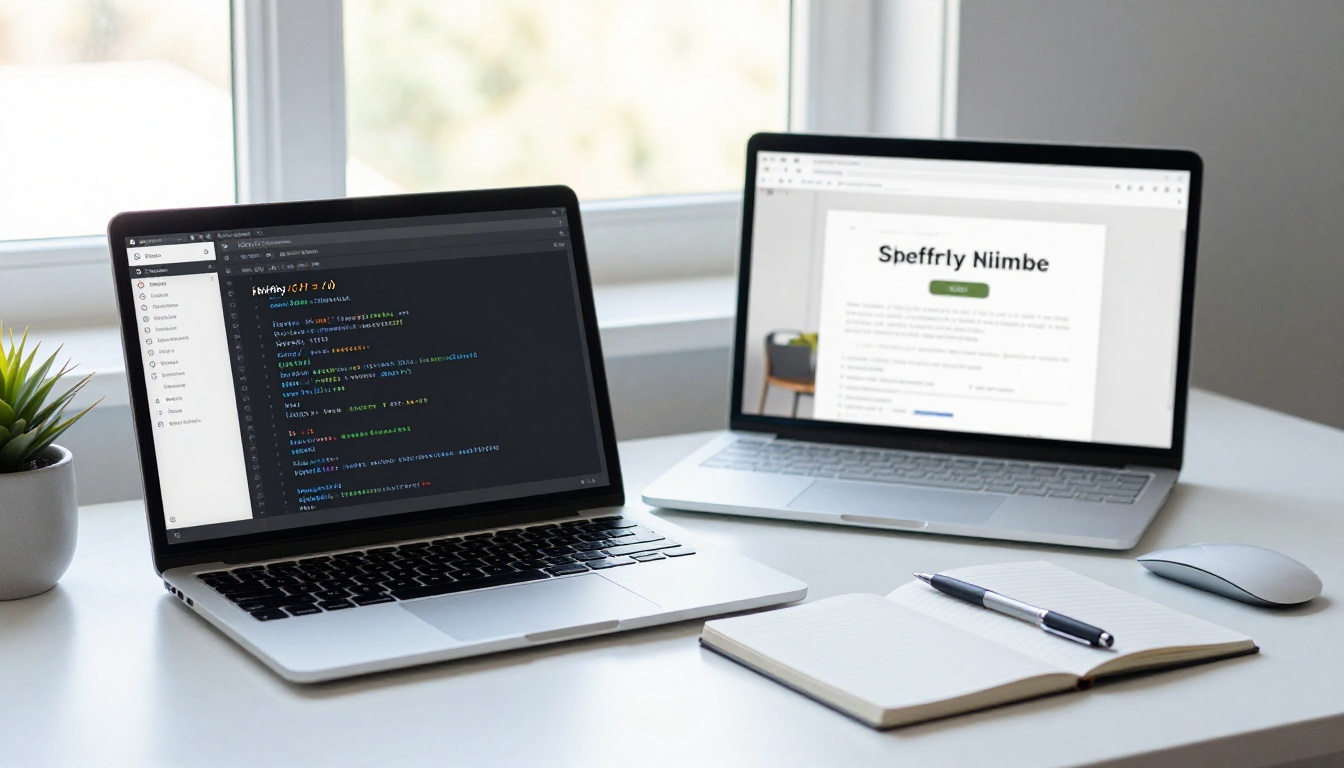
Non serve uno sviluppatore. Sul negozio non va installata nessuna app Shopify. Non ci sono problemi di compatibilità con il tema che usi già. Il visualizzatore del flipbook è ospitato all’esterno e incorporato tramite un iframe standard, che ogni tema Shopify supporta.
⚠️ Finalizza il tuo PDF prima di convertirlo. Puoi sostituirlo in seguito, ma ricaricarlo significa ripetere da zero la personalizzazione del marchio, con un’inutile perdita di tempo.
Come creare il tuo flipbook con Flipbooks AI
Passo 1: crea il tuo account
Vai su Flipbooks AI e crea un account. Il piano gratuito ti permette di creare e incorporare subito un flipbook. Per flipbook illimitati e senza filigrane, il piano Standard è il punto di partenza per la maggior parte dei negozi Shopify.
Passo 2: carica il tuo PDF
Dalla tua dashboard, clicca su Nuovo flipbook e carica il tuo file PDF. Flipbooks AI lo converte automaticamente in un visualizzatore con sfoglio di pagina. Un catalogo di 20 pagine di solito viene elaborato in meno di 30 secondi. I documenti più lunghi con fotografie ad alta risoluzione possono richiedere uno o due minuti.
Passo 3: personalizza marchio e aspetto
Una volta convertito, puoi regolare ogni elemento visivo del visualizzatore del flipbook:
Stile della copertina: effetto di pagina con copertina morbida o rigida per la doppia pagina iniziale
Colori del marchio: abbina con precisione la tavolozza di colori del tuo negozio Shopify usando codici esadecimali
Sfondo: tinta unita, sfumatura o trasparente, per integrarsi con la struttura della pagina
Effetti di pagina: profondità dell’ombra, intensità dell’angolo arricciato e suono opzionale dello sfoglio
Logo: aggiungi il logo del negozio alla barra degli strumenti del visualizzatore
Contenuti multimediali: incorpora link video, clip audio o punti interattivi nelle singole pagine (piano Standard e superiori)
💡 Usa gli stessi codici esadecimali del tema Shopify per lo sfondo del flipbook e per le impostazioni dell’interfaccia. Quando il flipbook combacia con la pagina in cui è incorporato, i clienti non percepiscono un passaggio tra "negozio" e "catalogo". Sembra un’esperienza unica e continua.
Passo 4: ottieni il codice di incorporamento
Clicca su Condividi, poi su Incorpora. Flipbooks AI genera uno snippet iframe pulito che puoi incollare direttamente in Shopify:
Copia questo codice. Lo userai nella sezione successiva.
Passo 5: configura condivisione e accesso
Prima di pubblicare, scegli le impostazioni di accesso:
Pubblico o protetto da password: la protezione con password (piano Standard e superiori) è ideale per cataloghi all’ingrosso o collezioni VIP private, dove non vuoi che visitatori generici sfoglino il contenuto
Statistiche: con il piano Professional puoi vedere quanti visitatori unici hanno aperto il flipbook, quanto tempo hanno passato su ciascuna pagina e quanti hanno compilato i moduli di contatto incorporati
Scaricamento offline: attivalo perché i clienti possano salvare il tuo catalogo come PDF sul proprio dispositivo e sfogliarlo senza connessione
Come incorporare il flipbook in Shopify (passo passo)
Confronto tra tre metodi di incorporamento
Metodo
Difficoltà
Ideale per
Compatibilità con i temi
Sezione HTML personalizzata
Facile
Temi Shopify 2.0 con editor drag-and-drop
Dawn, Sense, Refresh e i temi moderni
Modifica del codice Liquid del tema
Media
Posizionamento preciso in qualsiasi modello
Tutti i temi Shopify
Editor di testo ricco della pagina
Facile
Incorporamento rapido in una sola pagina, in pochi minuti
Tutti i temi Shopify
Metodo 1: sezione HTML personalizzata (temi Shopify 2.0)
È il metodo più rapido per i negozi che usano i temi moderni di Shopify 2.0 come Dawn, Sense, Refresh o Craft.
Dall’amministrazione di Shopify, vai su Negozio online e clicca su Personalizza
Vai alla pagina specifica in cui vuoi far comparire il flipbook
Clicca su Aggiungi sezione nel pannello laterale sinistro
Seleziona HTML personalizzato o Contenuto personalizzato dall’elenco delle sezioni
Incolla il codice di incorporamento iframe di Flipbooks AI nel campo del contenuto
Regola le impostazioni di spaziatura e larghezza della sezione per adattarle alla struttura della pagina
Clicca su Salva per pubblicare
Il flipbook compare subito nella tua vetrina, senza modificare alcun codice.
Metodo 2: modifica del codice Liquid del tema
Per i temi più vecchi o quando serve posizionare il flipbook in un punto molto preciso di un modello:
Vai su Negozio online e clicca sul menu con tre puntini accanto al tema attivo
Seleziona Modifica codice per aprire l’editor del codice
Apri il file del modello pertinente. Per una pagina standard è templates/page.liquid. Per una pagina prodotto è templates/product.liquid
Individua nel flusso della pagina la posizione HTML in cui deve comparire il flipbook
Incolla il codice iframe in quella posizione
Clicca su Salva
⚠️ Duplica sempre il tema prima di modificare i file Liquid. Vai nell’elenco dei temi, clicca sul menu con tre puntini e seleziona Duplica. Così ottieni un punto di ripristino sicuro se qualcosa va storto.
Metodo 3: editor del contenuto della pagina
Il metodo più semplice per una pagina catalogo dedicata:
Vai su Negozio online e clicca su Pagine
Apri una pagina esistente oppure creane una nuova (per esempio "Catalogo prodotti" o "Lookbook")
Nell’editor del contenuto, clicca sul pulsante Mostra HTML (l’icona <> nella barra degli strumenti)
Incolla il codice di incorporamento iframe direttamente nell’editor HTML
Clicca su Salva e pubblica la pagina
Funziona con qualsiasi tema Shopify senza personalizzazioni. Il compromesso è un controllo minore sull’impaginazione: il flipbook compare in linea con gli altri contenuti della pagina, senza i controlli di spaziatura e posizionamento a livello di sezione disponibili nel Metodo 1.
Dove collocare il flipbook in Shopify
Posizionamento in homepage
Un flipbook incorporato in homepage funziona meglio come sezione a tutta larghezza, subito sotto il banner principale. Questa posizione cattura i visitatori appena dopo la prima impressione del marchio e li porta in un’esperienza di catalogo prima che raggiungano la griglia dei prodotti. Campagne stagionali, nuovi arrivi e contenuti sulla storia del marchio funzionano bene qui.
Pagine prodotto
Incorpora un flipbook dedicato a un prodotto, che mostri l’articolo in uso in più contesti: ambienti diversi, abbinamenti diversi o condizioni di luce diverse. Per la moda, significa mostrare una giacca abbinata in tre modi diversi. Per l’arredamento, significa mostrare lo stesso divano in tre configurazioni di stanza diverse. Il contesto vende in modi che la fotografia del singolo prodotto semplicemente non può offrire.
Pagine di collezione
Crea un catalogo specifico per le gamme di prodotti più importanti. Incorpora il flipbook in cima alla pagina della collezione, sopra la griglia dei prodotti. I clienti leggono prima il catalogo editoriale, si fanno un’idea e una lista mentale di cosa vogliono, poi scorrono in basso per aggiungere gli articoli al carrello. Questa struttura aumenta in modo significativo il numero di articoli aggiunti per sessione rispetto a una semplice griglia.
Pagina catalogo dedicata
Crea una pagina autonoma "Catalogo" o "Lookbook" e incorporaci il flipbook completo dei tuoi prodotti. Aggiungi questa pagina al menu di navigazione principale. Gli acquirenti che visitano specificamente una pagina catalogo tendono ad avere un valore medio d’ordine più alto, perché sono in modalità di navigazione deliberata e non di ricerca.
✅ Aggiungi un link "Vedi catalogo" nell’intestazione del negozio o nella barra degli annunci. Anche un piccolo invito all’azione che rimanda alla pagina catalogo può aumentare in modo sensibile il coinvolgimento con tutta la tua gamma di prodotti.
Piani Flipbooks AI: quale fa per il tuo negozio?
Funzione
Free
Standard
Professional
Flipbook
1
Illimitati
Illimitati
Filigrana
Sì
No
No
Marchio personalizzato
No
Sì
Sì
Protezione con password
No
Sì
Sì
Dashboard statistiche
No
No
Sì
Moduli di contatto
No
No
Sì
Download offline
No
Sì
Sì
Incorporamento su Shopify
Sì
Sì
Sì
Incorporamento di video e audio
No
Sì
Sì
Visualizzatore adattivo per dispositivi mobili
Sì
Sì
Sì
Per la maggior parte dei negozi Shopify, il piano Standard è l’equilibrio giusto. Nessuna filigrana sui flipbook incorporati, cataloghi illimitati per collezioni o stagioni diverse, protezione con password per gli acquirenti all’ingrosso e la possibilità di incorporare clip video direttamente nelle pagine prodotto. Il piano Professional diventa conveniente quando vuoi statistiche per pagina, che mostrino quali prodotti del tuo catalogo ricevono più attenzione, e moduli di contatto per raccogliere direttamente nel visualizzatore del flipbook le richieste degli acquirenti all’ingrosso.
Consulta i piani e prezzi completi per vedere esattamente cosa include ciascun livello.
💡 Se gestisci flipbook per più negozi Shopify di marchi diversi, un unico account Professional copre tutti, senza costi per negozio e con flipbook illimitati.
Casi d’uso reali con Shopify
Negozi di gioielli e accessori
Un piccolo marchio di accessori incorpora un flipbook con lookbook stagionale nella homepage ogni trimestre. Le nuove collezioni vengono lanciate dentro il flipbook due settimane prima di essere pubblicate nella griglia dei prodotti, dando agli iscritti alla newsletter un’anteprima esclusiva che spinge gli acquisti in anticipo. Il Creatore di lookbook interattivi di Flipbooks AI è pensato proprio per questo caso d’uso, con modelli di impaginazione studiati per la fotografia editoriale di gioielli e accessori.
Marchi di moda e abbigliamento
I marchi di moda incorporano un catalogo editoriale completo nelle pagine delle collezioni di Shopify. Ogni doppia pagina mostra outfit abbinati dalla testa ai piedi, con punti interattivi che rimandano direttamente alle pagine dei singoli prodotti per ogni articolo del look. I clienti sfogliano prima l’editoriale, si fanno un’idea dell’outfit, poi cliccano per aggiungere gli articoli. Il Creatore di flipbook di lookbook rende rapida la creazione di questi cataloghi di moda su più pagine, con modelli editoriali di moda già pronti.
Rivenditori di arredamento per la casa
I negozi di arredamento traggono un enorme vantaggio dai cataloghi con scene di stanze, che mostrano come i pezzi lavorano insieme in interni reali. Invece di sfogliare immagini isolate di prodotti su sfondo bianco, i clienti scorrono fotografie complete di ambienti. Il Creatore di cataloghi digitali gratis è il punto di partenza giusto per cataloghi prodotti strutturati, con layout su più colonne e sezioni con le specifiche tecniche accanto alle fotografie.
Negozi all’ingrosso e B2B
I negozi Shopify che servono acquirenti all’ingrosso usano flipbook protetti da password, incorporati in una pagina di accesso dedicata ai rivenditori. Gli acquirenti ricevono un catalogo prodotti completo con SKU e fasce di prezzo all’ingrosso, accessibile solo dopo l’accesso o con una password condivisa. Così non serve più inviare via email file PDF agli acquirenti, il catalogo si aggiorna senza doverlo rispedire e si vede quali pagine consultano di più i singoli acquirenti grazie alle statistiche del piano Professional.
Correggi questi 3 errori comuni di incorporamento
Il flipbook non compare dopo il salvataggio
La causa più comune è l’editor di testo ricco di Shopify, che rimuove il codice iframe quando si torna dalla modalità HTML a quella visiva. Soluzione: usa il metodo della sezione HTML personalizzata (Metodo 1 sopra) invece dell’editor del contenuto della pagina per gli incorporamenti. La sezione HTML personalizzata conserva il codice HTML senza filtri.
Una causa meno frequente è una Content Security Policy (CSP) impostata dal tema, che blocca gli iframe provenienti da domini esterni. Verifica se il flipbook compare in una finestra in incognito con le estensioni disattivate. Se compare, un’estensione del browser sta interferendo. Se non compare, contatta l’assistenza di Flipbooks AI indicando l’URL del tuo negozio per un supporto specifico per il dominio.
Display per dispositivi mobili con overflow o ritagli
Un iframe con altezza fissa in pixel (per esempio height="600px") sborda sugli schermi stretti dei telefoni. Sostituiscilo con un contenitore adattivo con proporzioni fisse:
Questo contenitore mantiene automaticamente il rapporto 16:9 su tutte le dimensioni dello schermo, dai monitor dei computer desktop ai piccoli schermi dei telefoni.
Caricamento iniziale lento
I PDF grandi producono file di flipbook più pesanti. Se il caricamento iniziale è sensibilmente lento:
Comprimi il tuo PDF prima di caricarlo. Punta a meno di 10 MB. Strumenti come Smallpdf o iLovePDF riducono la dimensione del file senza una perdita visibile di qualità.
Posiziona il flipbook sotto la piega. Shopify carica per primi i contenuti visibili. Se il flipbook è più in basso nella pagina, viene caricato dopo i contenuti essenziali sopra la piega, e la pagina sembra più veloce.
Aggiungi loading="lazy" al tag iframe, così il browser rimanda il caricamento del flipbook finché il cliente non scorre vicino a esso.
✅ Flipbooks AI ospita tutti i file del flipbook su una CDN globale, quindi il visualizzatore si carica velocemente per i clienti di tutto il mondo, non solo nella tua area di origine. La compressione riduce il carico iniziale che la CDN distribuisce, ed è da lì che viene il guadagno di velocità.
Strumenti per ogni tipo di catalogo Shopify
Flipbooks AI offre strumenti specifici che si adattano ai formati più diffusi dei negozi Shopify. Sfoglia tutti gli strumenti per flipbook o inizia da quello adatto al tuo tipo di catalogo:
Aggiungere un flipbook al tuo negozio Shopify richiede circa 15 minuti, dal caricamento del PDF all’incorporamento pubblicato. Il risultato è una pagina prodotto che trattiene l’attenzione, racconta una storia visiva e offre ai clienti l’esperienza editoriale che distingue i marchi premium dai negozi generici.
Pronto a creare il tuo?Crea il tuo account gratuito su Flipbooks AI e carica oggi stesso il tuo primo catalogo. Per flipbook illimitati, marchio personalizzato, cataloghi all’ingrosso protetti da password e video incorporati, confronta i piani e prezzi e scegli il livello adatto al volume del tuo negozio. Ogni piano supporta l’incorporamento completo in Shopify, così puoi pubblicare il tuo primo flipbook senza alcun impegno iniziale.