Si alguna vez terminaste un hermoso diseño en Canva y te preguntaste cómo darle más vida que una descarga estática, estás en el lugar correcto. Exportar desde Canva y convertirlo en un flipbook interactivo es una de las formas más rápidas de pasar tu contenido de algo estático a algo atractivo. Todo el proceso toma menos de 5 minutos, y no necesitas ninguna habilidad técnica para lograrlo. Seas especialista en marketing, docente, dueño de una pequeña empresa o diseñador independiente, este flujo de trabajo merece quedarse en tu caja de herramientas para siempre.
Por qué los diseños de Canva hacen flipbooks perfectos
Canva se ha convertido en la herramienta de creación preferida de millones de profesionales en todo el mundo. Su interfaz de arrastrar y soltar, su biblioteca de plantillas profesionales y sus limpias opciones de exportación lo hacen ideal para crear desde catálogos de productos hasta materiales de curso y programas de eventos. Pero un PDF estático tiene un límite en lo que puede hacer por tu audiencia.
El problema de quedarse como PDF
Cuando alguien descarga un PDF, la experiencia termina ahí. Se desplaza por él, quizá lo imprime, y se acabó la interacción. No hay animación, ni efecto de paso de página, ni sensación de una publicación que valga la pena leer. Para algo que busca impresionar, un PDF plano se queda corto con regularidad.
Un flipbook cambia eso por completo. Las páginas se pasan con una animación de giro natural. El contenido se ve intencionado y pulido. Se puede incrustar en cualquier sitio web, funciona muy bien en dispositivos móviles y, cuando compartes un enlace, la gente lo abre en lugar de dejarlo guardado para siempre en la carpeta de descargas.
Canva como punto de partida perfecto
Canva ya se encarga de todo lo que tiene que ver con el diseño: tipografía, paletas de color, recursos de marca, imágenes y maquetación de páginas. No empiezas de cero cuando lo conviertes en flipbook. Tomas un trabajo terminado y le das un formato de entrega mucho mejor con Flipbooks AI.
El flujo de trabajo general es sencillo:
- Diseña en Canva (o abre un diseño existente)
- Exporta como PDF Print
- Sube el archivo a Flipbooks AI
- Publica y comparte tu flipbook interactivo
Eso es todo. No necesitas Photoshop. No necesitas ayuda de un desarrollador. No hay dolores de cabeza con el formato. Solo cuatro pasos sencillos entre tu diseño de Canva y un flipbook publicado que se puede compartir.
Antes de convertir nada, necesitas el formato de archivo correcto de Canva. La mayoría de la gente exporta mal y termina con un flipbook borroso o comprimido. Así se hace paso a paso para evitarlo.
Paso 1: abre tu diseño de Canva
Inicia sesión en Canva y abre el diseño que quieras convertir. Los formatos de varias páginas funcionan mejor para flipbooks: presentaciones, folletos, documentos, catálogos de productos, lookbooks e informes. Los diseños de una sola página se pueden convertir, pero no mostrarán el efecto de paso de página en su mejor versión.
Paso 2: haz clic en "Compartir" arriba a la derecha
Desde la pantalla de edición de tu diseño, haz clic en el botón Compartir en la esquina superior derecha. Aparecerá un menú desplegable con opciones de distribución, incluida la descarga.
Paso 3: selecciona "Descargar" y elige PDF Print
En el menú desplegable de tipo de archivo, selecciona PDF Print, no PDF Standard. Esta diferencia importa mucho. PDF Print conserva la máxima calidad de imagen, la precisión del color y la nitidez de las tipografías. Estos detalles son fundamentales cuando el motor del flipbook muestra cada página a resolución completa.
⚠️ Advertencia: PDF Standard comprime las imágenes para reducir el tamaño del archivo. En una pantalla de alta resolución, esto crea borrosidad visible en el flipbook. Elige siempre PDF Print.
Paso 4: ajusta el rango de páginas si es necesario
Si solo quieres convertir páginas específicas y no el documento completo, define aquí el rango de páginas. En la mayoría de los casos, descarga todas las páginas y recorta después dentro del editor del flipbook si hace falta.
Paso 5: descarga y guarda
Haz clic en Descargar. Los diseños grandes de varias páginas pueden tardar entre 30 y 60 segundos en procesarse en Canva. Una vez procesado, tendrás un PDF limpio y de alta resolución listo para subir.
| Opción de exportación de Canva | Ideal para | Calidad de imagen | Compatible con flipbook |
|---|
| PDF Print | Flipbooks, materiales de impresión | La más alta | Sí (recomendado) |
| PDF Standard | Adjuntos de correo | Media | Sí (no ideal) |
| PNG | Páginas sueltas, recursos de imagen | Alta | No directamente |
| PPTX | Presentaciones editables | Variable | No |
💡 Consejo profesional: Antes de exportar, desactiva las marcas de sangrado y las marcas de corte en la configuración de impresión de Canva. Si están activadas, aparecen como líneas finas alrededor de las páginas del flipbook y se ven poco profesionales.
Sube tu PDF y conviértelo en flipbook
Con tu PDF listo, el paso de conversión es donde todo avanza rápido. Flipbooks AI hace toda la conversión de forma automática, sin necesidad de configuración.
Crea tu cuenta gratuita
Ve a flipbooksai.com/account y crea tu cuenta. El plan gratuito te permite probar la conversión de inmediato y ver exactamente cómo se renderiza tu diseño de Canva como flipbook antes de elegir cualquier plan de pago. No se requiere tarjeta de crédito.
Sube tu PDF de Canva
Desde el panel de Flipbooks AI:
- Haz clic en New Flipbook
- Selecciona Upload PDF
- Arrastra y suelta el archivo de Canva que descargaste, o busca el archivo para seleccionarlo
- Espera entre 10 y 30 segundos a que termine el procesamiento
El sistema convierte automáticamente cada página de tu PDF en una página de flipbook completamente renderizada, con el motor de animación de paso de página aplicado.
Lo que hace la conversión automáticamente
Flipbooks AI lee tu PDF página por página y construye cada una como una página digital de alta fidelidad. Durante la conversión aplica:
- Animaciones realistas de paso de página, con sombra de profundidad y curvatura
- Escalado adaptable para teléfonos, tabletas y equipos de escritorio
- Zoom al pellizcar en dispositivos móviles, para que los lectores vean los detalles finos
- Orientación detectada automáticamente (vertical u horizontal)
- Navegación fluida entre páginas con teclado y deslizamiento
No tienes que configurar nada de esto manualmente. Todo está integrado en el motor de conversión.
Personaliza el flipbook antes de publicarlo
Una vez que tu PDF esté subido y convertido, puedes ajustar la presentación del flipbook antes de compartirlo con cualquier persona. Aquí es donde Flipbooks AI se diferencia de los conversores de PDF a flipbook básicos.

Marca y controles visuales
El panel de personalización te permite:
- Elegir una miniatura de portada: selecciona cualquier página como imagen de vista previa que se muestra antes de abrir el flipbook
- Ajustar el color de fondo: iguala el marco a la paleta de tu marca para que el flipbook se vea coherente
- Agregar un logotipo: coloca la marca en la interfaz del flipbook para lograr una coherencia profesional
- Opciones de estilo de paso: elige entre distintos estilos de transición según el tipo de contenido
Si tu diseño de Canva ya usa colores y tipografías de marca específicos, lleva esos ajustes a la interfaz del flipbook. El resultado final es una experiencia completamente de marca desde la primera impresión del lector.
Incrusta videos y audio
Una de las mejoras más potentes frente a un PDF estático es la posibilidad de incrustar video y audio directamente en las páginas del flipbook. Agrega clips de demostración de productos, narraciones en off o música de fondo a páginas específicas desde el editor. Tu diseño de Canva pasa de ser un documento a una publicación multimedia interactiva.
💡 Consejo profesional: Mantén los videos incrustados por debajo de 90 segundos por página. Los videos más largos interrumpen el ritmo natural de lectura de un flipbook. Úsalos como contenido de apoyo que complemente la página, no como el único foco.
Protección con contraseña para contenido privado
Para documentos internos, propuestas para clientes, informes confidenciales o contenido con registro, la protección con contraseña viene integrada. Solo las personas con la contraseña pueden acceder al flipbook y verlo. Esta función está disponible en los planes Standard y superiores.
Comparte y distribuye tu flipbook
Publicar es el paso final. Flipbooks AI te ofrece varias opciones de distribución para llegar a tu audiencia dondequiera que esté.
Compartir con enlace directo
Cada flipbook publicado obtiene una URL única para compartir. Cópiala y envíala por correo, Slack, WhatsApp, redes sociales o un simple mensaje de texto. El destinatario lo abre en su navegador sin cuenta, sin descargar ninguna app y sin complicaciones.
Incrústalo en tu sitio web
Para alojar el flipbook directamente en tu propio sitio, toma el código para incrustar desde el panel de configuración del flipbook. Pégalo en cualquier editor HTML, bloque de WordPress, sección de Webflow o constructor de sitios web. Se muestra como un widget de flipbook totalmente interactivo en tu página, y mantiene a los visitantes atentos sin enviarlos a un enlace externo.
Usa la herramienta Incrustar flipbook en un sitio web para una configuración guiada si es la primera vez que lo incrustas.
| Método para compartir | Mejor uso | ¿El lector necesita una cuenta? |
|---|
| Enlace directo | Correo, mensajería, redes sociales | No |
| Código para incrustar | Sitio web, páginas de destino, portafolio | No |
| Enlace con contraseña | Propuestas privadas, documentos internos | No |
| Formulario de contacto | Contenido con registro, crecimiento de listas | No |
| Descarga sin conexión | Presentaciones impresas, copias guardadas | No |
Estadísticas para planes Professional
En el plan Professional, cada flipbook incluye estadísticas integradas. Consulta las vistas totales, el tiempo de lectura página por página, datos geográficos de tus lectores y los envíos de contacto de los formularios integrados. Para equipos de marketing y profesionales de ventas, estos datos orientan directamente las decisiones de contenido. Saber que los lectores se detienen con regularidad en la página 6 y rara vez llegan a la 10 te dice exactamente dónde revisar tu estrategia de contenido.
Casos de uso reales donde esto brilla
El flujo de trabajo de Canva a flipbook se adapta a decenas de industrias y tipos de contenido. Estos son los casos en los que, con regularidad, ofrece los resultados más claros.

Equipos de marketing y materiales de marca
Los equipos de marketing crean un flujo constante de materiales de campaña, presentaciones comerciales e informes trimestrales en Canva. Convertir esos recursos en flipbooks hace que se compartan con más frecuencia y que se vean más pulidos en cualquier contexto. Un gerente de marca puede crear un lookbook de temporada en Canva, convertirlo en flipbook en minutos y enviar a los clientes un solo enlace en lugar de adjuntar un PDF pesado a un hilo de correo. Los clientes hacen clic en los enlaces. Los adjuntos grandes suelen ignorarse.
Las herramientas Diseñador de lookbooks interactivos y Creador de flipbooks de folletos están diseñadas para este tipo de contenido de marketing recurrente.
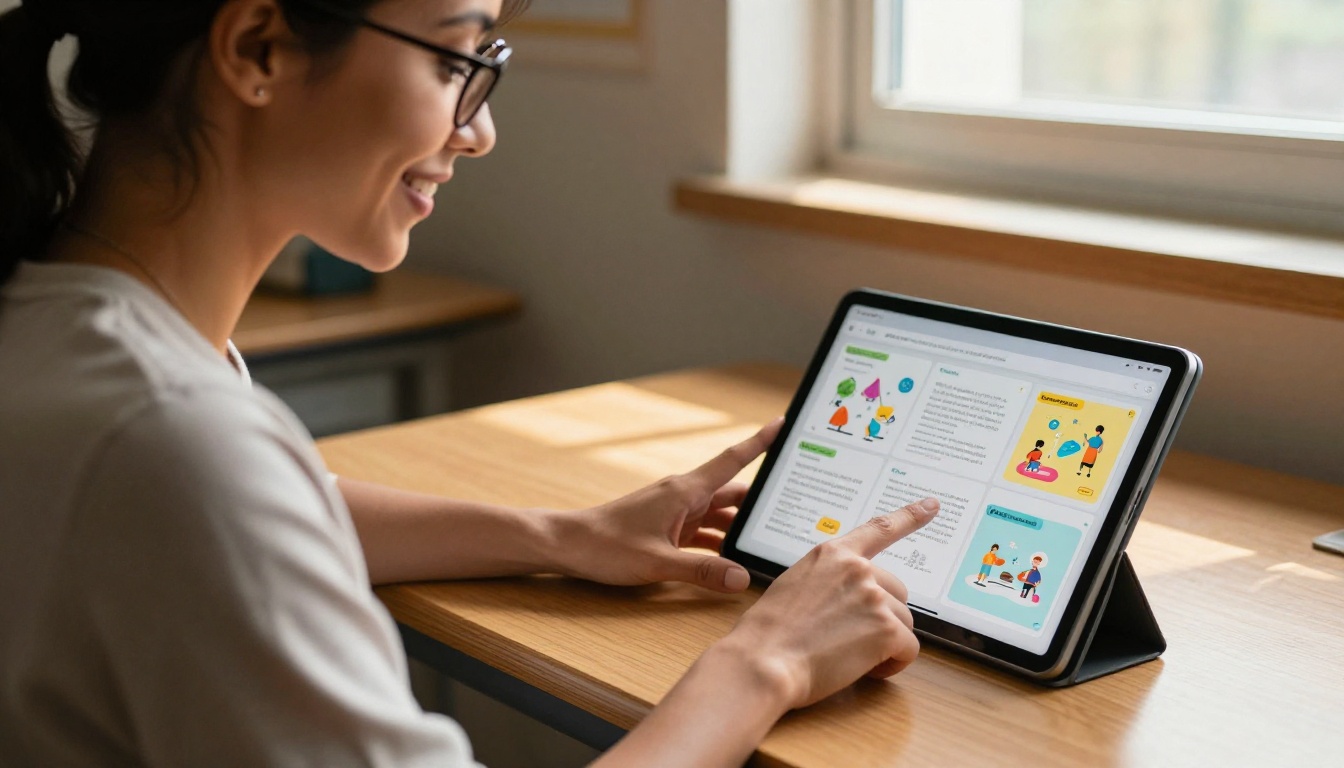
Docentes y creadores de cursos
Los educadores que crean materiales de curso, guías de estudio o hojas de trabajo visuales en Canva pueden convertir esos recursos en flipbooks y compartirlos con un solo enlace. Sin costos de impresión. Sin necesidad de un sistema de gestión del aprendizaje.
Para las escuelas que distribuyen boletines o programas de eventos a los padres, el Creador de flipbooks de boletines escolares y el Publicador interactivo de material de curso ofrecen plantillas estructuradas pensadas específicamente para contenido educativo. Los estudiantes suelen involucrarse más con la interfaz de un flipbook que con la descarga de un PDF estático. La interacción hace que el contenido se vea intencionado y valga la pena volver a él.

Inmobiliarias y catálogos de productos
Los profesionales inmobiliarios que diseñan folletos de propiedades en Canva pueden convertirlos en flipbooks digitales e incrustarlos directamente en las páginas de sus propiedades. Los compradores reciben una presentación inmersiva de la propiedad, no una galería plana. Cada detalle, plano de planta y característica del vecindario se presenta en un formato de calidad editorial que pueden hojear a su propio ritmo.
Lo mismo aplica al comercio minorista y al comercio electrónico. Los catálogos de productos de temporada creados en Canva se convierten directamente en catálogos digitales interactivos con el Generador de catálogos de productos o el Creador de catálogos digitales gratis, para más opciones de plantillas.
Los restaurantes que usan Canva para diseñar sus menús pueden convertirlos directamente y usar el Creador de flipbooks de menú de restaurante para incrustar un menú interactivo publicado en su sitio web, actualizado y vuelto a publicar cada vez que cambie el menú.
Comparación de los planes de Flipbooks AI
Antes de empezar, este es un resumen claro de lo que incluye cada plan:
| Plan | Flipbooks | Marca de agua | Protección con contraseña | Estadísticas | Captación de contactos | Ideal para |
|---|
| Free | 3 en total | Sí | No | No | No | Pruebas y proyectos personales |
| Standard | Ilimitados | No | Sí | No | No | Creadores, pequeñas empresas |
| Professional | Ilimitados | No | Sí | Sí | Sí | Equipos de marketing, agencias |
💡 El plan Standard cubre por completo a la mayoría de los particulares y pequeñas empresas. Flipbooks ilimitados, sin marcas de agua y con protección con contraseña resuelven la gran mayoría de los casos reales sin necesidad del nivel Professional.
Para equipos que usan flipbooks como herramientas de venta o recursos de captación de contactos, Professional se amortiza rápido gracias a las estadísticas y a las funciones de formularios. Compara todos los planes para ver el desglose completo de funciones.
El flujo completo, desde el inicio hasta la publicación
Este es el cronograma completo de Canva a flipbook, desglosado por paso:
| Paso | Acción | Tiempo estimado |
|---|
| 1 | Abrir el diseño de Canva y revisar el número de páginas | 30 segundos |
| 2 | Exportar como PDF Print | 60 segundos |
| 3 | Iniciar sesión en Flipbooks AI y hacer clic en New Flipbook | 20 segundos |
| 4 | Subir el archivo PDF | 30 segundos |
| 5 | Esperar el procesamiento de la conversión | 20 segundos |
| 6 | Personalizar la marca, la portada y la configuración | 60 segundos |
| 7 | Publicar y copiar el enlace para compartir | 10 segundos |
Total: menos de 5 minutos. Incluida la personalización.
Para los equipos que hacen esto con regularidad, los pasos se vuelven automáticos. Diseña en Canva, exporta como PDF Print, sube a Flipbooks AI y publica. La fricción entre un diseño terminado y una publicación interactiva ya publicada es prácticamente nula.
Para tipos de contenido recurrentes, las herramientas especializadas de Flipbooks AI agilizan aún más el proceso. El Creador de informes anuales interactivos se encarga de los diseños específicos de informes. El Creador de portafolios digitales y el Portafolio de fotografía están pensados para creativos que comparten su trabajo. El Creador de flipbooks de ebooks cubre a autores y creadores de cursos que publican contenido extenso.
Explora el directorio de herramientas completo para encontrar el conjunto de plantillas que mejor se adapte a tu caso de uso.

Tus diseños de Canva merecen una mejor distribución
Los PDF estáticos han cumplido su función durante mucho tiempo. Cada diseño de Canva que ya creaste está ahí, esperando convertirse en algo que la gente quiera abrir, leer y compartir. La conversión toma cinco minutos. El resultado es un flipbook con presentación profesional, adaptable a móviles e incrustable, que funciona en todos los contextos en los que vive tu audiencia.
¿Listo para publicar el primero? Crea tu cuenta gratuita en Flipbooks AI y ten un flipbook interactivo publicado en el tiempo que tardas en tomarte un café. Sin marcas de agua en tus primeros flipbooks, sin tarjeta de crédito para empezar y con toda la experiencia de conversión disponible de inmediato.
¿Quieres ver lo que es posible antes de comprometerte? Explora todas las herramientas disponibles en todas las categorías de contenido, desde menús y revistas hasta portafolios e informes anuales. O revisa los planes y precios para encontrar exactamente lo que se ajusta a tu flujo de trabajo y tu volumen de publicación.



