Se hai mai finito un bel design Canva e ti sei chiesto come dargli più vita di un semplice download statico, sei nel posto giusto. Esportare da Canva e convertire il design in un flipbook interattivo è uno dei modi più rapidi per passare da contenuti piatti a contenuti coinvolgenti. L’intero processo richiede meno di 5 minuti e non serve alcuna competenza tecnica. Che tu sia un marketer, un docente, il titolare di una piccola impresa o un designer freelance, questo flusso di lavoro merita un posto stabile nei tuoi strumenti.
Perché i design Canva diventano flipbook perfetti
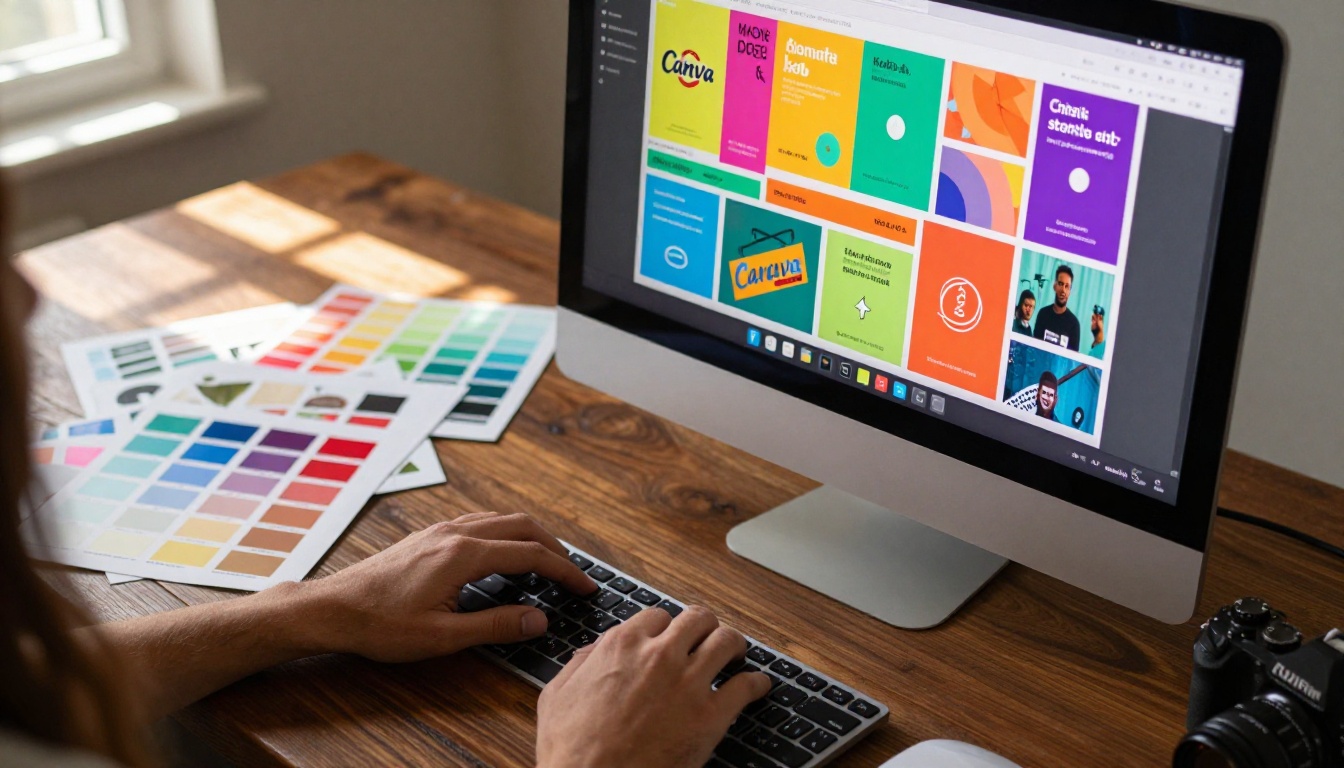
Canva è diventato lo strumento di creazione di riferimento per milioni di professionisti in tutto il mondo. L’interfaccia drag-and-drop, la libreria di modelli professionali e le opzioni di esportazione pulite lo rendono ideale per creare di tutto, dai cataloghi prodotti ai materiali didattici fino ai programmi di eventi. Ma un PDF statico ha un limite in ciò che può offrire al tuo pubblico.
Il problema di restare un PDF
Quando qualcuno scarica un PDF, l’esperienza finisce lì. Scorre, magari lo stampa, e l’interazione è chiusa. Non c’è nessuna animazione, nessun effetto sfoglio, nessuna sensazione di una pubblicazione degna di essere letta. Per tutto ciò che deve colpire, un PDF piatto non regge il confronto.
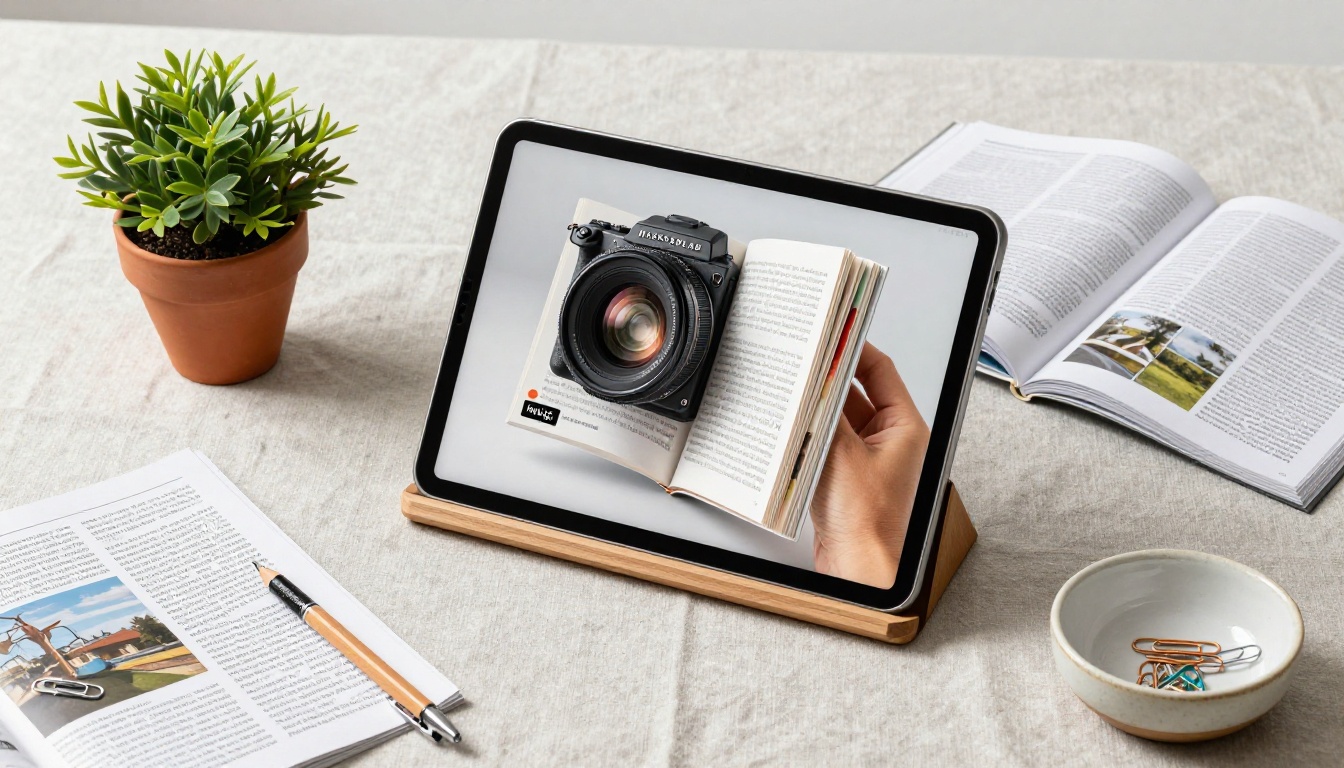
Un flipbook cambia completamente la situazione. Le pagine si girano con un’animazione di sfoglio naturale. Il contenuto dà l’idea di essere curato e rifinito. Può essere incorporato in qualsiasi sito, funziona benissimo sui dispositivi mobili e, quando condividi un link, le persone lo aprono davvero invece di lasciarlo per sempre in una cartella dei download.
Canva come punto di partenza perfetto
Canva si occupa già di tutto ciò che riguarda il progetto grafico: tipografia, palette di colori, asset del brand, immagini e impaginazione. Quando lo converti in un flipbook, non parti da zero. Prendi un lavoro già finito e gli dai un formato di consegna nettamente migliore con Flipbooks AI.
Il flusso di lavoro, in sintesi, è semplice:
- Progetta in Canva (oppure apri un design esistente)
- Esporta come PDF Stampa
- Carica su Flipbooks AI
- Pubblica e condividi il tuo flipbook interattivo
Tutto qui. Nessun Photoshop necessario. Nessun aiuto da parte di uno sviluppatore. Nessun grattacapo di formattazione. Bastano quattro passaggi puliti tra il tuo design Canva e un flipbook attivo e pronto da condividere.
Come esportare da Canva nel modo giusto
Prima di convertire qualsiasi cosa, ti serve il formato file giusto da Canva. La maggior parte delle persone esporta in modo sbagliato e finisce con un flipbook sfocato o compresso. Ecco il procedimento esatto per evitarlo.
Passo 1: apri il tuo design Canva
Accedi a Canva e apri il design che vuoi convertire. I formati su più pagine funzionano meglio per i flipbook: presentazioni, brochure, documenti, cataloghi prodotti, lookbook e report. I design a pagina singola si possono convertire, ma non mostrano al meglio l’effetto sfoglio.
Passo 2: clicca su "Condividi" in alto a destra
Dalla schermata di modifica del design, clicca il pulsante Condividi nell’angolo in alto a destra. Comparirà un menu a tendina con le opzioni di distribuzione, tra cui Scarica.
Passo 3: seleziona "Scarica" e scegli PDF Stampa
Nel menu a tendina del tipo di file, seleziona PDF Stampa, non PDF Standard. La differenza conta molto. PDF Stampa mantiene la massima qualità delle immagini, la fedeltà dei colori e la nitidezza dei caratteri. Questi dettagli sono fondamentali quando il motore del flipbook visualizza ogni pagina a piena risoluzione.
⚠️ Attenzione: PDF Standard comprime le immagini per ridurre le dimensioni del file. Su uno schermo ad alta risoluzione, questo crea una sfocatura visibile nel flipbook. Scegli sempre PDF Stampa.
Passo 4: regola l’intervallo di pagine, se serve
Se vuoi convertire solo alcune pagine e non l’intero documento, imposta qui l’intervallo di pagine. Nella maggior parte dei casi, scarica tutte le pagine e, se serve, ritaglia più tardi dall’editor del flipbook.
Passo 5: scarica e salva
Clicca Scarica. I design grandi su più pagine possono richiedere da 30 a 60 secondi lato Canva. Una volta elaborato, avrai un PDF pulito e ad alta risoluzione pronto da caricare.
| Opzione di esportazione Canva | Ideale per | Qualità immagine | Compatibile con il flipbook |
|---|
| PDF Stampa | Flipbook, materiali di stampa | Massima | Sì (consigliato) |
| PDF Standard | Allegati email | Media | Sì (non ideale) |
| PNG | Singole pagine, asset grafici | Alta | Non direttamente |
| PPTX | Presentazioni modificabili | Variabile | No |
💡 Consiglio pro: Prima di esportare, disattiva i segni di rifilo e i segni di taglio nelle impostazioni di stampa di Canva. Se sono attivi, compaiono come linee sottili intorno alle pagine del flipbook e hanno un aspetto poco professionale.
Carica e converti il tuo PDF in un flipbook
Con il PDF pronto, il passaggio della conversione è quello in cui tutto va veloce. Flipbooks AI gestisce l’intera conversione in automatico, senza bisogno di alcuna configurazione.
Crea il tuo account gratuito
Vai su flipbooksai.com/account e crea un account. Il piano gratuito ti permette di provare subito la conversione e di vedere esattamente come appare il tuo design Canva come flipbook, prima di scegliere un piano a pagamento. Non serve la carta di credito.
Carica il tuo PDF di Canva
Dalla dashboard di Flipbooks AI:
- Clicca Nuovo flipbook
- Seleziona Carica PDF
- Trascina il file Canva scaricato oppure cercalo per selezionarlo
- Attendi da 10 a 30 secondi che l’elaborazione si completi
Il sistema converte automaticamente ogni pagina del PDF in una pagina di flipbook completamente resa, con il motore di animazione dello sfoglio applicato.
Cosa fa la conversione in automatico
Flipbooks AI legge il tuo PDF pagina per pagina e costruisce ciascuna pagina come una pagina digitale ad alta fedeltà. Durante la conversione applica:
- Animazioni di sfoglio realistiche, con ombra di profondità e piega della pagina
- Ridimensionamento adattivo per telefono, tablet e computer desktop
- Zoom a pizzico sui dispositivi mobili, così i lettori possono osservare i dettagli più piccoli
- Orientamento rilevato automaticamente (verticale o orizzontale)
- Navigazione fluida tra le pagine con supporto a tastiera e swipe
Non devi configurare nulla di tutto questo. È tutto integrato nel motore di conversione.
Personalizza il flipbook prima di pubblicarlo
Una volta caricato e convertito il PDF, puoi rifinire la presentazione del flipbook prima di condividerlo con chiunque. È qui che Flipbooks AI si distingue dai convertitori da PDF a flipbook più semplici.

Brand e controlli visivi
Il pannello di personalizzazione ti permette di:
- Impostare una miniatura di copertina: scegli qualsiasi pagina come immagine di anteprima mostrata prima dell’apertura del flipbook
- Regolare il colore di sfondo: adatta la cornice alla palette del tuo brand, così il flipbook appare coerente
- Aggiungere un logo: inserisci il marchio dell’azienda nell’interfaccia del flipbook per una coerenza professionale
- Opzioni di stile di sfoglio: scegli tra diversi stili di transizione in base al tipo di contenuto
Se il tuo design Canva usa già colori e tipografie specifici del brand, riportali nell’interfaccia del flipbook. Il risultato finale è un’esperienza completamente in linea con il brand fin dalla prima impressione del lettore.
Incorpora video e audio
Uno dei miglioramenti più potenti rispetto a un PDF statico è la possibilità di incorporare video e audio direttamente nelle pagine del flipbook. Aggiungi clip dimostrative di prodotti, narrazioni con voce fuori campo o musica di sottofondo a pagine specifiche tramite l’editor. Il tuo design Canva passa da documento a pubblicazione multimediale interattiva.
💡 Consiglio pro: tieni i video incorporati sotto i 90 secondi per pagina. I video più lunghi interrompono il ritmo naturale di lettura del flipbook. Usali come contenuto di supporto che integra la pagina, non come unico punto focale.
Protezione con password per i contenuti privati
Per documenti interni, proposte per i clienti, report riservati o contenuti ad accesso limitato, la protezione con password è integrata. Solo chi possiede la password può accedere al flipbook e visualizzarlo. È disponibile a partire dal piano Standard.
Condividi e distribuisci il tuo flipbook
La pubblicazione è l’ultimo passaggio. Flipbooks AI ti offre più opzioni di distribuzione, così puoi raggiungere il tuo pubblico ovunque si trovi.
Condivisione tramite link diretto
Ogni flipbook pubblicato ottiene un URL di condivisione unico. Copialo e invialo via email, Slack, WhatsApp, social media o con un semplice messaggio. Il destinatario lo apre nel browser senza account, senza installare app e senza intoppi.
Incorpora nel tuo sito
Per ospitare il flipbook direttamente sul tuo sito, prendi il codice di incorporamento dal pannello delle impostazioni del flipbook. Incollalo in un qualsiasi editor HTML, in un blocco WordPress, in una sezione Webflow o in un website builder. Viene visualizzato come un widget di flipbook interattivo nella tua pagina, tenendo i visitatori coinvolti senza mandarli a un link esterno.
Usa lo strumento Incorpora flipbook nel sito per una configurazione guidata, se è la prima volta che incorpori un flipbook.
| Metodo di condivisione | Caso d’uso ideale | Il lettore ha bisogno di un account? |
|---|
| Link diretto | Email, messaggistica, social media | No |
| Codice di incorporamento | Sito, pagine di destinazione, portfolio | No |
| Link protetto da password | Proposte riservate, documenti interni | No |
| Modulo di contatto | Contenuti ad accesso limitato, costruzione di liste | No |
| Download offline | Presentazioni stampate, copie salvate | No |
Analisi per i piani Professional
Nel piano Professional, ogni flipbook include analisi integrate. Monitora le visualizzazioni totali, il tempo di lettura pagina per pagina, i dati geografici dei lettori e gli invii dai moduli di contatto integrati. Per i team di marketing e i professionisti delle vendite, questi dati orientano direttamente le decisioni sui contenuti. Sapere che i lettori si fermano regolarmente a pagina 6 e raramente arrivano a pagina 10 ti dice esattamente dove rivedere la tua strategia di contenuto.
Casi d’uso reali in cui questo funziona al meglio
Il flusso di lavoro dal design Canva al flipbook si adatta a decine di settori e tipi di contenuto. Ecco quelli in cui offre sistematicamente i risultati più chiari.

Team di marketing e materiali di brand
I team di marketing creano un flusso costante di materiali per campagne, presentazioni commerciali e report trimestrali in Canva. Convertire questi asset in flipbook fa sì che vengano condivisi più spesso e abbiano un aspetto più curato in ogni contesto. Un brand manager può creare un lookbook stagionale in Canva, convertirlo in flipbook in pochi minuti e inviare ai clienti un unico link invece di allegare un PDF pesante a una catena di email. I clienti cliccano sui link. Gli allegati pesanti spesso vengono ignorati.
Gli strumenti Creatore di lookbook interattivi e Creatore di flipbook di brochure sono pensati proprio per questo tipo di contenuti di marketing ricorrenti.
Docenti e creatori di corsi
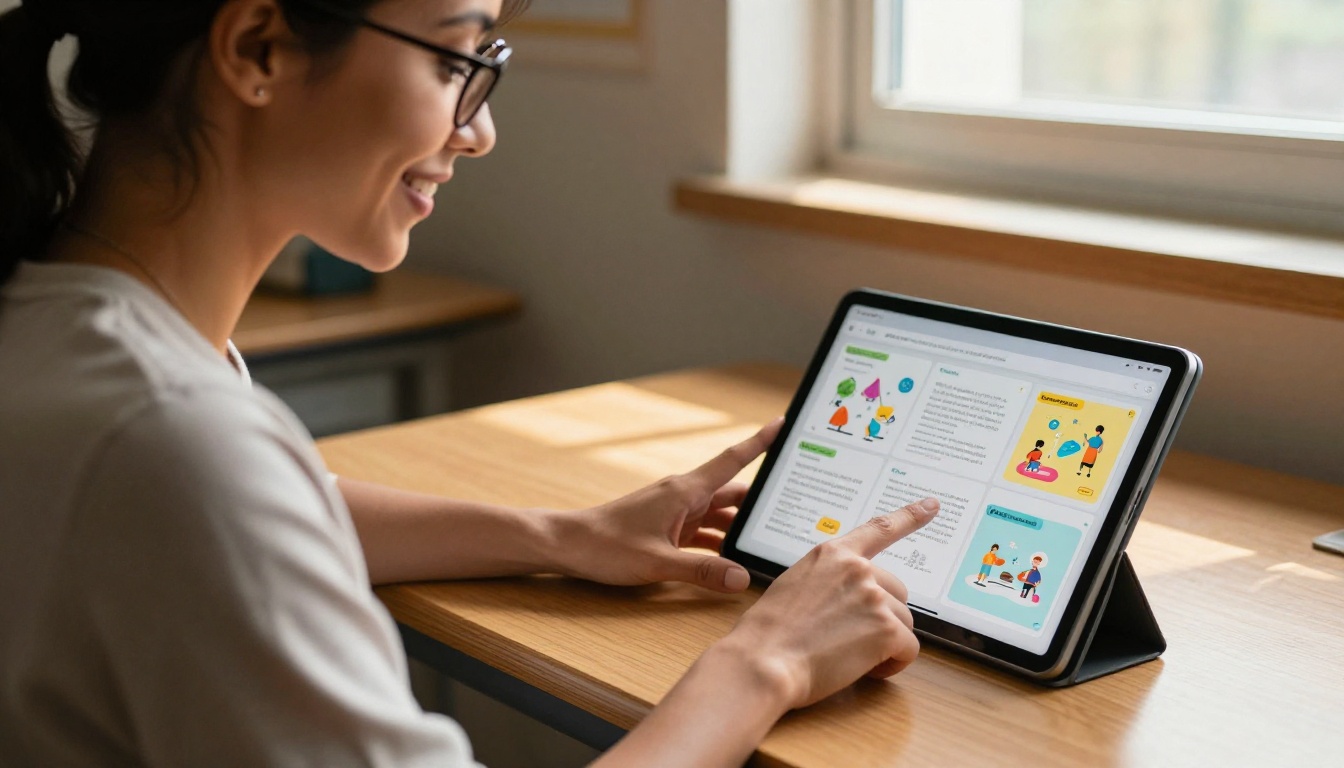
I docenti che creano materiali didattici, guide di studio o schede di lavoro visive in Canva possono convertire queste risorse in flipbook e condividerle con un unico link. Nessun costo di stampa. Nessun sistema di gestione dell’apprendimento richiesto.
Per le scuole che distribuiscono newsletter o programmi di eventi ai genitori, il Creatore di newsletter scolastiche e l’Editore di materiale didattico interattivo offrono modelli strutturati pensati specificamente per i contenuti educativi. Gli studenti si coinvolgono regolarmente di più con l’interfaccia di un flipbook che con il download di un PDF statico. L’interazione fa sì che il contenuto appaia curato e meritevole di essere ripreso.

Immobiliare e cataloghi prodotti
I professionisti immobiliari che progettano brochure di immobili in Canva possono convertirle in flipbook digitali e incorporarle direttamente nelle pagine degli immobili. Gli acquirenti ricevono una presentazione immersiva dell’immobile, non una galleria piatta. Ogni dettaglio, la planimetria e le caratteristiche del quartiere sono organizzati in un formato di qualità editoriale che possono sfogliare al proprio ritmo.
La stessa logica vale per il retail e l’e-commerce. I cataloghi stagionali di prodotti creati in Canva si convertono direttamente in cataloghi digitali interattivi con il Generatore di cataloghi prodotti o il Creatore di cataloghi digitali gratis, per ulteriori opzioni di modelli.
I ristoranti che usano Canva per progettare la carta possono convertirla direttamente e usare il Creatore di flipbook per menù di ristoranti per incorporare una carta interattiva attiva sul sito, aggiornata e ripubblicata ogni volta che cambia.
I piani di Flipbooks AI a confronto
Prima di iniziare, ecco una panoramica chiara di ciò che include ogni piano:
| Piano | Flipbook | Filigrana | Protezione con password | Analisi | Generazione di contatti | Ideale per |
|---|
| Free | 3 in totale | Sì | No | No | No | Prove e progetti personali |
| Standard | Illimitati | No | Sì | No | No | Creatori, piccole imprese |
| Professional | Illimitati | No | Sì | Sì | Sì | Team di marketing, agenzie |
💡 Il piano Standard copre completamente la maggior parte dei singoli e delle piccole imprese. Flipbook illimitati senza filigrane e protezione con password soddisfano la grande maggioranza dei casi d’uso reali senza bisogno del piano Professional.
Per i team che usano i flipbook come strumenti di vendita o come asset per generare contatti, il piano Professional si ripaga in fretta grazie alle funzioni di analisi e di raccolta dei contatti. Confronta tutti i piani per vedere il quadro completo delle funzioni.
Il flusso di lavoro completo, dall’inizio alla pubblicazione
Ecco la cronologia completa, dal design Canva al flipbook, suddivisa passo per passo:
| Passo | Azione | Tempo stimato |
|---|
| 1 | Apri il design Canva e controlla il numero di pagine | 30 secondi |
| 2 | Esporta come PDF Stampa | 60 secondi |
| 3 | Accedi a Flipbooks AI e clicca su Nuovo flipbook | 20 secondi |
| 4 | Carica il file PDF | 30 secondi |
| 5 | Attendi la conversione | 20 secondi |
| 6 | Personalizza brand, copertina e impostazioni | 60 secondi |
| 7 | Pubblica e copia il link di condivisione | 10 secondi |
Totale: meno di 5 minuti. Personalizzazione inclusa.
Per i team che lo fanno regolarmente, i passaggi diventano automatici. Progetta in Canva, esporta come PDF Stampa, carica su Flipbooks AI, pubblica. L’attrito tra un design finito e una pubblicazione interattiva attiva è praticamente nullo.
Per i tipi di contenuto ricorrenti, gli strumenti dedicati all’interno di Flipbooks AI accelerano ulteriormente il processo. Il Creatore di relazioni annuali interattive gestisce le impaginazioni specifiche dei report. Il Creatore di portfolio digitali e il Creatore di portfolio fotografici sono pensati per i creativi che condividono il proprio lavoro. Il Creatore di flipbook di ebook copre autori e creatori di corsi che pubblicano contenuti lunghi.
Sfoglia l’intero elenco degli strumenti per trovare il set di modelli più adatto al tuo caso d’uso specifico.

I tuoi design Canva meritano una distribuzione migliore
I PDF statici hanno fatto il loro lavoro per fin troppo tempo. Ogni design Canva che hai già creato è lì, in attesa di diventare qualcosa che le persone hanno davvero voglia di aprire, leggere e condividere. La conversione richiede cinque minuti. Il risultato è un flipbook presentato in modo professionale, adatto ai dispositivi mobili e incorporabile, che funziona in ogni contesto in cui vive il tuo pubblico.
Pronto a pubblicare il primo? Crea il tuo account gratuito su Flipbooks AI e avrai un flipbook interattivo attivo nel tempo che serve per bere un caffè. Nessuna filigrana sui tuoi primi flipbook, nessuna carta di credito per iniziare e l’intera esperienza di conversione disponibile subito.
Vuoi vedere cosa è possibile fare prima di impegnarti? Esplora tutti gli strumenti disponibili in ogni categoria di contenuti, dai menù alle riviste, dai portfolio alle relazioni annuali. Oppure consulta i piani e i prezzi per trovare esattamente ciò che si adatta al tuo flusso di lavoro e al tuo volume di pubblicazione.



