Se você já terminou um design bonito no Canva e se perguntou como dar mais vida a ele do que um simples download estático, você está no lugar certo. Exportar do Canva e converter o arquivo em um flipbook interativo é uma das formas mais rápidas de transformar seu conteúdo de algo sem graça em algo envolvente. O processo inteiro leva menos de 5 minutos, e você não precisa de nenhuma habilidade técnica para fazê-lo. Seja você profissional de marketing, educador, dono de pequeno negócio ou designer freelancer, este fluxo de trabalho vale a pena manter de vez no seu conjunto de ferramentas.
Por que os designs do Canva viram flipbooks perfeitos
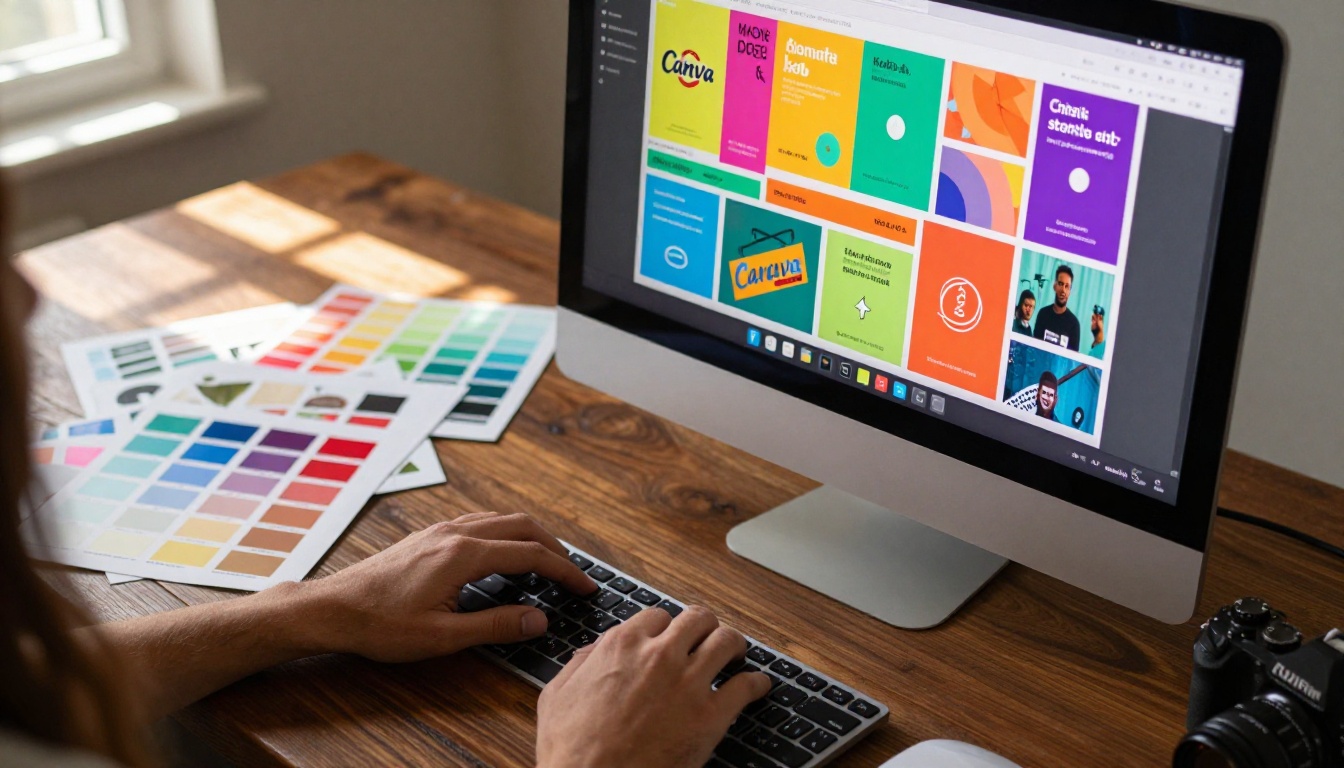
O Canva se tornou a ferramenta de criação preferida de milhões de profissionais no mundo todo. Sua interface de arrastar e soltar, sua biblioteca de modelos profissionais e suas opções de exportação limpas fazem dele a escolha ideal para criar desde catálogos de produtos até materiais de curso e programas de eventos. Mas há um limite do que um PDF estático pode fazer pelo seu público.
O problema de ficar só em PDF
Quando alguém baixa um PDF, a experiência para ali. A pessoa rola a página, talvez imprima, e a interação termina. Não há animação, não há efeito de virar página, não há a sensação de uma publicação que vale a pena ler. Para qualquer coisa que deva impressionar, um PDF plano fica sempre aquém.
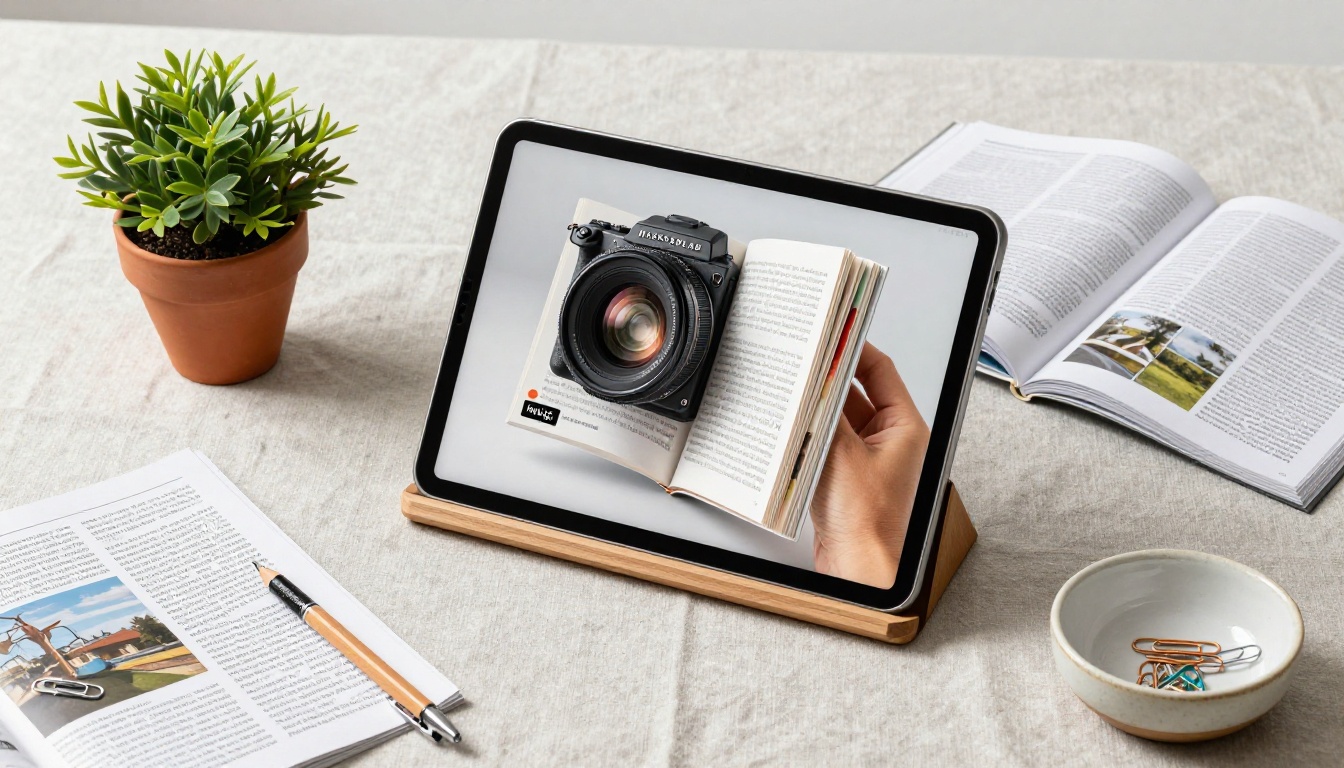
Um flipbook muda isso por completo. As páginas viram com uma animação natural de folhear. O conteúdo passa a impressão de ser intencional e bem acabado. Ele pode ser incorporado em qualquer site, funciona muito bem no celular e, quando você compartilha um link, as pessoas de fato o abrem, em vez de deixá-lo parado para sempre na pasta de downloads.
O Canva como ponto de partida perfeito
O Canva já cuida de tudo do lado do design: tipografia, paletas de cores, elementos da marca, imagens e layouts de página. Você não começa do zero ao converter para flipbook. Você pega um trabalho pronto e o entrega em um formato bem melhor, usando o Flipbooks AI.
O fluxo de trabalho, em linhas gerais, é simples:
- Crie no Canva (ou abra um design existente)
- Exporte como PDF para impressão
- Envie para o Flipbooks AI
- Publique e compartilhe seu flipbook interativo
Pronto. Não precisa de Photoshop. Não precisa de ajuda de desenvolvedor. Não há dor de cabeça com formatação. São só quatro passos simples entre o seu design do Canva e um flipbook publicado e pronto para compartilhar.
Como exportar do Canva do jeito certo
Antes de converter qualquer coisa, você precisa do formato de arquivo certo no Canva. A maioria das pessoas exporta de forma incorreta e acaba com um flipbook borrado ou comprimido. Veja o processo exato para evitar isso.
Passo 1: abra seu design do Canva
Entre no Canva e abra o design que você quer converter. Formatos com várias páginas funcionam melhor para flipbooks: apresentações, folhetos, documentos, catálogos de produtos, lookbooks e relatórios. Designs de uma única página podem ser convertidos, mas não mostram o efeito de virar página da melhor forma.
Passo 2: clique em "Compartilhar" no canto superior direito
Na tela de edição do seu design, clique no botão Compartilhar no canto superior direito. Vai aparecer um menu suspenso com opções de distribuição, incluindo Baixar.
Passo 3: selecione "Baixar" e escolha PDF para impressão
No menu suspenso de tipo de arquivo, selecione PDF para impressão, e não PDF padrão. Essa diferença importa muito. O PDF para impressão preserva a qualidade máxima de imagem, a precisão das cores e a nitidez das fontes. Esses detalhes são essenciais quando o motor do flipbook renderiza cada página em resolução total.
⚠️ Atenção: o PDF padrão comprime as imagens para reduzir o tamanho do arquivo. Em uma tela de alta resolução, isso cria um borrão visível no flipbook. Escolha sempre o PDF para impressão.
Passo 4: ajuste o intervalo de páginas, se necessário
Se você quiser converter apenas páginas específicas, e não o documento inteiro, defina aqui o intervalo de páginas. Para a maioria dos casos, baixe todas as páginas e corte o que for preciso depois, dentro do editor do flipbook.
Passo 5: baixe e salve
Clique em Baixar. Designs grandes, com muitas páginas, podem levar de 30 a 60 segundos para ser processados pelo Canva. Quando o processamento terminar, você terá um PDF limpo e em alta resolução, pronto para enviar.
| Opção de exportação do Canva | Melhor para | Qualidade de imagem | Compatível com flipbook |
|---|
| PDF para impressão | Flipbooks, materiais impressos | Máxima | Sim (recomendado) |
| PDF padrão | Anexos de e-mail | Média | Sim (não ideal) |
| PNG | Páginas únicas, elementos de imagem | Alta | Não diretamente |
| PPTX | Apresentações editáveis | Variável | Não |
💡 Dica de ouro: antes de exportar, desative as marcas de sangria e as marcas de corte nas configurações de impressão do Canva. Se estiverem ativadas, elas aparecem como linhas finas ao redor das páginas do seu flipbook e deixam o resultado com aparência pouco profissional.
Envie e converta seu PDF em flipbook
Com o PDF pronto, a etapa de conversão é onde tudo acontece rápido. O Flipbooks AI faz a conversão inteira de forma automática, sem nenhuma configuração.
Crie sua conta gratuita
Acesse flipbooksai.com/account e crie sua conta. O plano gratuito permite testar a conversão na hora e ver exatamente como seu design do Canva fica como flipbook antes de escolher qualquer plano pago. Não é preciso cartão de crédito.
Envie seu PDF do Canva
No painel do Flipbooks AI:
- Clique em Novo flipbook
- Selecione Enviar PDF
- Arraste e solte o arquivo do Canva que você baixou, ou procure o arquivo para selecioná-lo
- Aguarde de 10 a 30 segundos até o processamento terminar
O sistema converte automaticamente cada página do seu PDF em uma página de flipbook totalmente renderizada, com o motor de animação de virar página já aplicado.
O que a conversão faz automaticamente
O Flipbooks AI lê seu PDF página por página e monta cada uma delas como uma página digital de alta fidelidade. Durante a conversão, ele aplica:
- Animações realistas de virar página, com sombra de profundidade e curvatura
- Escalonamento responsivo para celular, tablet e computador
- Zoom com pinça no celular, para que o leitor consiga ver detalhes finos
- Orientação detectada automaticamente (retrato ou paisagem)
- Navegação suave entre páginas, com suporte a teclado e a gestos de deslizar
Você não configura nada disso manualmente. Tudo já vem embutido no motor de conversão.
Personalize o flipbook antes de publicar
Depois que seu PDF for enviado e convertido, você pode ajustar a apresentação do flipbook antes de compartilhá-lo com qualquer pessoa. É aqui que o Flipbooks AI se diferencia dos conversores básicos de PDF para flipbook.

Marca e controles visuais
O painel de personalização permite que você:
- Defina uma miniatura de capa: escolha qualquer página como imagem de pré-visualização exibida antes de o flipbook abrir
- Ajuste a cor de fundo: combine a moldura com a paleta da sua marca para que o flipbook pareça coerente
- Adicione um logo: coloque a marca na interface do flipbook para manter a coerência profissional
- Opções de estilo de virada: escolha entre diferentes estilos de transição, conforme o tipo de conteúdo
Se o seu design do Canva já usa cores e tipografia específicas da marca, leve essas configurações para a interface do flipbook. O resultado final é uma experiência totalmente personalizada com a sua marca, desde a primeira impressão do leitor.
Incorpore vídeos e áudio
Uma das maiores vantagens sobre um PDF estático é a possibilidade de incorporar vídeo e áudio diretamente nas páginas do flipbook. Adicione clipes de demonstração de produtos, narrações em voz ou música de fundo em páginas específicas pelo editor. Seu design do Canva deixa de ser um documento e passa a ser uma publicação multimídia interativa.
💡 Dica de ouro: mantenha os vídeos incorporados com menos de 90 segundos por página. Vídeos mais longos interrompem o ritmo natural de leitura de um flipbook. Use-os como conteúdo de apoio que complementa a página, e não como o foco principal.
Proteção por senha para conteúdo privado
Para documentos internos, propostas para clientes, relatórios confidenciais ou conteúdo restrito, a proteção por senha já vem incluída. Somente quem tiver a senha consegue acessar e ver o flipbook. Esse recurso está disponível nos planos Standard e superiores.
Compartilhe e distribua seu flipbook
A publicação é a última etapa. O Flipbooks AI oferece várias opções de distribuição para que você alcance seu público onde ele estiver.
Compartilhamento por link direto
Todo flipbook publicado ganha uma URL única para compartilhar. Copie o link e envie por e-mail, Slack, WhatsApp, redes sociais ou uma simples mensagem de texto. O destinatário abre o flipbook no navegador, sem conta, sem baixar aplicativo e sem nenhuma complicação.
Incorpore no seu site
Para hospedar o flipbook diretamente no seu próprio site, pegue o código de incorporação no painel de configurações do flipbook. Cole esse código em qualquer editor HTML, bloco do WordPress, seção do Webflow ou construtor de sites. Ele aparece na sua página como um widget de flipbook totalmente interativo, mantendo os visitantes engajados sem enviá-los para um link externo.
Use a ferramenta Incorporar flipbook no site para uma configuração guiada, caso seja a primeira vez que você vai incorporar um flipbook.
| Método de compartilhamento | Melhor caso de uso | O leitor precisa de conta? |
|---|
| Link direto | E-mail, mensagens, redes sociais | Não |
| Código de incorporação | Site, páginas de destino, portfólio | Não |
| Link protegido por senha | Propostas privadas, documentos internos | Não |
| Formulário de captação de contatos | Conteúdo restrito, criação de lista | Não |
| Download offline | Apresentações impressas, cópias salvas | Não |
Estatísticas para os planos Professional
No plano Professional, todo flipbook inclui estatísticas integradas. Acompanhe o total de visualizações, o tempo de engajamento página por página, dados geográficos dos seus leitores e os envios dos formulários de contato integrados. Para equipes de marketing e profissionais de vendas, esses dados orientam diretamente as decisões de conteúdo. Saber que os leitores param sempre na página 6 e raramente chegam à página 10 mostra exatamente onde revisar sua estratégia de conteúdo.
Casos de uso reais em que isso se destaca
O fluxo de trabalho do Canva para flipbook serve para dezenas de setores e tipos de conteúdo. Aqui estão os casos em que ele entrega, de forma constante, os resultados mais claros.

Equipes de marketing e materiais de marca
Equipes de marketing criam um fluxo constante de materiais de campanha, apresentações e relatórios trimestrais no Canva. Ao converter esses arquivos em flipbooks, eles passam a ser compartilhados com mais frequência e ficam com aparência mais cuidada em qualquer contexto. Um gerente de marca pode criar um lookbook sazonal no Canva, convertê-lo em flipbook em minutos e enviar aos clientes um único link, em vez de anexar um PDF pesado a uma troca de e-mails. Clientes clicam em links. Anexos grandes costumam ser ignorados.
As ferramentas Estilista de lookbook interativo e Criador de flipbook de folhetos foram criadas especialmente para esse tipo de conteúdo recorrente de marketing.
Professores e criadores de cursos
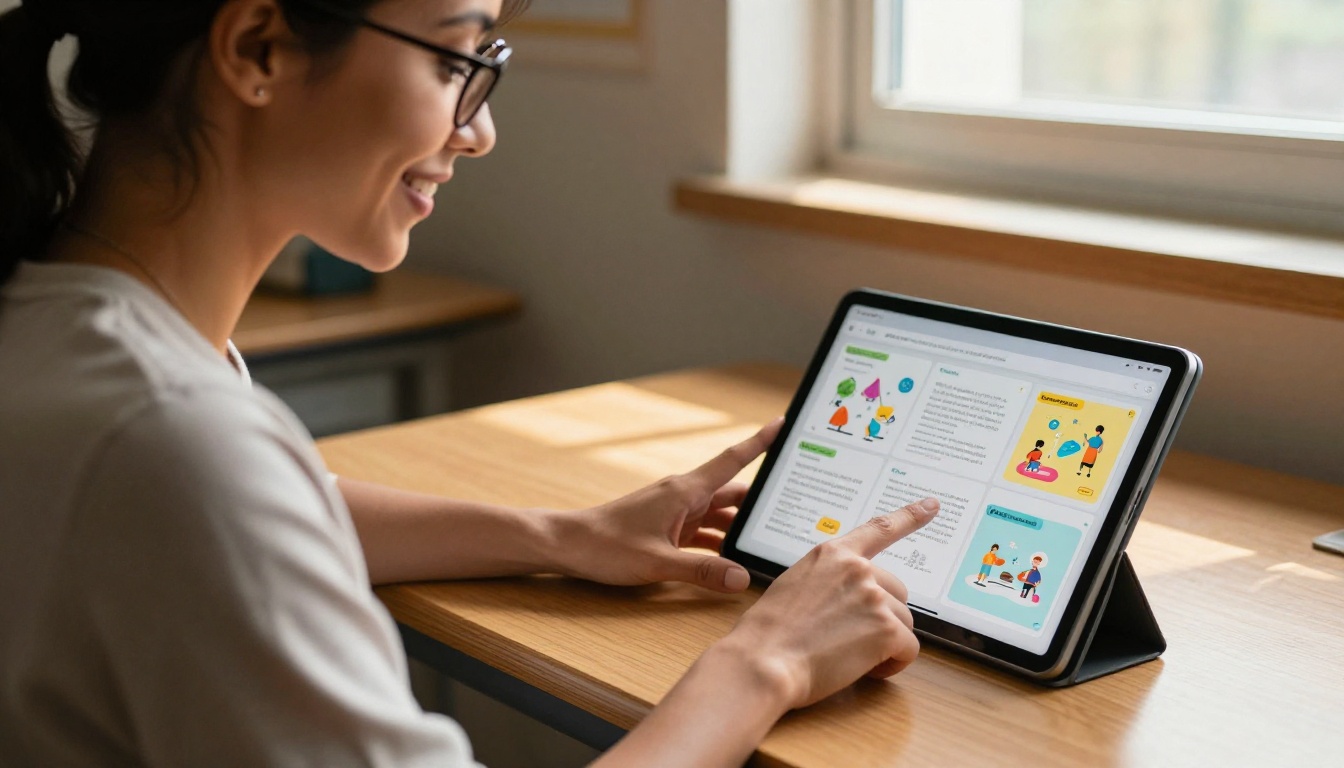
Educadores que criam materiais de curso, guias de estudo ou atividades visuais no Canva podem converter esses recursos em flipbooks e compartilhá-los com um único link. Sem custo de impressão. Sem a necessidade de um sistema de gestão de aprendizagem.
Para escolas que distribuem informativos ou programas de eventos para os pais, o Criador de Newsletter Escolar e o Editor de material de curso interativo oferecem modelos estruturados especificamente para conteúdo educacional. Os alunos costumam se engajar mais com a interface de um flipbook do que com um PDF estático baixado. A interação faz o conteúdo parecer intencional e digno de ser revisitado.

Imobiliárias e catálogos de produtos
Profissionais do mercado imobiliário que criam folhetos de imóveis no Canva podem convertê-los em flipbooks digitais e incorporá-los diretamente nas páginas dos imóveis. Os compradores recebem uma apresentação imersiva do imóvel, e não uma galeria plana. Cada detalhe, planta baixa e característica do bairro fica disposto em um formato de qualidade editorial que eles podem folhear no próprio ritmo.
A mesma lógica vale para o varejo e o e-commerce. Catálogos sazonais de produtos criados no Canva se transformam diretamente em catálogos digitais interativos com o Gerador de catálogo de produtos ou com o Criador de catálogo digital gratuito, que oferece mais opções de modelos.
Restaurantes que usam o Canva para criar cardápios podem convertê-los diretamente e usar o Criador de flipbook de cardápio de restaurante para incorporar um cardápio interativo publicado no site, atualizado e republicado sempre que o cardápio mudar.
Comparação dos planos do Flipbooks AI
Antes de começar, veja um resumo claro do que cada plano inclui:
| Plano | Flipbooks | Marca d’água | Proteção por senha | Estatísticas | Geração de contatos | Melhor para |
|---|
| Free | 3 no total | Sim | Não | Não | Não | Testes e projetos pessoais |
| Standard | Ilimitados | Não | Sim | Não | Não | Criadores, pequenos negócios |
| Professional | Ilimitados | Não | Sim | Sim | Sim | Equipes de marketing, agências |
💡 O plano Standard atende completamente à maioria das pessoas físicas e pequenos negócios. Flipbooks ilimitados, sem marca d’água e com proteção por senha dão conta da grande maioria dos casos reais, sem a necessidade do plano Professional.
Para equipes que usam flipbooks como ferramentas de vendas ou ativos de geração de contatos, o plano Professional se paga rapidamente com os recursos de estatísticas e captação por formulário. Compare todos os planos para ver o detalhamento completo de funcionalidades.
O fluxo completo, do início à publicação
Veja a linha do tempo completa, do Canva ao flipbook, separada por etapa:
| Etapa | Ação | Tempo estimado |
|---|
| 1 | Abrir o design do Canva e conferir o número de páginas | 30 segundos |
| 2 | Exportar como PDF para impressão | 60 segundos |
| 3 | Entrar no Flipbooks AI e clicar em Novo flipbook | 20 segundos |
| 4 | Enviar o arquivo PDF | 30 segundos |
| 5 | Aguardar o processamento da conversão | 20 segundos |
| 6 | Personalizar marca, capa e configurações | 60 segundos |
| 7 | Publicar e copiar o link de compartilhamento | 10 segundos |
Total: menos de 5 minutos. Com a personalização incluída.
Para equipes que fazem isso com regularidade, as etapas se tornam automáticas. Crie no Canva, exporte como PDF para impressão, envie para o Flipbooks AI e publique. A distância entre um design pronto e uma publicação interativa no ar é praticamente zero.
Para tipos de conteúdo recorrentes, ferramentas específicas dentro do Flipbooks AI aceleram ainda mais o processo. O Criador de relatório anual interativo cuida de layouts específicos de relatórios. O Criador de portfólio digital e o Portfólio de fotografia foram feitos para criativos que compartilham seus trabalhos. O Gerador de flipbook de e-book atende autores e criadores de cursos que publicam conteúdo longo.
Explore o diretório completo de ferramentas para encontrar o conjunto de modelos que se encaixa no seu caso específico.

Seus designs do Canva merecem uma distribuição melhor
Os PDFs estáticos já cumpriram seu papel por tempo demais. Cada design do Canva que você já criou está aí, esperando para se tornar algo que as pessoas realmente queiram abrir, ler e compartilhar. A conversão leva cinco minutos. O resultado é um flipbook com apresentação profissional, adaptado ao celular e pronto para incorporar, que funciona em todos os contextos onde o seu público está.
Pronto para publicar o primeiro? Crie sua conta gratuita no Flipbooks AI e tenha um flipbook interativo no ar no tempo de tomar um café. Sem marca d’água nos seus primeiros flipbooks, sem cartão de crédito para começar e com a experiência completa de conversão disponível na hora.
Quer ver o que é possível antes de se comprometer? Explore todas as ferramentas disponíveis em todas as categorias de conteúdo, de cardápios e revistas a portfólios e relatórios anuais. Ou veja os planos e preços para encontrar exatamente o que se encaixa no seu fluxo de trabalho e no seu volume de publicações.



