Si vous avez déjà terminé un beau design Canva en vous demandant comment lui donner plus de vie qu'un simple téléchargement statique, vous êtes au bon endroit. Exporter depuis Canva et le convertir en flipbook interactif est l'un des moyens les plus rapides de faire passer votre contenu d'un format plat à un format qui capte l'attention. Tout le processus prend moins de 5 minutes, et vous n'avez besoin d'aucune compétence technique. Que vous soyez spécialiste du marketing, enseignant, propriétaire d'une petite entreprise ou designer indépendant, ce processus mérite une place durable dans votre boîte à outils.
Pourquoi les designs Canva font de parfaits flipbooks
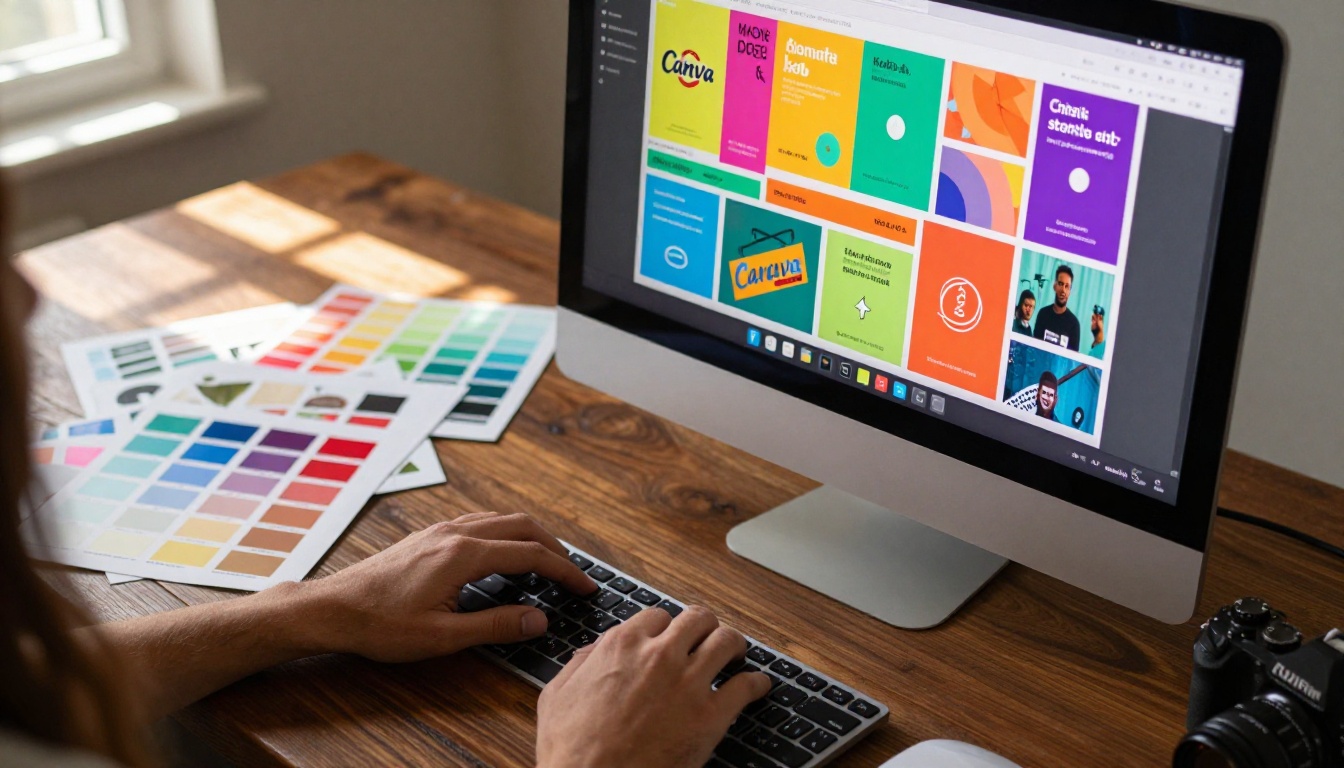
Canva est devenu l'outil de création de référence pour des millions de professionnels dans le monde. Son interface en glisser-déposer, sa bibliothèque de modèles professionnels et ses options d'export claires en font un outil idéal pour créer tout, des catalogues produits aux supports de cours en passant par les programmes d'événements. Mais un PDF statique a des limites quant à ce qu'il peut apporter à votre audience.
Le problème de rester au format PDF
Quand quelqu'un télécharge un PDF, l'expérience s'arrête là. Il fait défiler les pages, les imprime peut-être, et l'interaction est terminée. Il n'y a ni animation, ni effet de feuilletage, ni impression de publication qui vaut la peine d'être lue. Pour tout contenu censé impressionner, un PDF plat ne tient pas ses promesses.
Un flipbook change complètement la donne. Les pages se tournent avec une animation de feuilletage naturelle. Le contenu paraît pensé et soigné. Il peut être intégré sur n'importe quel site web, fonctionne parfaitement sur mobile, et quand vous partagez un lien, les gens l'ouvrent réellement au lieu de le laisser dormir indéfiniment dans un dossier de téléchargements.
Canva, le point de départ idéal
Canva gère déjà tout le côté design : typographie, palettes de couleurs, éléments de marque, images et mises en page. Vous ne partez pas de zéro lorsque vous convertissez en flipbook. Vous prenez un travail existant et fini, et vous lui donnez un format de diffusion nettement meilleur grâce à Flipbooks AI.
Le processus global est simple :
- Créez votre design dans Canva (ou ouvrez un design existant)
- Exportez au format PDF Print
- Importez le fichier dans Flipbooks AI
- Publiez et partagez votre flipbook interactif
C'est tout. Pas besoin de Photoshop. Pas besoin d'aide d'un développeur. Pas de casse-tête de mise en forme. Quatre étapes simples suffisent pour passer de votre design Canva à un flipbook en ligne, prêt à être partagé.
Avant de convertir quoi que ce soit, vous devez choisir le bon format de fichier dans Canva. La plupart des gens exportent mal et se retrouvent avec un flipbook flou ou compressé. Voici la marche à suivre exacte pour éviter cela.
Étape 1 : ouvrez votre design Canva
Connectez-vous à Canva et ouvrez le design que vous souhaitez convertir. Les formats multipages conviennent le mieux aux flipbooks : présentations, brochures, documents, catalogues produits, lookbooks et rapports. Les designs d'une seule page peuvent être convertis, mais l'effet de feuilletage ne sera pas à son meilleur.
Étape 2 : cliquez sur « Partager » en haut à droite
Depuis l'écran d'édition de votre design, cliquez sur le bouton Partager dans le coin supérieur droit. Un menu déroulant s'affiche avec des options de distribution, dont Télécharger.
Étape 3 : sélectionnez « Télécharger » et choisissez PDF Print
Dans le menu déroulant des types de fichiers, sélectionnez PDF Print, et non PDF Standard. Cette distinction compte beaucoup. PDF Print conserve la qualité maximale des images, la fidélité des couleurs et la netteté des polices. Ces détails sont essentiels lorsque le moteur du flipbook affiche chaque page en pleine résolution.
⚠️ Attention : PDF Standard compresse les images pour réduire la taille du fichier. Sur un écran haute résolution, cela crée un flou visible dans le flipbook. Choisissez toujours PDF Print.
Étape 4 : ajustez la plage de pages si nécessaire
Si vous ne voulez convertir que certaines pages plutôt que le document entier, définissez ici la plage de pages. Dans la plupart des cas, téléchargez toutes les pages et retirez les pages superflues plus tard, dans l'éditeur de flipbook, si besoin.
Étape 5 : téléchargez et enregistrez
Cliquez sur Télécharger. Les designs multipages volumineux peuvent prendre 30 à 60 secondes du côté de Canva. Une fois le traitement terminé, vous obtenez un PDF propre et haute résolution, prêt à être importé.
| Option d'export Canva | Idéal pour | Qualité d'image | Compatibilité avec le flipbook |
|---|
| PDF Print | Flipbooks, supports imprimés | Maximale | Oui (recommandé) |
| PDF Standard | Pièces jointes d'e-mail | Moyenne | Oui (non idéal) |
| PNG | Pages isolées, éléments graphiques | Élevée | Non, pas directement |
| PPTX | Présentations modifiables | Variable | Non |
💡 Astuce pro : avant d'exporter, désactivez les traits de fond perdu et les repères de coupe dans les paramètres d'impression de Canva. S'ils sont activés, ils apparaissent sous forme de fines lignes autour des pages de votre flipbook et lui donnent un aspect peu professionnel.
Importer et convertir votre PDF en flipbook
Une fois votre PDF prêt, l'étape de conversion va vite. Flipbooks AI gère toute la conversion automatiquement, sans aucun paramétrage.
Créez votre compte gratuit
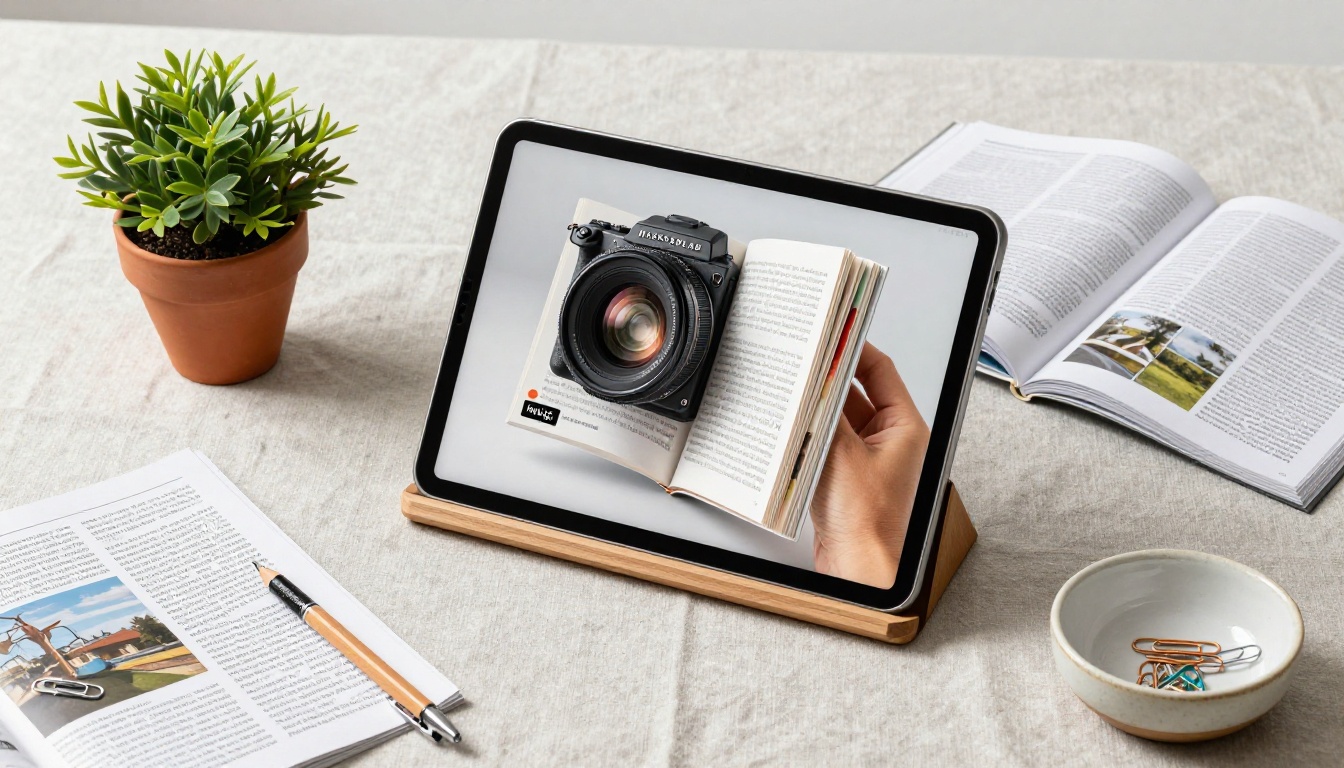
Rendez-vous sur flipbooksai.com/account et créez un compte. L'offre gratuite vous permet de tester la conversion immédiatement et de voir exactement comment votre design Canva s'affiche en flipbook avant de choisir une offre payante. Aucune carte bancaire n'est requise.
Importez votre PDF Canva
Depuis le tableau de bord de Flipbooks AI :
- Cliquez sur Nouveau flipbook
- Sélectionnez Importer un PDF
- Glissez-déposez votre fichier Canva téléchargé, ou parcourez vos dossiers pour le sélectionner
- Attendez 10 à 30 secondes que le traitement se termine
Le système convertit automatiquement chaque page de votre PDF en page de flipbook entièrement rendue, avec le moteur d'animation de feuilletage appliqué.
Ce que fait automatiquement la conversion
Flipbooks AI lit votre PDF page par page et construit chacune d'elles sous la forme d'une page numérique fidèle. Pendant la conversion, il applique :
- Des animations de feuilletage réalistes, avec ombre de profondeur et courbure
- Une mise à l'échelle adaptative pour téléphones, tablettes et ordinateurs de bureau
- Un zoom par pincement sur mobile, pour que les lecteurs puissent examiner les détails fins
- Une orientation détectée automatiquement (portrait ou paysage)
- Une navigation fluide entre les pages, au clavier et au balayage
Vous ne configurez rien de tout cela manuellement. Tout est intégré au moteur de conversion.
Personnaliser le flipbook avant la publication
Une fois votre PDF importé et converti, vous pouvez affiner la présentation du flipbook avant de le partager. C'est là que Flipbooks AI se distingue des simples convertisseurs PDF vers flipbook.

Image de marque et réglages visuels
Le panneau de personnalisation vous permet de :
- Définir une vignette de couverture : choisissez n'importe quelle page comme image d'aperçu affichée avant l'ouverture du flipbook
- Ajuster la couleur de fond : alignez le cadre sur votre palette de marque pour que le flipbook paraisse cohérent
- Ajouter un logo : placez votre marque sur l'interface du flipbook pour une cohérence professionnelle
- Options de style de feuilletage : choisissez entre différents styles de transition selon le type de contenu
Si votre design Canva utilise déjà des couleurs et une typographie de marque précises, reprenez ces réglages dans l'interface du flipbook. Le résultat final est une expérience entièrement aux couleurs de la marque, dès la toute première impression du lecteur.
Intégrer des vidéos et de l'audio
L'un des atouts majeurs par rapport à un PDF statique est la possibilité d'intégrer directement des vidéos et de l'audio aux pages du flipbook. Ajoutez des extraits de démonstration produit, des commentaires audio ou une musique de fond sur des pages précises, depuis l'éditeur. Votre design Canva passe du statut de document à celui de publication multimédia interactive.
💡 Astuce pro : limitez les vidéos intégrées à 90 secondes par page. Des vidéos plus longues interrompent le rythme de lecture naturel d'un flipbook. Utilisez-les comme contenu d'appui qui complète la page, et non comme point central unique.
Protection par mot de passe pour les contenus privés
Pour les documents internes, les propositions clients, les rapports confidentiels ou les contenus réservés, la protection par mot de passe est intégrée. Seules les personnes disposant du mot de passe peuvent accéder au flipbook et le consulter. Cette option est disponible à partir des offres Standard.
Partager et diffuser votre flipbook
La publication est l'étape finale. Flipbooks AI vous offre plusieurs options de diffusion pour atteindre votre audience, où qu'elle se trouve.
Partage par lien direct
Chaque flipbook publié reçoit une adresse unique à partager. Copiez-la et diffusez-la par e-mail, Slack, WhatsApp, sur les réseaux sociaux ou par simple SMS. Le destinataire l'ouvre dans son navigateur, sans compte, sans application à télécharger et sans aucun obstacle.
Intégrer sur votre site web
Pour héberger le flipbook directement sur votre propre site, récupérez le code d'intégration dans le panneau des paramètres du flipbook. Collez-le dans n'importe quel éditeur HTML, bloc WordPress, section Webflow ou créateur de site web. Il s'affiche comme un widget de flipbook entièrement interactif sur votre page, et retient les visiteurs sans les envoyer vers un lien externe.
Utilisez l'outil Intégrer un flipbook sur un site web pour une configuration guidée si vous intégrez un flipbook pour la première fois.
| Méthode de partage | Cas d'usage idéal | Le lecteur a-t-il besoin d'un compte ? |
|---|
| Lien direct | E-mail, messagerie, réseaux sociaux | Non |
| Code d'intégration | Site web, pages de destination, portfolio | Non |
| Lien protégé par mot de passe | Propositions privées, documents internes | Non |
| Formulaire de capture de prospects | Contenus réservés, constitution de listes | Non |
| Téléchargement hors ligne | Présentations imprimées, copies enregistrées | Non |
Statistiques pour les offres professionnelles
Sur l'offre Professional, chaque flipbook inclut des statistiques intégrées. Suivez le nombre total de vues, le temps de lecture page par page, la répartition géographique de vos lecteurs et les envois des formulaires de capture de prospects intégrés. Pour les équipes marketing et commerciales, ces données orientent directement les choix de contenu. Savoir que les lecteurs s'arrêtent systématiquement à la page 6 et atteignent rarement la page 10 vous indique précisément où revoir votre stratégie de contenu.
Des cas d'usage concrets où cela fait la différence
Le parcours Canva vers flipbook convient à des dizaines de secteurs et de types de contenus. Voici ceux où il donne régulièrement les résultats les plus clairs.

Équipes marketing et supports de marque
Les équipes marketing produisent un flux constant de supports de campagne, de présentations commerciales et de rapports trimestriels dans Canva. Les convertir en flipbooks permet de les partager plus souvent et de les rendre plus soignés dans tous les contextes. Un responsable de marque peut créer un lookbook de saison dans Canva, le convertir en flipbook en quelques minutes et envoyer aux clients un seul lien, au lieu de joindre un lourd PDF à un fil d'e-mails. Les clients cliquent sur les liens. Les pièces jointes volumineuses sont souvent ignorées.
Les outils Créateur de lookbook interactif et Créateur de flipbooks de brochures sont conçus précisément pour ce type de contenu marketing récurrent.
Enseignants et créateurs de cours
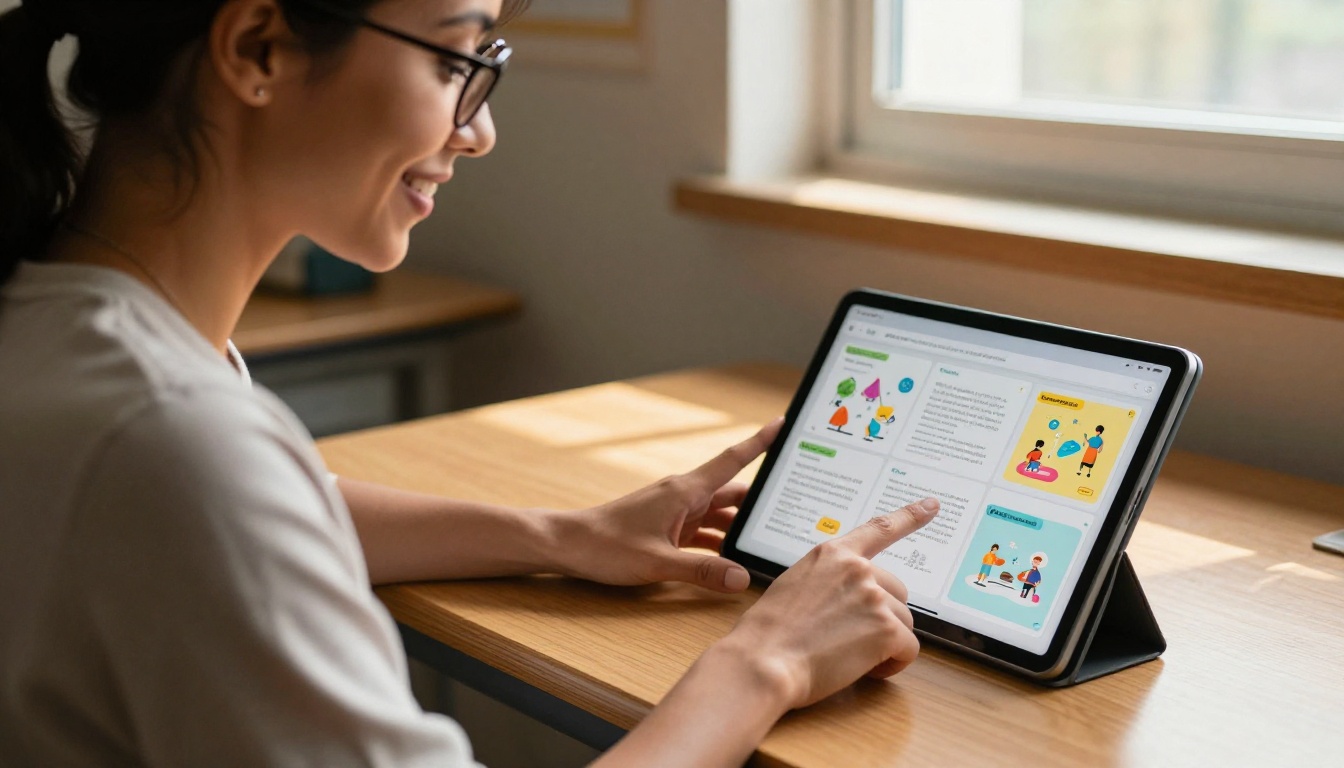
Les formateurs qui créent des supports de cours, des guides d'étude ou des fiches d'exercices visuelles dans Canva peuvent les convertir en flipbooks et les partager par un seul lien. Pas de coûts d'impression. Aucun système de gestion de l'apprentissage n'est nécessaire.
Pour les écoles qui diffusent des lettres d'information ou des programmes d'événements aux parents, le Créateur de lettre d'information scolaire et l'Éditeur de supports de cours interactifs proposent des modèles structurés, pensés spécifiquement pour les contenus éducatifs. Les élèves s'investissent systématiquement davantage avec l'interface d'un flipbook qu'avec un PDF statique. Cette interaction donne au contenu un aspect réfléchi, et une raison d'y revenir.

Immobilier et catalogues produits
Les professionnels de l'immobilier qui conçoivent des brochures de biens dans Canva peuvent les convertir en flipbooks numériques et les intégrer directement sur leurs pages de biens. Les acheteurs découvrent une présentation immersive du bien, et non une galerie plate. Chaque détail, plan et atout du quartier est mis en page dans un format digne d'une publication, qu'ils peuvent feuilleter à leur rythme.
La même logique s'applique au commerce de détail et à l'e-commerce. Les catalogues produits de saison créés dans Canva se convertissent directement en catalogues numériques interactifs avec le Générateur de catalogue produit ou le Créateur de catalogue numérique gratuit, qui propose des modèles supplémentaires.
Les restaurants qui utilisent Canva pour créer leur carte peuvent la convertir directement et utiliser le Créateur de flipbook de carte de restaurant pour intégrer une carte interactive en ligne sur leur site, mise à jour et republiée à chaque modification.
Comparaison des offres Flipbooks AI
Avant de commencer, voici un aperçu clair de ce que comprend chaque offre :
| Offre | Flipbooks | Filigrane | Protection par mot de passe | Statistiques | Génération de prospects | Idéal pour |
|---|
| Free | 3 au total | Oui | Non | Non | Non | Tests et projets personnels |
| Standard | Illimités | Non | Oui | Non | Non | Créateurs, petites entreprises |
| Professional | Illimités | Non | Oui | Oui | Oui | Équipes marketing, agences |
💡 L'offre Standard convient entièrement à la plupart des particuliers et des petites entreprises. Des flipbooks illimités, sans filigrane et avec protection par mot de passe couvrent la grande majorité des cas d'usage réels, sans avoir besoin de l'offre Professional.
Pour les équipes qui utilisent les flipbooks comme outils de vente ou comme supports de génération de prospects, l'offre Professional se rentabilise vite grâce aux fonctionnalités de statistiques et de capture de formulaires. Comparez toutes les offres pour voir le détail complet des fonctionnalités.
Le processus complet, du design à la publication
Voici la chronologie complète du parcours Canva vers flipbook, étape par étape :
| Étape | Action | Durée estimée |
|---|
| 1 | Ouvrir le design Canva et vérifier le nombre de pages | 30 secondes |
| 2 | Exporter au format PDF Print | 60 secondes |
| 3 | Se connecter à Flipbooks AI et cliquer sur Nouveau flipbook | 20 secondes |
| 4 | Importer le fichier PDF | 30 secondes |
| 5 | Attendre la fin de la conversion | 20 secondes |
| 6 | Personnaliser la marque, la couverture et les réglages | 60 secondes |
| 7 | Publier et copier le lien de partage | 10 secondes |
Total : moins de 5 minutes. Personnalisation comprise.
Pour les équipes qui font cela régulièrement, les étapes deviennent automatiques. Créez dans Canva, exportez en PDF Print, importez dans Flipbooks AI, publiez. L'écart entre un design terminé et une publication interactive en ligne est pratiquement nul.
Pour les types de contenus récurrents, des outils spécialisés de Flipbooks AI accélèrent encore le processus. Le Créateur de rapport annuel interactif gère les mises en page propres aux rapports. Le Créateur de portfolio numérique et le portfolio de photographie sont conçus pour les créatifs qui présentent leur travail. Le Générateur de flipbooks d'e-book s'adresse aux auteurs et aux créateurs de cours qui publient des contenus longs.
Parcourez le répertoire des outils pour trouver l'ensemble de modèles qui correspond à votre cas d'usage.

Vos designs Canva méritent une meilleure diffusion
Les PDF statiques ont assez servi. Chaque design Canva que vous avez déjà créé attend de devenir quelque chose que les gens ont vraiment envie d'ouvrir, de lire et de partager. La conversion prend cinq minutes. Le résultat est un flipbook présenté de façon professionnelle, adapté au mobile et intégrable, qui fonctionne dans tous les contextes où vit votre audience.
Prêt à publier le premier\u00a0? Créez votre compte gratuit sur Flipbooks AI et mettez en ligne un flipbook interactif le temps de boire un café. Pas de filigrane sur vos premiers flipbooks, pas de carte bancaire pour commencer, et l'expérience complète de conversion disponible immédiatement.
Vous voulez voir ce qui est possible avant de vous engager ? Explorez tous les outils disponibles dans chaque catégorie de contenu, des cartes et magazines aux portfolios et rapports annuels. Ou consultez les tarifs pour trouver exactement ce qui correspond à votre flux de travail et à votre volume de publication.



