Wenn du jemals ein schönes Canva-Design fertiggestellt und dich gefragt hast, wie du ihm mehr Leben geben kannst als einem statischen Download, bist du hier richtig. Der Export aus Canva und die Umwandlung in ein interaktives Flipbook gehören zu den schnellsten Wegen, deine Inhalte von flach zu fesselnd zu machen. Der gesamte Ablauf dauert weniger als 5 Minuten, und du brauchst keine technischen Fähigkeiten, um ihn umzusetzen. Ob du Marketer, Lehrkraft, Inhaber eines kleinen Unternehmens oder freiberuflicher Designer bist: Dieser Ablauf lohnt sich dauerhaft als fester Bestandteil deines Werkzeugkastens.
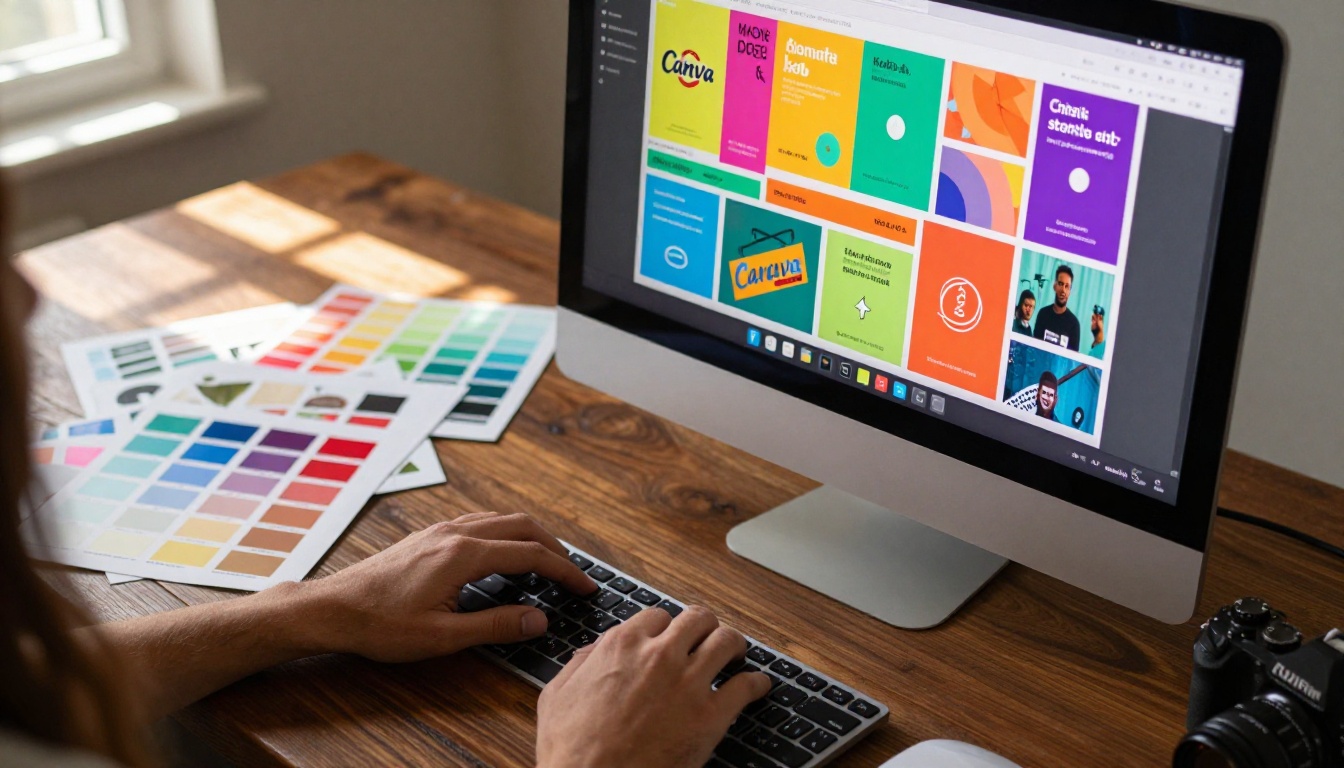
Warum Canva-Designs perfekte Flipbooks ergeben
Canva ist für Millionen Profis weltweit zum wichtigsten Gestaltungswerkzeug geworden. Die Oberfläche per Drag-and-Drop, die professionelle Vorlagenbibliothek und die sauberen Exportoptionen machen es ideal für alles von Produktkatalogen über Kursmaterialien bis hin zu Veranstaltungsprogrammen. Aber ein statisches PDF kann für dein Publikum nur begrenzt viel leisten.
Das Problem, wenn ein PDF ein PDF bleibt
Wenn jemand ein PDF herunterlädt, endet das Erlebnis genau an dieser Stelle. Die Person scrollt, druckt es vielleicht aus, und damit ist die Interaktion vorbei. Es gibt keine Animation, keinen Umblättereffekt und kein Gefühl, eine Publikation vor sich zu haben, die sich zu lesen lohnt. Für alles, was beeindrucken soll, bleibt ein flaches PDF konsequent hinter den Erwartungen zurück.
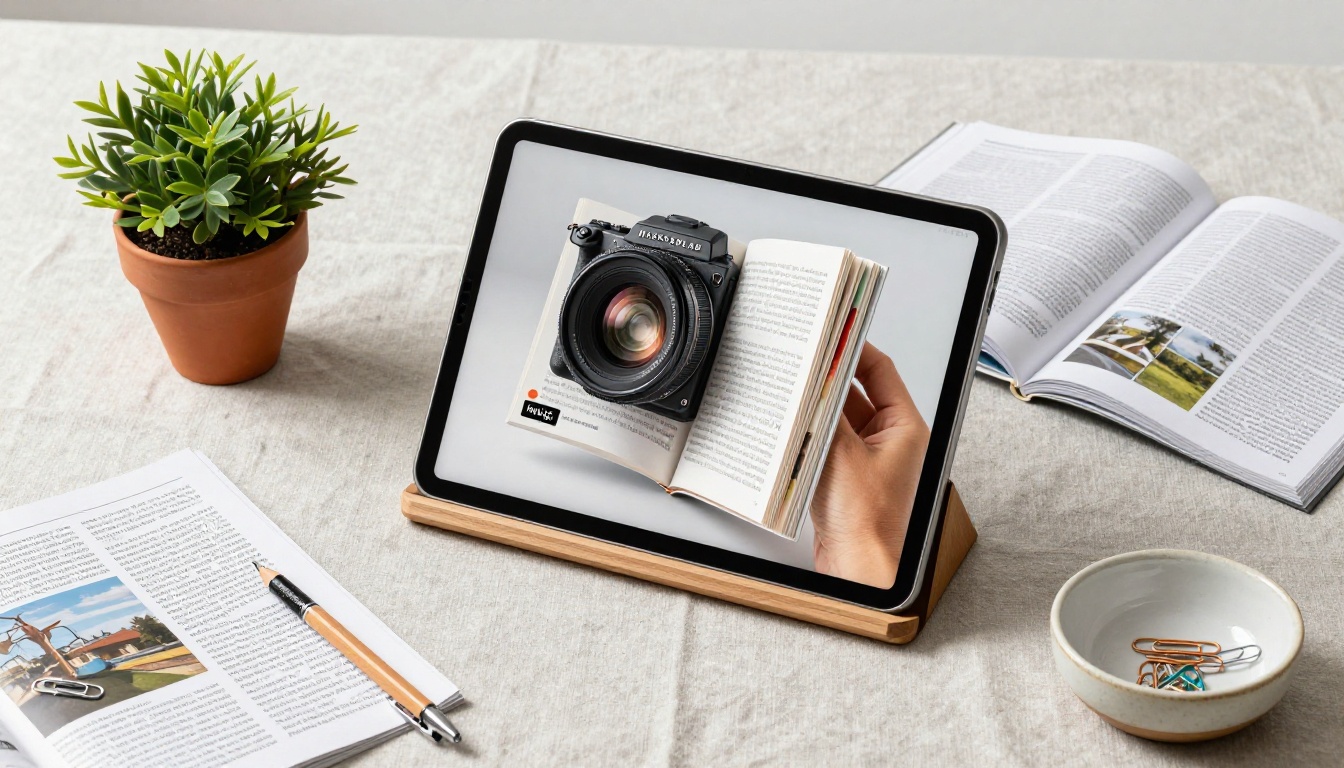
Ein Flipbook ändert das komplett. Die Seiten blättern mit einer natürlichen Umblätteranimation. Der Inhalt wirkt bewusst gestaltet und hochwertig. Es lässt sich auf jeder Website einbetten, funktioniert hervorragend auf mobilen Geräten, und wenn du einen Link teilst, öffnen Menschen ihn tatsächlich, statt ihn unbegrenzt im Download-Ordner liegen zu lassen.
Canva als perfekter Ausgangspunkt
Canva übernimmt bereits alles auf der Gestaltungsseite: Typografie, Farbpaletten, Markenelemente, Bilder und Seitenlayouts. Du fängst nicht bei null an, wenn du in ein Flipbook umwandelst. Du nimmst fertige Arbeit und gibst ihr mit Flipbooks AI ein deutlich besseres Ausgabeformat.
Der grobe Ablauf ist unkompliziert:
- Gestalte in Canva (oder öffne ein bestehendes Design)
- Als PDF Print exportieren
- Bei Flipbooks AI hochladen
- Veröffentlichen und dein interaktives Flipbook teilen
Das war's schon. Kein Photoshop nötig. Keine Hilfe von Entwicklern. Keine Formatierungsprobleme. Nur vier klare Schritte zwischen deinem Canva-Design und einem live veröffentlichten, teilbaren Flipbook.
So exportierst du richtig aus Canva
Bevor du etwas umwandelst, brauchst du das richtige Dateiformat aus Canva. Die meisten exportieren falsch und erhalten am Ende ein verschwommenes oder komprimiertes Flipbook. Hier ist die genaue Vorgehensweise, um das zu vermeiden.
Schritt 1: Öffne dein Canva-Design
Melde dich bei Canva an und öffne das Design, das du umwandeln möchtest. Mehrseitige Formate eignen sich am besten für Flipbooks: Präsentationen, Broschüren, Dokumente, Produktkataloge, Lookbooks und Berichte. Einseitige Designs lassen sich umwandeln, zeigen den Umblättereffekt aber nicht in seiner besten Form.
Schritt 2: Klicke oben rechts auf „Teilen“
Klicke in deiner Designbearbeitung auf die Schaltfläche Teilen oben rechts. Es öffnet sich ein Dropdown-Menü mit Verteiloptionen, darunter Herunterladen.
Schritt 3: Wähle „Herunterladen“ und dann PDF Print
Wähle im Dropdown für den Dateityp PDF Print, nicht PDF Standard. Dieser Unterschied ist sehr wichtig. PDF Print erhält die bestmögliche Bildqualität, Farbgenauigkeit und Schärfe der Schriften. Diese Details sind entscheidend, wenn die Flipbook-Engine jede Seite in voller Auflösung darstellt.
⚠️ Warnung: PDF Standard komprimiert Bilder, um die Dateigröße zu verringern. Auf einem hochauflösenden Bildschirm führt das zu sichtbarer Unschärfe im Flipbook. Wähle immer PDF Print.
Schritt 4: Seitenbereich bei Bedarf anpassen
Wenn du nur bestimmte Seiten statt des gesamten Dokuments umwandeln möchtest, lege hier deinen Seitenbereich fest. In den meisten Fällen lädst du alle Seiten herunter und kürzt sie später im Flipbook-Editor, falls nötig.
Schritt 5: Herunterladen und speichern
Klicke auf Herunterladen. Große mehrseitige Designs können bei Canva 30 bis 60 Sekunden zur Verarbeitung brauchen. Danach hast du ein sauberes, hochauflösendes PDF, das bereit zum Hochladen ist.
| Canva-Exportoption | Ideal für | Bildqualität | Flipbook-kompatibel |
|---|
| PDF Print | Flipbooks, Druckmaterialien | Höchste | Ja (empfohlen) |
| PDF Standard | E-Mail-Anhänge | Mittel | Ja (nicht ideal) |
| PNG | Einzelseiten, Bildmaterial | Hoch | Nicht direkt |
| PPTX | Bearbeitbare Präsentationen | Unterschiedlich | Nein |
💡 Profi-Tipp: Deaktiviere vor dem Export in den Druckeinstellungen von Canva die Anschnittmarken und Schneidemarken. Wenn sie aktiv sind, erscheinen sie als dünne Linien um deine Flipbook-Seiten und wirken unprofessionell.
PDF hochladen und in ein Flipbook umwandeln
Sobald dein PDF fertig ist, geht die Umwandlung schnell. Flipbooks AI erledigt die gesamte Umwandlung automatisch, ohne Konfiguration.
Erstelle dein kostenloses Konto
Gehe zu flipbooksai.com/account und erstelle ein Konto. Der kostenlose Tarif lässt dich die Umwandlung sofort testen und genau sehen, wie dein Canva-Design als Flipbook aussieht, bevor du dich für einen kostenpflichtigen Tarif entscheidest. Keine Kreditkarte nötig.
Lade dein Canva-PDF hoch
Im Dashboard von Flipbooks AI:
- Klicke auf Neues Flipbook
- Wähle PDF hochladen
- Ziehe deine heruntergeladene Canva-Datei per Drag & Drop hierher oder klicke, um sie auszuwählen
- Warte 10 bis 30 Sekunden, bis die Verarbeitung abgeschlossen ist
Das System wandelt jede Seite deines PDFs automatisch in eine vollständig gerenderte Flipbook-Seite um, mit angewandter Umblätteranimations-Engine.
Was die Umwandlung automatisch erledigt
Flipbooks AI liest dein PDF Seite für Seite und baut jede davon zu einer hochwertigen digitalen Seite auf. Während der Umwandlung wendet es an:
- Realistische Umblätteranimationen mit Tiefenschatten und umgebogener Ecke
- Responsives Skalieren für Telefone, Tablets und Desktop-Computer
- Zoomen per Zwei-Finger-Geste auf dem Telefon, damit Leser feine Details prüfen können
- Automatisch erkannte Ausrichtung (Hoch- oder Querformat)
- Flüssige Seitennavigation per Tastatur und Wischgeste
Du musst davon nichts manuell einstellen. Alles ist bereits in die Umwandlungs-Engine eingebaut.
Das Flipbook vor der Veröffentlichung anpassen
Sobald dein PDF hochgeladen und umgewandelt ist, kannst du die Darstellung des Flipbooks verfeinern, bevor du es mit anderen teilst. Genau hier hebt sich Flipbooks AI von einfachen PDF-zu-Flipbook-Konvertern ab.

Branding und visuelle Einstellungen
Im Anpassungsbereich kannst du:
- Ein Cover-Vorschaubild festlegen: Wähle eine beliebige Seite als Vorschaubild, das vor dem Öffnen des Flipbooks zu sehen ist
- Die Hintergrundfarbe anpassen: Passe den Rahmen an deine Markenpalette an, damit das Flipbook stimmig wirkt
- Ein Logo hinzufügen: Platziere dein Markenzeichen auf der Flipbook-Oberfläche für ein professionelles, einheitliches Erscheinungsbild
- Umblätter-Stile wählen: Wähle je nach Art deines Inhalts zwischen verschiedenen Übergangsstilen
Wenn dein Canva-Design bereits bestimmte Markenfarben und Schriften verwendet, übernimm diese Einstellungen in die Flipbook-Oberfläche. Das Ergebnis ist ein durchgehend markenkonformes Erlebnis vom allerersten Eindruck an.
Videos und Audio einbetten
Einer der stärksten Vorteile gegenüber einem statischen PDF ist die Möglichkeit, Video und Audio direkt in Flipbook-Seiten einzubetten. Füge im Editor Produktdemo-Clips, Sprachaufnahmen oder Hintergrundmusik zu bestimmten Seiten hinzu. Dein Canva-Design wird so vom Dokument zu einer interaktiven multimedialen Publikation.
💡 Profi-Tipp: Halte eingebettete Videos auf unter 90 Sekunden pro Seite. Längere Videos unterbrechen den natürlichen Lesefluss eines Flipbooks. Setze sie als Zusatz ein, der die Seite ergänzt, nicht als alleinigen Schwerpunkt.
Passwortschutz für private Inhalte
Für interne Dokumente, Kundenangebote, vertrauliche Berichte oder Inhalte gegen Kontaktdaten ist ein Passwortschutz bereits integriert. Nur Personen mit dem Passwort können das Flipbook öffnen und ansehen. Dieser Schutz ist ab dem Standard-Tarif verfügbar.
Dein Flipbook teilen und verbreiten
Das Veröffentlichen ist der letzte Schritt. Flipbooks AI bietet dir mehrere Verteiloptionen, damit du dein Publikum erreichst, wo immer es sich aufhält.
Direkte Link-Freigabe
Jedes veröffentlichte Flipbook bekommt eine eigene teilbare URL. Kopiere sie und verteile sie per E-Mail, Slack, WhatsApp, in sozialen Medien oder per einfacher Textnachricht. Der Empfänger öffnet sie im Browser ohne Konto, ohne App-Download und ohne Hürden.
Auf deiner Website einbetten
Um das Flipbook direkt auf deiner eigenen Website zu hosten, kopiere den Einbettungscode aus dem Einstellungsbereich des Flipbooks. Füge ihn in einen beliebigen HTML-Editor, einen WordPress-Block, einen Webflow-Abschnitt oder einen Website-Baukasten ein. Er erscheint als vollständig interaktives Flipbook-Widget auf deiner Seite und hält Besucher bei der Stange, ohne sie auf einen externen Link zu schicken.
Nutze das Tool Flipbook auf einer Website einbetten für eine geführte Einrichtung, wenn du zum ersten Mal einbettest.
| Freigabemethode | Ideal für | Braucht die Leserin oder der Leser ein Konto? |
|---|
| Direkter Link | E-Mail, Nachrichten, soziale Medien | Nein |
| Einbettungscode | Website, Landingpages, Portfolio | Nein |
| Passwortgeschützter Link | Private Angebote, interne Dokumente | Nein |
| Kontaktformular | Inhalte gegen Kontaktdaten, Listenaufbau | Nein |
| Offline-Download | Gedruckte Präsentationen, gespeicherte Kopien | Nein |
Analysen im Professional-Tarif
Im Professional-Tarif enthält jedes Flipbook integrierte Analysen. Verfolge Gesamtaufrufe, die Verweildauer pro Seite, geografische Daten zu deinen Lesern und Kontaktformular-Einsendungen aus den integrierten Formularen. Für Marketingteams und Vertriebsprofis fließen diese Daten direkt in Entscheidungen zum Inhalt ein. Wenn du weißt, dass Leser regelmäßig auf Seite 6 stehen bleiben und selten Seite 10 erreichen, weißt du genau, wo du deine Content-Strategie überarbeiten musst.
Echte Anwendungsfälle, in denen sich das zeigt
Der Weg von Canva zum Flipbook passt zu Dutzenden Branchen und Inhaltsarten. Hier sind die Bereiche, in denen er regelmäßig die deutlichsten Ergebnisse liefert.

Marketingteams und Markenmaterial
Marketingteams erstellen in Canva laufend Kampagnenmaterial, Pitch-Decks und Quartalsberichte. Wenn sie diese Dateien in Flipbooks umwandeln, werden sie häufiger geteilt und wirken in jedem Kontext hochwertiger. Eine Markenverantwortliche kann in Canva ein saisonales Lookbook gestalten, es in wenigen Minuten in ein Flipbook umwandeln und Kunden einen einzigen Link schicken, statt ein schweres PDF an eine E-Mail-Kette anzuhängen. Kunden klicken auf Links. Große Anhänge werden oft ignoriert.
Die Tools Interaktiver Lookbook-Designer und Broschüren-Flipbook-Ersteller sind genau für diese Art wiederkehrender Marketinginhalte gebaut.
Lehrkräfte und Kursersteller
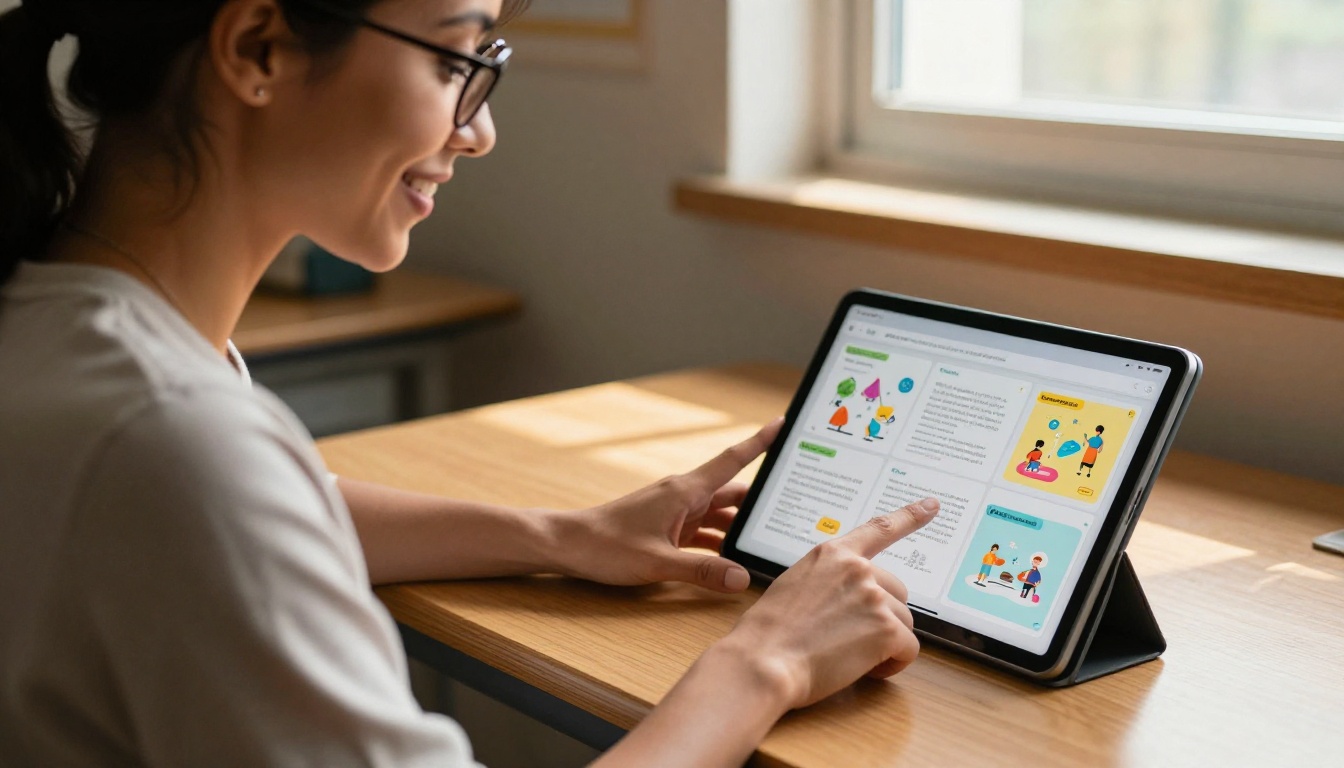
Lehrkräfte, die in Canva Kursmaterialien, Lernhilfen oder visuelle Arbeitsblätter gestalten, können diese Ressourcen in Flipbooks umwandeln und per einzigem Link teilen. Keine Druckkosten. Kein Lernmanagementsystem nötig.
Für Schulen, die Newsletter oder Veranstaltungsprogramme an Eltern verteilen, bieten der Schulnewsletter-Ersteller und der Interaktive Kursmaterial-Herausgeber Vorlagen, die speziell für Bildungsinhalte gemacht sind. Schüler setzen sich mit einer Flipbook-Oberfläche durchweg stärker auseinander als mit einem statischen PDF-Download. Die Interaktion lässt den Inhalt bewusst gestaltet wirken und macht Lust, immer wieder zurückzukehren.

Immobilien und Produktkataloge
Immobilienprofis, die Objektbroschüren in Canva gestalten, können sie in digitale Flipbooks umwandeln und direkt auf ihren Objektseiten einbetten. Käufer erhalten eine immersive Objektpräsentation statt einer flachen Galerie. Jedes Detail, jeder Grundriss und jede Besonderheit des Viertels ist in einem publikationsreifen Format angeordnet, das sie in ihrem eigenen Tempo durchblättern können.
Dasselbe gilt für Handel und E-Commerce. Saisonale Produktkataloge, die in Canva entstehen, werden mit dem Produktkatalog-Generator oder dem Kostenloser digitaler Katalog-Ersteller direkt in interaktive digitale Kataloge umgewandelt, mit zusätzlichen Vorlagenoptionen.
Restaurants, die für ihre Karte Canva nutzen, können diese direkt umwandeln und mit dem Restaurantkarten-Flipbook-Ersteller eine stets aktuelle, interaktive Karte auf ihrer Website einbetten, die jedes Mal neu veröffentlicht wird, wenn sich die Karte ändert.
Die Tarife von Flipbooks AI im Vergleich
Bevor du startest, hier ein klarer Überblick darüber, was jeder Tarif enthält:
| Tarif | Flipbooks | Wasserzeichen | Passwortschutz | Analysen | Lead-Generierung | Ideal für |
|---|
| Free | 3 insgesamt | Ja | Nein | Nein | Nein | Tests und persönliche Projekte |
| Standard | Unbegrenzt | Nein | Ja | Nein | Nein | Kreative, kleine Unternehmen |
| Professional | Unbegrenzt | Nein | Ja | Ja | Ja | Marketingteams, Agenturen |
💡 Der Standard-Tarif deckt die meisten Einzelpersonen und kleinen Unternehmen vollständig ab. Unbegrenzt viele Flipbooks ohne Wasserzeichen und mit Passwortschutz reichen für die große Mehrheit der realen Anwendungsfälle, ohne dass der Professional-Tarif nötig ist.
Für Teams, die Flipbooks als Verkaufswerkzeuge oder zur Lead-Generierung nutzen, zahlt sich der Professional-Tarif durch die Analysen und die Erfassung über Formulare schnell aus. Vergleiche alle Tarife, um die vollständige Aufschlüsselung der Funktionen zu sehen.
Der komplette Ablauf vom Start bis zur Veröffentlichung
Hier ist der vollständige Zeitplan von Canva zum Flipbook, aufgeschlüsselt nach Schritten:
| Schritt | Aktion | Geschätzte Zeit |
|---|
| 1 | Canva-Design öffnen und Seitenzahl prüfen | 30 Sekunden |
| 2 | Als PDF Print exportieren | 60 Sekunden |
| 3 | Bei Flipbooks AI anmelden und auf Neues Flipbook klicken | 20 Sekunden |
| 4 | PDF-Datei hochladen | 30 Sekunden |
| 5 | Auf die Verarbeitung der Umwandlung warten | 20 Sekunden |
| 6 | Branding, Cover und Einstellungen anpassen | 60 Sekunden |
| 7 | Veröffentlichen und den Freigabelink kopieren | 10 Sekunden |
Insgesamt: unter 5 Minuten. Mit Anpassungen inklusive.
Für Teams, die das regelmäßig machen, werden die Schritte zur Routine. Gestalte in Canva, exportiere als PDF Print, lade bei Flipbooks AI hoch und veröffentliche. Die Reibung zwischen einem fertigen Design und einer live veröffentlichten, interaktiven Publikation ist praktisch null.
Für wiederkehrende Inhaltsarten beschleunigen spezielle Tools innerhalb von Flipbooks AI den Prozess weiter. Der Interaktive Geschäftsbericht-Ersteller übernimmt berichtsspezifische Layouts. Die Tools Digitales Portfolio erstellen und Fotografie-Portfolio sind für Kreative gebaut, die ihre Arbeit teilen. Der E-Book-Flipbook-Ersteller richtet sich an Autorinnen, Autoren und Kursersteller, die längere Inhalte veröffentlichen.
Durchsuche das vollständige Verzeichnis aller Tools, um das Vorlagenset zu finden, das zu deinem konkreten Anwendungsfall passt.

Deine Canva-Designs verdienen eine bessere Verbreitung
Statische PDFs haben ihre Aufgabe lange genug erfüllt. Jedes Canva-Design, das du bereits erstellt hast, wartet darauf, zu etwas zu werden, das Menschen tatsächlich öffnen, lesen und teilen wollen. Die Umwandlung dauert fünf Minuten. Das Ergebnis ist ein professionell präsentiertes, mobil optimiertes, einbettbares Flipbook, das in jedem Umfeld funktioniert, in dem sich dein Publikum bewegt.
Bereit, dein erstes zu veröffentlichen? Erstelle dein kostenloses Konto bei Flipbooks AI und hab ein live veröffentlichtes, interaktives Flipbook online, in der Zeit, die du für einen Kaffee brauchst. Keine Wasserzeichen auf deinen ersten Flipbooks, keine Kreditkarte für den Start und sofort das volle Umwandlungserlebnis.
Willst du sehen, was möglich ist, bevor du dich festlegst? Entdecke alle verfügbaren Tools in jeder Inhaltskategorie, von Karten und Magazinen bis zu Portfolios und Geschäftsberichten. Oder sieh dir die Tarife und Preise an, um genau das zu finden, was zu deinem Ablauf und deinem Veröffentlichungsvolumen passt.



